
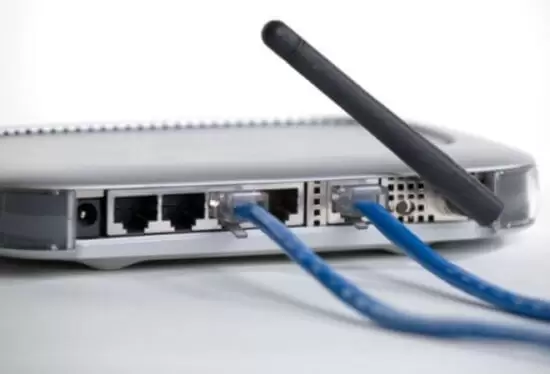
Перед настройкой Wi-Fi роутера необходимо убедиться, что все настройки локальной и беспроводной сети на компьютере корректно установлены и работают. Это поможет избежать непредвиденных проблем при настройке роутера и обеспечить более стабильную работу вашей Wi-Fi сети.
Прежде всего, необходимо проверить настройки сетевых адаптеров. Для этого нужно зайти в меню «Управление сетями и общим доступом» и открыть настройки сетевых адаптеров. В этом меню вы увидите все сетевые адаптеры, к которым подключен ваш компьютер, — как проводные, так и беспроводные.
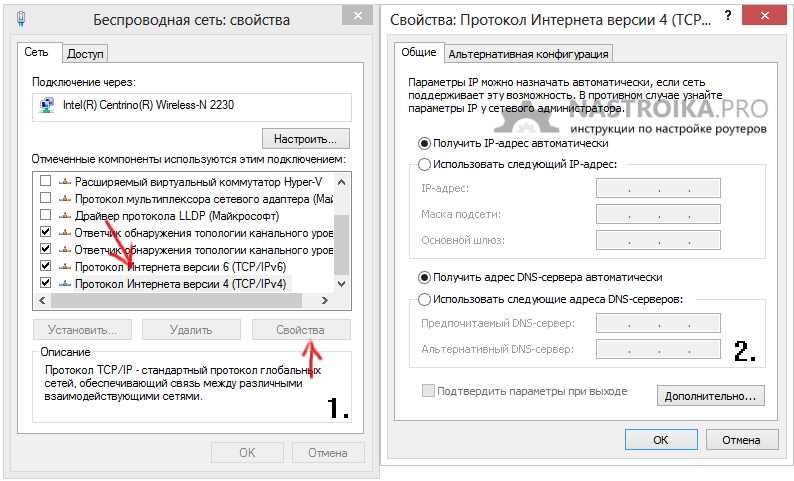
Для проверки настроек Wi-Fi адаптера необходимо выбрать «Свойства» и открыть вкладку «Протокол версии 4» (TCP/IPv4). На этой вкладке вы можете увидеть, что IP-адрес вашего компьютера и адрес шлюза соответствуют настройкам вашей локальной сети. Проверьте также настройки DNS-сервера — они должны быть указаны так же, как и в настройках вашей сети.
- Как правильно проверить настройки сети в Windows перед настройкой Wi-Fi роутера
- Шаг 1. Проверьте наличие подключения к Интернету
- Шаг 2. Проверьте настройки беспроводной сети на вашем устройстве
- Шаг 3. Проверьте параметры сетевой карты
- Шаг 4. Проверьте работу брандмауэра
- Проверка наличия драйверов на сетевую карту
- Как проверить наличие драйверов на сетевую карту в Windows?
- Зачем нужно проверять наличие драйверов на сетевую карту?
- Проверка наличия автоматического получения IP-адреса
- Шаги проверки наличия автоматического получения IP-адреса:
- Проверка наличия беспроводной сети в Windows
- 1. Проверьте настройки беспроводной сети в панели управления
- 2. Проверьте наличие беспроводной сети через командную строку
- 3. Появилась ли иконка Wi-Fi на панели задач?
- 4. Настройка беспроводной сети
- Проверка наличия правильной работы DHCP сервера
- 1. Проверка наличия соединения с сетью
- 2. Проверка наличия правильной работы DHCP сервера
- 3. Проверка выданных IP-адресов
- 4. Проверка настройки DHCP сервера на роутере
- Проверка наличия обновленной прошивки на Wi-Fi роутере
- Шаг 1. Определение модели роутера
- Шаг 2. Подключение к роутеру
- Шаг 3. Поиск обновлений в меню роутера
- Шаг 4. Скачивание и установка обновленной прошивки
- Проверка кабельной связи между компьютером и Wi-Fi роутером
- Шаг 1. Проверка физического подключения
- Шаг 2. Проверка наличия сетевых адаптеров
- Шаг 3. Проверка состояния сетевого подключения
- Ответы на вопросы
- Как узнать, подключена ли кабельная сеть к компьютеру?
- Как проверить, правильно ли настроены IP-адрес и маска для проводного подключения?
- Как проверить, настроен ли компьютер в одной локальной сети с другими устройствами?
- Как проверить, установлено ли на компьютере необходимое программное обеспечение для работы с Wi-Fi?
- Как проверить, позволяет ли Wi-Fi адаптер компьютера работать в режиме точки доступа?
- Как проверить наличие и правильность установки драйвера для Wi-Fi адаптера компьютера?
- Как проверить, включен ли Wi-Fi адаптер в настройках управления питанием компьютера?
- Как проверить, работает ли Wi-Fi адаптер на компьютере?
- Как проверить настройки безопасности в локальной и беспроводной сети перед настройкой Wi-Fi роутера?
- Как настроить режим моста, используя Wi-Fi роутер?
Как правильно проверить настройки сети в Windows перед настройкой Wi-Fi роутера
Шаг 1. Проверьте наличие подключения к Интернету

Перед тем, как начинать настройку Wi-Fi роутера, убедитесь в наличии подключения к Интернету. Для этого откройте любой браузер и попробуйте зайти на любой сайт. Если страница открылась, значит подключение работает.
Шаг 2. Проверьте настройки беспроводной сети на вашем устройстве

Перед настройкой Wi-Fi роутера важно убедиться в корректности настроек беспроводной сети на вашем устройстве. Для этого зайдите в настройки сети и интернета и проверьте, что включен Wi-Fi.
Если у вас старая версия Windows, где нет пункта «сеть и интернет», то переходите в настройки сетевых подключений и проверьте, что включен Wi-Fi адаптер.
Шаг 3. Проверьте параметры сетевой карты
Для того, чтобы настроить Wi-Fi роутер корректно, нужно проверить параметры сетевой карты. Для этого зайдите в «Устройства и принтеры» и найдите вашу сетевую карту. Правой кнопкой мыши нажмите на нее и выберите пункт «Свойства».
В открывшемся окне выберите «Протокол Internet версии 4 (TCP/IPv4)» и нажмите на кнопку «Свойства». В открывшемся окне выберите «Получать IP-адрес автоматически» и «Получать адрес DNS автоматически».
Шаг 4. Проверьте работу брандмауэра
Важной настройкой является проверка работы брандмауэра. Он может блокировать соединение между роутером и компьютером. Для проверки брандмауэра зайдите в настройки безопасности и обновления и выберите «Брандмауэр Windows».
В открывшемся окне проверьте, что брандмауэр включен, но не блокирует интернет.
Проверка наличия драйверов на сетевую карту
Как проверить наличие драйверов на сетевую карту в Windows?
Для начала необходимо открыть «Диспетчер устройств», который можно найти в меню «Панель управления» или вызвав контекстное меню на значке «Компьютер» и выбрав в списке пункт «Свойства».
В Диспетчере устройств нужно развернуть ветку «Сетевые адаптеры» и найти свою сетевую карту. Она может иметь название производителя или модели. Если сетевая карта не установлена в компьютер, то в этом разделе не будет никаких устройств.
Если сетевая карта установлена, но у нее отсутствует драйвер, то рядом с ее названием будет значок желтого треугольника с восклицательным знаком. В этом случае необходимо установить драйвер, который можно найти на сайте производителя сетевой карты или на сайте производителя компьютера.
Если сетевая карта установлена и на нее установлен драйвер, то значок рядом с ее названием будет зеленым кружком с белой галочкой. Это означает, что сетевая карта готова к использованию.
Зачем нужно проверять наличие драйверов на сетевую карту?
Драйверы — это программы, которые позволяют операционной системе работать с аппаратным обеспечением компьютера, в том числе с сетевой картой. Без драйверов сетевая карта не сможет работать. Проверка наличия драйверов на сетевую карту важна перед настройкой Wi-Fi роутера, т.к. без драйверов могут возникнуть проблемы при установке и настройке роутера.
Если драйвера на сетевую карту не установлены или установлены неверно, то могут возникнуть проблемы с подключением к беспроводной сети или даже с подключением к проводной сети. Поэтому проверка наличия драйверов на сетевую карту — это один из важных шагов при подготовке компьютера к установке и настройке Wi-Fi роутера.
Проверка наличия автоматического получения IP-адреса
Для того чтобы настройка Wi-Fi роутера прошла успешно, необходимо проверить наличие на компьютере автоматического получения IP-адреса. В противном случае, настройка роутера может быть невозможна.
Шаги проверки наличия автоматического получения IP-адреса:
-
Правый клик на значок сети в правом нижнем углу экрана
-
Выбрать «Открыть центр сети и общих ресурсов»
-
Выбрать «Изменить настройки адаптера» на левой панели
-
Нажать правой кнопкой мыши на адаптере сети, подключенном к компьютеру (обычно это Ethernet)
-
Выбрать «Свойства»
-
Выбрать «Протокол версии 4 (TCP/IPv4)»
-
Убедиться, что галочка «Получить IP-адрес автоматически» стоит
Если галочка не стоит, нужно поставить ее и сохранить изменения. После этого можно приступать к настройке Wi-Fi роутера.
Проверка наличия беспроводной сети в Windows
1. Проверьте настройки беспроводной сети в панели управления
Сначала проверьте наличие беспроводной сети в настройках Windows. Нажмите клавишу Windows + X и выберите «Панель управления». Затем нажмите на «Сеть и Интернет» и выберите «Центр управления сетями и общим доступом». В левом верхнем углу появится ссылка «Изменение параметров адаптера». Нажмите на нее. Если в списке перечислены беспроводные адаптеры, значит ваш компьютер поддерживает беспроводную сеть.
2. Проверьте наличие беспроводной сети через командную строку
Если вы не уверены, есть ли у вас беспроводная сеть, можно проверить через командную строку. Нажмите клавишу Windows + R, введите cmd и нажмите Enter. В открывшемся окне командной строки введите команду «netsh wlan show drivers». Появится информация о наличии беспроводной сети. Если в строке «Hosted network support» написано «да», значит ваш компьютер поддерживает беспроводную сеть.
3. Появилась ли иконка Wi-Fi на панели задач?
Если ваш компьютер поддерживает беспроводную сеть, на панели задач Windows должна появиться иконка Wi-Fi. Если ее нет, значит у вас может быть отключен беспроводной адаптер или он не работает корректно. Чтобы включить беспроводной адаптер, нажмите на клавишу Windows + X и выберите «Устройства и принтеры». Затем найдите ваш беспроводной адаптер и нажмите на него правой кнопкой мыши. Выберите «Включить» и дождитесь пока Windows установит драйверы для адаптера.
4. Настройка беспроводной сети
После того, как вы убедились в наличии беспроводной сети, можно приступать к ее настройке. Для этого нужно подключиться к Wi-Fi сети и ввести пароль (если он есть). Нажмите на иконку Wi-Fi на панели задач, выберите нужную сеть и введите пароль, если он требуется. Если у вас нет доступа к беспроводной сети, обратитесь к администратору сети.
Проверка наличия правильной работы DHCP сервера

1. Проверка наличия соединения с сетью
Перед проверкой правильной работы DHCP сервера необходимо убедиться, что компьютер подключен к сети и имеет доступ к Интернету. Для этого можно открыть любой браузер и попытаться открыть веб-страницу.
2. Проверка наличия правильной работы DHCP сервера

Чтобы проверить наличие работающего DHCP сервера, необходимо открыть командную строку и ввести команду «ipconfig». В результатах поиска нужно найти строку «IPv4-адрес». Если перед этой строкой присутствует строка «Автонастройка», то скорее всего DHCP сервер не работает или не настроен правильно.
3. Проверка выданных IP-адресов

Чтобы проверить, какие IP-адреса выдает DHCP сервер, необходимо снова ввести команду «ipconfig» и найти строку «IP-адрес». Кроме того, можно проверить, какие устройства используют IP-адреса DHCP. Для этого можно воспользоваться командой «arp -a» и найти список устройств со статусом «DYNAMIC».
4. Проверка настройки DHCP сервера на роутере
Если DHCP сервер настраивается на роутере, то нужно проверить наличие правильных настроек на нем. Для этого необходимо войти в административную панель роутера и проверить настройки DHCP сервера. Настройки могут включать в себя диапазон IP-адресов, маску подсети и адрес шлюза по умолчанию.
Итак, вы узнали, как проверить правильность работы DHCP сервера перед настройкой Wi-Fi роутера. Проверка позволит избежать ошибок при настройке роутера и гарантировать его правильную работу в будущем.
Проверка наличия обновленной прошивки на Wi-Fi роутере

Шаг 1. Определение модели роутера
Перед проверкой наличия обновленной прошивки на Wi-Fi роутере необходимо определить его модель. Это можно сделать, обратившись к документации к прибору или к наклейке на корпусе роутера.
Шаг 2. Подключение к роутеру

Для проверки наличия обновленной прошивки на Wi-Fi роутере необходимо подключится к нему посредством браузера. Для этого в адресной строке браузера необходимо ввести IP-адрес роутера, который также указан в его документации или на наклейке.
Шаг 3. Поиск обновлений в меню роутера
После успешного подключения к роутеру необходимо найти раздел обновлений в меню настроек. Расположение данного раздела может зависеть от модели и производителя роутера, но он обычно находится в разделе «Настройки» или «Общее».
В этом разделе необходимо найти кнопку «Проверить обновления» или аналогичную. При этом, роутер автоматически проверит наличие новых обновлений и сообщит о доступных версиях программного обеспечения.
Шаг 4. Скачивание и установка обновленной прошивки
Если доступна новая версия прошивки, необходимо скачать ее на компьютер и установить на роутер. Для этого, обычно нужно нажать кнопку «Скачать обновление» и следовать инструкции на экране.
Однако, перед установкой обновления необходимо убедится, что соединение со всеми устройствами, подключенными к роутеру, было разорвано. Это нужно для того, чтобы в процессе обновления прошивки не произошло нарушение соединения и не повредить роутер.
Проверка кабельной связи между компьютером и Wi-Fi роутером
Шаг 1. Проверка физического подключения
Перед настройкой Wi-Fi роутера следует убедиться в правильности подключения компьютера и роутера кабелем Ethernet (LAN-кабелем). Убедитесь, что кабель подключен к соответствующему порту на вашем компьютере и на Wi-Fi роутере.
Попробуйте использовать другой кабель Ethernet для тестирования, если текущий кабель не работает.
Шаг 2. Проверка наличия сетевых адаптеров

Убедитесь, что компьютер имеет установленные сетевые адаптеры, которые используются для подключения к сети. Эту информацию можно найти в Диспетчере устройств в Windows. Если адаптер не отображается, значение «Сетевой адаптер» может отсутствовать или указывать на проблему с установкой или подключением сетевого адаптера.
Шаг 3. Проверка состояния сетевого подключения
Откройте «Центр управления сетью и общим доступом» в Windows и проверьте состояние сетевого подключения. Если подключение работает правильно, в статусе будет написано «Сеть работает исправно». Если подключение не работает правильно, то будет написано сообщение об ошибке.
- Если вы используете Wi-Fi подключение, убедитесь, что функция беспроводной связи включена на вашем компьютере и роутере.
- Убедитесь, что ваш компьютер имеет правильную настройку IP-адреса и шлюза по умолчанию.
- Если вы используете динамический адрес, попробуйте выдать статический IP-адрес.
Если после этих действий проблема всё ещё не решена, попробуйте перезапустить свою локальную сеть и компьютер, а затем повторите попытку подключиться к Wi-Fi роутеру.
Ответы на вопросы
Как узнать, подключена ли кабельная сеть к компьютеру?
Для этого нужно зайти в «Панель управления» -> «Сеть и Интернет» -> «Сетевые подключения». Если появится иконка соединения с кабелем — значит, кабель подключен и работает.
Как проверить, правильно ли настроены IP-адрес и маска для проводного подключения?
Для этого нужно зайти в «Панель управления» -> «Сеть и Интернет» -> «Сетевые подключения». Далее кликнуть правой кнопкой мыши на соединение с интернетом и выбрать «Свойства». Находим «Протокол версии 4 (TCP/IPv4)» и нажимаем на кнопку «Свойства». Если IP-адрес и маска настроены ручками, то их нужно сравнить с данными, предоставленными интернет-провайдером. Если адреса назначаются автоматически, то убеждаемся, что установлен флажок «Автоматический выбор IP-адреса».
Как проверить, настроен ли компьютер в одной локальной сети с другими устройствами?
Для этого нужно зайти в «Панель управления» -> «Сеть и Интернет» -> «Сетевые подключения». Далее кликнуть правой кнопкой мыши на соединение сети и выбрать «Свойства». В открывшемся окне находим «Клиент для сетей Microsoft» и убеждаемся, что он установлен и включён. Также стоит проверить наличие общей сетевой группы — для этого нужно нажать правой кнопкой мыши на мой компьютер -> «Свойства» -> «Дополнительные параметры системы» -> «Компьютер имя».
Как проверить, установлено ли на компьютере необходимое программное обеспечение для работы с Wi-Fi?
Для работы с Wi-Fi на компьютере должны быть установлены программы для работы с беспроводной сетью. Чаще всего это драйверы для сетевой карты и утилиты управления Wi-Fi соединением. Убедиться, что все необходимое установлено, можно зайти в «Панель управления» -> «Программы и компоненты» и посмотреть наличие утилит для Wi-Fi связи.
Как проверить, позволяет ли Wi-Fi адаптер компьютера работать в режиме точки доступа?
Для работы в режиме точки доступа необходимо, чтобы Wi-Fi адаптер компьютера поддерживал эту функцию. Для проверки этого нужно зайти в «Панель управления» -> «Сеть и Интернет» -> «Центр управления сетями и общим доступом». Нажимаем на ссылку «Изменение параметров адаптера». Если есть соответствующий пункт «Мастер настройки точки доступа Wi-Fi», то можно использовать компьютер в качестве точки доступа, иначе эту функцию использовать нельзя.
Как проверить наличие и правильность установки драйвера для Wi-Fi адаптера компьютера?
Чтобы убедиться, что драйвер установлен и работает правильно, нужно зайти в «Панель управления» -> «Устройства и принтеры» и найти свою Wi-Fi карту. Нажимаем правой кнопкой мыши на названии устройства и выбираем «Свойства». В открывшемся окне должна быть вкладка «Драйвер» — на ней можно увидеть информацию о драйвере, установленном на данном устройстве.
Как проверить, включен ли Wi-Fi адаптер в настройках управления питанием компьютера?
Для этого нужно зайти в «Панель управления» -> «Оборудование и звук» -> «Управление питанием». Далее кликнуть на ссылку «Выбор способа управления питанием». Находим вкладку «Дополнительные параметры плана» и ищем «Беспроводной адаптер». Если он выключен при отключении питания или в режиме экономии, то нужно включить эту опцию.
Как проверить, работает ли Wi-Fi адаптер на компьютере?
Если Wi-Fi адаптер подключён к компьютеру, но не работает, то нужно зайти в «Панель управления» -> «Сеть и Интернет» -> «Центр управления сетями и общим доступом» -> «Проблемы и проверка». Далее выбрать «Проблемы с беспроводным соединением». Запустится специальный мастер, который поможет выявить проблемы и предложит решения для их устранения.
Как проверить настройки безопасности в локальной и беспроводной сети перед настройкой Wi-Fi роутера?
Для этого нужно зайти в «Панель управления» -> «Сеть и Интернет» -> «Центр управления сетями и общим доступом» -> «Проблемы и проверка». Далее выбрать «Проблемы с общей защитой». Запустится мастер поиска проблем и их решения. Также можно произвести ручную проверку настроек безопасности, проверив, настроены ли правильно параметры шифрования Wi-Fi соединения и используются ли сильные пароли для входа в сеть.
Как настроить режим моста, используя Wi-Fi роутер?
Настройка режима моста позволяет объединить две локальные сети, используя Wi-Fi роутер. Для этого нужно зайти в интерфейс настройки роутера. Обычно это делается через браузер. Далее перейти на страницу настроек Wi-Fi и выбрать соответствующую опцию. Настройка может различаться в зависимости от модели роутера. Рекомендуются пошаговые инструкции, предоставленные производителем устройства.