
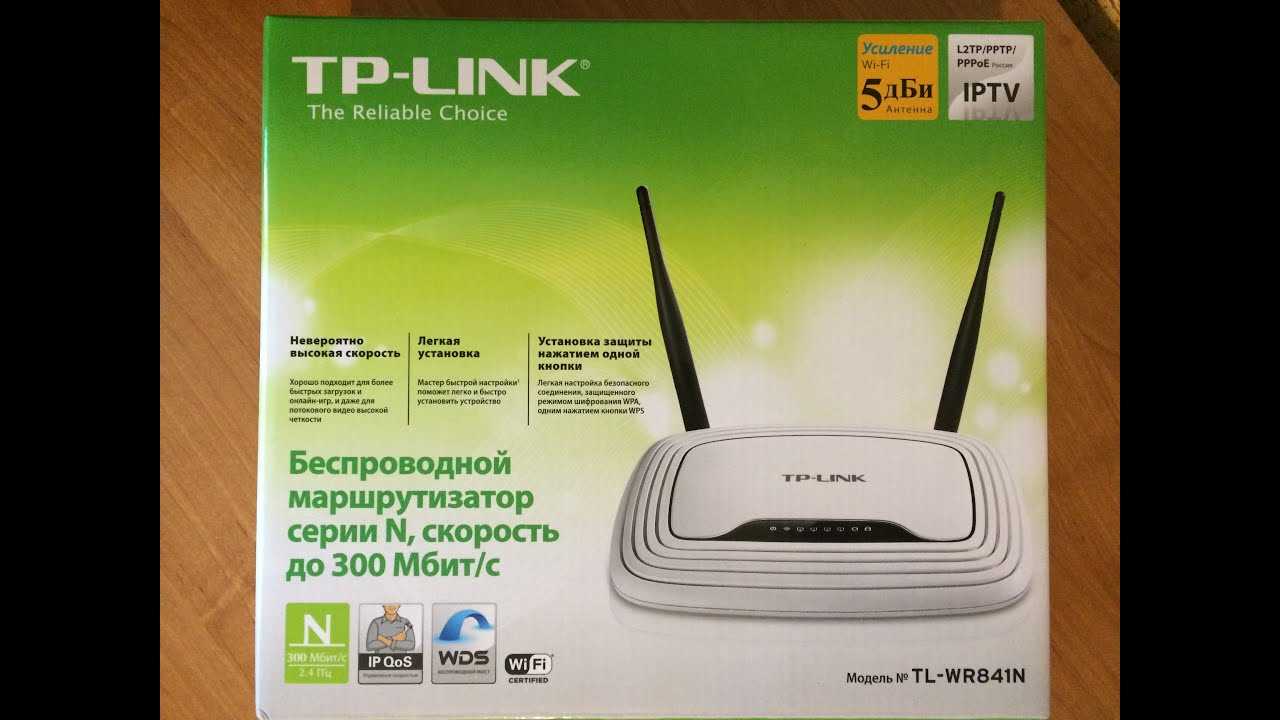
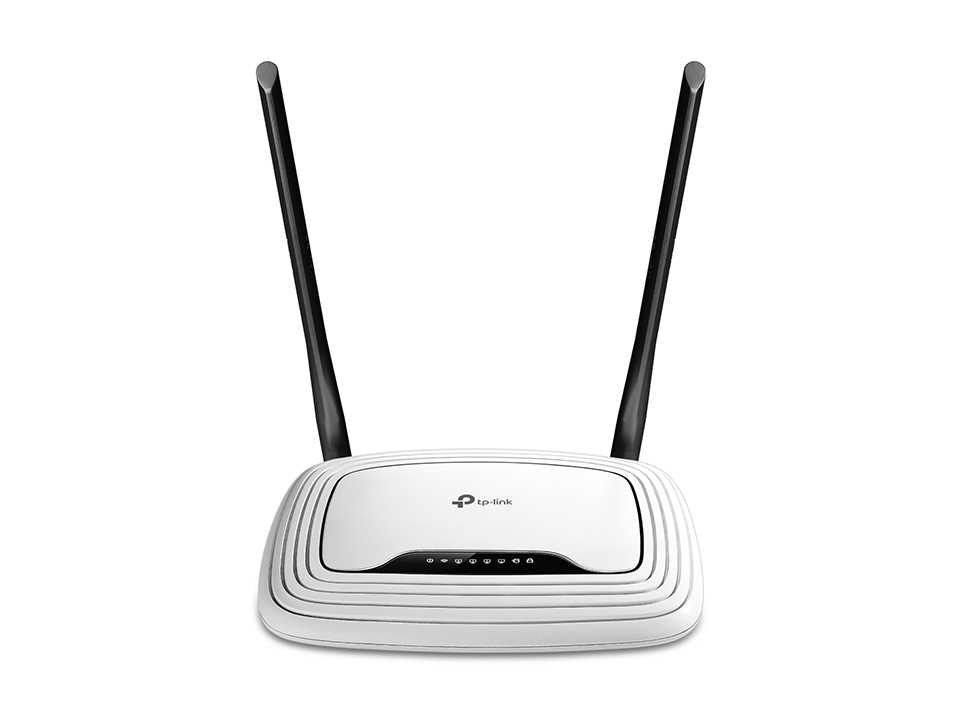
Роутер Tp-link TL-WR841 — популярный и удобный устройство для создания локальных сетей в доме или офисе. При использовании роутера возникает необходимость в его прошивке, чтобы обеспечить полноценную работу устройства. Прошивка роутера может позволить значительно улучшить его функциональность, устранить неполадки и обеспечить более высокую скорость передачи данных.
Хотя процесс прошивки роутера может показаться сложным для новичков, детальный гайд поможет правильно выполнить весь процесс. В этом материале мы предоставим пошаговую инструкцию, которая подойдет как для людей, которые впервые натыкаются на процесс прошивки, так и для опытных пользователей.
Перед началом процесса прошивки ознакомьтесь с нашим подробным гайдом и не забывайте еще раз проверить все настройки и действия. Готовыми к прошивке роутера Tp-link TL-WR841 приступите к выполнению инструкции и получите функциональность, которую вы хотели!
- Как прошить роутер Tp-link TL-WR841
- 1. Выберите прошивку
- 2. Скачайте прошивку
- 3. Подключите роутер к компьютеру
- 4. Загрузите прошивку на роутер
- 5. Проверьте работу роутера
- Шаг 1: Подготовка к прошивке
- 1.1. Выбор версии прошивки
- 1.2. Резервное копирование настроек
- 1.3. Выключите брандмауэр и антивирус
- Шаг 2: Скачивание программного обеспечения для прошивки
- Выбор версии программы
- Советы по скачиванию и установке программы
- Шаг 3: Подключение к роутеру и вход в настройки
- Подключение к роутеру
- Вход в настройки роутера
- Шаг 4: Выбор нужной версии прошивки и ее установка
- Выбор версии прошивки
- Установка прошивки
- Шаг 5: Проверка работы роутера после прошивки
- 1. Подключение к интернету
- 2. Проверка Wi-Fi
- 3. Проверка портов
- 4. Проверка настроек
- 5. Связь с технической поддержкой
- Ответы на вопросы
- Какой процессор у роутера Tp-link TL-WR841?
- Как подключить роутер Tp-link TL-WR841 к провайдеру?
- Как изменить пароль на администраторскую панель у роутера Tp-link TL-WR841?
- Как настроить беспроводную сеть Wi-Fi на роутере Tp-link TL-WR841?
- Как узнать IP-адрес роутера Tp-link TL-WR841?
- Как настроить пересылку портов на роутере Tp-link TL-WR841?
- Как настроить доступ к интернету через роутер Tp-link TL-WR841 для других устройств?
- Как восстановить заводские настройки на роутере Tp-link TL-WR841?
- Как обновить прошивку на роутере Tp-link TL-WR841?
- Какие кабели необходимы для подключения роутера Tp-link TL-WR841?
Как прошить роутер Tp-link TL-WR841

1. Выберите прошивку
Прежде чем прошивать роутер Tp-link TL-WR841, необходимо выбрать подходящую прошивку. На сайте производителя можно найти официальные прошивки для модели вашего устройства. Также есть сторонние прошивки, например, DD-WRT или OpenWRT, которые расширяют функционал роутера.
2. Скачайте прошивку
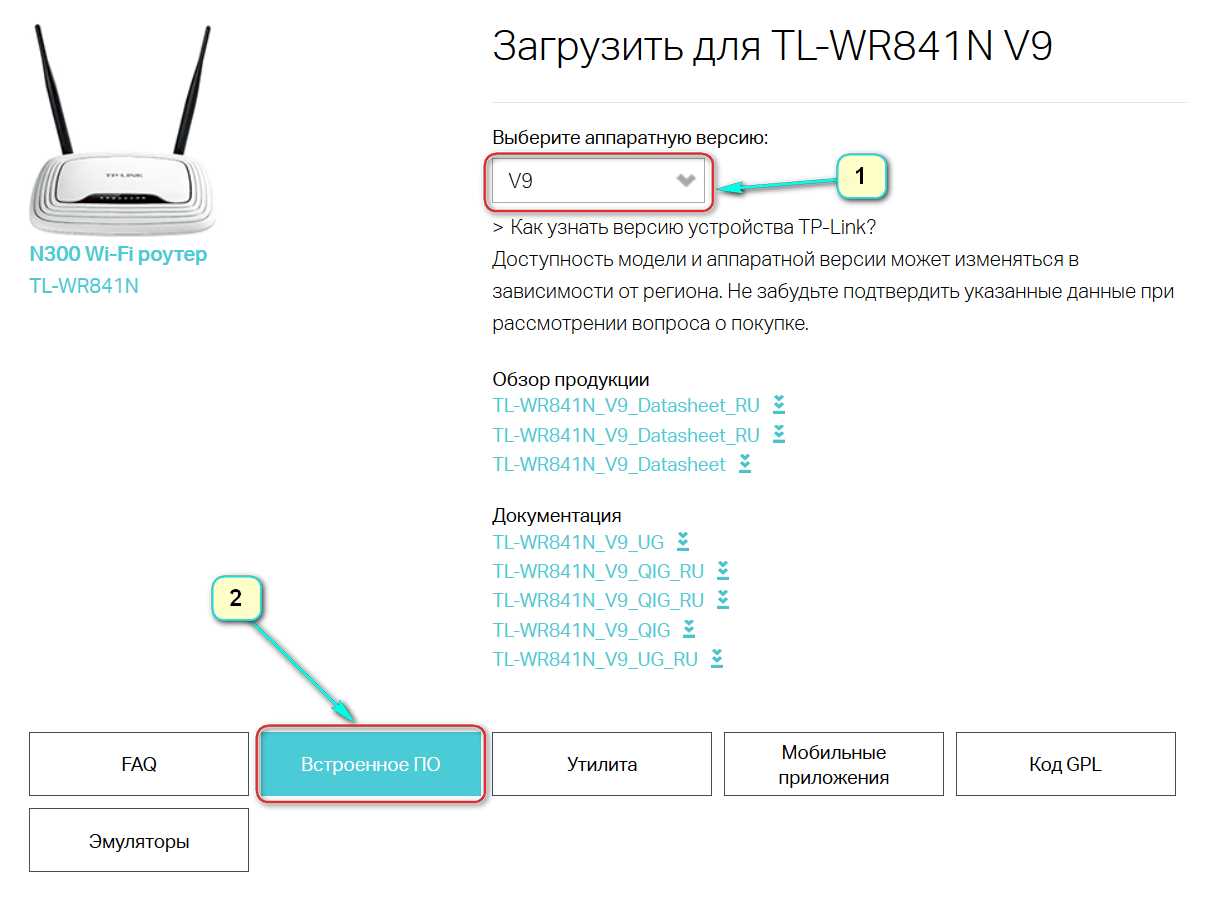
После выбора прошивки необходимо скачать ее на компьютер. Обратите внимание, что прошивку нужно скачивать только с официальных сайтов производителя или проверенных источников.
3. Подключите роутер к компьютеру

Чтобы прошить роутер, необходимо подключить его к компьютеру с помощью сетевого кабеля. После подключения запустите браузер и введите IP-адрес роутера в адресной строке.
4. Загрузите прошивку на роутер
В интерфейсе роутера найдите раздел «Настройки» или «Обновление прошивки». Загрузите скачанную прошивку на роутер и нажмите кнопку «Обновить». После этого произойдет процесс обновления прошивки, который может занять несколько минут.
5. Проверьте работу роутера
После успешного обновления прошивки роутер автоматически перезагрузится. Убедитесь, что все настройки сохранились и роутер работает корректно. Если возникнут проблемы, можно вернуться к предыдущей прошивке или обратиться за помощью к специалистам.
Шаг 1: Подготовка к прошивке
1.1. Выбор версии прошивки
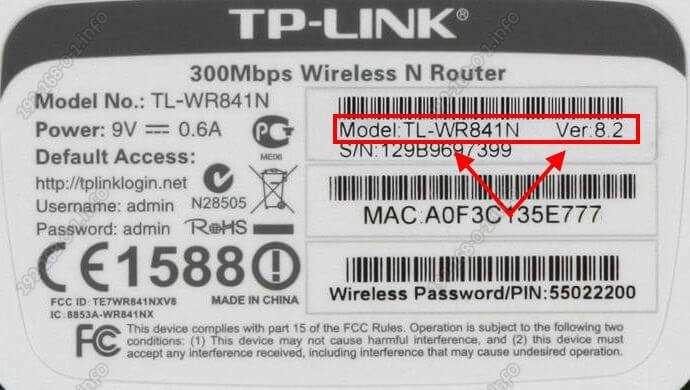
Перед прошивкой необходимо определить версию устройства и выбрать подходящую версию прошивки. Вы можете найти версию устройства на наклейке на нижней части роутера.
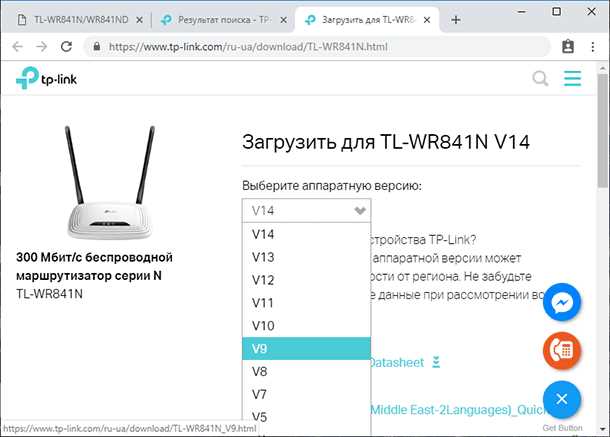
Для модели TL-WR841N версии 1.x и 2.x рекомендуется использовать прошивку для v13, v14, v15. Для версии 3.x рекомендуется использовать прошивку для v13, v14.
1.2. Резервное копирование настроек

Перед прошивкой необходимо сделать резервную копию настроек, чтобы после прошивки было удобно восстановить их. Для этого зайдите в меню «System Tools» -> «Backup & Restore» -> «Backup». Нажмите «Backup» и сохраните файл на компьютере.
1.3. Выключите брандмауэр и антивирус
Чтобы прошивка прошла успешно, необходимо временно выключить брандмауэр и антивирус на компьютере, с которого будет прошивка роутера. Это позволит избежать возможных ошибок в процессе прошивки.
Шаг 2: Скачивание программного обеспечения для прошивки
Для прошивки роутера TP-Link TL-WR841 вам необходимо загрузить специальную программу. В зависимости от версии и модели вашего роутера, вам может понадобиться различные версии прошивки и программы.
Выбор версии программы

Перед началом прошивки необходимо определить версию вашего роутера. Это можно сделать по номеру модели на нарисованной на корпусе наклейке.
После того, как вы определили версию роутера, скачайте соответствующую программу для прошивки. На официальном сайте TP-Link для каждой версии роутера есть своя страница с инструкцией и программой для скачивания.
Советы по скачиванию и установке программы
- Скачивайте программу только с официального сайта TP-Link, чтобы избежать возможных проблем с безопасностью;
- Перед установкой программы отключите антивирус, иначе он может заблокировать процесс установки или повредить скаченный файл;
- Установите программу на компьютер или ноутбук, который находится в одной локальной сети с роутером;
- Перед началом прошивки, обновите программное обеспечение вашего компьютера или ноутбука, чтобы исключить возможные проблемы с совместимостью.
Шаг 3: Подключение к роутеру и вход в настройки
Подключение к роутеру
Перед началом настройки роутера необходимо правильно его подключить к компьютеру. Для этого выполните следующие действия:
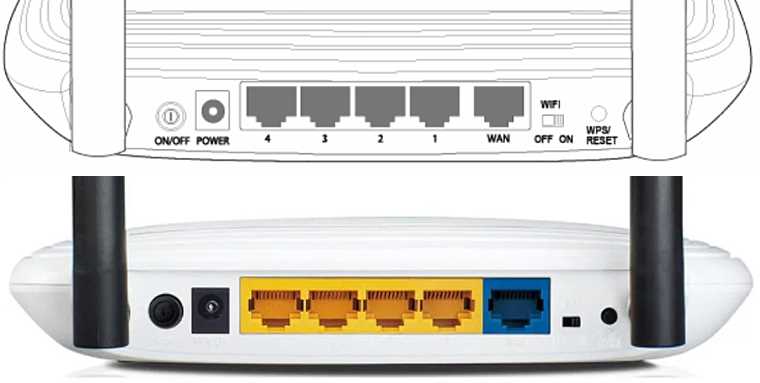
- Подключите один конец кабеля Ethernet к LAN-порту, который расположен на задней панели роутера.
- Подключите другой конец кабеля Ethernet к сетевой карте компьютера.
- Убедитесь, что роутер подключен к источнику питания и включен.
Вход в настройки роутера
После подключения кабеля Ethernet к роутеру и компьютеру необходимо выполнить вход в его настройки. Для этого:
- Откройте браузер и введите в адресной строке адрес роутера: http://192.168.0.1/
- Нажмите клавишу Enter. Появится окно входа в настройки роутера.
- Введите свой логин и пароль для входа. Если вы не меняли их, то используйте стандартные логин и пароль: admin.
- Нажмите кнопку «Войти».
Теперь вы можете начать настройку вашего роутера TP-Link TL-WR841!
Шаг 4: Выбор нужной версии прошивки и ее установка
Выбор версии прошивки
Для правильной установки прошивки на роутер Tp-link TL-WR841 необходимо выбрать версию прошивки, которая совместима с устройством и регионом, в котором оно используется. На официальном сайте производителя можно найти список доступных версий, с указанием номера модели и региона.
Перед выбором версии прошивки рекомендуется ознакомиться с документацией к устройству и убедиться в соответствии номера модели и региона с пометками на корпусе роутера.
Установка прошивки
После того, как выбрана нужная версия прошивки, необходимо ее загрузить на компьютер и сохранить в удобном для вас месте.
Далее, в интерфейсе роутера, в разделе «Обслуживание» необходимо выбрать пункт «Обновление программного обеспечения». Нажмите кнопку «Обзор» и укажите путь к загруженному файлу прошивки.
После этого, начнется установка прошивки на роутер. В процессе установки не рекомендуется выключать питание или отключать кабель сетевого подключения.
После установки прошивки роутер будет автоматически перезагружен и готов к использованию.
Шаг 5: Проверка работы роутера после прошивки
1. Подключение к интернету

После успешной прошивки убедитесь, что роутер подключен к интернету. Для этого войдите в настройки роутера и перейдите в раздел «Состояние», где можно увидеть статус подключения.
2. Проверка Wi-Fi
После прошивки проверьте работу беспроводного соединения. Подключите к роутеру мобильный телефон или другое устройство с Wi-Fi и убедитесь, что вы можете подключиться к сети и получить доступ к интернету.
3. Проверка портов
Убедитесь, что все порты на роутере работают корректно. Подключите к роутеру компьютер и проверьте, что все порты функционируют и вы можете получать доступ к интернету.
4. Проверка настроек

Перед использованием роутера, необходимо проверить настройки, чтобы убедиться, что они соответствуют вашим потребностям и требованиям. Проверьте, что установлены правильные пароли, имя сети, частота Wi-Fi и другие параметры, которые могут повлиять на работу вашего интернета и сети в целом.
5. Связь с технической поддержкой

Если после прошивки у вас возникли проблемы с работой роутера, обратитесь в техническую поддержку производителя. Также можно найти ответы на свои вопросы в интернете, в форумах по теме роутеров Tp-link, где другие пользователи могут поделиться своим опытом.
Ответы на вопросы
Какой процессор у роутера Tp-link TL-WR841?
Роутер Tp-link TL-WR841 имеет процессор Atheros AR9341 с тактовой частотой 533 МГц.
Как подключить роутер Tp-link TL-WR841 к провайдеру?
Для подключения роутера Tp-link TL-WR841 к провайдеру необходимо подключить провод от провайдера в порт WAN роутера. Затем настроить роутер в соответствии с требованиями провайдера.
Как изменить пароль на администраторскую панель у роутера Tp-link TL-WR841?
Для изменения пароля на администраторскую панель у роутера Tp-link TL-WR841 необходимо зайти в настройки роутера через браузер, ввести логин и текущий пароль. Затем перейти на вкладку «System Tools», выбрать «Password» и ввести новый пароль. После этого необходимо сохранить изменения.
Как настроить беспроводную сеть Wi-Fi на роутере Tp-link TL-WR841?
Для настройки беспроводной сети Wi-Fi на роутере Tp-link TL-WR841 необходимо зайти в настройки роутера через браузер, ввести логин и пароль. Затем перейти на вкладку «Wireless», выбрать «Wireless Settings» и настроить SSID, тип шифрования и пароль. После этого необходимо сохранить изменения и перезагрузить роутер.
Как узнать IP-адрес роутера Tp-link TL-WR841?
Для узнавания IP-адреса роутера Tp-link TL-WR841 необходимо зайти в настройки роутера через браузер, ввести логин и пароль. Затем на главной странице настройки роутера будет указан IP-адрес.
Как настроить пересылку портов на роутере Tp-link TL-WR841?
Для настройки пересылки портов на роутере Tp-link TL-WR841 необходимо зайти в настройки роутера через браузер, ввести логин и пароль. Затем перейти на вкладку «Forwarding», выбрать «Virtual Servers» и настроить необходимые порты. После этого необходимо сохранить изменения и перезагрузить роутер.
Как настроить доступ к интернету через роутер Tp-link TL-WR841 для других устройств?
Для настройки доступа к интернету через роутер Tp-link TL-WR841 для других устройств необходимо подключить устройства к беспроводной сети Wi-Fi или кабелю к локальной сети роутера. После подключения устройств, необходимо настроить DHCP-сервер на роутере, чтобы устройства автоматически получали IP-адреса. Если необходимо настроить статический IP-адрес на устройствах, необходимо вручную ввести IP-адрес, маску подсети и шлюз по умолчанию.
Как восстановить заводские настройки на роутере Tp-link TL-WR841?
Для восстановления заводских настроек на роутере Tp-link TL-WR841 необходимо нажать и удерживать кнопку Reset на корпусе роутера в течение 10 секунд до тех пор, пока индикатор питания не начнет мигать. После этого роутер будет сброшен до заводских настроек и необходимо будет повторно настроить его.
Как обновить прошивку на роутере Tp-link TL-WR841?
Для обновления прошивки на роутере Tp-link TL-WR841 необходимо зайти на сайт производителя, скачать последнюю версию прошивки для вашей модели роутера и сохранить ее на компьютере. Затем зайти в настройки роутера через браузер, ввести логин и пароль. Перейти на вкладку «System Tools», выбрать «Firmware Upgrade» и выбрать скаченный файл с прошивкой. После загрузки прошивки необходимо перезагрузить роутер.
Какие кабели необходимы для подключения роутера Tp-link TL-WR841?
Для подключения роутера Tp-link TL-WR841 необходим Ethernet-кабель для подключения провайдера к порту WAN роутера, а также Ethernet-кабель для подключения компьютеров или других устройств к портам LAN роутера.