
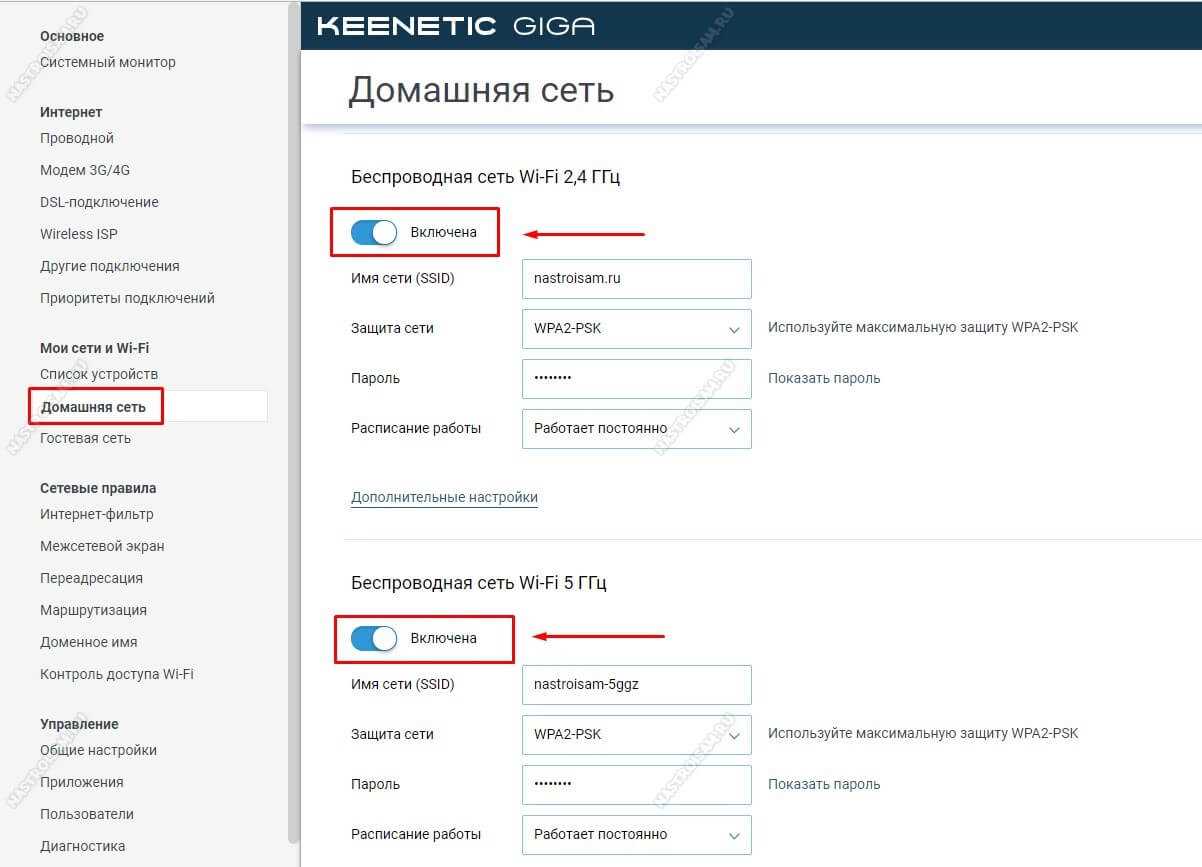
В современном мире мы не можем представить свою жизнь без Интернета. Поэтому наши дома обязательно оснащены Wi-Fi роутерами и мы работаем, общаемся, развлекаемся и получаем информацию через эту сеть. Но иногда бывает необходимо выключить Wi-Fi, например, если вы уезжаете на длительное время или просто хотите сохранить энергию устройства. В данной статье мы рассмотрим несколько простых способов отключения Wi-Fi сети или роутера.
Первый способ — это отключение Wi-Fi непосредственно на вашем устройстве, например, на ноутбуке или смартфоне. Вам необходимо зайти в настройки устройства и отключить Wi-Fi. Этот способ подходит только в том случае, если вы хотите отключить Wi-Fi только на данном устройстве.
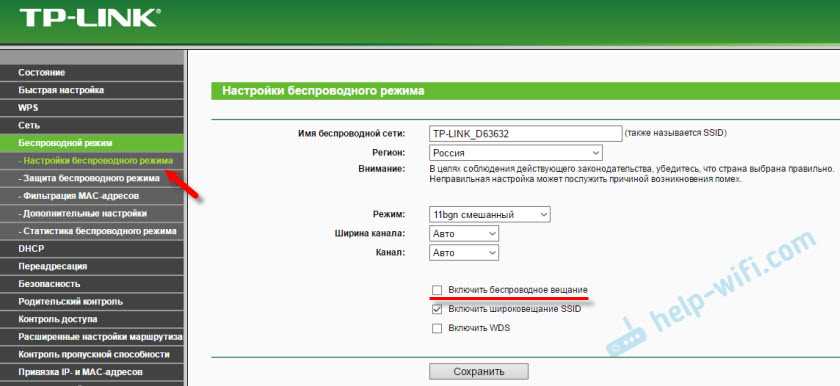
Второй способ — отключение Wi-Fi на самом роутере. Для этого вам необходимо зайти в настройки роутера через веб-интерфейс. Как правило, адрес веб-интерфейса указывается на самом устройстве или в инструкции по эксплуатации. Зайдя в настройки, вы найдете пункт Wi-Fi или Wireless и сможете отключить сеть на роутере. Этот способ подходит, когда вы хотите отключить Wi-Fi на всех подключенных устройствах.
Третий способ – купить умную розетку, которая позволяет отключать питание устройства по расписанию. Большинство умных розеток подключаются к Wi-Fi сети и через мобильное приложение вы можете управлять ими. Вы можете настроить расписание выключения Wi-Fi на ночь или другое время, когда вы его не используете. Этот способ позволит вам сократить расход энергии и продлить срок службы устройства.
- Перезапустить устройство
- Перезапуск роутера
- Перезапуск компьютера или устройства
- Отключить Wi-Fi
- Способы отключения Wi-Fi
- Отключение Wi-Fi через настройки устройства
- Настроить автоматическое отключение Wi-Fi
- 1. Использование функции «Расписание» на роутере
- 2. Использование сторонних приложений
- 3. Использование смарт-розетки
- Использовать кнопку отключения на роутере
- Процедура отключения Wi-Fi сети через кнопку на роутере
- Преимущества использования кнопки отключения на роутере
- Недостатки использования кнопки отключения на роутере
- Выключить роутер на короткое время
- 1. Определите местонахождение роутера
- 2. Выключите роутер
- 3. Подождите несколько минут
- 4. Включите роутер обратно
- Использовать программу для управления Wi-Fi подключениями
- Почему стоит использовать программу для управления Wi-Fi?
- Какие программы для управления Wi-Fi действительно работают?
- Как установить и использовать программу для управления Wi-Fi?
- Отключить сеть защиты Wi-Fi
- 1. Убедитесь в необходимости отключения сети защиты Wi-Fi
- 2. Зайдите в настройки сети Wi-Fi
- 3. Выключите защиту Wi-Fi
- Изменить пароль Wi-Fi сети
- Шаг 1: Войдите в настройки роутера
- Шаг 2: Авторизуйтесь в настройках роутера
- Шаг 3: Найдите раздел управления Wi-Fi сетью
- Шаг 4: Измените пароль Wi-Fi сети
- Ответы на вопросы
- Как отключить Wi-Fi сеть на роутере?
- Как отключить Wi-Fi сеть на смартфоне?
- Как отключить Wi-Fi на ноутбуке?
- Что произойдет, если выключить роутер с Wi-Fi?
- Можно ли выключить Wi-Fi на одном устройстве, не отключая его на другом?
- Какая разница между выключением Wi-Fi на роутере и на устройстве?
- Какие проблемы могут возникнуть при выключении Wi-Fi на роутере?
- Как вернуть Wi-Fi обратно после его выключения?
- Стоит ли выключать Wi-Fi регулярно?
- Как узнать, выключен ли Wi-Fi на роутере?
Перезапустить устройство

Перезапуск роутера

Перезапуск роутера — один из наиболее эффективных способов исправления проблем с интернет-соединением. Для этого необходимо:
- Отключить роутер от электросети.
- Подождать несколько минут.
- Подключить роутер обратно к электросети.
После этого роутер должен перезагрузиться и заново настроить свое подключение к интернету.
Перезапуск компьютера или устройства
Если у вас возникли проблемы с Wi-Fi соединением на компьютере или другом устройстве, попробуйте перезапустить его. Для этого:
- Закройте все открытые приложения и сохраните необходимую информацию.
- Нажмите кнопку «Пуск» внизу экрана и выберите «Выключить компьютер».
- Подождите несколько секунд и включите устройство обратно.
После этого ваше устройство должно перезагрузиться и, возможно, исправить проблему с Wi-Fi соединением.
Отключить Wi-Fi
Способы отключения Wi-Fi
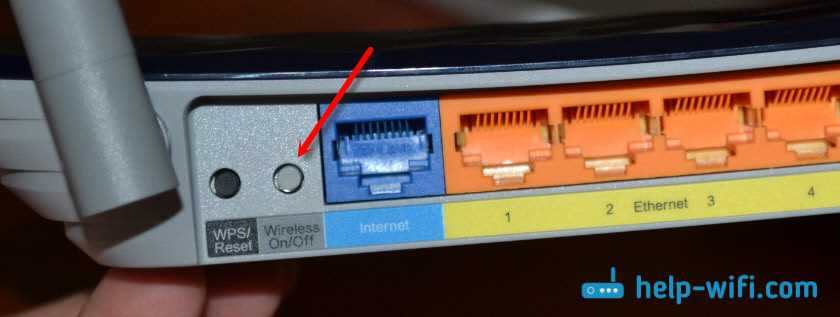
Если вам необходимо отключить Wi-Fi на своём устройстве, то это можно сделать несколькими способами:
- Отключить Wi-Fi через настройки устройства;
- Отключить Wi-Fi с помощью гарантированного выключателя;
- Отключить Wi-Fi, отключив питание модуля Wi-Fi в вашем роутере или настройках модема.
Первый способ самый простой и описывается ниже.
Отключение Wi-Fi через настройки устройства
Чтобы отключить Wi-Fi на своём устройстве, нужно перейти в настройки и найти соответствующий пункт в разделе «Сеть». Нажмите на «Wi-Fi» и переместите переключатель в положение ‘выкл’.
Данный способ можна использовать на любом устройстве, где есть возможность подключиться к Wi-Fi сети. Например, на смартфоне, ноутбуке, планшете.
Как правило, при отключении Wi-Fi сети пропадает доступ к интернету и эл. почте. Однако это не влияет на работу приложений, которые используют локальную сеть или синхронизируют данные с серверами.
Отключение Wi-Fi с помощью гарантированного выключателя и отключение Wi-Fi на роутере/модеме лучше проводить только при необходимости и настройках, иначе рекомендуется использовать первый способ.
Настроить автоматическое отключение Wi-Fi
1. Использование функции «Расписание» на роутере
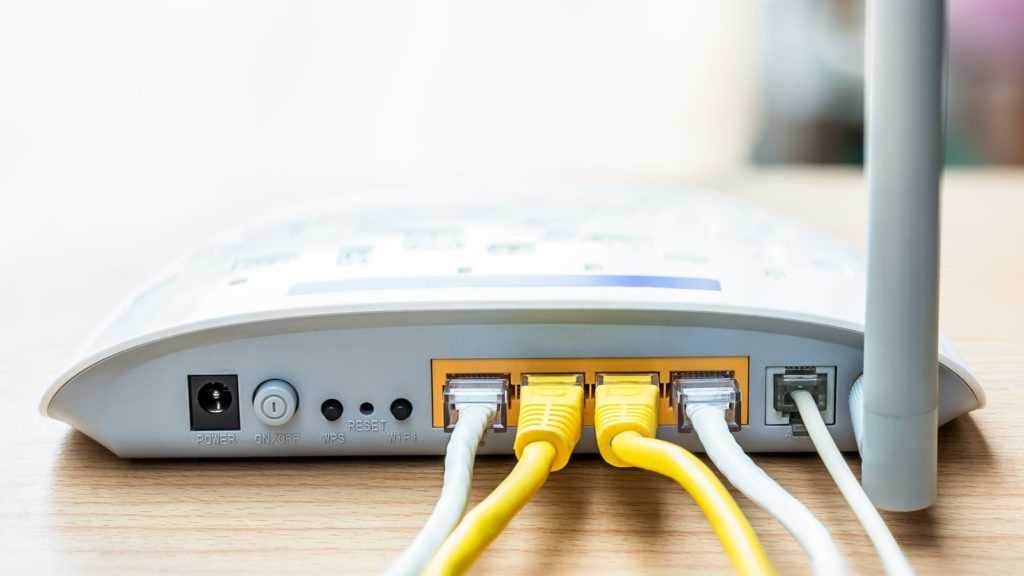
Многие роутеры имеют функцию «Расписание», которая позволяет автоматически отключать и включать Wi-Fi сеть в заданные периоды времени. Чтобы настроить эту функцию, нужно зайти в настройки роутера по IP-адресу. В меню выбрать раздел «Расписание», где можно указать время включения и отключения Wi-Fi сети и выбрать дни недели, когда эта функция будет действовать.
2. Использование сторонних приложений
На мобильных устройствах, можно использовать приложения для автоматического отключения Wi-Fi. Например, приложение Tasker для Android позволяет создать задание, которое будет автоматически отключать Wi-Fi сеть в заданное время. Или можно использовать приложение Workflow для iOS, которое также имеет функцию автоматического отключения Wi-Fi.
Также существуют сторонние программы для компьютера, которые позволяют автоматически отключать Wi-Fi сеть по расписанию.
3. Использование смарт-розетки
Другой способ автоматического отключения Wi-Fi — использование смарт-розетки. Смарт-розетка позволяет управлять электроприбором с помощью мобильного устройства. Для работы с Wi-Fi сетью, в смарт-розетку нужно подключить роутер. Затем можно настроить расписание включения и отключения электроприбора, с помощью мобильного приложения. Включение и отключение розетки приведет к автоматическому включению и отключению Wi-Fi сети.
Использовать кнопку отключения на роутере
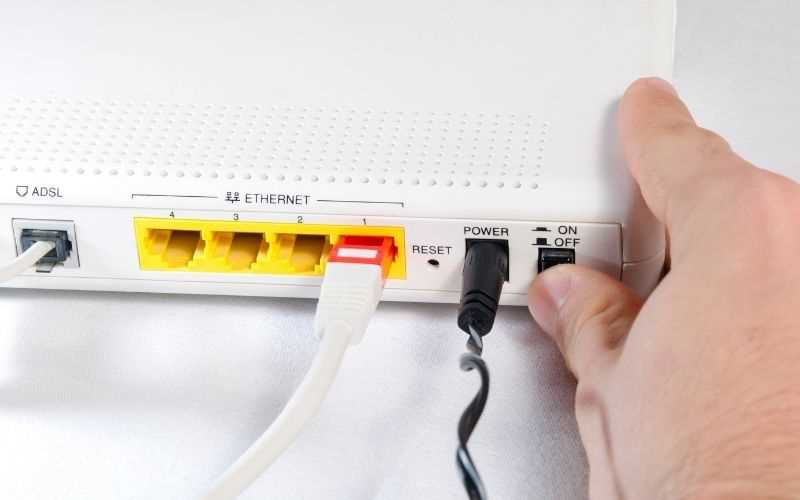
Процедура отключения Wi-Fi сети через кнопку на роутере

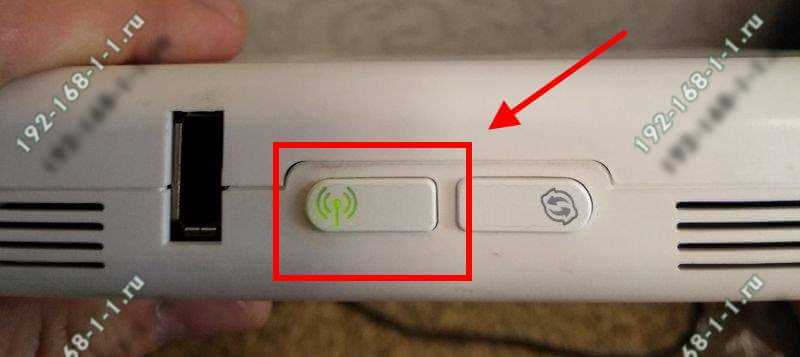
В большинстве роутеров существует кнопка на корпусе, предназначенная для выключения устройства или приостановления работы Wi-Fi сети.
Чтобы отключить Wi-Fi сеть, нужно нажать эту кнопку и убедиться, что она в действительности отключена. Некоторые модели роутеров могут реагировать на эту кнопку не так, как ожидается, и продолжать работать, так что имейте в виду эту возможность.
Преимущества использования кнопки отключения на роутере

- Простота: выключение роутера с помощью кнопки является наиболее простым способом, который не требует особого знания техники
- Надежность: если кнопка работает должным образом, Wi-Fi сеть будет точно отключена
- Экономия энергии: выключение роутера полностью экономит энергию, а также продлевает срок службы устройства, так как он не будет работать без надобности
Недостатки использования кнопки отключения на роутере
- Не все роутеры имеют кнопку отключения на корпусе
- Кнопка может не работать должным образом и Wi-Fi сеть может не выключаться полностью
- Неудобство в случаях, когда роутер расположен в труднодоступном месте или стоит на высокой полке, где кнопку трудно нажимать
Выключить роутер на короткое время
1. Определите местонахождение роутера
Прежде чем выключать роутер, убедитесь, что вы знаете, где он находится. Обычно роутер устанавливается в недоступном для детей или домашних животных месте. Если роутер находится на высокой полке или крепится к стене, то будьте осторожны, чтобы он не упал и не повредился. Помимо этого, убедитесь, что вы знаете логин и пароль для доступа к роутеру.
2. Выключите роутер

Чтобы отключить роутер, найдите кнопку On/Off на задней панели роутера. Нажмите на нее и удерживайте несколько секунд, пока не погаснет индикатор питания. В некоторых моделях роутеров кнопка On/Off может быть на лицевой панели или на боковой стороне.
3. Подождите несколько минут
После того, как вы выключили роутер, подождите несколько минут, чтобы убедиться, что роутер полностью выключился и не работает. Некоторые модели роутеров могут сохранять настройки даже после выключения, поэтому нужно дать устройству немного времени, чтобы сброситься.
4. Включите роутер обратно

Чтобы включить роутер обратно, нажмите на кнопку On/Off на задней панели роутера. Подождите несколько секунд, пока загорится индикатор питания. После этого роутер снова начнет работу и вы сможете подключиться к Wi-Fi сети.
- Важно: Если вы хотите выключить роутер на длительное время, то перед этим сохраните все важные данные и закройте все приложения на компьютере. После включения роутера убедитесь, что все устройства смогли подключиться к Wi-Fi сети и работают корректно.
- Совет: Если у вас нет физической кнопки On/Off на роутере, то можно отключить роутер, вынув шнур питания из розетки или извлекая батареи из устройства.
Использовать программу для управления Wi-Fi подключениями
Почему стоит использовать программу для управления Wi-Fi?
Программы для управления Wi-Fi предоставляют возможность управлять настройками сети, а также отключать подключения и устройства без необходимости входить в роутер или настройки сети.
Сервисы по управлению Wi-Fi также могут отображать список всех подключенных к сети устройств, и пользователи могут легко блокировать подключения или отключать их в случае необходимости.
Какие программы для управления Wi-Fi действительно работают?
Существует множество бесплатных и платных программ для управления Wi-Fi. Некоторыми из них являются:
- NetSpot: это бесплатная программа, которая позволяет найти оптимальное место для размещения маршрутизатора и оптимизировать сеть Wi-Fi. Она также позволяет просматривать подробную информацию о сети и устройствах, подключенных к ней.
- NetCut: это бесплатная программа, которая помогает управлять соединениями Wi-Fi, блокировать подключения или устройства, а также отключать Wi-Fi у для отдельных устройств.
- Magic Wi-Fi: это платная программа с множеством дополнительных функций, включая возможность управления родительским контролем и контроля доступа пользователей к сети Wi-Fi.
Как установить и использовать программу для управления Wi-Fi?
Установка программ для управления Wi-Fi происходит обычно стандартным способом. После установки программы нужно запустить ее и следовать инструкциям по настройке. Обычно пользователи получают доступ к различным настройкам, включая настройки сети, подключения и устройства, через интерфейс программы.
При использовании программ для управления Wi-Fi нужно быть осторожным и следить за тем, какие функции вы используете в отношении сети и подключений. Любые неправильные настройки могут привести к неработоспособности сети или устройств, которые к ней подключены. Поэтому, перед настройкой, внимательно изучите руководства пользователя и документацию.
Отключить сеть защиты Wi-Fi

1. Убедитесь в необходимости отключения сети защиты Wi-Fi
Перед тем, как отключать сеть защиты Wi-Fi, необходимо рассмотреть все возможные последствия данной процедуры. Убедитесь, что вам действительно не нужна безопасная связь между устройствами и доступ в сеть.
2. Зайдите в настройки сети Wi-Fi
Отключить сеть защиты Wi-Fi можно только через настройки роутера. Зайдите в настройки сети Wi-Fi, которые находятся на странице администрирования роутера. Для этого введите адрес роутера в браузере и введите логин и пароль.
3. Выключите защиту Wi-Fi
Найдите в меню настроек раздел, который отвечает за защиту Wi-Fi и выключите ее. Обычно это делается путем смены параметра WPA или WEP на «нет».
Важно отметить, что отключение сети защиты Wi-Fi может привести к небезопасному использованию интернета. Возможно, стоит изучить все варианты перед тем, как принимать данное решение.
Изменить пароль Wi-Fi сети
Шаг 1: Войдите в настройки роутера

Для изменения пароля Wi-Fi сети необходимо войти в настройки роутера. Для этого подключитесь к роутеру по сети и введите IP-адрес веб-интерфейса в адресную строку браузера. Обычно адрес 192.168.0.1 или 192.168.1.1.
Шаг 2: Авторизуйтесь в настройках роутера

После входа в настройки роутера вам потребуется авторизоваться. Введите логин и пароль, который указывали при первоначальной настройке роутера. Если вы не знаете данные авторизации, то они могут быть записаны на корпусе роутера.
Шаг 3: Найдите раздел управления Wi-Fi сетью
Перейдите в раздел управления Wi-Fi сетью. В разных моделях роутеров этот раздел может называться по-разному. Например, «Настройки Wi-Fi» или «Беспроводное подключение». Необходимо найти пункт, отвечающий за настройку пароля Wi-Fi сети.
Шаг 4: Измените пароль Wi-Fi сети
Выберите опцию «Изменить пароль» и введите новый пароль для Wi-Fi сети. Хорошее пароль — это комбинация из заглавных и строчных букв, цифр и специальных символов. Пароль должен быть не менее 8 символов в длину. Не забудьте сохранить настройки.
Теперь вы успешно изменили пароль для Wi-Fi сети и защитили свою сеть от несанкционированного доступа.
Ответы на вопросы
Как отключить Wi-Fi сеть на роутере?
Если у вас есть доступ к роутеру, то зайдите в его настройки через браузер, найдите раздел с настройками Wi-Fi и выключите сеть.
Как отключить Wi-Fi сеть на смартфоне?
На большинстве смартфонов есть функция Wi-Fi, которую можно выключить в настройках или с помощью быстрого меню.
Как отключить Wi-Fi на ноутбуке?
На большинстве ноутбуков есть клавиша Fn, которая в сочетании с клавишей F5 (или другим символом с изображением Wi-Fi) позволяет выключить Wi-Fi.
Что произойдет, если выключить роутер с Wi-Fi?
Все устройства, подключенные к Wi-Fi, потеряют доступ к Интернету. Когда роутер будет включен снова, устройства автоматически присоединятся к Wi-Fi.
Можно ли выключить Wi-Fi на одном устройстве, не отключая его на другом?
Да, каждое устройство имеет возможность отключения Wi-Fi независимо от других устройств.
Какая разница между выключением Wi-Fi на роутере и на устройстве?
Выключение Wi-Fi на роутере означает, что ни одно устройство не будет иметь доступ к Интернету через Wi-Fi. Выключение Wi-Fi на устройстве означает, что только это устройство не будет иметь доступ к Интернету через Wi-Fi.
Какие проблемы могут возникнуть при выключении Wi-Fi на роутере?
Если устройства зависят от Wi-Fi, они могут потерять связь с Интернетом, что может вызвать проблемы с работой приложений и сервисов, которые используют Интернет.
Как вернуть Wi-Fi обратно после его выключения?
Для этого нужно снова включить Wi-Fi на роутере или устройстве, которое было выключено.
Стоит ли выключать Wi-Fi регулярно?
Если вы не используете Wi-Fi, то его можно выключать для экономии энергии. Однако, если Wi-Fi нужен вам или другим устройствам, не стоит его выключать.
Как узнать, выключен ли Wi-Fi на роутере?
Если у вас есть доступ к роутеру, то вы можете зайти в настройки и посмотреть, включена ли сеть Wi-Fi. Если доступа к роутеру нет, можно попытаться подключиться к Wi-Fi и проверить, работает ли сеть.