

Смена провайдера интернет-услуг может стать довольно непростым испытанием для тех, кто не имеет достаточного опыта в настройке оборудования. Пересадка на нового провайдера означает, что необходимо настроить роутер заново, чтобы обеспечить работу устройств в сети и стабильный и быстрый доступ в Интернет.
В этой статье мы подготовили для вас подробный гайд по настройке роутера после смены провайдера. Вы узнаете о необходимости изменения параметров сетевого соединения, настройки беспроводной сети Wi-Fi и других важных моментах, которые нужно учитывать при переходе на нового провайдера.
Не беспокойтесь, если вы новичок в этом деле. Наш гайд включает в себя простые и понятные шаги, которые помогут вам настроить роутер без лишних затрат времени и нервов. Готовы начать? Продолжайте чтение и узнайте, как правильно настроить роутер при смене провайдера.
- Как настроить роутер при смене провайдера: подробный гайд
- Шаг 1: Сброс настроек роутера
- Шаг 2: Подключение к провайдеру
- Шаг 3: Проделайте основные настройки
- Шаг 4: Настройте Wi-Fi
- Выбор роутера для смены провайдера
- Совместимость с провайдером
- Необходимые функции
- Цена и бренд
- Изучение технических характеристик нового провайдера
- Интернет скорость
- Технологии подключения
- Тарифы и стоимость подключения
- Подключение нового провайдера и роутера
- Шаг 1: Подключение провайдера
- Шаг 2: Настройка роутера
- Шаг 3: Проверка соединения
- Настройка IP-адреса в роутере
- Что такое IP-адрес?
- Как настроить IP-адрес в роутере?
- Статический или динамический IP-адрес?
- Важно запомнить:
- Настройка Wi-Fi в роутере
- Выбор имени и пароля Wi-Fi сети
- Настройка беспроводного канала
- Установка частоты
- Secure Wi-Fi
- Проверка подключения и скорости интернета
- Как проверить подключение к интернету?
- Как проверить скорость интернета?
- Решение проблем с подключением и интернетом
- Проверьте соединение
- Проверьте настройки роутера
- Проверьте подключение провайдера
- Если проблема остаётся…
- Ответы на вопросы
- Как настроить роутер при смене провайдера?
- Как узнать параметры подключения у нового провайдера?
- Если я не знаю логин и пароль от роутера, что делать?
- Как настроить Wi-Fi в роутере?
- Как выбрать правильный канал для Wi-Fi сети?
- Как настроить DMZ в роутере?
- Как сделать резервное копирование настроек роутера?
- Как настроить порты в роутере для использования сетевых игр?
- Что делать, если роутер не работает после смены провайдера?
- Как узнать, какой роутер подходит для моих нужд?
Как настроить роутер при смене провайдера: подробный гайд
Шаг 1: Сброс настроек роутера
Первым делом следует сбросить настройки роутера до заводских. Для этого нужно нажать и удерживать кнопку сброса на задней панели устройства. Ждите, пока индикатор на корпусе будет мигать и перестанет гореть.
Шаг 2: Подключение к провайдеру

Подключите сетевой кабель от провайдера в интернет-вход на роутере. Для обеспечения качественного подключения следует вставить кабель на крайний левый интернет-порт.
Дальше подключите свой компьютер к одному из локальных портов на роутере. Обычно локальные порты находятся справа от интернет-входа. Это позволит вам настроить нужные параметры сети через браузер.
Шаг 3: Проделайте основные настройки
Откройте браузер и введите в адресной строке адрес http://192.168.1.1. Вам предложат ввести логин и пароль администратора роутера, которые обычно указаны на самом устройстве или на его упаковке.
После входа вам предложат настройки сети. На этом этапе вам следует изменить тип соединения на PPPoE. Введите логин и пароль, предоставленные провайдером.
Чтобы удостовериться, что настройки правильные, нажмите кнопку «Проверить подключение». Если все сделано правильно, вы должны увидеть надпись «Подключение установлено». Сохраните настройки и перезагрузите роутер.
Шаг 4: Настройте Wi-Fi
Если вам нужно настроить Wi-Fi, вернитесь к браузеру и перейдите на страницу настроек безопасности Wi-Fi. Задайте имя сети и пароль, который вы будете использовать для доступа к ней. Сохраните настройки и перезагрузите роутер.
Следуя этим шагам, вы настроите роутер при смене провайдера и сможете использовать интернет с новым провайдером.
Выбор роутера для смены провайдера
Совместимость с провайдером
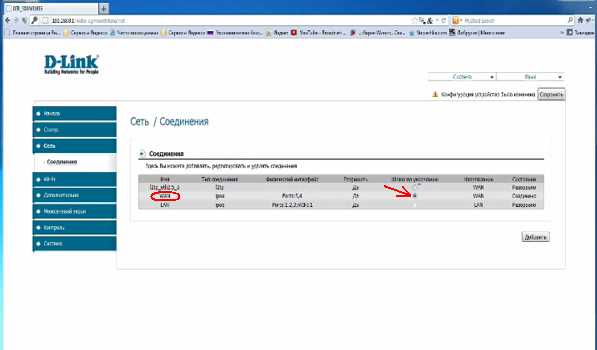
Перед тем, как выбрать роутер для смены провайдера, необходимо проверить совместимость купленного устройства с новым провайдером. Узнайте, какая технология связи используется вашим новым провайдером — ADSL, VDSL или оптоволокно, и выбирайте роутер, поддерживающий данную технологию.
Необходимые функции
Если вы планируете использовать беспроводной интернет, убедитесь, что выбранный роутер имеет встроенный Wi-Fi модуль с поддержкой нового стандарта 802.11ac. Также обратите внимание на количество портов на роутере — если вам нужно подключить к устройству несколько компьютеров или других сетевых устройств, выбирайте роутер с достаточным количеством LAN-портов.
Цена и бренд
Выбор роутера может зависеть от вашего бюджета, поэтому рассмотрите несколько вариантов различных брендов и посмотрите отзывы пользователей. Не всегда самый дорогой роутер означает лучшее качество, но также не стоит экономить на качестве устройства, которое будет использоваться каждый день.
Изучение технических характеристик нового провайдера
Интернет скорость
При смене провайдера необходимо обратить внимание на скорость передачи данных в Интернете. У разных провайдеров скорости могут значительно отличаться, поэтому стоит изучить, какие условия предлагает новый провайдер. Рекомендуется узнать, какая скорость будет доступна в вашем регионе и по какой технологии будет осуществляться подключение.
Технологии подключения
Каждый провайдер использует свою технологию для подключения к Интернету. Новый провайдер может предоставлять подключение через ADSL, Ethernet, WiFi или другую технологию. Перед сменой провайдера необходимо узнать, какая технология будет использоваться для подключения к Интернету.
Тарифы и стоимость подключения

Также стоит изучить тарифы и стоимость подключения к новому провайдеру. Различные провайдеры предоставляют разные условия и цены на свои тарифные планы. Необходимо выяснить, какие тарифы предлагаются, какие услуги включаются в пакеты и какая будет окончательная стоимость подключения и обслуживания.
Важно: Не забывайте о технологических ограничениях. Некоторые провайдеры, например, могут использовать оборудование, которое не поддерживает высокие скорости, даже если они прописаны в тарифе. Также стоит проверить, будет ли новый провайдер использовать новое или старое оборудование. Это может существенно повлиять на стабильность работы сети.
Подключение нового провайдера и роутера
Шаг 1: Подключение провайдера
Прежде всего, необходимо подключиться к новому провайдеру и установить соединение между компьютером и модемом. Уточните у провайдера, какие данные необходимы для подключения: это может быть логин, пароль или другие настройки.
Шаг 2: Настройка роутера

После успешного подключения к провайдеру, следует настроить роутер, чтобы ваши устройства могли иметь доступ к интернету.
- Войдите в настройки роутера через браузер, введя IP-адрес, который указан в инструкции к роутеру.
- Найдите раздел «Настройки подключения к интернету».
- Выберите тип подключения, который вам предоставил провайдер. Это может быть PPPoE, DHCP или другой тип.
- Заполните необходимые данные, которые вам предоставил провайдер.
- Сохраните настройки и перезагрузите роутер.
Шаг 3: Проверка соединения

После настройки роутера необходимо проверить, что вы имеете доступ к интернету. Попробуйте открыть любой сайт в браузере на компьютере или на мобильном устройстве, подключенном к роутеру.
Если у вас возникли проблемы с подключением, проверьте, что все настройки были введены правильно, и обратитесь за помощью к технической поддержке вашего провайдера или производителя роутера.
Настройка IP-адреса в роутере
Что такое IP-адрес?
IP-адрес — это уникальный идентификатор каждого устройства, подключенного к сети Интернет. Он нужен для обмена данными между устройствами и для их идентификации.
Как настроить IP-адрес в роутере?

Чтобы настроить IP-адрес в роутере, необходимо войти в его настройки. Это можно сделать, введя IP-адрес роутера в адресную строку браузера. Затем нужно перейти к секции настроек сети и выбрать опцию «IP-адрес». Здесь можно установить статический или динамический IP-адрес для роутера.
Статический или динамический IP-адрес?
Статический IP-адрес — это адрес, который всегда останется неизменным для данного устройства. Этот вариант наиболее подходит для роутеров, так как он обеспечивает более стабильное соединение с сетью Интернет.
Динамический IP-адрес — это адрес, который может изменяться со временем. Этот вариант подходит для устройств, которые регулярно меняют свое местоположение или кактируются в разных сетях.
Выбор между статическим и динамическим IP-адресом зависит от конкретной ситуации и потребностей пользователя.
Важно запомнить:
- IP-адрес — это уникальный идентификатор устройства в сети Интернет;
- IP-адрес роутера можно настроить через его настройки;
- Статический IP-адрес — наиболее подходящий вариант для роутеров;
- Выбор между статическим и динамическим IP-адресом зависит от потребностей пользователя.
Настройка Wi-Fi в роутере

Выбор имени и пароля Wi-Fi сети
Перед настройкой Wi-Fi в роутере необходимо выбрать имя и пароль для Wi-Fi сети. Имя должно быть уникальным и не совпадать с именами других близлежащих Wi-Fi сетей. Пароль должен быть надежным и содержать как минимум 8 символов.
Настройка беспроводного канала

Для устранения интерференции и обеспечения более стабильной связи необходимо настроить беспроводной канал Wi-Fi сети. Рекомендуется выбирать каналы, которые не используются соседними сетями. Также, многие роутеры имеют функцию автоматического выбора канала.
Установка частоты
Wi-Fi сеть может работать на разных частотах: 2.4 ГГц или 5 ГГц. Частота 2.4 ГГц распространяется дальше и проходит через стены лучше, но ее скорость ниже, чем у частоты 5 ГГц. Частота 5 ГГц обеспечивает более высокую скорость передачи данных, но сигнал слабее проникает через стены.
Secure Wi-Fi
Обеспечьте безопасность своей Wi-Fi сети, настроив функцию безопасности Wi-Fi. Один из наиболее распространенных методов безопасности Wi-Fi — это использование ключа WPA2. Данный ключ шифрует все передаваемые данные, что обеспечивает защиту от несанкционированного доступа к вашей сети.
Используйте отказ от расширенного настройки функций, если вам необходима максимальная безопасность. Отключение функций, таких как WPS, UPNP и поддержки удаленного управления, может уменьшить доступность внешним атакам.
Проверка подключения и скорости интернета
Как проверить подключение к интернету?
Первым делом необходимо убедиться, что ваш компьютер подключен к роутеру и имеет доступ к интернету. Для этого можно проверить работу интернет-браузера или попробовать открыть любой веб-сайт. Если страницы не загружаются, проверьте настройки провайдера и убедитесь, что вы правильно ввели логин и пароль.
Если соединение с интернетом не установлено вообще, проверьте, правильно ли подключены все кабели и оборудование, и достаточно ли сигнала у вашего провайдера.
Как проверить скорость интернета?
Для проверки скорости интернета можно воспользоваться онлайн-сервисами, такими как Speedtest.net или Fast.com. Для этого нужно зайти на сайт и нажать кнопку «проверить скорость». Через несколько секунд вы увидите результаты теста в мегабитах в секунду (Мб/с). Для более точной оценки можно провести несколько тестов в разное время суток и выбрать среднее значение.
Важно помнить, что скорость интернета может зависеть от многих факторов, таких как количество подключенных пользователей, удаленность от узла связи или время суток, поэтому частые тестирования помогут оценить реальную стабильность и скорость вашего интернета.
Решение проблем с подключением и интернетом
Проверьте соединение
Первым делом, если у вас возникли проблемы с подключением к интернету, нужно убедиться в том, что все соединения корректно подключены. Проверьте, правильно ли включен провод и не отключился ли кабель от роутера.
Совет: Часто бывает полезно перезагрузить роутер, это помогает решить многие проблемы с подключением.
Проверьте настройки роутера
Если перезагрузка роутера не помогла, следует проверить настройки самого устройства. Убедитесь, что вы используете правильный SSID и пароль для входа в сеть. Важно также убедиться в том, что вы используете правильный тип безопасности (например, WPA2).
Совет: Использование беспроводного соединения может стать причиной многих проблем с интернетом. Если у вас возникают сложности, попробуйте временно перейти на проводное подключение.
Проверьте подключение провайдера
Если все настройки роутера корректны, полезно проверить, нет ли проблем с подключением провайдера к вашей сети. Свяжитесь с вашим провайдером и уточните, есть ли у них какие-либо проблемы.
Совет: Многие провайдеры предоставляют онлайн-инструменты для проверки состояния сети. Попробуйте использовать их, чтобы узнать, нет ли проблем с подключением в вашей области.
Если проблема остаётся…
Если ничто из вышеперечисленного не помогло, возможно, проблема кроется в самом роутере или в вашем компьютере. В этом случае, стоит обратиться к профессионалу, который поможет вам решить проблему.
Совет: На форумах и в группах социальных сетей есть много людей, которые сталкиваются с проблемами с интернетом. Возможно, они вам могут помочь!
Ответы на вопросы
Как настроить роутер при смене провайдера?
При смене провайдера необходимо изменить настройки роутера в соответствии с новыми параметрами подключения. Это можно сделать перезагрузив роутер и настроив его в соответствии с инструкцией от нового провайдера. Если настройка роутера вызывает затруднения, можно обратиться за помощью к специалистам провайдера.
Как узнать параметры подключения у нового провайдера?
Параметры подключения обычно указаны в инструкции от провайдера или могут быть получены путем обращения в техподдержку. Основными параметрами являются: тип подключения (PPPoE, DHCP или Static IP), логин и пароль для подключения, адрес DNS-сервера.
Если я не знаю логин и пароль от роутера, что делать?
Если вы не знаете логин и пароль от роутера, можно попробовать зайти в настройки роутера по умолчанию (обычно указаны на коробке или в инструкции) и изменить его на новый. Если это не возможно, нужно попросить помощи у специалистов провайдера или обратиться к производителю роутера.
Как настроить Wi-Fi в роутере?
Для настройки Wi-Fi в роутере необходимо зайти в его настройки и выбрать пункт управления беспроводной связью. Там можно настроить имя сети (SSID), тип безопасности (WPA, WPA2, WEP), пароль для подключения и другие параметры.
Как выбрать правильный канал для Wi-Fi сети?
Выбор канала зависит от наличия других беспроводных сетей в окрестности, которые могут помешать вашей сети. Следует выбирать канал, который менее загружен. Это можно сделать, например, при помощи специальной программы для анализа беспроводных сетей, таких как inSSIDer.
Как настроить DMZ в роутере?
DMZ (Demilitarized Zone) используется для выделения одного устройства, которое будет находиться за роутером, но доступ к нему будет открыт из Интернета. Для настройки DMZ нужно зайти в настройки роутера, выбрать соответствующий пункт и указать IP-адрес устройства, которое будет находиться в DMZ.
Как сделать резервное копирование настроек роутера?
Для сохранения настроек роутера нужно зайти в его настройки и выбрать пункт «Backup/Restore». Там можно сделать резервную копию настроек и сохранить ее на своем компьютере или на съемном накопителе.
Как настроить порты в роутере для использования сетевых игр?
Для настройки портов в роутере нужно зайти в его настройки и выбрать пункт «Port Forwarding» или «Virtual Server». Там нужно указать номер порта и протокол (TCP или UDP) для каждой игры или программы.
Что делать, если роутер не работает после смены провайдера?
Если роутер не работает после смены провайдера, необходимо перезагрузить его и проверить настройки в соответствии с инструкцией от нового провайдера. Если это не помогает, нужно обратиться за помощью к специалистам провайдера или обратиться к производителю роутера.
Как узнать, какой роутер подходит для моих нужд?
Для выбора подходящего роутера нужно учитывать такие параметры, как пропускная способность (скорость передачи данных), тип подключения (ADSL, VDSL, LAN), количество портов, количество антенн и другие параметры. Чтобы узнать подробнее о выборе роутера, можно обратиться к специалисту провайдера или к продавцу в магазине компьютерной техники.