
Маршрутизатор Netis WF2411E является незаменимым устройством для создания беспроводной сети в офисе или домашней среде. Настройка роутера является ключевым моментом, от которого зависит полноценная работоспособность его функций.
Правильная настройка маршрутизатора Netis WF2411E – это процесс, требующий некоторых знаний и опыта работы с компьютерными сетями. В нашей статье вы найдете пошаговую инструкцию по установке и настройке устройства, которая поможет вам освоиться в данной области и успешно настроить маршрутизатор.
Пошаговая инструкция предназначена как для новичков так и для опытных пользователей, которые желают вспомнить и обновить свои знания в сфере компьютерных сетей. Следуя нашей инструкции, вы сможете без особых усилий установить и настроить устройство в соответствии с вашими требованиями.
- Подготовка к настройке
- Шаг 1. Проверьте комплектацию маршрутизатора
- Шаг 2. Подключите маршрутизатор к питанию и Интернету
- Шаг 3. Перейдите на веб-интерфейс маршрутизатора
- Подключение маршрутизатора к компьютеру
- Шаг 1: Распаковка маршрутизатора
- Шаг 2: Подключение маршрутизатора к компьютеру
- Шаг 3: Подключение блока питания
- Шаг 4: Выполнение настроек
- Шаг 5: Настройка Wi-Fi сети
- Шаг 6: Проверка подключения
- Вход в интерфейс маршрутизатора
- Шаг 1. Подключение к маршрутизатору
- Шаг 2. Вход в интерфейс маршрутизатора
- Обновление программного обеспечения
- Шаг 1: Проверьте доступные обновления
- Шаг 2: Загрузите обновление
- Шаг 3: Установите обновление
- Настройка соединения с Интернетом
- Выбор способа подключения
- Настройка проводного подключения
- Настройка беспроводного подключения
- Проверка подключения
- Настройка беспроводной сети
- Шаг 1. Вход в настройки
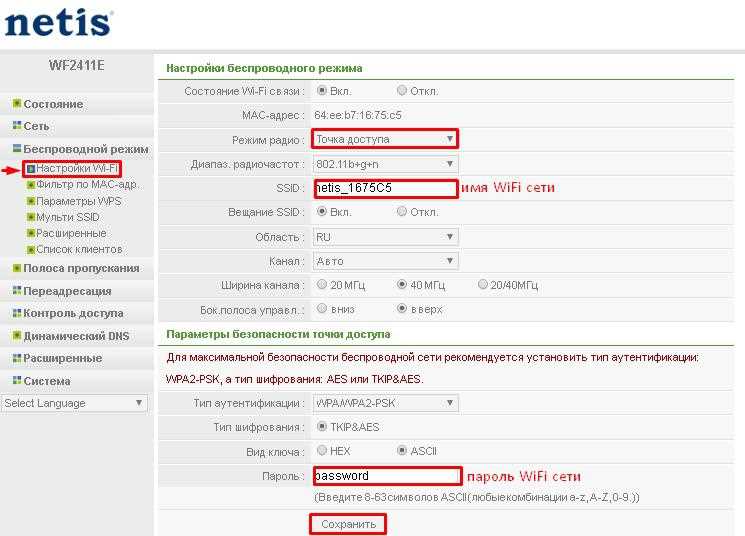
- Шаг 2. Настройка беспроводной сети
- Установка пароля для доступа к маршрутизатору
- Шаг 1: Заходим в настройки маршрутизатора
- Шаг 2: Входим в настройки маршрутизатора
- Шаг 3: Устанавливаем новый пароль
- Шаг 4: Сохраняем настройки
- Проверка настроек и сохранение
- Проверка настроек
- Сохранение настроек
- Ответы на вопросы
- Как подключить маршрутизатор к интернету?
- Как защитить маршрутизатор от несанкционированного доступа?
- Как изменить имя и пароль Wi-Fi сети?
- Как настроить порты для специфических приложений и игр?
- Как проверить скорость интернет-соединения, используя маршрутизатор?
- Как узнать, какой тип соединения должен быть выбран для маршрутизатора?
- Как создать гостевую Wi-Fi сеть?
- Как добавить новое устройство в Wi-Fi сеть?
- Как определить IP-адрес маршрутизатора?
- Как настроить маршрутизатор, чтобы блокировать определенные сайты?
Подготовка к настройке
Шаг 1. Проверьте комплектацию маршрутизатора
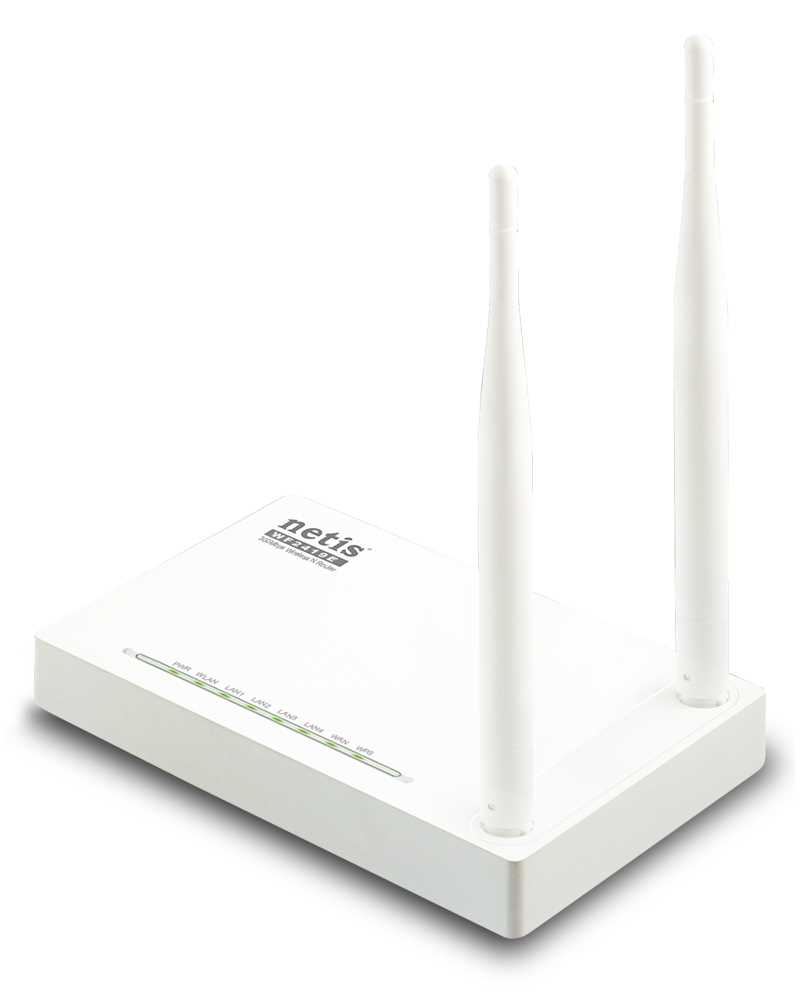
Перед началом настройки маршрутизатора Netis WF2411E внимательно проверьте комплектацию: наличие маршрутизатора, блока питания, Ethernet-кабеля, антенны и инструкции по эксплуатации. При отсутствии каких-либо компонентов обратитесь в магазин, где была произведена покупка, для их получения.
Шаг 2. Подключите маршрутизатор к питанию и Интернету
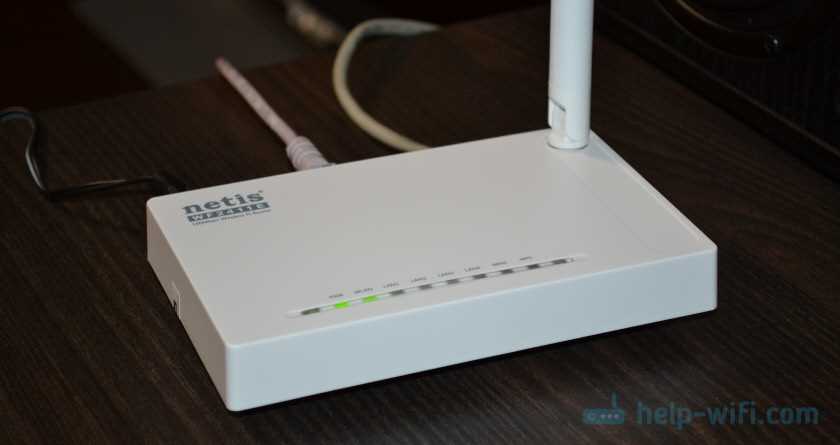
Для начала настройки маршрутизатора подключите его с помощью блока питания к розетке. Затем соедините маршрутизатор и компьютер или ноутбук с помощью Ethernet-кабеля, вставив кабель в разъем LAN на маршрутизаторе и в соответствующий разъем на компьютере. Далее необходимо подключить маршрутизатор к сети Интернет, вставив кабель провайдера в разъем WAN маршрутизатора.
Шаг 3. Перейдите на веб-интерфейс маршрутизатора
Для того, чтобы начать настройку маршрутизатора Netis WF2411E, нужно открыть веб-браузер и набрать в адресной строке IP-адрес маршрутизатора (по умолчанию 192.168.1.1). В открывшемся окне необходимо ввести логин и пароль для входа в веб-интерфейс маршрутизатора. Эти данные указаны в инструкции по эксплуатации или могут быть стандартными — admin/admin.
Подключение маршрутизатора к компьютеру
Шаг 1: Распаковка маршрутизатора
Перед тем как подключить маршрутизатор к компьютеру, необходимо распаковать его и проверить наличие всех комплектующих. Обычно, комплект должен включать сам маршрутизатор, сетевой кабель и блок питания.
Шаг 2: Подключение маршрутизатора к компьютеру
Для того чтобы подключить маршрутизатор к компьютеру, необходимо использовать сетевой кабель, который идет в комплекте. Один конец кабеля подключается к порту WAN на маршрутизаторе, а второй конец кабеля должен быть подключен в сетевую карту компьютера.
Шаг 3: Подключение блока питания
Также необходимо подключить блок питания к маршрутизатору и подключить его к розетке. Проверьте, что светодиод на маршрутизаторе загорелся, что свидетельствует о правильном подключении.
Шаг 4: Выполнение настроек
После подключения маршрутизатора к компьютеру, необходимо выполнить настройки. Это можно сделать, открыв интернет-браузер и ввести IP-адрес маршрутизатора в строку адреса (обычно это по умолчанию 192.168.1.1). Затем нужно ввести логин и пароль для входа на страницу настроек. Данные для входа можно найти в инструкции к маршрутизатору.
Шаг 5: Настройка Wi-Fi сети
Для того чтобы подключить другие устройства к маршрутизатору, необходимо настроить Wi-Fi сеть. На странице настроек необходимо выбрать вкладку «Wireless» и выполнить настройки Wi-Fi сети. Среди настроек следует указать имя сети (SSID) и пароль для подключения.
Шаг 6: Проверка подключения
После настройки Wi-Fi сети, необходимо проверить, что устройства подключены к маршрутизатору и имеют доступ к Интернету. Для этого нужно открыть интернет-браузер на подключенном устройстве и проверить доступ к любому сайту.
Вход в интерфейс маршрутизатора
Шаг 1. Подключение к маршрутизатору
Для начала необходимо подключиться к маршрутизатору. Для этого подключите Ethernet-кабель к порту WAN и подключите его к Интернет-соединению. Затем подключите компьютер к одному из портов LAN.
Шаг 2. Вход в интерфейс маршрутизатора
Когда маршрутизатор подключен, откройте браузер и введите в адресную строку IP-адрес маршрутизатора. Обычно это 192.168.1.1. Нажмите Enter.
В появившемся окне введите свои учетные данные, чтобы войти в интерфейс маршрутизатора. Если вы не меняли учетные данные по умолчанию, то название пользователя и пароль должны быть «admin».
Примечание: Если вы не можете войти в интерфейс маршрутизатора с помощью учетных данных по умолчанию, попробуйте вернуть маршрутизатор к заводским настройкам. Для этого используйте кнопку Reset на задней панели маршрутизатора.
Обновление программного обеспечения
Шаг 1: Проверьте доступные обновления
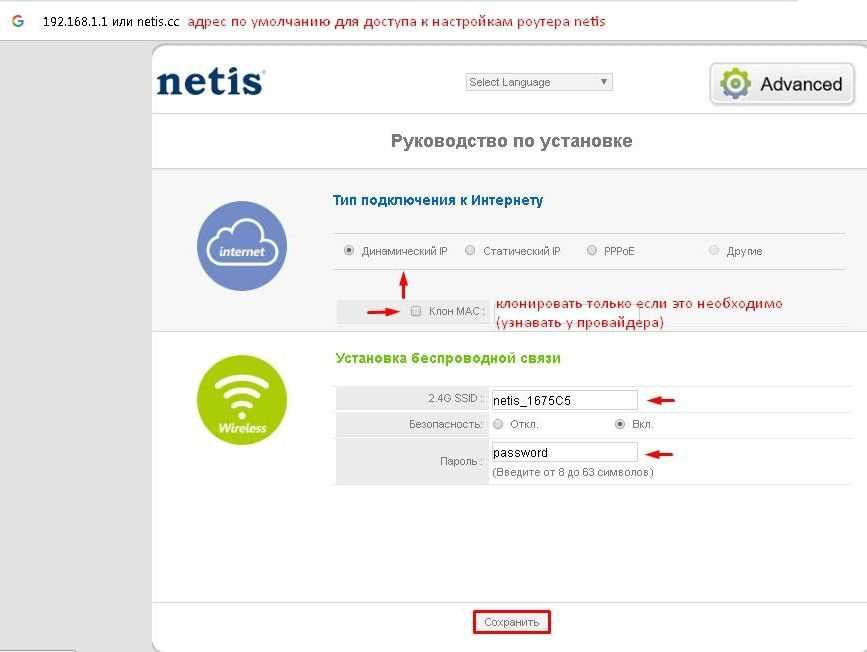
Прежде чем начать обновление программного обеспечения на маршрутизаторе Netis WF2411E, необходимо проверить наличие доступных обновлений. Для этого зайдите в настройки маршрутизатора, выберите раздел «Обновление ПО» и нажмите на кнопку «Проверить обновления». Если обновления доступны, они будут отображены на экране.
Шаг 2: Загрузите обновление
Чтобы загрузить обновление, выберите его из списка доступных обновлений и нажмите на кнопку «Загрузить». Обновление будет загружено на маршрутизатор, это может занять несколько минут, в зависимости от скорости вашего интернет-соединения.
Шаг 3: Установите обновление
Когда обновление будет загружено, откройте раздел «Обновление ПО» и нажмите на кнопку «Установить». В процессе установки маршрутизатор автоматически перезагрузится. После перезагрузки вы можете начать использовать обновленное программное обеспечение.
Обновление программного обеспечения на маршрутизаторе Netis WF2411E поможет исправить ошибки и улучшить производительность устройства. В целях безопасности рекомендуется обновлять программное обеспечение регулярно, чтобы обеспечить оптимальную работу маршрутизатора.
Настройка соединения с Интернетом
Выбор способа подключения
Для настройки маршрутизатора Netis WF2411E необходимо выбрать способ подключения к Интернету. Он может быть проводным (через кабель Ethernet) или беспроводным (через Wi-Fi). Также необходимо проверить наличие необходимого оборудования и соответствующую настройку провайдера.
Настройка проводного подключения

Для настройки проводного подключения необходимо подключить Ethernet-кабель от интернет-модема к порту на задней панели маршрутизатора (обычно он помечен как WAN). В меню настроек маршрутизатора необходимо выбрать тип подключения (обычно это DHCP) и ввести необходимые данные (логин и пароль), предоставленные провайдером.
Настройка беспроводного подключения
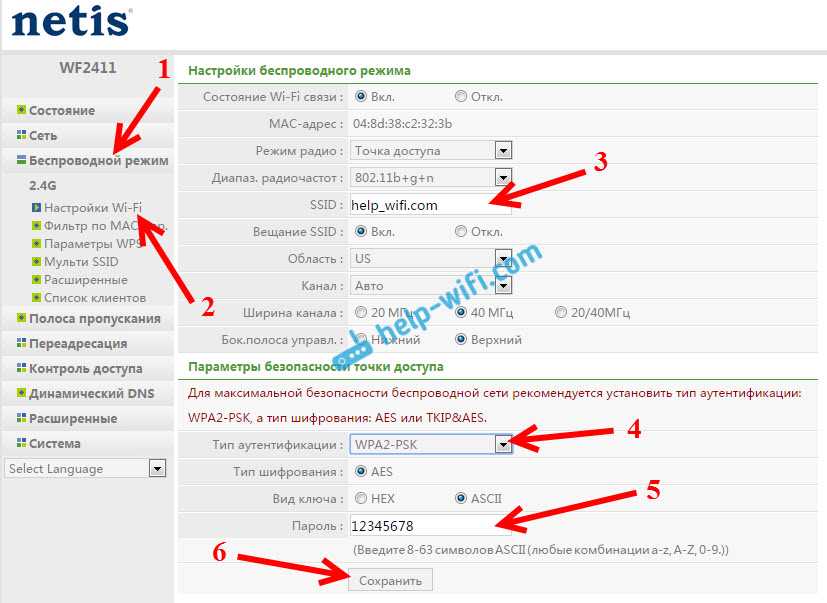
Для настройки беспроводного подключения необходимо выбрать сеть Wi-Fi в списке доступных сетей и ввести пароль для подключения. В меню настроек маршрутизатора необходимо выбрать настройки беспроводной сети и ввести название (SSID), выбор канала и тип шифрования. Рекомендуется использовать более сложный тип шифрования WPA2-PSK и выбирать надежный пароль для доступа к беспроводной сети.
Проверка подключения
После завершения настройки необходимо проверить подключение к Интернету. Для этого можно открыть любой браузер и ввести адрес любого веб-сайта. Если веб-страница открывается, то подключение работает корректно. Если нет, то необходимо проверить настройки и перезагрузить маршрутизатор.
Настройка беспроводной сети
Шаг 1. Вход в настройки

Для настройки беспроводной сети маршрутизатора Netis WF2411E необходимо зайти в его настройки через браузер.
- Откройте любой браузер на компьютере.
- Введите адрес маршрутизатора в адресной строке браузера: 192.168.1.1.
- Введите логин и пароль от учетной записи администратора маршрутизатора.
Шаг 2. Настройка беспроводной сети
Для настройки беспроводной сети маршрутизатора Netis WF2411E выполните следующие действия:
- Выберите в меню настроек пункт «Wireless Settings».
- Включите беспроводную сеть, поставив галочку в поле «Enable Wireless».
- Введите имя беспроводной сети (SSID) в поле «Wireless Network Name (SSID)».
- Выберите нужный вам канал в поле «Channel».
- Задайте безопасность беспроводной сети, выбрав тип шифрования и введя ключ безопасности в соответствующем поле.
- Сохраните изменения нажатием кнопки «Save».
После настройки беспроводной сети маршрутизатора Netis WF2411E ее можно использовать для подключения к интернету различных устройств по Wi-Fi.
Установка пароля для доступа к маршрутизатору
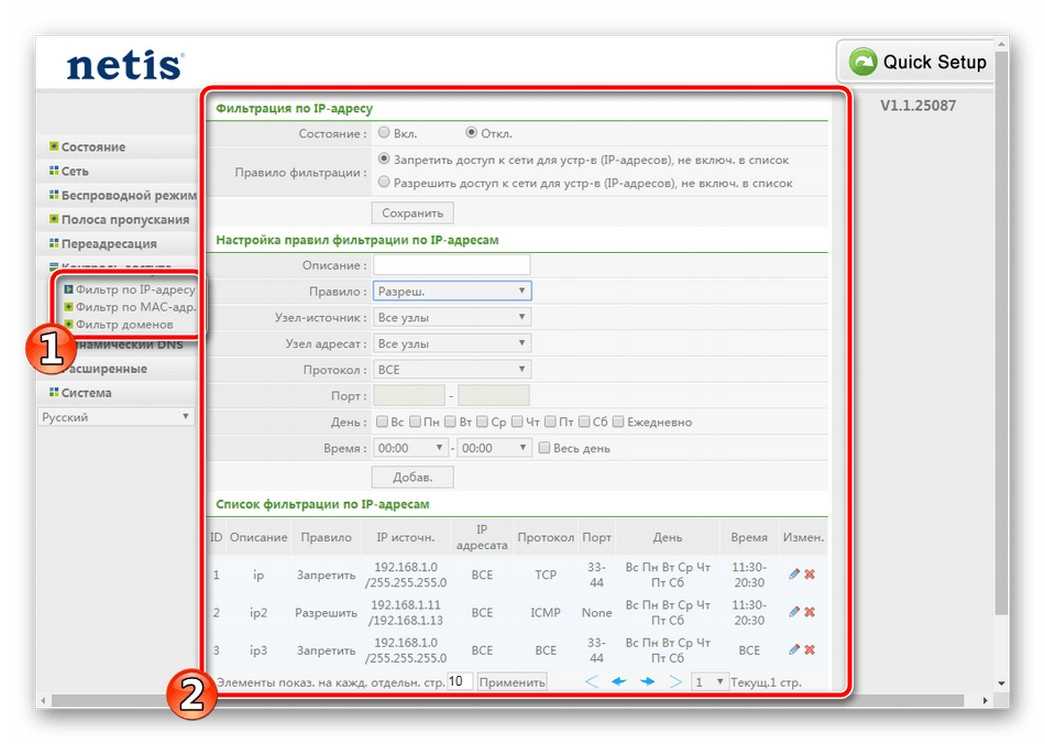
Шаг 1: Заходим в настройки маршрутизатора
Откройте браузер и введите IP-адрес маршрутизатора в адресной строке. По умолчанию адрес равен 192.168.1.1. Нажмите Enter и вы попадете на страницу входа в настройки маршрутизатора.
Шаг 2: Входим в настройки маршрутизатора
Введите логин и пароль для входа в настройки маршрутизатора. Если вы еще не устанавливали логин и пароль, используйте значения по умолчанию: admin в поле «Login» и admin в поле «Password».
Шаг 3: Устанавливаем новый пароль
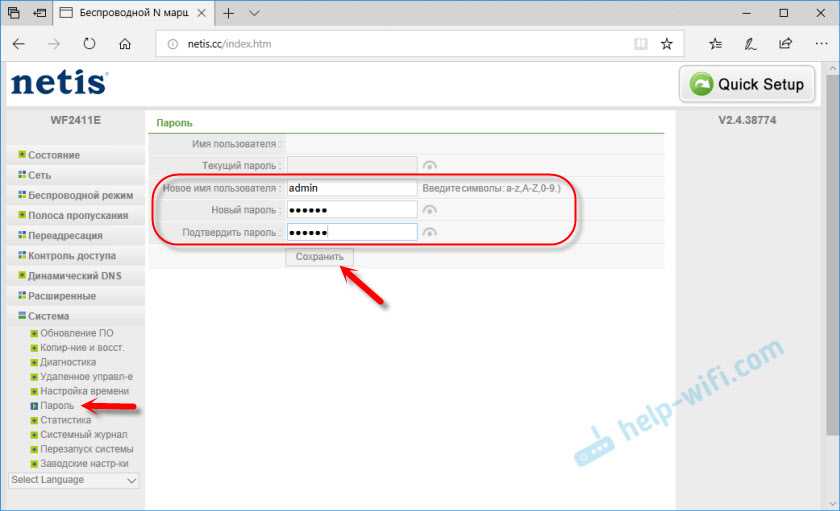
После входа в настройки маршрутизатора, выберите вкладку «System Tools», а затем нажмите на «Password». Введите новый пароль в поле «New Password» и подтвердите его в поле «Confirm Password». Нажмите «Save», чтобы сохранить новый пароль.
Шаг 4: Сохраняем настройки
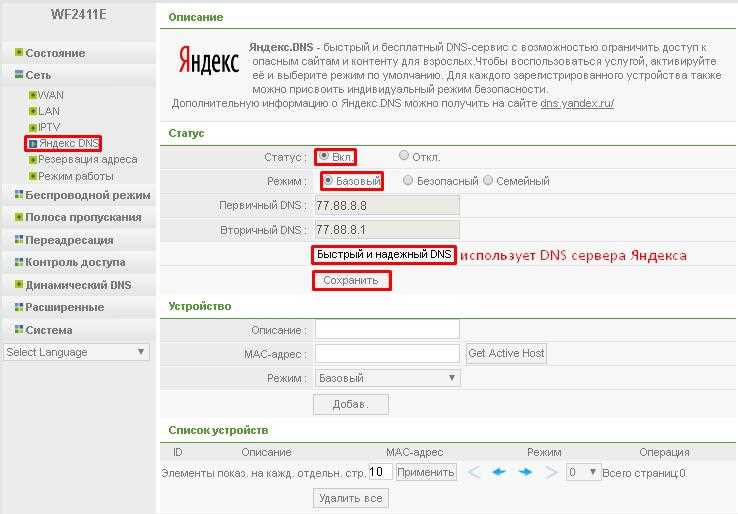
После установки нового пароля, нажмите на кнопку «Save» чтобы сохранить все настройки маршрутизатора. После перезагрузки маршрутизатора вам нужно будет вводить новый пароль для доступа в настройки маршрутизатора.
Проверка настроек и сохранение

Проверка настроек
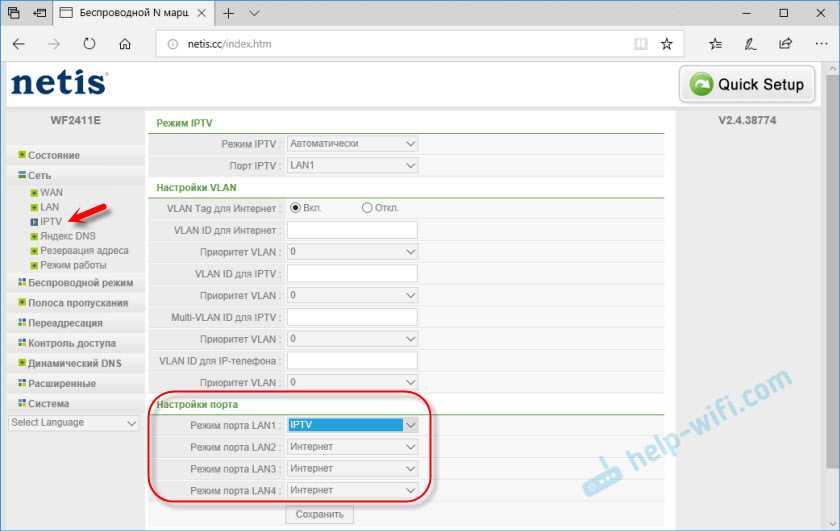
После настройки маршрутизатора Netis WF2411E необходимо проверить правильность настроек. Чтобы это сделать, подключитесь к интернету и откройте любой браузер. В адресной строке введите адрес, который был указан во время настройки, и нажмите «Enter». Если вы сможете перейти на веб-интерфейс маршрутизатора и увидите правильно настроенную страницу, то значит настройка прошла успешно.
Также можно проверить настройки, подключив на компьютер сетевой кабель напрямую из маршрутизатора и попытавшись получить доступ к интернету. Если вы сможете без проблем выйти в сеть, значит настройки маршрутизатора правильно настроены.
Сохранение настроек
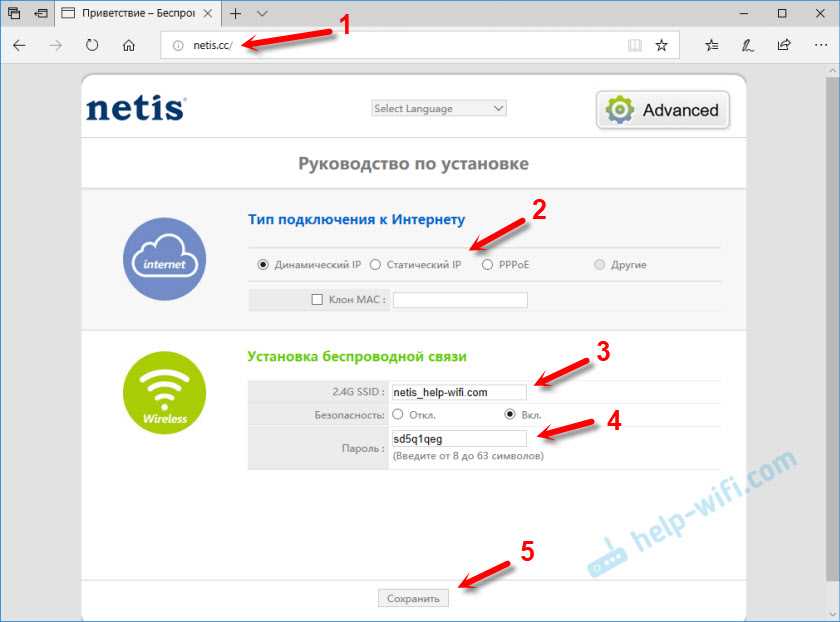
После проверки настроек необходимо сохранить их, чтобы не пришлось повторно настраивать маршрутизатор. Для сохранения настроек необходимо зайти в меню «System Tools», выбрать вкладку «Backup & Restore» и нажать кнопку «Backup». В результате будет создан файл с расширением «.bin», содержащий текущие настройки маршрутизатора. Рекомендуется сохранять файл на компьютере, чтобы иметь возможность быстро восстановить настройки в случае необходимости.
Кроме этого, рекомендуется периодически сохранять настройки маршрутизатора, особенно если они были изменены. Это поможет избежать потери настроек маршрутизатора в случае сбоя или ошибки в работе устройства.
Ответы на вопросы
Как подключить маршрутизатор к интернету?
Нужно соединить с помощью сетевого кабеля WAN-порт маршрутизатора с провайдерским модемом и затем в настройках маршрутизатора указать тип соединения (PPPoE, Static IP или DHCP) и ввести соответствующие настройки, которые выдает провайдер.
Как защитить маршрутизатор от несанкционированного доступа?
Создайте уникальный пароль для входа в административную панель маршрутизатора и отключить функцию WPS (Wi-Fi Protected Setup), которая может быть использована для взлома паролей Wi-Fi.
Как изменить имя и пароль Wi-Fi сети?
Войдите в настройки маршрутизатора через браузер, перейдите на страницу настроек Wi-Fi и там вы можете изменить имя и пароль Wi-Fi сети.
Как настроить порты для специфических приложений и игр?
Войдите в административную панель маршрутизатора, перейдите на страницу настроек NAT и введите соответствующие настройки.
Как проверить скорость интернет-соединения, используя маршрутизатор?
Выполните скоростной тест, используя онлайн-сервисы, такие как Speedtest.net или Fast.com. Как правило, никаких дополнительных настроек для этого не требуется.
Как узнать, какой тип соединения должен быть выбран для маршрутизатора?
Ознакомьтесь с документацией от провайдера интернет-сервиса, чтобы узнать, какой тип соединения должен быть выбран для настройки маршрутизатора. Обычно вы можете узнать это, связавшись со службой технической поддержки.
Как создать гостевую Wi-Fi сеть?
Войдите в настройки маршрутизатора через браузер, перейдите на страницу настроек Wi-Fi и настройте гостевую сеть. Укажите имя и пароль для гостей, а затем сохраните изменения.
Как добавить новое устройство в Wi-Fi сеть?
Войдите в настройки маршрутизатора через браузер, перейдите на страницу настроек Wi-Fi и найдите опцию «Добавить новое устройство». Идентифицируйте новое устройство, введя имя и пароль, при необходимости.
Как определить IP-адрес маршрутизатора?
Войдите в командную строку Windows и введите команду «ipconfig», чтобы найти адрес по умолчанию, который указывает на маршрутизатор. Как правило, это будет значение «Шлюз по умолчанию».
Как настроить маршрутизатор, чтобы блокировать определенные сайты?
Войдите в административную панель маршрутизатора, перейдите на страницу настроек родительского контроля и укажите сайты, которые следует заблокировать.