
Быстрый и стабильный интернет – это необходимость для каждого человека в наше время. В то же время, мы редко задумываемся о том, что может повлиять на скорость подключения к сети. Одним из основных факторов является наш роутер Wi-Fi. Настройки и расположение этого устройства могут существенно влиять на качество подключения к интернету.
В данной статье мы рассмотрим самые эффективные способы повышения скорости интернета через Wi-Fi роутер. Вы узнаете про лучшие настройки и советы, которые помогут обеспечить стабильную и быструю работу вашей сети.
Не теряйте времени на медленный интернет – изучите эту статью и настройте ваш роутер таким образом, чтобы получить максимально быстрое и стабильное подключение.
- Выбор роутера с высокой пропускной способностью
- Параметры роутера, которые влияют на скорость Wi-Fi
- Примеры роутеров с высокой пропускной способностью
- Расположение роутера в оптимальном месте
- Выбор места для установки роутера
- Избегайте препятствий
- Используйте антенны роутера
- Проверьте настройки Wi-Fi сигнала
- Настройка Wi-Fi каналов
- Выбор подходящего канала
- Изменение канала
- Использование более быстрых частот Wi-Fi
- Что такое частота Wi-Fi?
- Какая частота Wi-Fi быстрее?
- Обновление прошивки роутера
- Почему важно обновлять прошивку роутера?
- Как обновить прошивку роутера?
- Правила обновления прошивки роутера:
- Когда нужно обновлять прошивку роутера?
- Отключение ненужных устройств от Wi-Fi сети
- Почему отключение ненужных устройств важно
- Как отключить ненужные устройства
- Использование Wi-Fi ретранслятора
- Что такое Wi-Fi ретранслятор?
- Как использовать Wi-Fi ретранслятор?
- Как использовать несколько ретрансляторов?
- Вывод
- Защита Wi-Fi сети от других пользователей
- 1. Измените стандартный пароль
- 2. Включите защиту WPA2
- 3. Отключите WPS
- 4. Ограничьте доступ по MAC-адресам
- 5. Обновляйте прошивку вашего роутера
- Ответы на вопросы
- Какие факторы могут влиять на скорость Wi-Fi?
- Как выбрать оптимальный канал Wi-Fi на роутере?
- Как изменить мощность сигнала роутера?
- Как настроить QoS на роутере и что это дает?
- Что такое диапазоны Wi-Fi и как они улучшают скорость?
- Что означает «канал связи» и как его выбирать?
- Какую скорость Wi-Fi можно получить?
- Как узнать, сколько устройств подключено к Wi-Fi роутеру?
- Что такое «беспроводной мост» и как он может помочь в улучшении Wi-Fi?
- Как чистить кэш роутера и это влияет на скорость Wi-Fi?
Выбор роутера с высокой пропускной способностью
Параметры роутера, которые влияют на скорость Wi-Fi
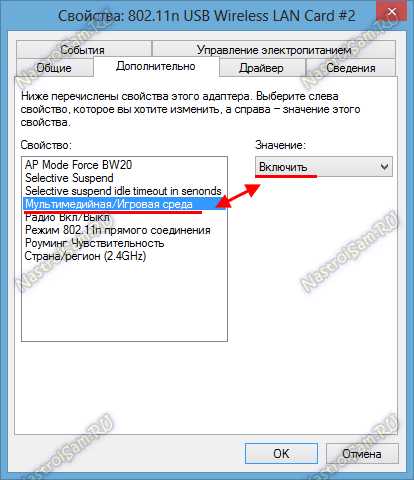
Для того, чтобы интернет работал с максимальной скоростью через Wi-Fi, необходимо выбрать роутер с высокой пропускной способностью с поддержкой стандарта Wi-Fi 6. Это позволит увеличить скорость передачи данных до 9,6 Гбит/с, что на 40% быстрее, чем на Wi-Fi 5.
Также важными параметрами являются частотный диапазон и количество антенн. Роутеры с частотой 5 ГГц дают более высокую скорость передачи данных, чем роутеры с частотой 2,4 ГГц. Для большей стабильности соединения рекомендуется выбирать роутер с тремя и более антеннами.
Примеры роутеров с высокой пропускной способностью
- Asus RT-AX58U
- TP-Link Archer C4000
- Netgear Nighthawk X6
- Linksys WRT3200ACM
Данные роутеры обеспечивают высокую скорость Wi-Fi с поддержкой стандарта Wi-Fi 6 и количество антенн от 4 до 6.
| Модель | Пропускная способность | Частотный диапазон | Количество антенн |
| Asus RT-AX58U | 3200 Мбит/с (2.4 ГГц: 574 Мбит/с + 5 ГГц: 2402 Мбит/с) | 2.4 ГГц и 5 ГГц | 4 антенны |
| TP-Link Archer C4000 | 4000 Мбит/с (2.4 ГГц: 750 Мбит/с + 5 ГГц: 1733 Мбит/с + 5 ГГц: 1733 Мбит/с) | 2.4 ГГц и две 5 ГГц | 6 антенн |
| Netgear Nighthawk X6 | 3200 Мбит/с (2.4 ГГц: 600 Мбит/с + 5 ГГц: 1300 Мбит/с + 5 ГГц: 1300 Мбит/с) | 2.4 ГГц и две 5 ГГц | 6 антенн |
| Linksys WRT3200ACM | 3200 Мбит/с (2.4 ГГц: 600 Мбит/с + 5 ГГц: 2600 Мбит/с) | 2.4 ГГц и 5 ГГц | 4 антенны |
Выбор оптимального роутера зависит от вашего бюджета и требований к скорости и стабильности соединения. Однако, независимо от выбранного роутера, следует настраивать его правильно, чтобы добиться максимальной скорости интернета через Wi-Fi.
Расположение роутера в оптимальном месте
Выбор места для установки роутера
Расположение роутера влияет на качество и скорость Wi-Fi сигнала в доме или офисе. Для оптимальной работы роутера рекомендуется выбрать место на центральной части дома или квартиры, чтобы сигнал был равномерно распределен по всему помещению.
Избегайте препятствий
Для достижения максимальной скорости Wi-Fi сигнала необходимо избегать препятствий. Роутер не должен быть установлен рядом с микроволновой печью, холодильником, стенами из металла или зеркалами, так как эти объекты могут ослаблять сигнал.
Используйте антенны роутера
Роутер может быть оснащен одной или несколькими антеннами. Чтобы обеспечить максимальную скорость Wi-Fi сигнала, необходимо убедиться, что антенны установлены в правильное положение. Например, если роутер установлен на высоте, вертикальное расположение антенн будет работать гораздо эффективнее.
Проверьте настройки Wi-Fi сигнала
Кроме расположения роутера, настройки Wi-Fi могут также оказывать влияние на скорость и качество сигнала. Убедитесь, что выбранный канал Wi-Fi не пересекается с другими каналами в пределах диапазона и по возможности используйте более широкие каналы для передачи данных.
Следуя этим рекомендациям, вы сможете повысить скорость Wi-Fi сигнала в доме или офисе, обеспечив более быстрый и стабильный интернет.
Настройка Wi-Fi каналов
Выбор подходящего канала

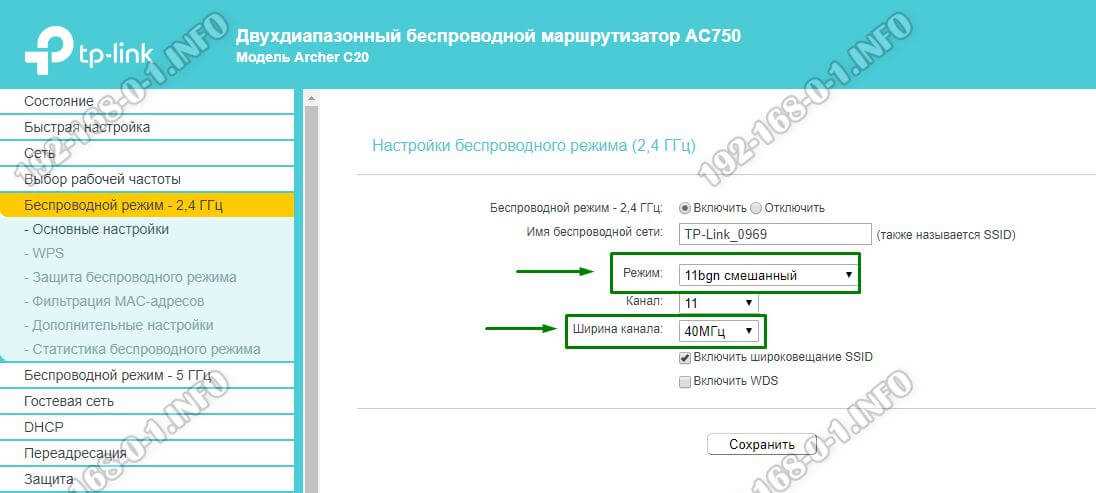
Большинство маршрутизаторов имеют 11 Wi-Fi каналов. При настройке роутера стоит убедиться, что выбранный канал не пересекается с другими каналами, используемыми в округе. Использование занятого канала может привести к уменьшению скорости связи и дропам соединения.
Для этого можно воспользоваться программой Wi-Fi Analyzer для Android, которая поможет определить наиболее подходящий канал.
Изменение канала
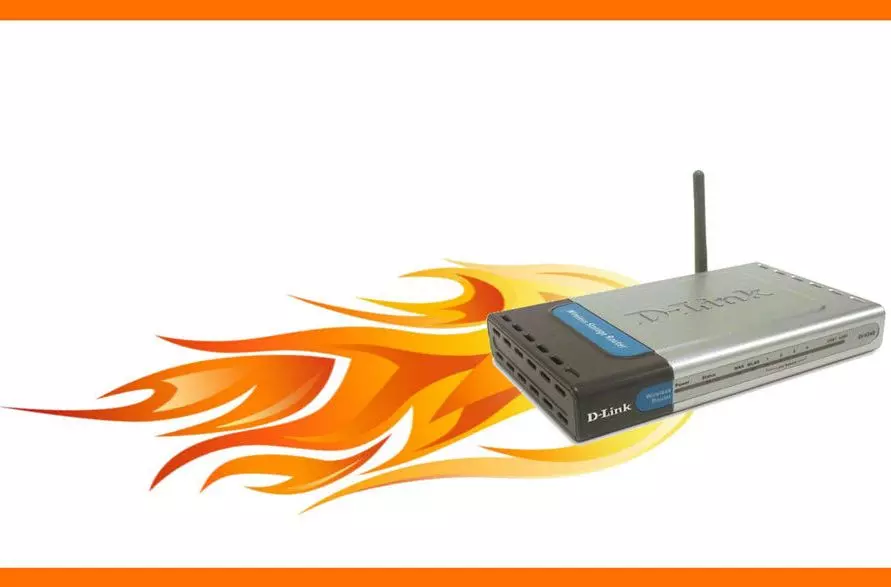
Для изменения канала нужно зайти в настройки роутера и выбрать предпочитаемый канал. При этом стоит помнить, что каналы 1, 6 и 11 являются наиболее популярными и могут быть перегружены, поэтому если количество доступных в округе каналов меньше 6, лучше выбрать канал вне этой группы.
Если вы не можете поменять канал или у вас нет опции выбора канала в настройках роутера, то можно воспользоваться Wi-Fi Extender, который может улучшить качество сигнала и увеличить выбор доступных каналов.
- Перед изменением канала убедитесь, что вы знаете логин и пароль для доступа к настройкам роутера.
- Изменение канала может потребовать перезапуска устройства.
Примечание: Несколько маршрутизаторов могут автоматически выбирать канал. Если вы используете такой роутер, то проверьте, как он выбирает канал, и возможно отключите автоматический выбор в настройках роутера.
Использование более быстрых частот Wi-Fi
Что такое частота Wi-Fi?
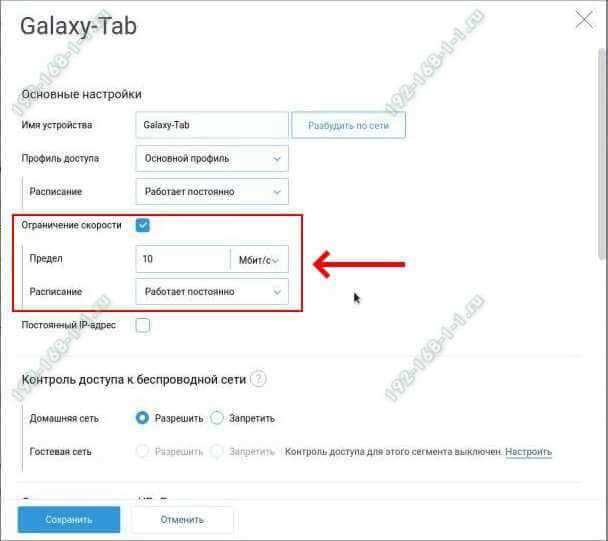
Частота Wi-Fi — это диапазон радиоволн, которые используются для передачи данных по беспроводной сети. Существует два диапазона частот: 2,4 ГГц и 5 ГГц.
Какая частота Wi-Fi быстрее?
Частота 5 ГГц обеспечивает более высокую скорость передачи данных, чем 2,4 ГГц. Это связано с тем, что более высокая частота обладает большей пропускной способностью и меньше подвержена помехам.
Чтобы использовать частоту 5 ГГц, необходимо, чтобы роутер был совместим с этой частотой. Если ваш роутер поддерживает частоту 5 ГГц, следуйте инструкциям производителя, чтобы настроить сеть Wi-Fi на использование данной частоты.
Если у вас нет роутера, поддерживающего 5 ГГц, рассмотрите возможность покупки нового устройства. Это поможет повысить скорость интернета по Wi-Fi и обеспечить более стабильное подключение к сети.
Обратите внимание, что частота 5 ГГц имеет более короткий диапазон действия, чем 2,4 ГГц. Поэтому, если вам нужно покрыть большую площадь или пройти сквозь стены, возможно, 2,4 ГГц будет лучшим выбором.
Обновление прошивки роутера
Почему важно обновлять прошивку роутера?
Обновление прошивки роутера является важным шагом для повышения безопасности и стабильности работы устройства. В новых версиях прошивки доступны улучшения, исправления ошибок и усиление защиты от уязвимостей.
Как обновить прошивку роутера?
Для обновления прошивки роутера необходимо перейти в настройки устройства через браузер и найти раздел «Обновление прошивки». Далее следуйте инструкциям, указанным на сайте производителя, скачивайте и устанавливайте последнюю версию прошивки.
Правила обновления прошивки роутера:
- Перед обновлением прошивки роутера, рекомендуется сделать резервную копию настроек устройства.
- Не отключайте роутер во время процесса обновления.
- Если в процессе обновления произошла ошибка, не перезагружайте роутер и не выключайте его, обратитесь за помощью к производителю или специалисту.
Когда нужно обновлять прошивку роутера?
Рекомендуется обновлять прошивку роутера каждые несколько месяцев или при появлении новых версий. Также, если вы столкнулись с проблемами в работе роутера, необходимо проверить текущую версию прошивки и, при необходимости, скачать и установить новую.
Отключение ненужных устройств от Wi-Fi сети
Почему отключение ненужных устройств важно
Чем больше устройств подключено к Wi-Fi роутеру, тем меньше скорость интернета, которую получают все устройства одновременно. Если на вашей сети множество подключенных устройств, то часть из них могут работать в фоновом режиме, транслируя видео или музыку, что быстро съедает доступную скорость. Также некоторые устройства могут использовать обновления и загрузки, которые могут занимать большой объем данных и уменьшать скорость доступа к вашей сети для других устройств.
Как отключить ненужные устройства
Чтобы повысить скорость вашей Wi-Fi сети, отключите ненужные устройства. Для этого вы можете использовать функцию QoS в вашем роутере – она позволяет настроить приоритет для разных устройств на вашей сети. Если у вас нет такой функции, то просто отключите ненужные устройства, используя настройки вашего роутера.
Также, если вы заметили, что какое-то конкретное устройство слишком сильно замедляет работу вашей сети, вы можете отключить его непосредственно или воспользоваться блокировкой доступа к сети напрямую из настроек вашего роутера.
Помните, что отключая ненужные устройства, вы можете значительно повысить скорость вашей Wi-Fi сети и улучшить работу всех подключенных устройств.
Использование Wi-Fi ретранслятора
Что такое Wi-Fi ретранслятор?
Wi-Fi ретранслятор — это устройство, которое может усилить сигнал Wi-Fi и расширить зону покрытия ваших сетевых устройств. Он принимает сигнал Wi-Fi от главного маршрутизатора и повторно передает его, чтобы улучшить качество и скорость сигнала.
Как использовать Wi-Fi ретранслятор?
Для начала, нужно выбрать наилучшее расположение для ретранслятора, где сигнал от главного маршрутизатора достаточно хороший. Затем, нужно подключить ретранслятор к розетке питания и настроить его согласно инструкции производителя. В процессе настройки, могут потребоваться некоторые настройки сети, такие как SSID и пароль.
Как использовать несколько ретрансляторов?
Если вы хотите использовать несколько ретрансляторов, каждый из них должен быть связан с главным маршрутизатором через кабель Ethernet. Как правило, для наилучшего результата, следует помещать каждый ретранслятор на расстоянии от 30 до 50 метров друг от друга и главного маршрутизатора. Это поможет снизить влияние препятствий и усилить качество сигнала.
Вывод
Использование Wi-Fi ретранслятора может помочь вам улучшить качество и скорость сигнала в вашей домашней сети. Выбирайте свои ретрансляторы тщательно и следуйте инструкциям производителя для наилучших результатов.
Защита Wi-Fi сети от других пользователей
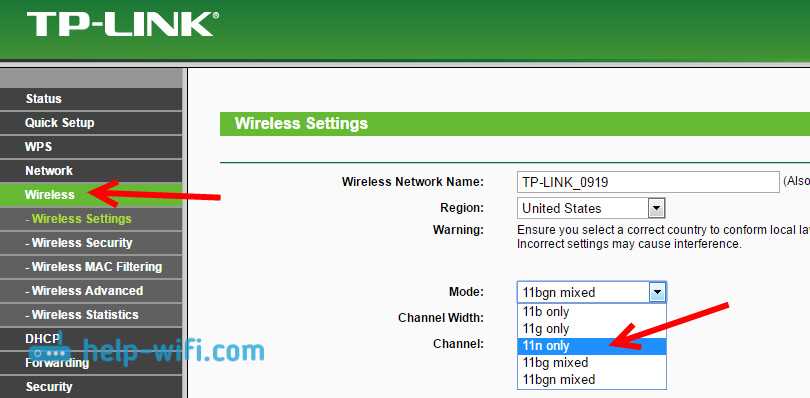
1. Измените стандартный пароль
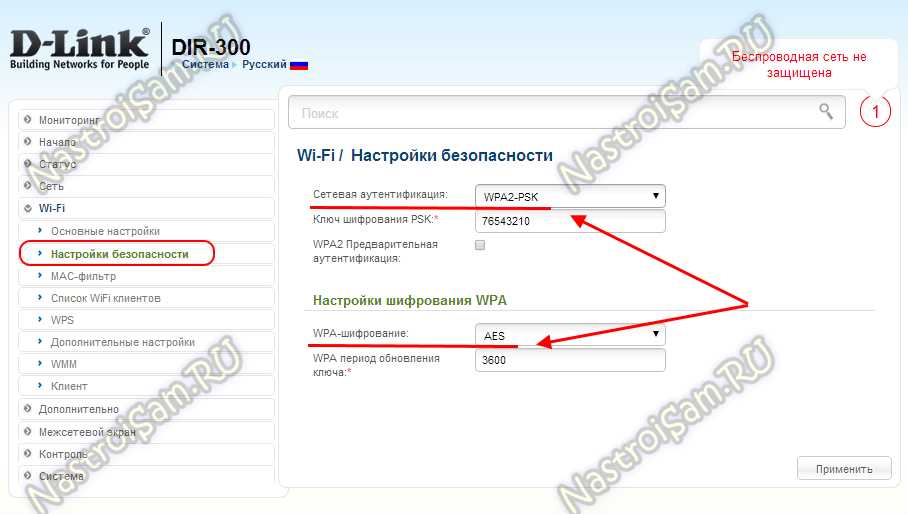
При настройке Wi-Fi роутера создается стандартный пароль, который может быть легко угадан злоумышленниками. Чтобы защитить свою сеть, необходимо изменить этот пароль на более сложный и уникальный.
2. Включите защиту WPA2
Безопасность вашей Wi-Fi сети всех будет зависеть от того, какой уровень защиты используется. Одним из самых безопасных и распространенных методов шифрования является WPA2. Он позволяет установить пароль для доступа к вашей сети.
3. Отключите WPS
WPS (Wi-Fi Protected Setup) предназначен для упрощения настройки устройств на вашей сети, однако, это также может быть использовано злоумышленниками для взлома пароля. Чтобы избежать этого, лучше всего отключить WPS в настройках вашего роутера.
4. Ограничьте доступ по MAC-адресам
MAC-адрес – это уникальный идентификатор для каждого устройства, использующего Wi-Fi. Вы можете ограничить доступ к своей сети только для устройств, которые вы доверяете. Дополнительно защитите WiFi-сеть указанием этих MAC-адресов в настройках роутера.
5. Обновляйте прошивку вашего роутера
Многие роутеры имеют уязвимости, которые могут использоваться для атаки. Регулярное обновление прошивки роутера позволяет исправлять эти уязвимости, повышать уровень безопасности и защищать вашу сеть от взлома.
- Резюме:
- Измените пароль роутера на более сложный и уникальный.
- Включите WPA2-шифрование.
- Отключите WPS.
- Ограничьте доступ к вашей сети только устройствам, которые вы доверяете, указав их MAC-адреса в настройках роутера.
- Регулярно обновляйте прошивку вашего роутера.
Ответы на вопросы
Какие факторы могут влиять на скорость Wi-Fi?
Скорость Wi-Fi может зависеть от таких факторов, как расстояние до роутера, наличие препятствий на пути сигнала, количество подключенных устройств, радиочастотный канал и интерференция со стороны других устройств.
Как выбрать оптимальный канал Wi-Fi на роутере?
Для выбора оптимального канала Wi-Fi на роутере можно воспользоваться специальными программами или же вручную испытать разные каналы на наличие помех и ухудшения сигнала. Также стоит избегать повторного использования канала, который уже используется соседями.
Как изменить мощность сигнала роутера?
Настройку мощности сигнала можно изменить в настройках роутера. Однако стоит учитывать, что повышение мощности может привести к интерференции сигналов и ухудшению качества связи.
Как настроить QoS на роутере и что это дает?
QoS (Quality of Service) — это функция роутера, позволяющая приоритезировать трафик с определенных устройств или сервисов. Настройка QoS может улучшить производительность сети и сократить задержки в передаче данных.
Что такое диапазоны Wi-Fi и как они улучшают скорость?
Wi-Fi имеет два диапазона: 2,4 ГГц и 5 ГГц. Диапазон 5 ГГц обеспечивает более высокую скорость, однако имеет более короткий радиус действия и более высокую чувствительность к помехам, поэтому он рекомендуется для использования в небольших помещениях. Диапазон 2,4 ГГц, напротив, имеет более дальний радиус действия, но скорость передачи данных ниже.
Что означает «канал связи» и как его выбирать?
Канал связи — это спектральная полоса радиочастотного диапазона, по которой передаются данные. Для выбора оптимального канала стоит использовать программы, которые позволяют просканировать Wi-Fi сеть и определить занятые каналы. Лучше выбирать каналы, которые не заняты другими Wi-Fi сетями и не находятся рядом с другими помехами.
Какую скорость Wi-Fi можно получить?
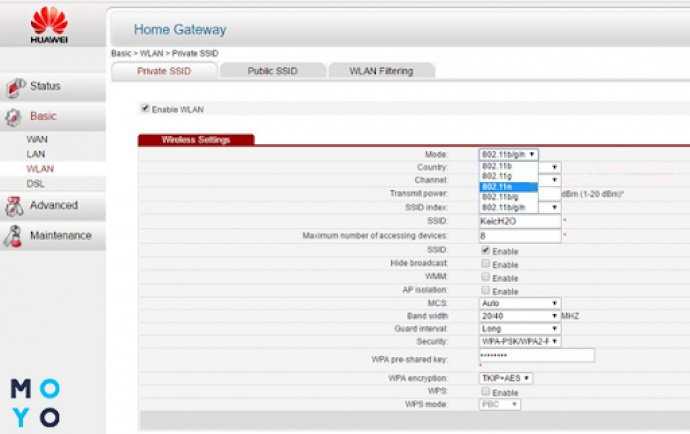
Скорость Wi-Fi зависит от стандарта Wi-Fi, настройки устройств, количество подключенных устройств и других факторов. Самый распространенный стандарт Wi-Fi 802.11n может обеспечить скорость до 600 Мбит/с, стандарт 802.11ac — до 1 Гбит/с.
Как узнать, сколько устройств подключено к Wi-Fi роутеру?
Количество подключенных устройств можно узнать в настройках роутера или на панели управления Wi-Fi сети в операционной системе.
Что такое «беспроводной мост» и как он может помочь в улучшении Wi-Fi?
Беспроводной мост — это устройство, позволяющее подключиться к Wi-Fi сети и передавать данные по проводной линии. Это может помочь в случае, когда сигнал Wi-Fi плохо искажается на больших расстояниях или находится в помещении со сложными препятствиями.
Как чистить кэш роутера и это влияет на скорость Wi-Fi?
Кэш роутера можно очистить в настройках роутера. Это может улучшить производительность сети и ускорить загрузку страниц в браузере, так как очистка кэша освобождает оперативную память роутера от неиспользуемых данных.