

Если вы забыли пароль к Wi-Fi и не можете подключиться к сети, не отчаивайтесь. Эта ситуация весьма распространена, и для ее решения не обязательно вызывать специалиста в IT-сфере. Существует несколько простых способов, которые позволят вам легко и быстро сменить пароль вашей Wi-Fi сети.
Первым шагом является доступ к настройкам Wi-Fi роутера. Для этого нужно набрать IP-адрес вашего роутера в браузере. Обычно IP-адрес указан в инструкции, которую вы получили вместе с роутером. Если инструкции нет, вы можете попробовать набрать в браузере адрес 192.168.0.1 или 192.168.1.1 – это наиболее распространенные адреса роутеров. Если ни один адрес не сработал, обратитесь к производителю роутера за помощью.
Как только вы получили доступ к настройкам роутера, найдите раздел, который отвечает за безопасность Wi-Fi сети. В этом разделе вы сможете изменить пароль, сделать сеть скрытой, настроить шифрование и др. Обычно настройки соответствующего раздела легко понимаются даже людьми без технической специальности.
Важно помнить, что каждый роутер имеет свое уникальное меню настроек. Если вы не можете найти раздел безопасности, попробуйте обратиться к инструкции по использованию роутера или к производителю за консультацией.
- Подключение к роутеру
- Шаг 1: Подключите компьютер к роутеру
- Шаг 2: Откройте браузер
- Шаг 3: Введите адрес роутера
- Шаг 4: Введите логин и пароль
- Шаг 5: Перейдите в настройки Wi-Fi
- Вход в настройки роутера
- Шаг 1: Найти IP-адрес роутера
- Шаг 2: Войти в настройки роутера
- Поиск страницы настроек Wi-Fi
- 1. Перейдите на страницу управления роутером
- 2. Авторизуйтесь на странице управления роутером
- 3. Найдите страницу настройки Wi-Fi
- Ввод нового пароля Wi-Fi
- Шаг 1:
- Шаг 2:
- Шаг 3:
- Подтверждение нового пароля Wi-Fi
- Шаг 1. Проверьте правильность ввода пароля
- Шаг 2. Перезагрузите маршрутизатор
- Шаг 3. Проверьте подключение к сети Wi-Fi
- Шаг 4. Убедитесь, что все устройства подключены к новой сети Wi-Fi
- Сохранение нового пароля Wi-Fi
- Использование безопасного пароля
- Сохранение пароля на устройствах
- Сохранение пароля на роутере
- Сохранение пароля в защищенном месте
- Подключение всех устройств к Wi-Fi с новым паролем
- Шаг 1: Знание нового пароля
- Шаг 2: Подключение устройства
- Шаг 3: Проверка подключения
- Шаг 4: Повторное соединение устройств
- Проверка подключения к Wi-Fi
- 1. Убедитесь, что устройство подключено к Wi-Fi
- 2. Проверьте статус подключения
- 3. Проверьте скорость подключения
- 4. Проверьте работу роутера
- Ответы на вопросы
- Что делать, если я забыл пароль от Wi-Fi?
- Можно ли сбросить пароль Wi-Fi через компьютер?
- Если я сбросил настройки Wi-Fi на роутере, что произойдет?
- Я не могу зайти на страницу настроек роутера, что делать?
- Как безопасно изменить пароль Wi-Fi?
- Что делать, если я не могу изменить пароль на странице настроек роутера?
- Какой должен быть безопасный пароль для Wi-Fi?
- Можно ли поменять пароль Wi-Fi на более простой?
- Как создать пароль Wi-Fi, которого не забыть?
- Как часто следует менять пароль Wi-Fi?
Подключение к роутеру
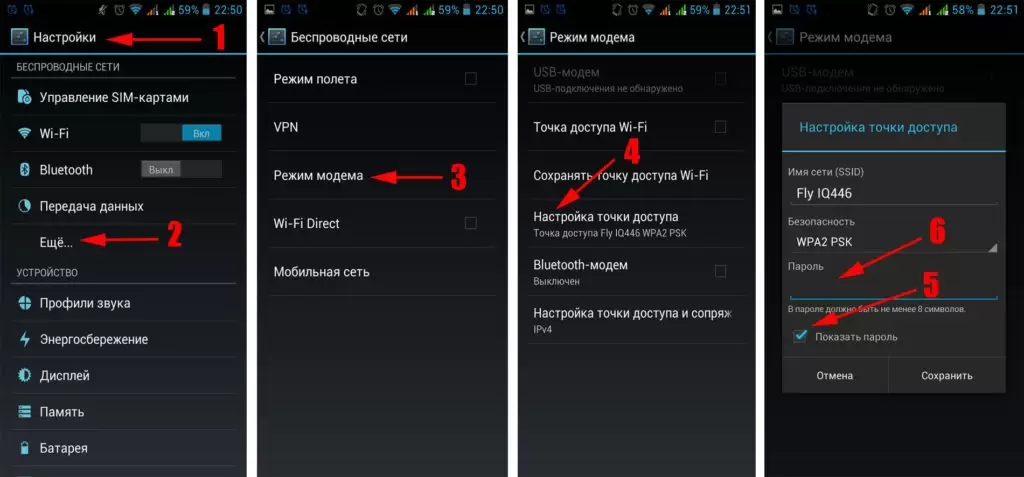
Шаг 1: Подключите компьютер к роутеру
Для начала, вы должны физически подключить свой компьютер или ноутбук к роутеру. Сделайте это, вставив кабель Ethernet, поставляемый с роутером, в Ethernet-порт, находящийся на задней панели роутера.
Шаг 2: Откройте браузер
Запустите любой браузер на вашем компьютере. Самый распространенный браузер – это Google Chrome, Firefox или Safari.
Шаг 3: Введите адрес роутера
Теперь вам нужно ввести IP-адрес роутера в адресную строку браузера. Вы можете найти этот адрес в документации к вашему роутеру или на задней панели роутера. Обычно это комбинация цифр, разделенных точками, например, 192.168.1.1
Шаг 4: Введите логин и пароль
Вас запросят логин и пароль. Если вы не меняли эти данные, вероятно, логин и пароль по умолчанию будут записаны в документации к роутеру. Введите эти данные, чтобы получить доступ к настройкам роутера.
Шаг 5: Перейдите в настройки Wi-Fi
Как только вы получили доступ к настройкам роутера, найдите раздел настроек Wi-Fi. В этом разделе вы можете изменить пароль Wi-Fi.
Вход в настройки роутера

Шаг 1: Найти IP-адрес роутера
Первым шагом для входа в настройки роутера необходимо найти его IP-адрес. Он может быть указан на коробке роутера или в документации на него. Если вы не можете найти IP-адрес, попробуйте сделать следующее:
- Нажмите на кнопку «Пуск» на компьютере
- Напечатайте команду «ipconfig» и нажмите Enter
- Найдите «Основной шлюз» и запишите его адрес
Это и будет IP-адрес вашего роутера.
Шаг 2: Войти в настройки роутера

- Откройте браузер и введите IP-адрес вашего роутера в адресной строке.
- Нажмите Enter и вы увидите окно авторизации.
- Введите логин и пароль. Обычно это «admin» в обоих полях, но это может быть указано в документации на роутер.
- Нажмите Enter и вы попадете на страницу настроек роутера.
Теперь вы можете изменить пароль Wi-Fi и другие настройки в соответствующих разделах.
Поиск страницы настроек Wi-Fi
1. Перейдите на страницу управления роутером

Для поиска страницы настроек Wi-Fi необходимо перейти на страницу управления роутером. Для этого в браузере введите IP-адрес роутера. Если вы не знаете IP-адрес, вы можете найти его на устройстве, подключенном к Wi-Fi.
2. Авторизуйтесь на странице управления роутером
Чтобы получить доступ к настройкам Wi-Fi, вы должны авторизоваться на странице управления роутером. Некоторые производители роутеров используют стандартные логины и пароли. Вы можете найти их в инструкции к роутеру.
- Имя пользователя: admin
- Пароль: admin
Если вы поменяли логин и пароль, то используйте свой собственный пароль.
3. Найдите страницу настройки Wi-Fi
После авторизации вы найдете различные страницы настроек в зависимости от производителя роутера, но обычно страница настроек Wi-Fi называется «Wireless Settings» или «Wireless Setup».
На странице настроек Wi-Fi вы сможете изменить пароль и имя Wi-Fi. После изменения пароля Wi-Fi обязательно сохранив настройки.
Ввод нового пароля Wi-Fi
Шаг 1:
Перейдите в меню настройки вашего роутера, для этого можно использовать адрес http://192.168.0.1/ (в зависимости от модели устройства может быть другой адрес). Введите логин и пароль администратора, чтобы получить доступ к настройкам.
Шаг 2:
В меню настройки найдите раздел «Wi-Fi» и выберите «Настройки безопасности» (Security Settings). Затем выберите алгоритм шифрования (обычно используются WPA/WPA2) и введите новый пароль. Пароль должен быть не менее 8 символов в длину, состоящей из цифр, букв верхнего и нижнего регистра и специальных символов, для надежности защиты.
Шаг 3:
Сохраните изменения и перезагрузите роутер. Новый пароль должен начать действовать сразу после перезагрузки.
Если у вас возникли проблемы с изменением пароля Wi-Fi, обратитесь в службу поддержки производителя роутера.
Подтверждение нового пароля Wi-Fi

Шаг 1. Проверьте правильность ввода пароля
Перед подтверждением нового пароля необходимо убедиться, что вы правильно ввели его в процессе смены. Проверьте, нет ли ошибок в написании и проверьте, что все символы были введены верно. Это поможет избежать дополнительных проблем в будущем.
Шаг 2. Перезагрузите маршрутизатор
Чтобы новый пароль Wi-Fi начал действовать, необходимо перезагрузить маршрутизатор. Это позволит убедиться, что все настройки сохранены и работают корректно.
Шаг 3. Проверьте подключение к сети Wi-Fi
После перезагрузки маршрутизатора проверьте подключение к сети Wi-Fi. Если вы заметили какие-либо проблемы, убедитесь, что вы правильно настроили новый пароль и попробуйте повторить процедуру.
Шаг 4. Убедитесь, что все устройства подключены к новой сети Wi-Fi

После установки нового пароля Wi-Fi убедитесь, что все ваши устройства, подключенные к Wi-Fi, теперь подключены к новой сети. Если какие-то устройства не подключаются, перепроверьте правильность ввода нового пароля и повторите процесс.
- Проверьте имя сети и пароль на устройстве, которое не может подключиться.
- Проверьте совместимость устройства с вашим маршрутизатором.
- Если все настройки верны, попробуйте отключить и включить Wi-Fi на устройстве.
Следуя этим простым шагам, вы можете успешно изменить пароль Wi-Fi, а также убедиться в правильности нового пароля и его работоспособности.
Сохранение нового пароля Wi-Fi
Использование безопасного пароля
Перед сохранением нового пароля Wi-Fi важно выбрать безопасный вариант. Хорошим выбором будет использование пароля, содержащего как буквы, так и цифры, а также специальные символы или знаки препинания. Чем сложнее пароль, тем меньше вероятность, что он будет взломан.
Сохранение пароля на устройствах
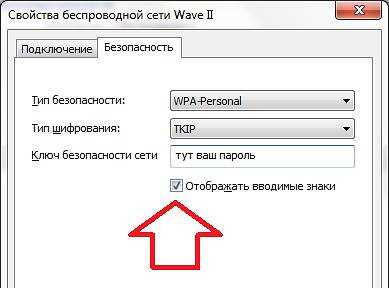
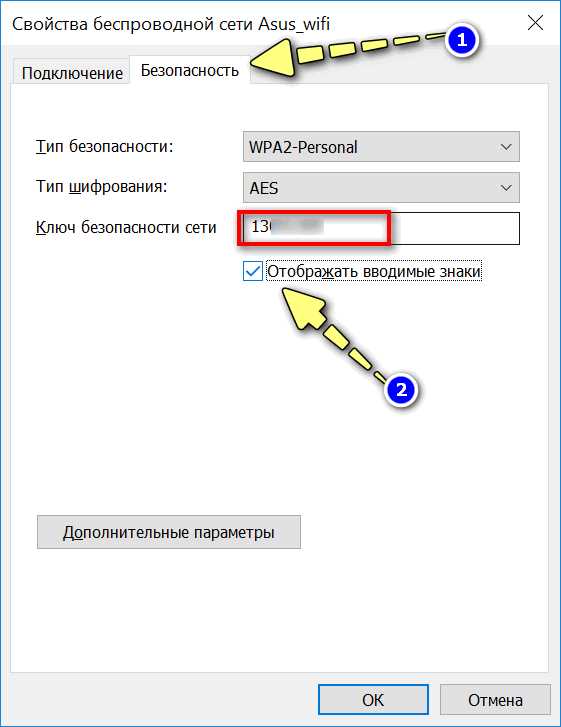
После выбора безопасного пароля Wi-Fi его необходимо сохранить на всех устройствах, которые планируется использовать на сети. Это можно сделать в настройках Wi-Fi на каждом устройстве, где нужно будет ввести новый пароль и сохранить его для последующих подключений.
Сохранение пароля на роутере
Для того, чтобы сохранить новый пароль Wi-Fi на роутере, нужно войти в настройки роутера через браузер, ввести логин и пароль администратора и перейти в раздел настроек Wi-Fi. Здесь можно изменить пароль и сохранить его для дальнейшего использования.
Сохранение пароля в защищенном месте
Новый пароль Wi-Fi нужно сохранить по возможности в защищенном месте, к которому не имеют доступа посторонние. Например, можно записать его в блокнот и хранить под замком или сохранить в зашифрованном файле на компьютере.
Важно помнить, что своевременная смена пароля Wi-Fi поможет защитить вашу сеть от несанкционированного доступа и взломов.
Подключение всех устройств к Wi-Fi с новым паролем

Шаг 1: Знание нового пароля
Первым шагом в подключении всех устройств к Wi-Fi с новым паролем является знание нового пароля. Вам необходимо знать новый пароль, чтобы ввести его в каждое подключаемое устройство.
Шаг 2: Подключение устройства
После того, как вы знаете новый пароль Wi-Fi, следующим шагом является подключение каждого устройства к Wi-Fi с использованием нового пароля. Это можно сделать на каждом устройстве, которое необходимо подключить.
- На большинстве устройств Wi-Fi настройки находятся в меню «Настройки» или «Сеть».
- Выберите Wi-Fi сеть из списка доступных сетей и введите новый пароль Wi-Fi.
- Нажмите кнопку подключения и дождитесь его завершения.
Шаг 3: Проверка подключения
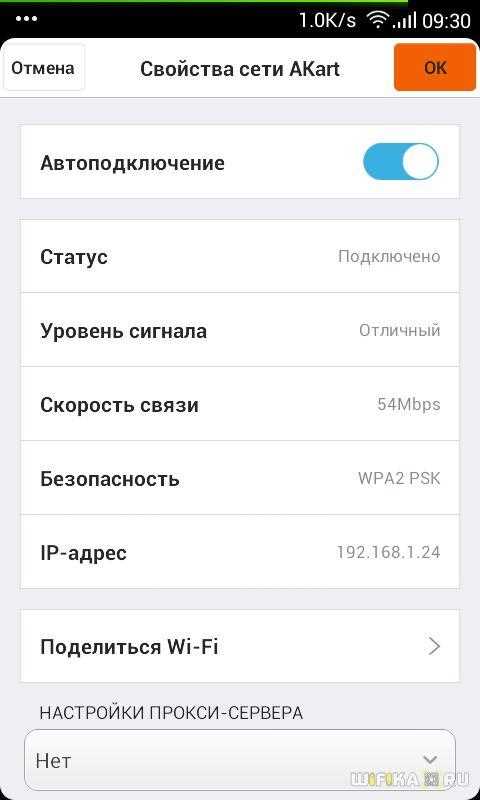
После подключения каждого устройства с использованием нового пароля Wi-Fi следует проверить, что устройства могут подключаться к Интернету. Вы можете проверить подключение к Wi-Fi, что гарантирует, что новый пароль работает должным образом.
Шаг 4: Повторное соединение устройств

Если вы не можете подключить некоторые устройства к Wi-Fi с новым паролем, попробуйте повторно подключить эти устройства, нажав на кнопку «Забудь эту сеть» и повторно вводя новый пароль Wi-Fi.
Это поможет установить новое соединение между устройством и Wi-Fi, и устройство получит доступ к Интернету.
Следуя этим простым шагам, вы можете легко подключить все свои устройства к Wi-Fi с новым паролем и наслаждаться доступом в Интернет без ограничений.
Проверка подключения к Wi-Fi

1. Убедитесь, что устройство подключено к Wi-Fi
Перед проверкой интернет-соединения убедитесь, что ваше устройство (компьютер, смартфон, планшет или другое) подключено к Wi-Fi сети. Проверить подключение можно в разделе «Настройки Wi-Fi» на устройстве.
2. Проверьте статус подключения

На большинстве устройств и операционных систем можно проверить статус подключения к Wi-Fi сети. Если соединение установлено, то должно быть указано «Подключено». Если же устройство не подключено к Wi-Fi сети, необходимо выбрать доступную сеть и ввести пароль.
3. Проверьте скорость подключения
Для проверки скорости подключения к Wi-Fi необходимо воспользоваться интернет-тестом. Существует множество сервисов, например, Speedtest.net или Testmy.net. Проверка скорости подключения позволит узнать, насколько быстро вы можете загружать страницы и файлы из интернета.
4. Проверьте работу роутера
Если у вас остались проблемы с подключением к Wi-Fi сети, то можно попробовать перезагрузить роутер. Для этого необходимо на 10-15 секунд отключить его от сети электропитания, а затем снова включить.
- Проверка правильности введения пароля Wi-Fi, если вы не уверены в его правильности.
- Проверка, что роутер работает в зоне покрытия там, где находится устройство, с которого идет попытка подключения.
Ответы на вопросы
Что делать, если я забыл пароль от Wi-Fi?
Есть несколько способов сбросить пароль от Wi-Fi. Вы можете подключиться к роутеру по Ethernet-кабелю и сбросить пароль через его настройки. Также вы можете сбросить настройки Wi-Fi на роутере, нажав на кнопку ресет на корпусе роутера. Но имейте в виду, что это также сбросит все другие настройки.
Можно ли сбросить пароль Wi-Fi через компьютер?
Вы можете сбросить пароль Wi-Fi через компьютер, подключив компьютер к роутеру через Ethernet-кабель и зайдя на страницу настроек роутера в браузере. Если роутер уже настроен, и вы забыли пароль только для подключения к Wi-Fi, вы можете сбросить пароль в свойствах подключения Wi-Fi на вашем компьютере.
Если я сбросил настройки Wi-Fi на роутере, что произойдет?
Сброс настроек Wi-Fi на роутере приведет к удалению всех настроек, включая пароль Wi-Fi. Вы сможете создать новый пароль после сброса настроек.
Я не могу зайти на страницу настроек роутера, что делать?
Проверьте, правильно ли вы ввели адрес страницы настроек роутера в браузере. Если вы не уверены, попробуйте найти адрес страницы настроек роутера в инструкции по эксплуатации вашего роутера. Если вы уверены, что ввели адрес правильно, попробуйте перезагрузить роутер и компьютер. Если проблема не решена, свяжитесь с техподдержкой вашего интернет-провайдера.
Как безопасно изменить пароль Wi-Fi?
Для безопасного изменения пароля Wi-Fi вам нужно войти на страницу настроек роутера, сменить пароль на надежный и сложный. Избегайте использования простых паролей, таких как 123456 или qwerty. Измените пароль на основе букв, цифр и специальных символов.
Что делать, если я не могу изменить пароль на странице настроек роутера?
Если вы не можете изменить пароль на странице настроек роутера, попробуйте перезапустить роутер и компьютер. Если проблема не устранена, свяжитесь с техподдержкой вашего интернет-провайдера.
Какой должен быть безопасный пароль для Wi-Fi?
Безопасный пароль для Wi-Fi должен содержать буквы в верхнем и нижнем регистрах, цифры и специальные символы. Длина пароля должна быть не менее 8 символов.
Можно ли поменять пароль Wi-Fi на более простой?
Вы можете поменять пароль Wi-Fi на более простой, но это не рекомендуется. Простые пароли будут легко угадаемы злоумышленниками, что позволит им получить доступ к вашей сети, что является риском для безопасности.
Как создать пароль Wi-Fi, которого не забыть?
Для создания пароля Wi-Fi, которого вы не забудете, вы можете использовать фразу, которую вы легко запомните, и преобразовать ее в пароль. Например, «Я люблю путешествовать по миру» может быть преобразовано в «1LpPm».
Как часто следует менять пароль Wi-Fi?
Рекомендуется менять пароль Wi-Fi каждые 3-6 месяцев, чтобы поддерживать защиту вашей сети. Если у вас много устройств, подключенных к вашей сети, рекомендуется использовать разные пароли для различных устройств.