
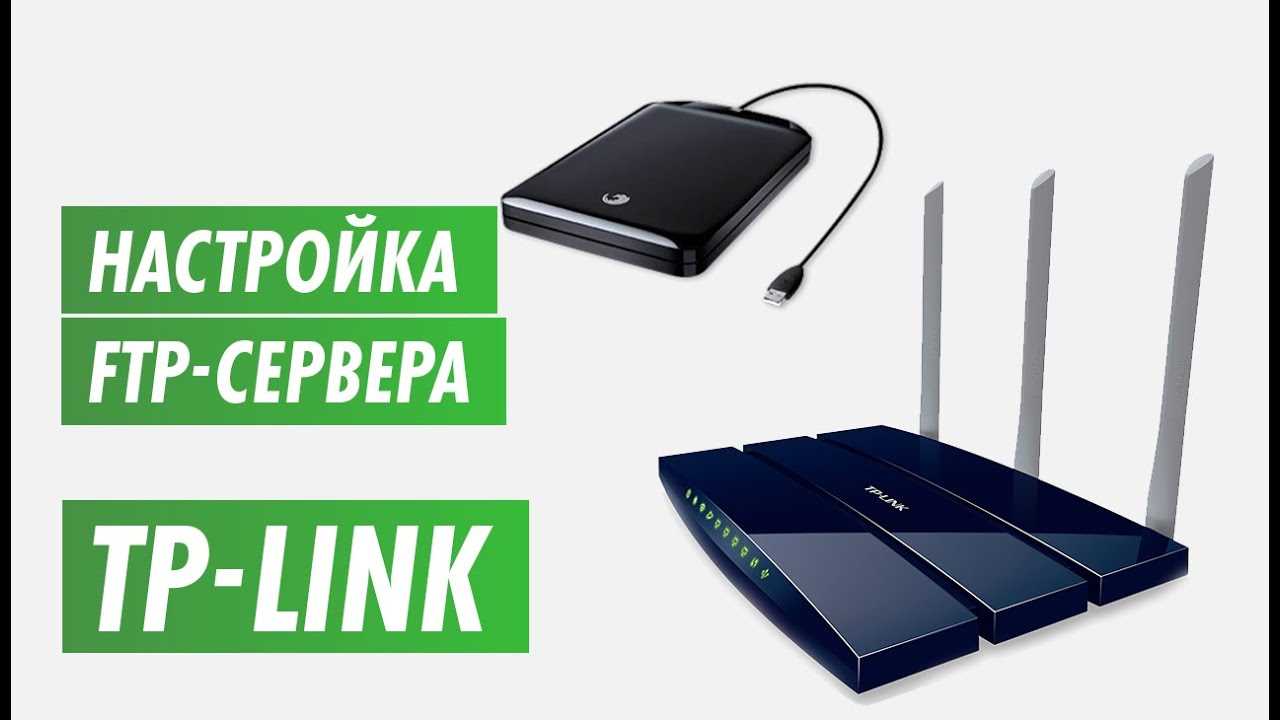
USB диск – это удобное устройство хранения данных, которое можно использовать как с подключением к компьютеру, так и без него. Если вы хотите получить доступ к своим файлам на диске через сеть, то роутер TP-Link с функцией USB-порта может стать отличным решением.
В этой статье мы рассмотрим, как подключить USB диск к роутеру TP-Link и как настроить доступ к нему через сеть. Мы предоставим пошаговые инструкции, позволяющие даже начинающим пользователям получить доступ к своим файлам на диске без лишних трудностей.
Заинтересованы в том, как это работает? Тогда продолжайте чтение и узнайте, как получить доступ к USB диску через роутер TP-Link по сети.
- Проверка совместимости
- 1. Совместимость роутера TP-Link с USB дисками
- 2. Форматирование диска
- 3. Проверка подключения
- Подключение USB диска к роутеру
- Шаг 1: Подготовка USB диска
- Шаг 2: Подключение USB диска к роутеру
- Шаг 3: Настройка доступа к USB диску
- Заключение
- Открытие интерфейса управления роутером
- Адрес роутера
- Открытие интерфейса управления
- Настройка роутера
- Настройка функционала доступа к USB диску
- Шаг 1: Открытие управления роутером
- Шаг 2: Переход в меню «USB устройства»
- Шаг 3: Подключение USB диска к роутеру
- Шаг 4: Настройка доступа к USB диску
- Шаг 5: Проверка доступа к USB диску
- Дополнительные советы
- Создание пользователя для доступа к USB диску
- Шаг 1: Вход в интерфейс роутера
- Шаг 2: Настройка доступа к USB диску
- Шаг 3: Сохраните настройки
- Настройка доступа к USB диску по сети
- Шаг 1: Подключение USB диска к роутеру TP-Link
- Шаг 2: Настройка доступа к диску
- Шаг 3: Получение доступа к диску
- Подключение к USB диску через другой компьютер в сети
- Шаг 1: Подключение к Wi-Fi сети
- Шаг 2: Проверка доступности диска
- Шаг 3: Подключение к диску через другой компьютер в сети
- Шаг 4: Отключение от диска
- Заключение
- Решение проблем при возникновении ошибок
- Ошибка доступа к диску
- USB диск не отображается
- Низкая скорость передачи данных
- USB диск отключается от роутера
- Ответы на вопросы
- Как подключить USB диск к роутеру TP-Link по сети?
- Могу ли я подключить несколько USB дисков к роутеру TP-Link по сети?
- Как мне получить доступ к USB диску на роутере TP-Link из другой сети?
- Могу ли я получить доступ к USB диску на роутере TP-Link с мобильного устройства?
- Какие операционные системы поддерживают доступ к USB диску на роутере TP-Link через сеть?
- Какая скорость передачи данных при подключении USB диска к роутеру TP-Link по сети?
- Нужна ли мне дополнительная утилита для работы с USB диском на роутере TP-Link?
- Могу ли я просматривать содержимое USB диска на роутере TP-Link через интернет-браузер?
- Как мне защитить доступ к USB диску на роутере TP-Link?
- Как мне изменить параметры доступа к USB диску на роутере TP-Link?
Проверка совместимости
1. Совместимость роутера TP-Link с USB дисками

Перед тем, как приступить к настройке роутера TP-Link для общего доступа к USB диску, необходимо убедиться в совместимости устройств. Не все модели роутеров TP-Link поддерживают работу с USB дисками. Обычно такая совместимость указывается в описании устройства. Если вы не уверены в том, что ваш роутер поддерживает работу с USB дисками, рекомендуется обратиться к инструкции пользователя или на сайт производителя.
2. Форматирование диска
Для успешной работы с USB диском через роутер TP-Link необходимо убедиться, что диск отформатирован в FAT32 или NTFS. Если вы используете диск с другим форматированием, рекомендуется переформатировать его в один из двух поддерживаемых форматов.
Примечание: Переформатирование диска приведет к удалению всех данных с него. Не забудьте сохранить все необходимые данные на другом носителе.
3. Проверка подключения
После того, как вы подключили USB диск к роутеру TP-Link, необходимо проверить, что диск был распознан и подключен корректно. Для этого можно воспользоваться функцией «Устройства в сети» в интерфейсе управления роутером TP-Link. Если USB диск был успешно распознан, он должен отображаться в списке подключенных устройств.
Подключение USB диска к роутеру
Шаг 1: Подготовка USB диска
Перед подключением USB диска к роутеру, необходимо убедиться, что он находится в рабочем состоянии и имеет нужный формат файловой системы. Для этого подключите диск к компьютеру и проверьте его работоспособность. Также следует отформатировать диск в NTFS или FAT32 формате.
Шаг 2: Подключение USB диска к роутеру

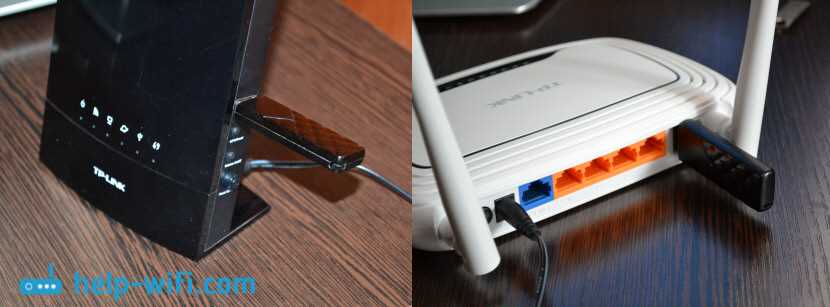
Далее, подключите USB диск к одному из доступных USB-портов вашего роутера TP-Link. Проверьте, что на роутере светится соответствующий индикатор USB-порта, что говорит о том, что роутер обнаружил диск.
Шаг 3: Настройка доступа к USB диску
Для того, чтобы получить доступ к USB диску через роутер TP-Link, нужно настроить сетевой доступ к диску. Для этого зайдите в меню настройки роутера и найдите раздел, отвечающий за USB-устройства. Выберите нужный диск и задайте ему имя и пароль. После настройки вы сможете получить доступ к файлам на диске через любое устройство, подключенное к вашей домашней сети.
Заключение
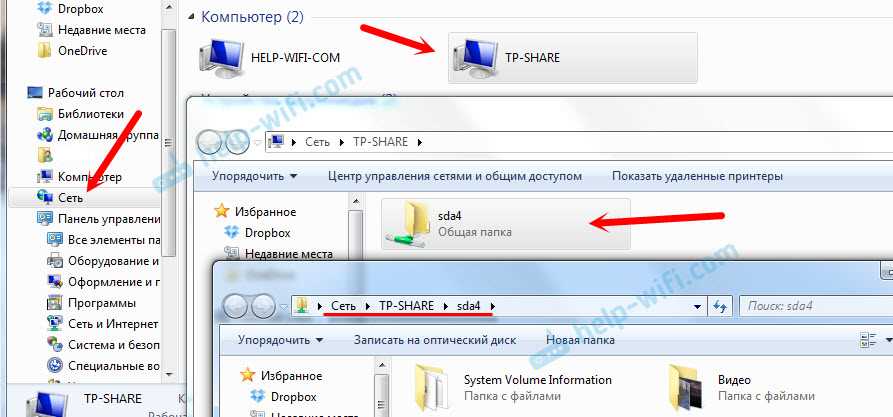
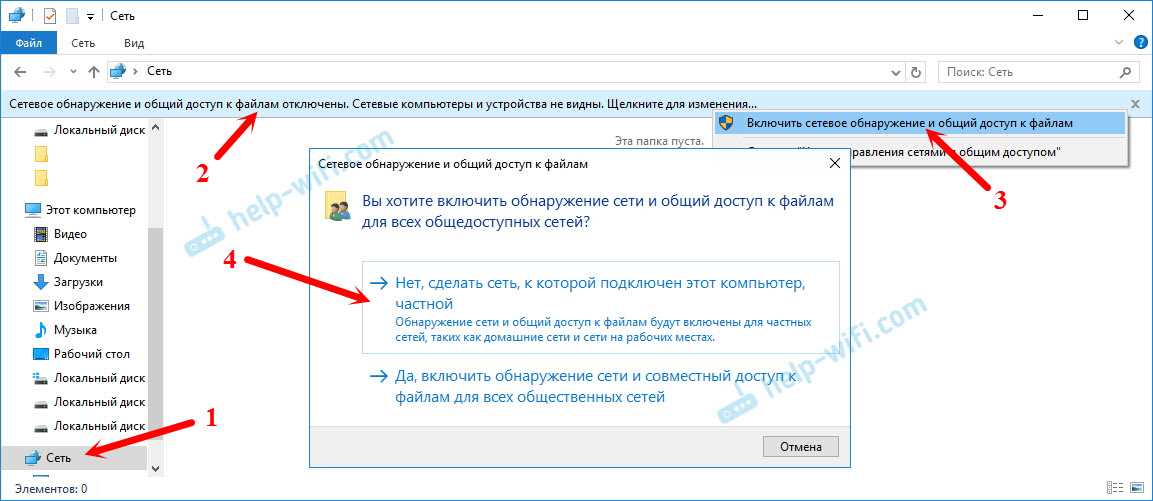
Подключение USB-диска к роутеру TP-Link позволяет облегчить обмен файлами между различными устройствами домашней сети. Это удобно для хранения и обмена мультимедийными материалами, документами и другой информацией. Следуйте нашим подробным инструкциям, чтобы без проблем настроить доступ к USB диску через ваш роутер TP-Link.
Открытие интерфейса управления роутером
Адрес роутера
Для начала необходимо узнать адрес роутера в сети. Для этого можно воспользоваться командой ipconfig в командной строке (Windows) или ifconfig (Linux/MacOS). Найдите значение сетевого шлюза (gateway). Это и есть IP-адрес вашего роутера.
Пример: сетевой шлюз 192.168.1.1, следовательно адрес интерфейса управления роутера также будет 192.168.1.1
Открытие интерфейса управления
После получения адреса роутера введите его в адресную строку вашего браузера и нажмите Enter. Откроется страница входа в интерфейс управления роутером. Необходимо ввести логин и пароль, который указывался при первоначальной настройке роутера.
Важно: Если вы не помните логин и пароль, вам придется сбросить настройки роутера. Подробнее об этом вы можете узнать в руководстве пользователя или на официальном сайте производителя.
Настройка роутера
После успешной авторизации вы попадете на главную страницу интерфейса управления роутером. Там вы сможете настроить различные параметры: установить пароль Wi-Fi, изменить настройки безопасности, настроить доступ к USB-диску и многое другое.
Будьте осторожны и не изменяйте настройки, которые не понимаете. Неправильная настройка роутера может привести к его некорректной работы или даже к полной неработоспособности.
Настройка функционала доступа к USB диску
Шаг 1: Открытие управления роутером
В первую очередь необходимо открыть управление роутером, для этого введите IP-адрес роутера в веб-браузере.
Шаг 2: Переход в меню «USB устройства»
После того, как вы открыли управление роутером, найдите меню «USB устройства». Оно может находиться в разделе «Домашняя сеть» или «Мультимедиа».
Шаг 3: Подключение USB диска к роутеру
Подключите USB диск к одному из USB-портов на роутере.
Шаг 4: Настройка доступа к USB диску

Выберите опцию «Настройки общего доступа к файлам» и задайте логин и пароль для доступа к USB диску.
Шаг 5: Проверка доступа к USB диску
Чтобы убедиться в том, что вы настроили доступ к USB диску правильно, введите IP-адрес роутера в браузере и введите логин и пароль, если они были заданы. Затем перейдите в меню «USB устройства» и проверьте, отображается ли USB диск в списке.
Дополнительные советы
- При настройке доступа к USB диску не используйте простые пароли или логины, чтобы обезопасить свои данные.
- Убедитесь, что ваш роутер поддерживает функцию общего доступа к файлам через USB диск.
Создание пользователя для доступа к USB диску
Шаг 1: Вход в интерфейс роутера
Для создания пользователя необходимо зайти в интерфейс роутера TP-Link. Для этого откройте браузер и введите в адресной строке адрес роутера. Введите логин и пароль, чтобы авторизоваться в системе.
Шаг 2: Настройка доступа к USB диску
В меню роутера найдите раздел «USB Storage» и выберите «User Accounts». Здесь можно добавить нового пользователя, который будет иметь доступ к USB диску через сеть.
Введите имя пользователя и пароль, который будет использоваться для доступа к диску. Обязательно поставьте галочку «Read/Write» для того, чтобы пользователь мог не только просматривать данные, но и изменять их.
Шаг 3: Сохраните настройки
После того как настройки доступа к USB диску заполнены, нажмите на кнопку «Save». Теперь вы можете подключиться к диску через сеть, используя логин и пароль нового созданного пользователя.
Настройка доступа к USB диску по сети
Шаг 1: Подключение USB диска к роутеру TP-Link
- Подключите USB диск к порту USB на задней панели вашего роутера TP-Link.
- Войдите в веб-интерфейс роутера, введя логин и пароль администратора.
- Перейдите на страницу «USB Settings» и выберите «Disk Settings». Здесь вы можете выбрать, какие файловые системы поддерживать и какой диск использовать.
Шаг 2: Настройка доступа к диску
- Перейдите на страницу «FTP Server» в разделе «USB Settings». Выберите «FTP Settings».
- Настройте имя пользователя, пароль и порты.
- Проверьте, что «FTP Server» включен.
Шаг 3: Получение доступа к диску
- На другом устройстве в вашей сети откройте FTP-клиент, например, «WinSCP» или «FileZilla».
- Введите IP-адрес вашего роутера TP-Link, имя пользователя и пароль, которые вы настроили в предыдущем шаге.
- Вы должны увидеть доступный на роутере USB диск в списке файлов.
Теперь вы можете легко получать доступ к вашим файлам, хранящимся на USB диске, в любое время и в любом месте, читать, редактировать и загружать их без необходимости подключения непосредственно к роутеру.
Подключение к USB диску через другой компьютер в сети
Шаг 1: Подключение к Wi-Fi сети
Для подключения к USB диску, подключенному к роутеру TP-Link, необходимо подключиться к Wi-Fi сети, к которой подключен роутер.
Шаг 2: Проверка доступности диска

Перед подключением к диску через другой компьютер в сети, необходимо убедиться, что диск доступен и открыт на роутере. Для этого необходимо зайти в панель управления роутера, выбрать раздел «USB Settings» и проверить доступность диска.
Шаг 3: Подключение к диску через другой компьютер в сети
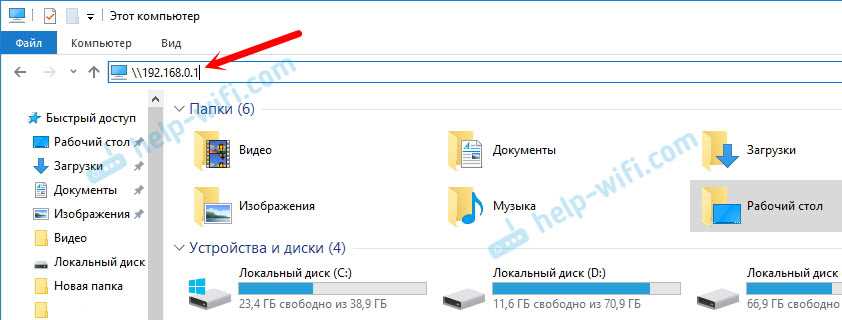
Для подключения к диску через другой компьютер в сети, необходимо открыть проводник и в адресной строке ввести IP-адрес роутера. Затем нужно ввести логин и пароль от панели управления роутера.
После входа в панель управления роутера можно выбрать раздел «USB Settings» и найти список доступных дисков. Далее нужно открыть нужный диск и скопировать необходимые файлы на компьютер.
Шаг 4: Отключение от диска
После того, как файлы были скопированы на компьютер, нужно отключиться от диска, чтобы другие пользователи смогли им воспользоваться. Для этого нужно зайти в панель управления роутера и отключить доступ к диску.
Заключение
Подключение к USB диску, подключенному к роутеру TP-Link, через другой компьютер в сети не сложно. Главное помнить о том, что необходимо подключиться к Wi-Fi и проверить доступность диска на роутере перед подключением.
Решение проблем при возникновении ошибок
Ошибка доступа к диску
Если при попытке подключиться к USB диску через роутер TP-Link вы получили сообщение об ошибке доступа, то необходимо проверить настройки безопасности роутера. Убедитесь, что разрешен доступ к диску и вы ввели корректные данные для авторизации.
USB диск не отображается
Если в списке сетевых устройств не отображается USB диск, то это может быть связано с настройками самого диска. Проверьте, что диск работает корректно и не имеет механических повреждений. Также убедитесь, что в настройках роутера включена поддержка USB устройств.
Низкая скорость передачи данных
Если вы заметили, что скорость передачи данных через USB диск через роутер TP-Link слишком низкая, то это может быть связано с ограничениями скорости сети или настроек самого роутера. Проверьте настройки сетевых параметров и убедитесь, что вы используете высокоскоростное сетевое соединение.
USB диск отключается от роутера
Если USB диск периодически отключается от роутера, то необходимо проверить механические повреждения кабеля USB, а также настройки питания роутера. Также возможно, что проблема связана с несовместимостью USB диска и роутера.
Ответы на вопросы
Как подключить USB диск к роутеру TP-Link по сети?
Для подключения USB диска к роутеру TP-Link необходимо подключить диск к одному из USB портов на роутере. После этого необходимо настроить доступ к диску через панель управления роутером. Это можно сделать в разделе «USB Storage».
Могу ли я подключить несколько USB дисков к роутеру TP-Link по сети?
Да, вы можете подключить несколько USB дисков к роутеру TP-Link. Для этого необходимо подключить диски к разным USB портам на роутере и настроить доступ к каждому диску через панель управления роутером.
Как мне получить доступ к USB диску на роутере TP-Link из другой сети?
Для доступа к USB диску на роутере TP-Link из другой сети необходимо настроить удаленный доступ к диску через интернет. Это можно сделать через раздел «USB Storage» в панели управления роутером.
Могу ли я получить доступ к USB диску на роутере TP-Link с мобильного устройства?
Да, вы можете получить доступ к USB диску на роутере TP-Link с мобильного устройства, если настроите удаленный доступ к диску через интернет. Это можно сделать через раздел «USB Storage» в панели управления роутером.
Какие операционные системы поддерживают доступ к USB диску на роутере TP-Link через сеть?
Доступ к USB диску на роутере TP-Link через сеть поддерживается на большинстве операционных систем, включая Windows, macOS, Linux, Android и iOS. Однако для некоторых ОС может потребоваться дополнительная настройка.
Какая скорость передачи данных при подключении USB диска к роутеру TP-Link по сети?
Скорость передачи данных при подключении USB диска к роутеру TP-Link по сети зависит от многих факторов, таких как скорость интернет-соединения, тип подключения к роутеру (проводное или беспроводное) и т.д. По умолчанию скорость передачи данных составляет до 480 Мбит/с.
Нужна ли мне дополнительная утилита для работы с USB диском на роутере TP-Link?
Для работы с USB диском на роутере TP-Link не требуется дополнительная утилита. Доступ к диску можно получить через панель управления роутером или через проводник интернет-браузера.
Могу ли я просматривать содержимое USB диска на роутере TP-Link через интернет-браузер?
Да, вы можете просматривать содержимое USB диска на роутере TP-Link через интернет-браузер, если настроите удаленный доступ к диску через интернет. Для этого необходимо пройти авторизацию в панели управления роутером через интернет-браузер.
Как мне защитить доступ к USB диску на роутере TP-Link?
Для защиты доступа к USB диску на роутере TP-Link вы можете использовать функцию авторизации. Это позволит ограничить доступ к диску только для авторизованных пользователей. Также необходимо следить за безопасностью логина и пароля для доступа к панели управления роутером.
Как мне изменить параметры доступа к USB диску на роутере TP-Link?
Для изменения параметров доступа к USB диску на роутере TP-Link необходимо зайти в панель управления роутером и перейти в раздел «USB Storage». В этом разделе вы можете изменить параметры доступа, добавить или удалить пользователей с доступом к диску.