

Windows 10 позволяет быстро и легко подключаться к сетевым ресурсам, таким как папки и принтеры. Однако, чтобы получить доступ к сетевой папке, которая защищена паролем, может быть необходимо знать этот пароль. Если у вас нет пароля, но вы хотите получить доступ к сетевой папке, то этот материал поможет вам.
В данной статье вы узнаете о нескольких методах подключения к сетевой папке без пароля, а также о том, как создать новую учетную запись пользователя Windows, которая позволит вам получить доступ к защищенным сетевым ресурсам.
Все инструкции и действия описаны подробно и доступны каждому, даже тем, кто не является специалистом в области информационных технологий. Так что, если у вас нет пароля для доступа к сетевой папке, то прочтите этот материал и получите доступ к нужному ресурсу быстро и просто.
- Описание проблемы
- Отсутствие пароля на сетевой папке
- Необходимость защиты информации
- Возможности устранения проблемы
- Проверка наличия общих ресурсов
- Как найти общие ресурсы
- Как проверить права доступа
- Что если общих ресурсов нет?
- Переход в Панель управления
- Шаг 1: Откройте меню «Пуск»
- Шаг 2: Выберите «Панель управления»
- Шаг 3: Откройте «Сеть и Интернет»
- Открытие Центра учетных записей пользователей
- Открытие Центра учетных записей пользователей через меню Пуск
- Открытие Центра учетных записей пользователей через панель управления
- Создание нового пользователя
- Шаг 1: Открытие настроек пользователей
- Шаг 2: Добавление нового пользователя
- Шаг 3: Заполнение информации о пользователе
- Шаг 4: Завершение создания пользователя
- Назначение созданному пользователю разрешения на чтение/запись
- Что такое разрешения на чтение/запись?
- Как назначить разрешения на чтение/запись?
- Как проверить разрешения на чтение/запись?
- Подключение к сетевой папке
- Шаг 1: Поиск сетевой папки
- Шаг 2: Подключение к сетевой папке
- Шаг 3: Ввод учетных данных (если нужно)
- Отключение пользователя после использования
- Почему важно отключать пользователя?
- Как отключить пользователя после использования?
- Ответы на вопросы
- Как получить доступ к сетевой папке без пароля в Windows 10?
- Могу ли я использовать это руководство для других версий Windows?
- Могут ли мои данные стать уязвимыми, если я настрою доступ без пароля?
- Могу ли я настроить доступ к папке только для определённых пользователей?
- Могу ли я изменить настройки доступа к общей папке позднее?
- Как удалить общий доступ к папке?
- Могу ли я получить доступ к общей папке с другого компьютера?
- Как настроить пароль на общую папку?
- Могу ли я получить доступ к общей папке с мобильного устройства?
- Что делать, если у меня не получается настроить общий доступ к папке?
Описание проблемы
Отсутствие пароля на сетевой папке
Проблема заключается в том, что при отсутствии пароля на сетевой папке все пользователи имеют доступ к файлам и папкам, которые находятся в данном разделе. Это может привести к утечке конфиденциальных данных, так как к ним может получить доступ любой пользователь в сети.
Необходимость защиты информации

Для сохранения конфиденциальности информации необходимо использовать пароли и другие средства защиты. Особенно это важно для файлов и папок, содержащих персональные данные, финансовые отчеты или другую важную информацию. Отсутствие пароля на сетевой папке может повлечь за собой серьезные последствия и угрозы для безопасности компьютерной системы.
Возможности устранения проблемы
Чтобы устранить проблему, необходимо присвоить каждому пользователю отдельный пароль на доступ к сетевой папке. Также можно использовать средства защиты, такие как шифрование файлов и пересылку через защищенный канал связи. В случае обнаружения небезопасных папок в сети стоит немедленно принять меры по повышению уровня безопасности и защиты данных.
Проверка наличия общих ресурсов

Как найти общие ресурсы
Для проверки наличия общих ресурсов на компьютере, необходимо открыть проводник и пройти по следующему пути:
Сеть > Тип сети > Рабочая группа
В этом разделе будут отображаться все доступные общие ресурсы в сети.
Как проверить права доступа
Для того чтобы проверить права доступа к общему ресурсу, нужно щелкнуть правой кнопкой мыши на названии ресурса и выбрать пункт «Свойства». В открывшемся окне нужно перейти на вкладку «Общий доступ» и убедиться, что у пользователя есть права на чтение и запись.
Что если общих ресурсов нет?
Если на компьютере отсутствуют общие ресурсы, то нужно создать новый общий ресурс. Для этого нужно открыть проводник и щелкнуть правой кнопкой мыши на папке, которую нужно сделать общей. В контекстном меню выбираем пункт «Свойства» и переходим на вкладку «Общий доступ». Включаем общий доступ и выбираем нужные права.
Переход в Панель управления

Шаг 1: Откройте меню «Пуск»

Для начала необходимо открыть меню «Пуск». Для этого нажмите на кнопку «Пуск» (1) в левом нижнем углу экрана или нажмите клавишу Windows на клавиатуре (2).
- (1)

- (2)

Шаг 2: Выберите «Панель управления»

В открывшемся меню «Пуск» найдите и выберите «Панель управления» (3).
- (3)

Шаг 3: Откройте «Сеть и Интернет»
В Панели управления найдите раздел «Сеть и Интернет» и выберите его (4).
- (4)

Открытие Центра учетных записей пользователей

Центр учетных записей пользователей является интегрированным инструментом управления учетными записями в Windows 10. Он позволяет легко добавлять новых пользователей, изменять пароли и управлять привилегиями доступа.
Открытие Центра учетных записей пользователей через меню Пуск
Для открытия Центра учетных записей пользователей через меню Пуск, выполните следующие действия:
- Нажмите на кнопку Пуск на панели задач.
- Кликните на значок настройки (шестеренку).
- Выберите раздел «Учетные записи».
Далее откроется окно Центра учетных записей пользователей.
Открытие Центра учетных записей пользователей через панель управления

Для открытия Центра учетных записей пользователей через панель управления, выполните следующие действия:
- Нажмите на кнопку Пуск на панели задач.
- Наберите в строке поиска «панель управления».
- Кликните на соответствующий результат поиска.
- Выберите категорию «Учетные записи».
- Откройте раздел «Учетные записи пользователей».
В открывшемся окне вы сможете управлять учетными записями пользователей и изменять их настройки.
Создание нового пользователя
Шаг 1: Открытие настроек пользователей
Первым шагом для создания нового пользователя необходимо открыть настройки пользователей. Для этого нужно нажать на кнопку «Пуск», затем выбрать «Настройки» и «Учетные записи».
Шаг 2: Добавление нового пользователя
После открытия настроек пользователей нужно нажать на кнопку «Добавить учетную запись». В появившемся окне выберите опцию «Добавление пользователя без учетной записи Microsoft».
Шаг 3: Заполнение информации о пользователе
Теперь необходимо заполнить информацию о новом пользователе. Введите имя пользователя и пароль. При желании, можно указать дополнительную информацию, такую как вопрос для восстановления пароля, электронную почту и т.д.
Шаг 4: Завершение создания пользователя
После заполнения информации необходимо нажать на кнопку «Готово». Теперь новый пользователь будет добавлен в список пользователей компьютера. При следующей авторизации на компьютере появится возможность выбрать учетную запись нового пользователя.
Назначение созданному пользователю разрешения на чтение/запись

Что такое разрешения на чтение/запись?
Разрешения на чтение/запись – это установленные права доступа к файлам и папкам. Если вы хотите, чтобы другой пользователь имел доступ к вашим файлам или папкам на компьютере, вы можете назначить ему определенные разрешения.
Как назначить разрешения на чтение/запись?
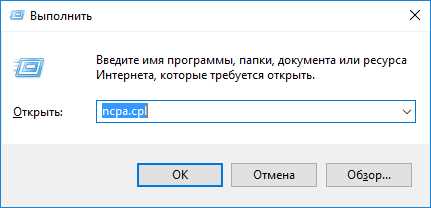
1. Откройте проводник и найдите папку или файл, для которого вы хотите назначить разрешения.
2. Нажмите правой кнопкой мыши на папку или файл и выберите «Свойства».
3. В окне «Свойства» выберите вкладку «Безопасность».
4. Нажмите на кнопку «Редактировать».
5. В появившемся окне выберите «Добавить».
6. Введите имя пользователя, которому вы хотите назначить разрешения, и нажмите «Проверить имена».
7. Выберите тип разрешения, которое вы хотите предоставить пользователю. Например, «Чтение и запись».
8. Нажмите «ОК» для сохранения изменений.
Как проверить разрешения на чтение/запись?
Чтобы проверить, что разрешения на чтение/запись правильно назначены, откройте свойства папки или файла, для которого были установлены разрешения, и перейдите на вкладку «Безопасность». Там вы увидите список пользователей, которым были назначены разрешения на эту папку или файл.
Также можно проверить, что установленные разрешения работают правильно. Для этого можно попробовать открыть или редактировать файл от имени пользователя, которому были назначены разрешения. Если все настроено правильно, пользователь сможет открыть и редактировать файл или папку без каких-либо дополнительных запросов на пароль.
Подключение к сетевой папке
Шаг 1: Поиск сетевой папки
Прежде всего, необходимо найти сетевую папку, к которой вы хотите получить доступ. Для этого можете использовать Windows Explorer. На панели навигации откройте раздел «Сеть» и выберите вашу рабочую группу или домен. После этого вы увидите список доступных компьютеров. Выберите нужный компьютер и найдите нужную папку.
Шаг 2: Подключение к сетевой папке
Выберите нужную папку и нажмите на нее правой кнопкой мыши. В контекстном меню выберите пункт «Подключить сетевой диск…». В появившемся окне выберите букву диска, которую хотите присвоить сетевому диску и установите флажок «Подключать при входе в систему». Подтвердите свой выбор, нажав на кнопку «Готово».
Шаг 3: Ввод учетных данных (если нужно)

Если к папке нужен пароль, то после нажатия на кнопку «Готово» появится окно ввода учетных данных. Введите имя пользователя и пароль, а затем нажмите на кнопку «ОК». После этого вы получите доступ к сетевой папке.
Отключение пользователя после использования
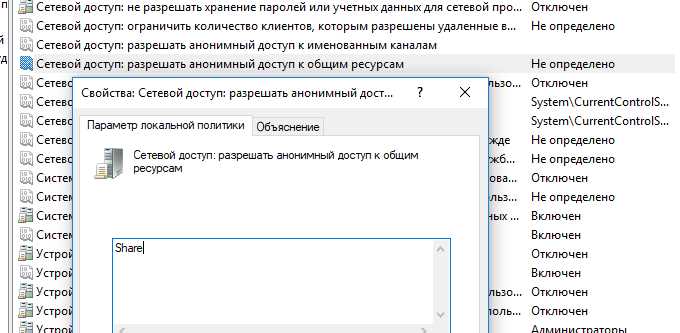
Почему важно отключать пользователя?

Отключение пользователя после использования является важным шагом в обеспечении безопасности вашей системы. Если пользователь не закрыл свою сессию, это может привести к ряду проблем, таких как несанкционированный доступ к конфиденциальным данным, изменение настроек или установка зловредного программного обеспечения.
Как отключить пользователя после использования?
Windows 10 предоставляет функциональность для автоматического отключения пользователя после определенного времени бездействия. Для включения этой функции:
- Откройте «Панель управления» и выберите «Система и безопасность».
- Перейдите в «Power Options» и выберите «Change plan settings» для вашего текущего плана электропитания.
- Выберите «Change advanced power settings» и найдите раздел «Security settings».
- Разверните подраздел «Interactive logon» и установите «Log off when idle» в значение «1».
После этого пользователь будет автоматически отключен после указанного времени бездействия. Кроме того, всегда при необходимости можно вручную завершить сеанс пользователя через меню «Пуск».
Ответы на вопросы
Как получить доступ к сетевой папке без пароля в Windows 10?
Для этого необходимо настроить общий доступ к папке, указав настройки доступа с учётом того, что он будет открыт без пароля. Для этого нужно открыть свойства папки, перейти на вкладку «Общий доступ», установить опцию «Общий доступ для всех» и нажать «Подтвердить».
Могу ли я использовать это руководство для других версий Windows?
Это руководство применимо только к Windows 10. В других версиях Windows процедура получения доступа к общей папке может отличаться.
Могут ли мои данные стать уязвимыми, если я настрою доступ без пароля?
Да, данные в общей папке могут стать уязвимыми, если кто-то незаконно получит доступ к сети. Поэтому необходимо убедиться, что сеть и устройства, которые находятся в ней, защищены паролем и другими мерами безопасности.
Могу ли я настроить доступ к папке только для определённых пользователей?
Да, можно указать список пользователей, которые имеют доступ к общей папке. Для этого нужно перейти на вкладку «Общий доступ», выбрать опцию «Специальный доступ», добавить нужных пользователей и указать настройки доступа для каждого из них.
Могу ли я изменить настройки доступа к общей папке позднее?
Да, настройки доступа можно изменить в любой момент. Для этого нужно открыть свойства папки, перейти на вкладку «Общий доступ» и изменить настройки доступа по необходимости.
Как удалить общий доступ к папке?
Для удаления общего доступа к папке нужно открыть свойства папки, перейти на вкладку «Общий доступ» и нажать на кнопку «Отменить общий доступ».
Могу ли я получить доступ к общей папке с другого компьютера?
Да, можно получить доступ к общей папке с другого компьютера, если он находится в одной сети и настроен для доступа к общим папкам. Для этого нужно открыть проводник, выбрать раздел «Сеть» и выбрать нужный компьютер и общую папку.
Как настроить пароль на общую папку?
Для настройки пароля на общую папку нужно открыть свойства папки, перейти на вкладку «Общий доступ», выбрать опцию «Специальный доступ», добавить нужных пользователей и указать настройки доступа для каждого из них, включая пароль.
Могу ли я получить доступ к общей папке с мобильного устройства?
Да, можно получить доступ к общей папке с мобильного устройства, если оно находится в одной сети и поддерживает соответствующие протоколы и приложения. Например, это можно сделать с помощью приложения «Файлы» на iOS или «Файловый менеджер» на Android.
Что делать, если у меня не получается настроить общий доступ к папке?
Если у вас не получается настроить общий доступ к папке, можно попробовать проверить настройки сетевого соединения и наличие соответствующих разрешений на использование сети и общих ресурсов.