
Wi-Fi сегодня является неотъемлемой частью нашей жизни, да и без него современная техника не может существовать. Особенно важно уметь подключаться к Wi-Fi в операционной системе Windows. Но, если вы новичок в этом деле, то подключиться к Wi-Fi может показаться достаточно сложным процессом.
В данной статье мы подготовили для вас подробное руководство, которое поможет вам быстро и легко настроить Wi-Fi соединение в Windows 11. Мы разберемся, как можно подключиться к сети Wi-Fi с использованием специального помощника Windows или же настроить Wi-Fi соединение вручную.
Следуя нашим рекомендациям, подключиться к Wi-Fi в Windows 11 не доставит вам никаких трудностей, и вы сможете использовать Интернет без проблем.
- Настройка параметров Wi-Fi
- Выбор сети
- Настройка параметров сети
- Дополнительные параметры
- Поиск доступных Wi-Fi сетей
- 1. Настройки Wi-Fi
- 2. Поиск Wi-Fi сетей
- 3. Подключение к Wi-Fi сети
- 4. Дополнительные настройки
- Подключение к выбранной сети
- Шаг 1: Выберите сеть Wi-Fi
- Шаг 2: Введите пароль
- Шаг 3: Проверьте подключение
- Ввод пароля и настройка безопасности
- Ввод пароля для подключения к Wi-Fi
- Настройка безопасности Wi-Fi сети
- Отключение от Wi-Fi сети
- 1. Использование панели быстрого доступа
- 2. Использование настроек сети и интернета
- 3. Использование командной строки
- 4. Удаление профиля Wi-Fi сети
- 5. Использование специальных программ
- Решение проблем соединения
- 1. Проверьте включен ли Wi-Fi на вашем устройстве
- 2. Перезапустите маршрутизатор и устройство
- 3. Проверьте пароль Wi-Fi
- 4. Удалите и переустановите драйверы Wi-Fi
- 5. Проверьте, не блокируется ли Wi-Fi в вашем антивирусе или брандмауэре
- Использование командной строки для подключения к Wi-Fi сети
- Как открыть командную строку в Windows 11
- Как подключиться к Wi-Fi сети через командную строку
- Ответы на вопросы
- Как найти настройки Wi-Fi в Windows 11?
- Как подключиться к Wi-Fi в Windows 11?
- Что делать, если Windows 11 не находит доступных Wi-Fi сетей?
- Как найти пароль Wi-Fi в Windows 11?
- Как отключить Wi-Fi в Windows 11?
- Можно ли подключиться к скрытому Wi-Fi?
- Как настроить автоматическое подключение к Wi-Fi?
- Как изменить имя Wi-Fi в Windows 11?
- Как изменить пароль Wi-Fi в Windows 11?
- Как узнать IP-адрес в Windows 11?
Настройка параметров Wi-Fi

Выбор сети
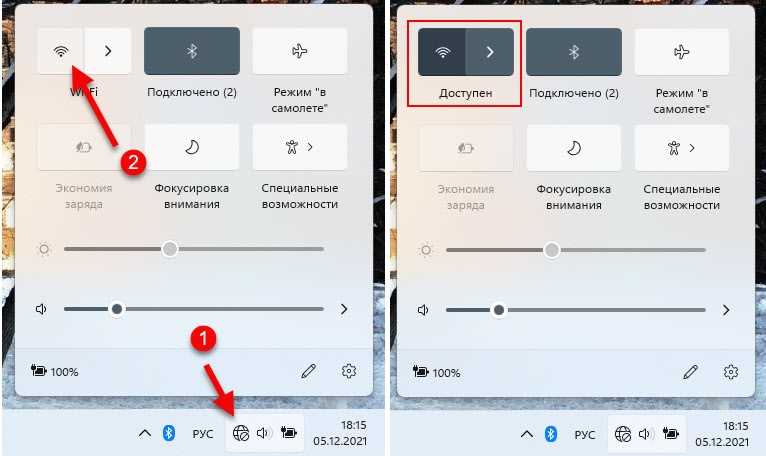
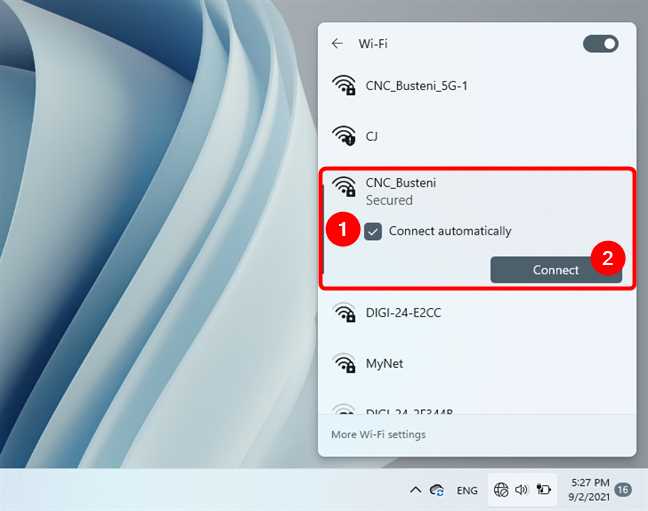
При подключении к Wi-Fi сети в Windows 11 необходимо выбрать нужную сеть из списка доступных. Для этого нужно нажать на значок Wi-Fi в правом нижнем углу экрана, выбрать нужную сеть и ввести пароль, если он требуется.
Настройка параметров сети
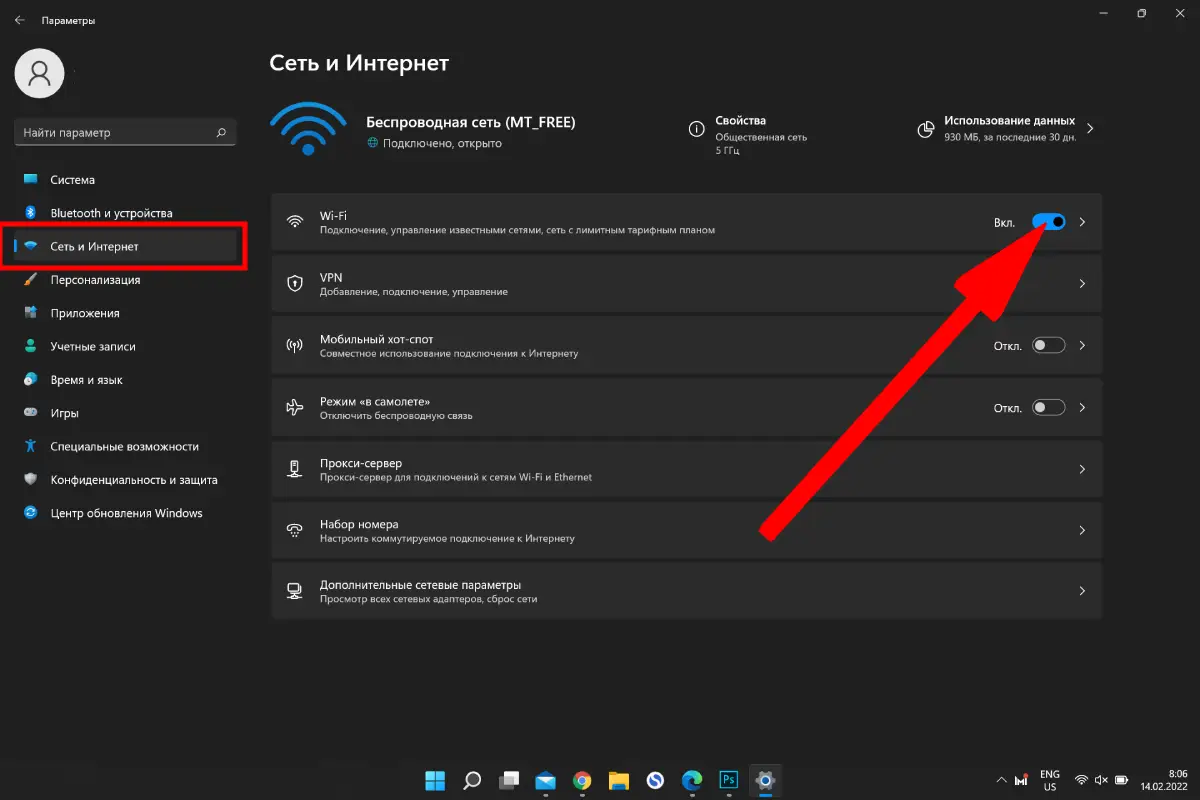
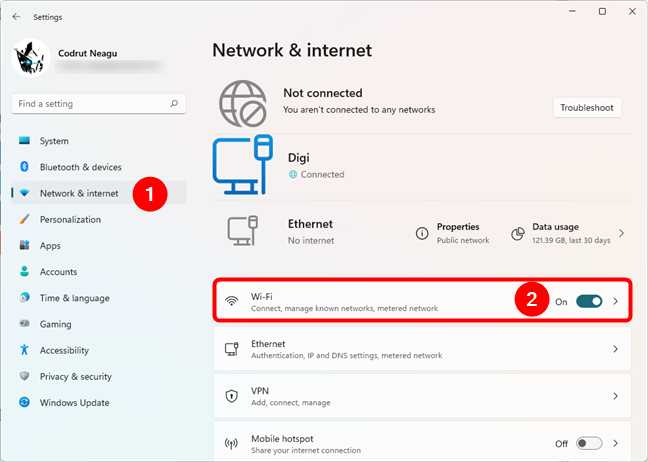
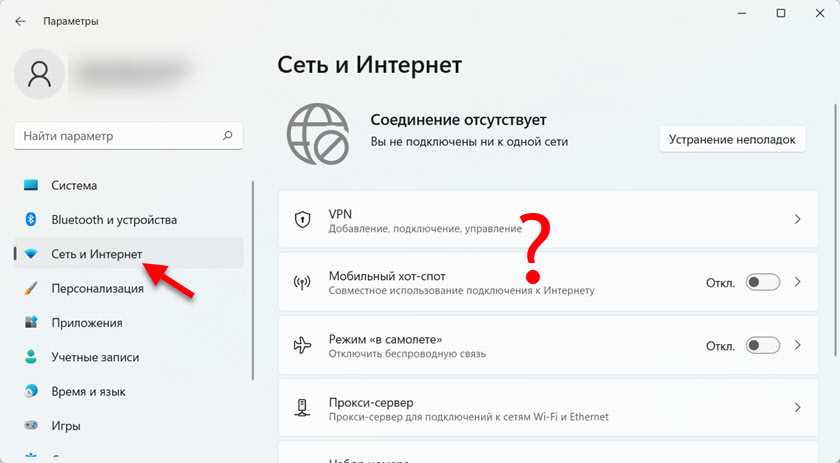
Для того, чтобы настроить параметры подключения к Wi-Fi в Windows 11, нужно перейти в раздел «Настройки сети и интернета». В этом разделе можно изменить параметры Wi-Fi сети, такие как имя сети, тип защиты и пароль. Также можно включить или отключить автоматическое подключение к сети и изменить параметры приватности.
Дополнительные параметры

В разделе «Настройки сети и интернета» можно настроить более продвинутые параметры Wi-Fi подключения, такие как приоритет сети, настройки протоколов и поддержку сетевого профиля. Эти параметры могут быть полезными для пользователей, которые имеют специфические требования к Wi-Fi подключению.
Также можно использовать дополнительные программы и утилиты, которые позволяют настроить параметры Wi-Fi сети еще более глубоко. Например, можно использовать утилиты для сканирования сети и определения наиболее быстрой точки доступа, или программы для настройки маршрутизатора Wi-Fi.
- Для настройки Wi-Fi подключения в Windows 11 следуйте инструкциям в интерфейсе системы
- Настройте параметры Wi-Fi сети с помощью раздела «Настройки сети и интернета»
- Для более полной настройки Wi-Fi подключения используйте дополнительные утилиты и программы
Поиск доступных Wi-Fi сетей
1. Настройки Wi-Fi

Перед тем как начать искать доступные Wi-Fi сети, необходимо открыть настройки Wi-Fi. Для этого нажмите на значок Wi-Fi, который находится в правом нижнем углу экрана.
2. Поиск Wi-Fi сетей
После того, как вы открыли настройки Wi-Fi, нажмите на кнопку «Обновить». При этом система начнет сканировать доступные Wi-Fi сети и отобразит список найденных сетей.
3. Подключение к Wi-Fi сети
Когда вы нашли нужную Wi-Fi сеть, выберите ее в списке и нажмите на кнопку «Подключиться». Если сеть защищена паролем, вам потребуется его ввести.
4. Дополнительные настройки
Если вы хотите изменить настройки Wi-Fi, такие как смена пароля или переименование сети, вы можете сделать это, перейдя в «Дополнительные настройки Wi-Fi».
Все настройки доступны в одном месте, поэтому вы можете легко настроить Wi-Fi в соответствии с вашими потребностями и требованиями.
Подключение к выбранной сети
Шаг 1: Выберите сеть Wi-Fi
Откройте меню «Wi-Fi» на панели задач и выберите нужную сеть из списка доступных сетей.
Шаг 2: Введите пароль
Если сеть защищена паролем, введите его в поле «Пароль» и нажмите «Подключиться». Если пароль введен некорректно, система сообщит об ошибке.
Шаг 3: Проверьте подключение
После успешного подключения к выбранной сети, на панели задач появится значок, указывающий на активное соединение Wi-Fi.
Если вы не можете подключиться к выбранной сети, проверьте, правильно ли введен пароль, а также сигнал Wi-Fi находится ли в зоне доступа. Если проблема не устраняется, попробуйте перезапустить маршрутизатор или обратитесь в службу поддержки.
Если вы соединяетесь с новой сетью, система может запросить разрешение на подключение к этой сети. Не подключайтесь к незнакомым Wi-Fi сетям, чтобы избежать потенциальных угроз безопасности.
После подключения к сети вы можете использовать Интернет и другие сетевые возможности в Windows 11.
Ввод пароля и настройка безопасности
Ввод пароля для подключения к Wi-Fi
Для подключения к Wi-Fi сети в Windows 11 необходимо ввести пароль. Пароль может быть предоставлен администратором сети или написан на роутере. При вводе пароля необходимо убедиться, что вы вводите правильный пароль, иначе подключение к сети будет невозможно.
Настройка безопасности Wi-Fi сети
Чтобы защитить вашу Wi-Fi сеть, необходимо настроить параметры безопасности. В Windows 11 вы можете выбрать из нескольких опций, включая WEP, WPA и WPA2. Наиболее безопасной опцией является WPA2.
Дополнительные настройки безопасности могут включать в себя использование скрытой сети, настройку гостевой сети и установку ограничений. Настройки безопасности могут быть различными для различных роутеров, поэтому рекомендуется обратиться за помощью к администратору сети, чтобы получить рекомендации по настройке безопасности Wi-Fi.
| Имя параметра | Описание |
|---|---|
| WEP | Самый старый и наименее безопасный из всех параметров, поддерживается большинством роутеров. |
| WPA | Не столь устаревший, но все же менее безопасный параметр. |
| WPA2 | Наиболее безопасный параметр, рекомендуется всем пользователям. |
Отключение от Wi-Fi сети
1. Использование панели быстрого доступа
На панели задач расположена панель быстрого доступа, где можно быстро отключить подключенную Wi-Fi сеть. Нажмите на значок «Wi-Fi» и выберите опцию «Отключить» в выпадающем меню.
2. Использование настроек сети и интернета
Войдите в настройки компьютера и выберите категорию «Сеть и интернет». На странице отобразятся доступные для подключения сети. Укажите на активную Wi-Fi сеть и нажмите кнопку «Отключить».
3. Использование командной строки
Откройте командную строку от имени администратора. Введите команду «netsh interface set interface name=»Wi-Fi» admin=disabled» и нажмите Enter. Для включения наберите «netsh interface set interface name=»Wi-Fi» admin=enabled».
4. Удаление профиля Wi-Fi сети
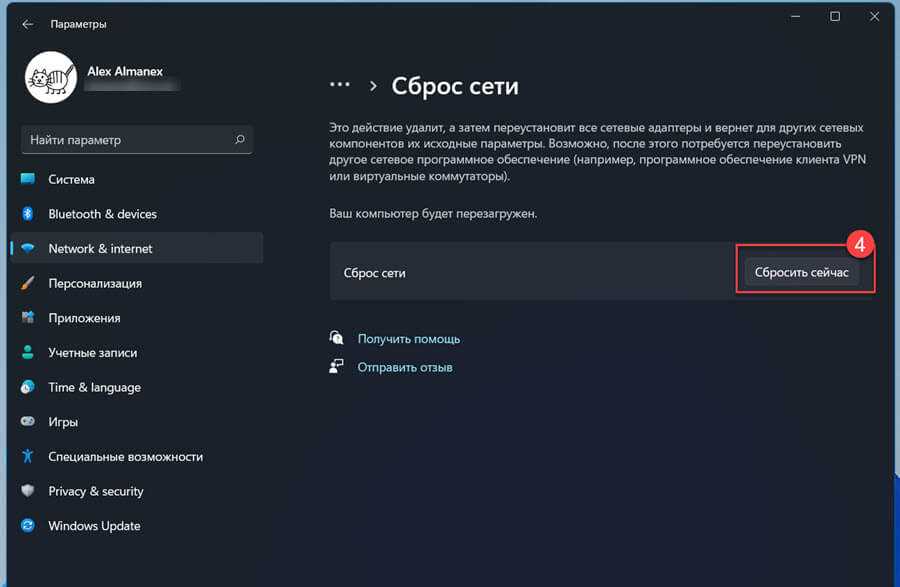
Если вы хотите полностью удалить профиль Wi-Fi сети, то вам необходимо перейти в «Настройки сети и интернета», выбрать соответствующую Wi-Fi сеть и нажать на кнопку «Забыть». Подтвердите свое действие, и профиль безвозвратно удалится.
5. Использование специальных программ
Существует множество программ для управления Wi-Fi, которые позволяют отключить Wi-Fi сеть одним нажатием. Например, Wi-Fi Quick Assist. Загрузите и установите программу на свой компьютер. Запустите приложение и нажмите кнопку «Отключить Wi-Fi».
Решение проблем соединения

1. Проверьте включен ли Wi-Fi на вашем устройстве
Перед тем, как начать решать проблемы с соединением, нужно убедиться, что Wi-Fi включен на вашем устройстве. Для этого проверьте настройки Wi-Fi и убедитесь, что опция включена.
2. Перезапустите маршрутизатор и устройство
Если Wi-Fi все еще не работает, попробуйте перезапустить маршрутизатор и ваше устройство. Нажмите кнопку «Перезагрузить» на маршрутизаторе и выключите ваше устройство на несколько минут, а затем включите его.
3. Проверьте пароль Wi-Fi
Если вы не можете подключиться к Wi-Fi, убедитесь, что пароль Wi-Fi был введен правильно. Введите пароль еще раз, убедившись, что вы используете правильный регистр букв и цифр.
4. Удалите и переустановите драйверы Wi-Fi
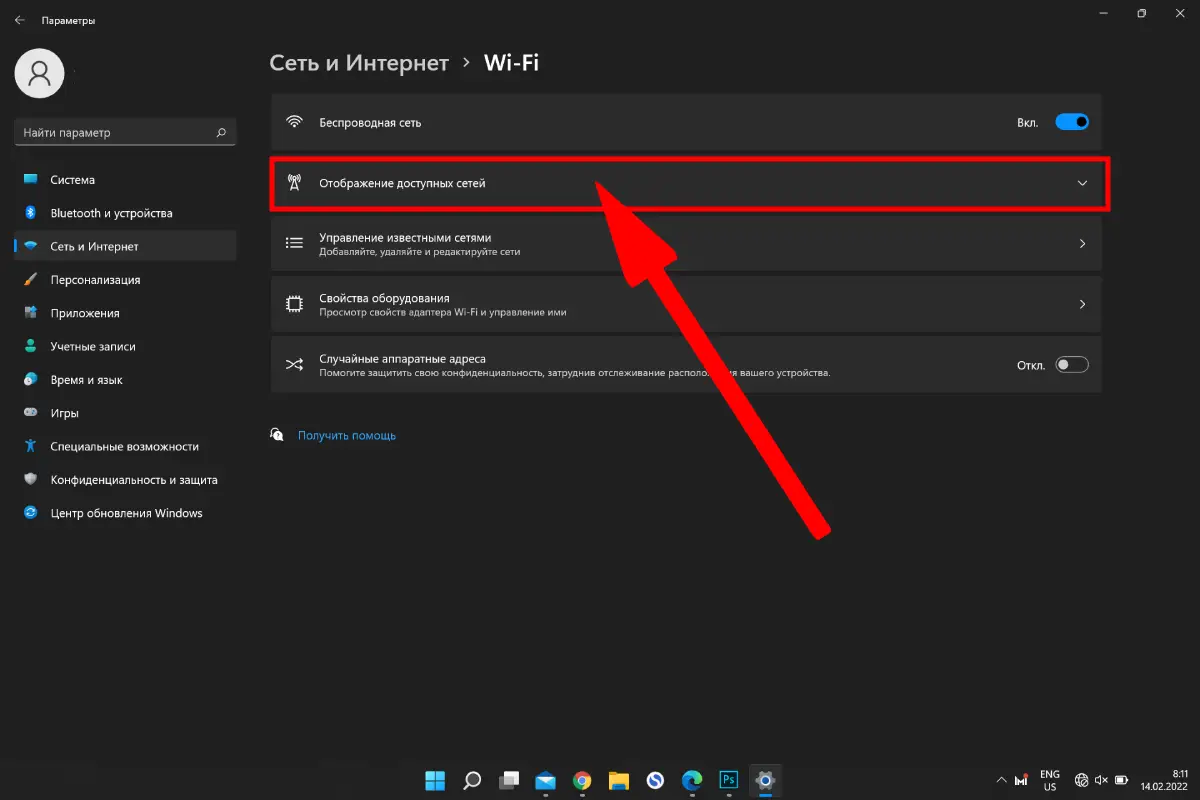
Если у вас по-прежнему есть проблемы с Wi-Fi, попробуйте удалить и переустановить драйверы Wi-Fi. Откройте меню «Управление устройствами», найдите свою Wi-Fi карту и удалите ее. Затем переустановите драйверы Wi-Fi.
5. Проверьте, не блокируется ли Wi-Fi в вашем антивирусе или брандмауэре
Если проблемы с Wi-Fi продолжаются, убедитесь, что ваш антивирус или брандмауэр не блокирует Wi-Fi-соединение. Проверьте настройки программы на предмет блокировки Wi-Fi.
Использование командной строки для подключения к Wi-Fi сети
Как открыть командную строку в Windows 11
Для использования командной строки для подключения к Wi-Fi, первым шагом нужно открыть ее в Windows 11. Сделать это можно несколькими способами:
- Нажать клавиши Win + X и выбрать «Windows PowerShell (администратор)» или «Командная строка (администратор)»
- Открыть меню «Пуск», набрать «cmd» в строке поиска и нажать Enter
Как подключиться к Wi-Fi сети через командную строку
Для подключения к Wi-Fi сети через командную строку нужно выполнить следующие шаги:
- Набрать команду «netsh wlan show networks» и нажать Enter. В результате будут показаны все доступные Wi-Fi сети на вашем устройстве
- Найти имя сети, к которой вы хотите подключиться, и скопировать его
- Набрать команду «netsh wlan connect name=имя_сети» и заменить «имя_сети» на скопированное имя сети. Нажать Enter
После выполнения этих шагов ваше устройство должно быть успешно подключено к выбранной Wi-Fi сети. Если вы введете неправильное имя сети или пароль, командная строка сообщит об ошибке.
Ответы на вопросы
Как найти настройки Wi-Fi в Windows 11?
Чтобы открыть настройки Wi-Fi в Windows 11, щелкните на значке Wi-Fi в панели задач. Затем выберите «Настройки сети и Интернет» и нажмите «Wi-Fi» в левой панели.
Как подключиться к Wi-Fi в Windows 11?
Для подключения к Wi-Fi в Windows 11 выберите доступную сеть Wi-Fi на экране настроек Wi-Fi. Введите пароль (если он есть) и нажмите «Подключение».
Что делать, если Windows 11 не находит доступных Wi-Fi сетей?
Если Windows 11 не находит доступных Wi-Fi сетей, убедитесь, что Wi-Fi включен на вашем устройстве и что вы находитесь в зоне Wi-Fi покрытия. Если проблема не устраняется, попробуйте перезагрузить роутер, а также проверить, что драйверы на вашем устройстве установлены правильно.
Как найти пароль Wi-Fi в Windows 11?
Если вы забыли пароль Wi-Fi, можно попробовать найти его на роутере или спросить у администратора сети. Также можно подключиться к сети с помощью WPS, если роутер поддерживает эту функцию.
Как отключить Wi-Fi в Windows 11?
Для отключения Wi-Fi в Windows 11 нажмите на значок Wi-Fi в панели задач, затем выключите переключатель Wi-Fi.
Можно ли подключиться к скрытому Wi-Fi?
Да, можно подключиться к скрытому Wi-Fi в Windows 11. Для этого выберите «Добавить сеть» в окне настроек Wi-Fi, введите имя сети и выберите «Скрытая сеть». Введите пароль, если есть, и нажмите «Подключение».
Как настроить автоматическое подключение к Wi-Fi?
Чтобы настроить автоматическое подключение к Wi-Fi в Windows 11, выберите сеть Wi-Fi в настройках Wi-Fi и включите «Автоподключение» в дополнительных параметрах сети.
Как изменить имя Wi-Fi в Windows 11?
Для изменения имени Wi-Fi в Windows 11 выберите сеть Wi-Fi в настройках Wi-Fi и нажмите «Изменить параметры сети». Затем введите новое имя в поле «Имя сети» и сохраните изменения.
Как изменить пароль Wi-Fi в Windows 11?
Для изменения пароля Wi-Fi в Windows 11 выберите сеть Wi-Fi в настройках Wi-Fi и нажмите «Изменить параметры сети». Затем введите новый пароль в поле «Пароль» и сохраните изменения.
Как узнать IP-адрес в Windows 11?
Чтобы узнать IP-адрес в Windows 11, откройте командную строку (нажмите «Win+R» и введите «cmd») и введите команду «ipconfig». IP-адрес будет указан после строки «IPv4-адрес».