В наше время доступ к беспроводным интернет сетям – это необходимость. Большинство устройств уже оснащены модулем Wi-Fi, но их работа иногда вызывает откровенное раздражение. Для решения этой проблемы подключение к Wi-Fi через адаптер и модем становится идеальным решением.
Мы создали подробный гайд, который поможет Вам настроить подключение к Wi-Fi без лишних хлопот и труда. В нем мы расскажем основные пункты, которые нужно учитывать при подключении, описываем как настраивать адаптер и модем, и решать возможные проблемы на пути к успешному подключению.
Если у Вас нулевой опыт в этой области, мы обеспечим Вас всей необходимой информацией. Так что смело приступайте к настройке, и за несколько минут Вы сможете наслаждаться скоростным интернет на своем персональном компьютере.
- Как подключиться к Wi-Fi через USB-адаптер и модем: гайд для начинающих
- Шаг 1. Покупка USB-адаптера и модема
- Шаг 2. Установка драйверов и настройка USB-адаптера
- Шаг 3. Подключение к беспроводной сети
- Шаг 4. Проверка подключения
- Вывод
- Покупка необходимого оборудования
- USB адаптер
- Модем
- Роутер
- Установка драйверов для адаптера и модема
- Драйверы для адаптера
- Драйверы для модема
- Подключение адаптера к компьютеру
- Шаг 1. Выберите подходящий адаптер
- Шаг 2. Подготовьте компьютер и адаптер
- Шаг 3. Подключите адаптер к компьютеру
- Шаг 4. Добавьте Wi-Fi сеть
- Настройка модема для подключения к Интернету
- Шаг 1: Подключение модема к компьютеру
- Шаг 2: Установка драйверов модема
- Шаг 3: Открытие программы настройки модема
- Шаг 4: Ввод параметров подключения к Интернету
- Шаг 5: Сохранение настроек и подключение к Интернету
- Подключение к сети Wi-Fi через адаптер
- Шаг 1: Подготовка к подключению
- Шаг 2: Настройка адаптера
- Шаг 3: Подключение
- Проверка подключения к Интернету и исправление ошибок
- Проверка подключения
- Исправление ошибок
- Ответы на вопросы
- Какой USB адаптер нужен для подключения к Wi-Fi?
- Я купил USB адаптер, как теперь подключиться к Wi-Fi?
- Как узнать, поддерживает ли мой USB адаптер режим point-to-point?
- Я не могу найти сеть Wi-Fi в списке доступных. Как мне быть?
- Как изменить настройки Wi-Fi соединения через USB адаптер?
- Могу ли я использовать USB модем для подключения к Wi-Fi?
- Какую скорость интернета я могу получить при подключении через USB адаптер?
- Что делать, если USB адаптер не работает?
- Можно ли использовать USB адаптер и встроенный Wi-Fi одновременно?
- Как настроить защиту Wi-Fi соединения через USB адаптер?
Как подключиться к Wi-Fi через USB-адаптер и модем: гайд для начинающих
Шаг 1. Покупка USB-адаптера и модема
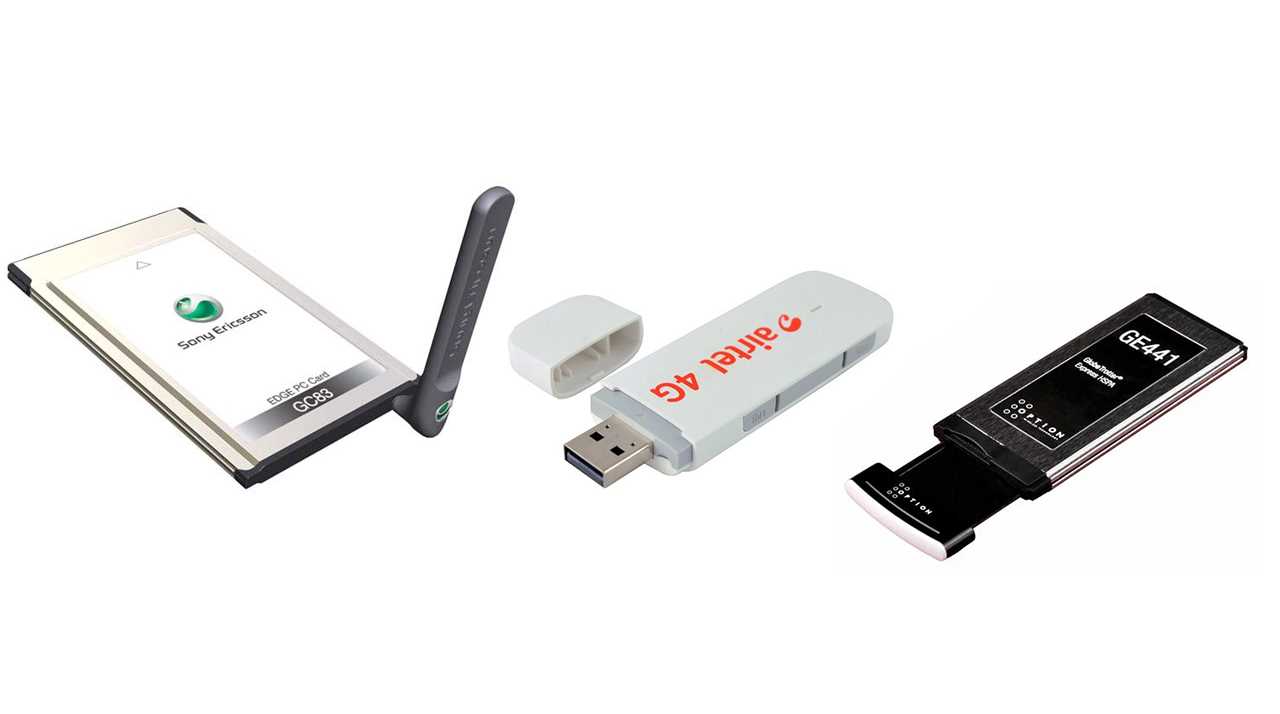
Перед тем, как подключаться к Wi-Fi через USB-адаптер и модем, необходимо приобрести соответствующие устройства. Убедитесь, что они поддерживают Wi-Fi стандарт, которому соответствует ваша беспроводная сеть.
Шаг 2. Установка драйверов и настройка USB-адаптера
После покупки необходимо установить драйвера для USB-адаптера с компакт-диска, который идет в комплекте или скачать их из интернета. Обычно это процесс автоматический, однако, следуйте инструкциям включенным в комплект или на сайте производителя. После установки драйверов может потребоваться настройка USB-адаптера, следуйте инструкциям настройки.
Шаг 3. Подключение к беспроводной сети
После установки драйверов и настройки USB-адаптера необходимо подключиться к беспроводной сети. Для этого найдите в настройках панели управления раздел «Сеть и Интернет» и выберите «Wi-Fi». Нажмите на «Поиск сети» и выберите свою беспроводную сеть. Введите пароль, если это требуется, и нажмите «Подключиться».
Шаг 4. Проверка подключения
После того, как подключились к беспроводной сети через USB-адаптер и модем, проверьте его работоспособность. Загрузите любую веб-страницу в браузере, если страница успешно загрузилась, значит вы успешно подключились к беспроводной сети через USB-адаптер и модем.
Вывод
Теперь вы знаете, как подключиться к Wi-Fi через USB-адаптер и модем. Следуйте указанным шагам и наслаждайтесь беспроводным интернетом везде, где есть Wi-Fi сеть. Не забывайте проверять работоспособность подключения после каждого шага.
Покупка необходимого оборудования
USB адаптер
Для подключения к Wi-Fi через USB адаптер вам нужно приобрести соответствующее устройство. Оно может быть как встроенным в ноутбук или ПК, так и внешним. Второй вариант предпочтительнее, так как он позволяет менять адаптер в случае необходимости и подключать его к другим устройствам. При выборе USB адаптера обращайте внимание на его тип (2.4 ГГц или 5 ГГц), радиус действия, мощность и совместимость с вашим устройством.
Модем
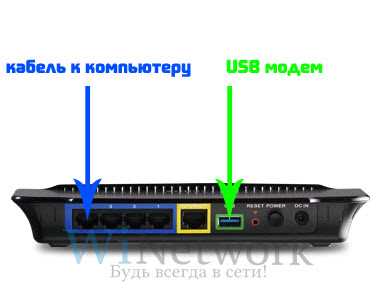
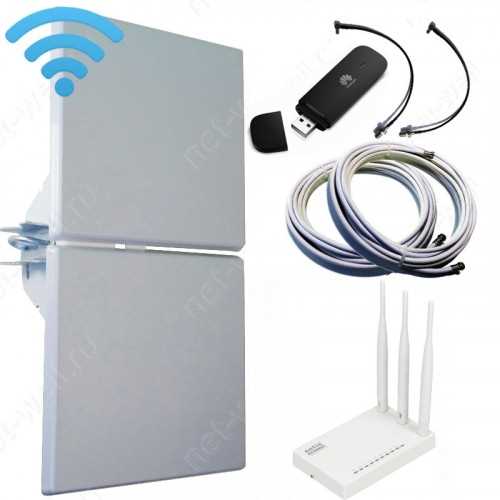
Если у вас уже есть стационарный компьютер или ноутбук без встроенного Wi-Fi модуля и вы планируете установить модем для подключения к сети, зачастую комплектуют модем с SIM-картой. При выборе модема обращайте внимание на частоту и способность устройства работать в вашем регионе, наличие SIM-карты или возможность приобретения ее отдельно, а также возможность обновления прошивки.
Роутер
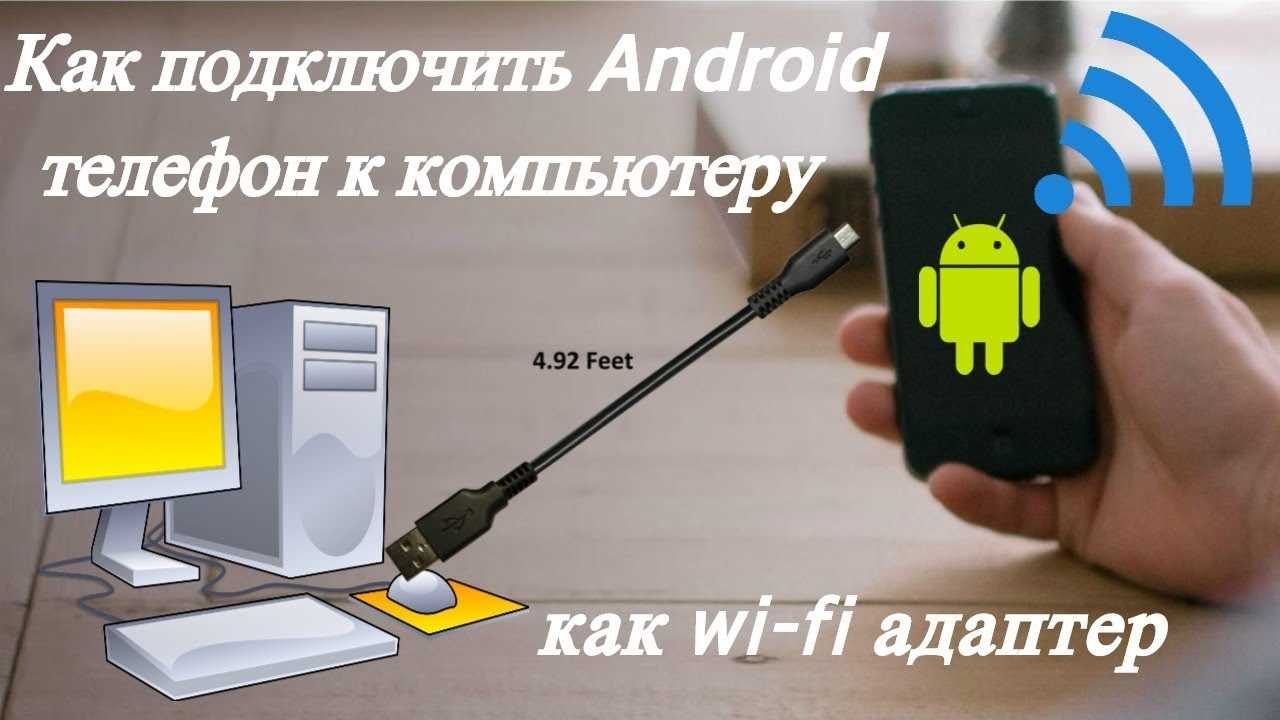
Если вы планируете использовать Wi-Fi в доме или квартире, то кроме адаптера или модема вам нужен еще и роутер. Роутер позволяет распределять интернет-сигнал по всей квартире и подключать к сети несколько устройств одновременно. При выборе роутера обращайте внимание на его тип, скорость передачи данных, количество антенн и частоту сигнала. Также проверьте совместимость с вашим провайдером интернет-услуг.
- Все необходимое оборудование вы можете приобрести в магазинах электроники и на сайтах интернет-магазинов.
- Перед покупкой обязательно изучите отзывы других пользователей, чтобы выбрать надежное и качественное устройство.
- Не экономьте на быстродействии и пользуйтесь лицензионным ПО для настройки оборудования.
Установка драйверов для адаптера и модема
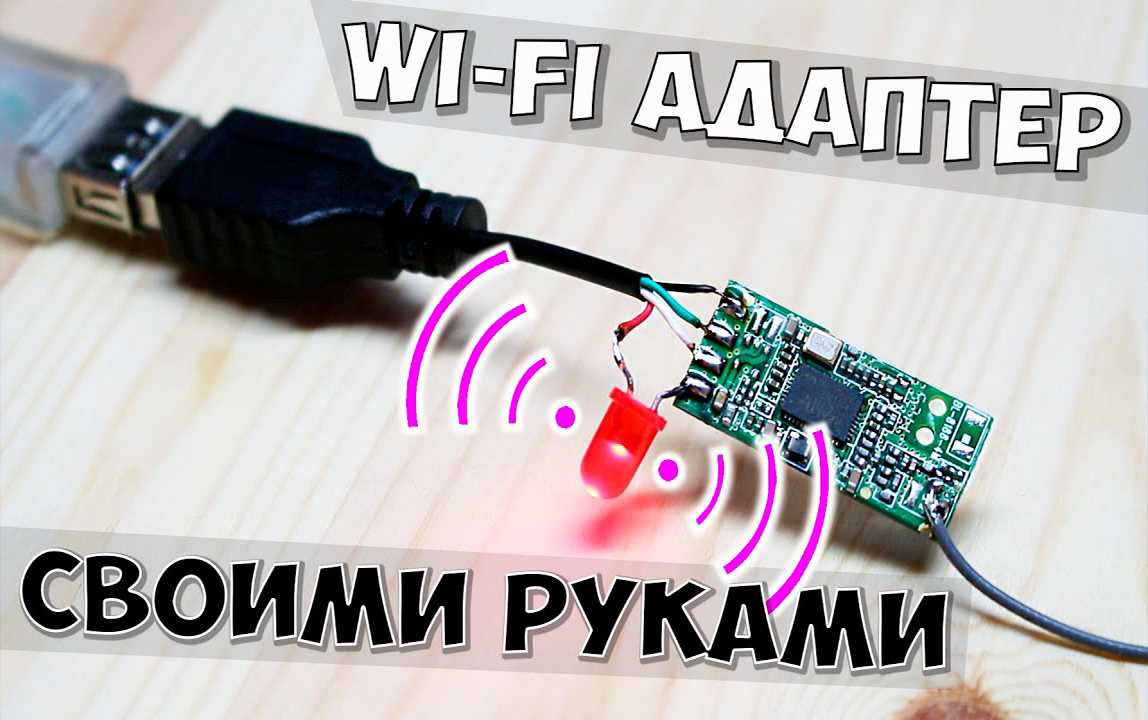
Драйверы для адаптера
Перед установкой драйверов для Wi-Fi адаптера необходимо скачать соответствующие файлы с официального сайта производителя. Определите модель адаптера и версию операционной системы. В некоторых случаях при скачивании драйверов нужно будем указать именно модель устройства и ее версию.
После скачивания драйверов перед установкой рекомендуется выполнить следующие шаги:
- Отключить адаптер от компьютера.
- Очистить реестр от устаревших файлов драйвера с помощью программы CCleaner.
- Удалить предыдущую версию драйвера, если она была установлена.
- Перезагрузить компьютер.
После завершения предварительных шагов продолжайте установку драйвера в соответствии с инструкцией на сайте производителя, открыв файл драйвера и следуя инструкциям установщика.
Драйверы для модема
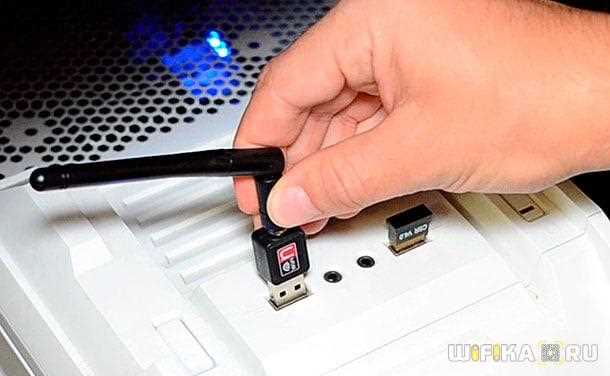
Для установки драйверов модема нужно точно определить его модель и версию, скачать файлы с официального сайта производителя, а затем выполнить следующие шаги:
- Остановить установку модема, если она запущена.
- Отключить модем от компьютера.
- Произвести очистку реестра от устаревших файлов драйвера с помощью программы CCleaner.
- Удалить старую версию драйвера, если она была установлена ранее.
- Перезагрузить компьютер.
Запустите файл драйвера и следуйте инструкциям установщика. После завершения установки модем может потребовать перезагрузку компьютера. По окончании перезагрузки включите модем и подключитесь к Интернету.
Подключение адаптера к компьютеру
Шаг 1. Выберите подходящий адаптер
Перед тем, как начать подключать адаптер, нужно выбрать подходящую модель. Важно убедиться, что устройство имеет совместимый порт, примерно такой же как у вас на компьютере.
Шаг 2. Подготовьте компьютер и адаптер
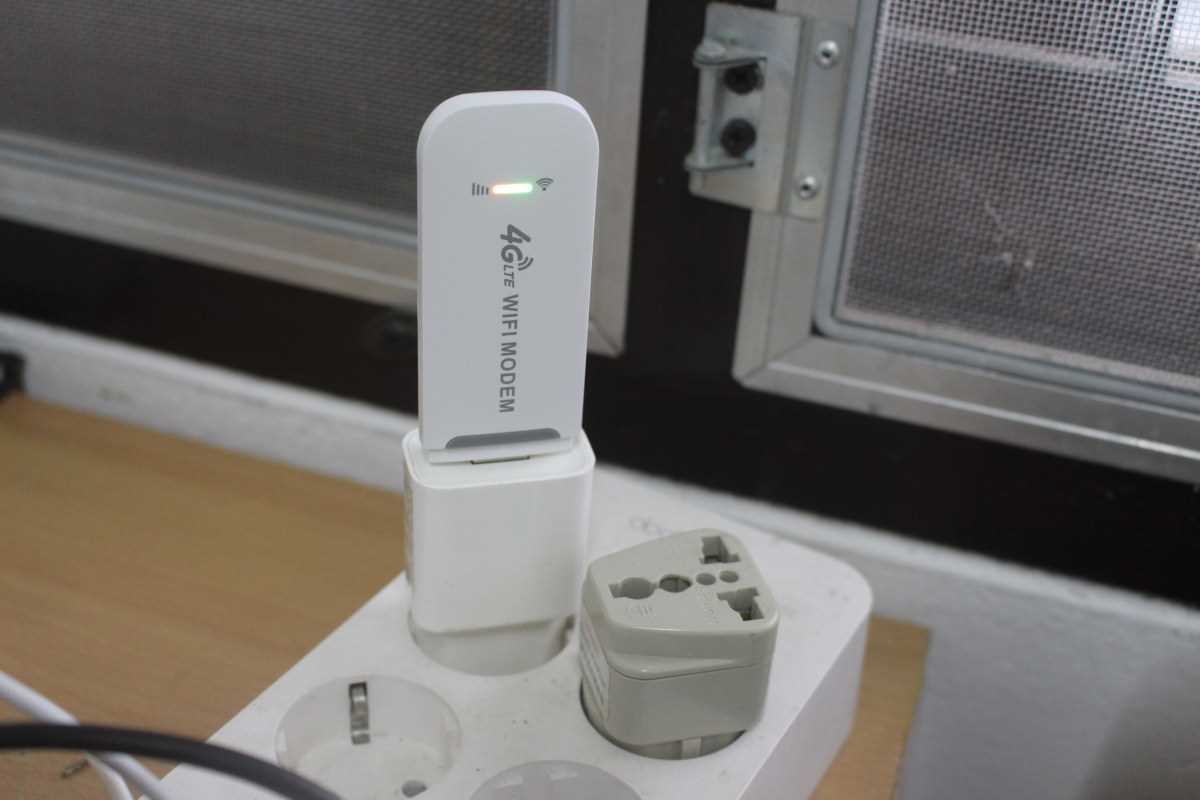
Прежде чем начинать подключать адаптер, нужно убедиться, что компьютер выключен. Чтобы избежать электрических зарядов, возьмите USB адаптер и подготовьте его, убедившись, что кабель прилагается.
Шаг 3. Подключите адаптер к компьютеру
Вставьте адаптер в свободный USB-порт на компьютере. Если компьютер не определяет адаптер автоматически, нужно установить драйвера. Их можно скачать с сайта производителя или использовать диск, прилагаемый к адаптеру.
Шаг 4. Добавьте Wi-Fi сеть
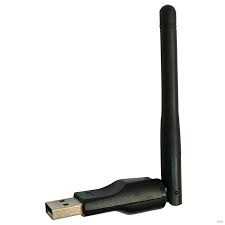
После того, как адаптер установлен и драйвера установлены, нужно найти Wi-Fi-сеть и выбрать соответствующее подключение, введя пароль. Если устройство корректно подключено, подключение к Wi-Fi-сети должно произойти автоматически.
Настройка модема для подключения к Интернету
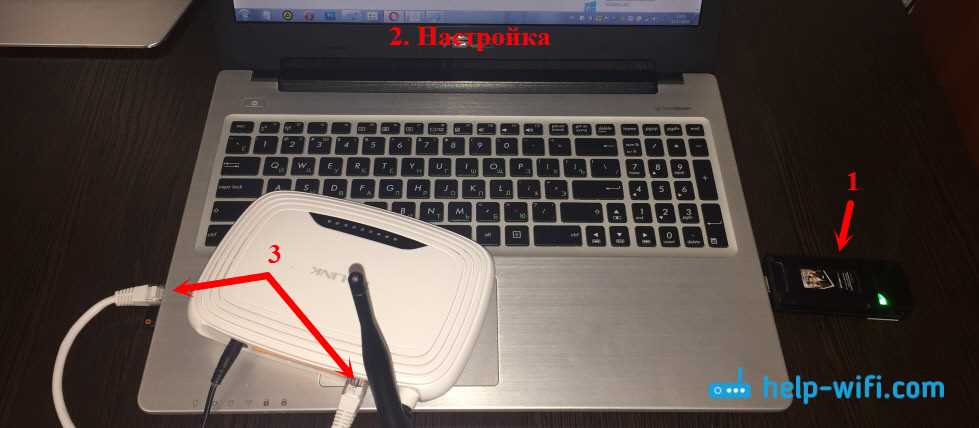
Шаг 1: Подключение модема к компьютеру
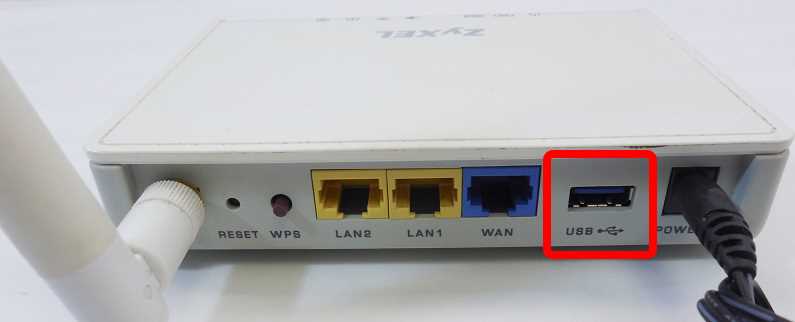
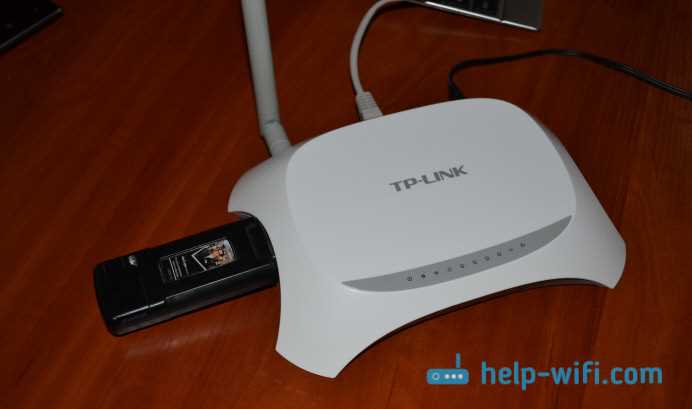
Перед началом настройки модем необходимо подключить к компьютеру. Для этого подключите кабель USB от модема к свободному порту на компьютере.
Шаг 2: Установка драйверов модема
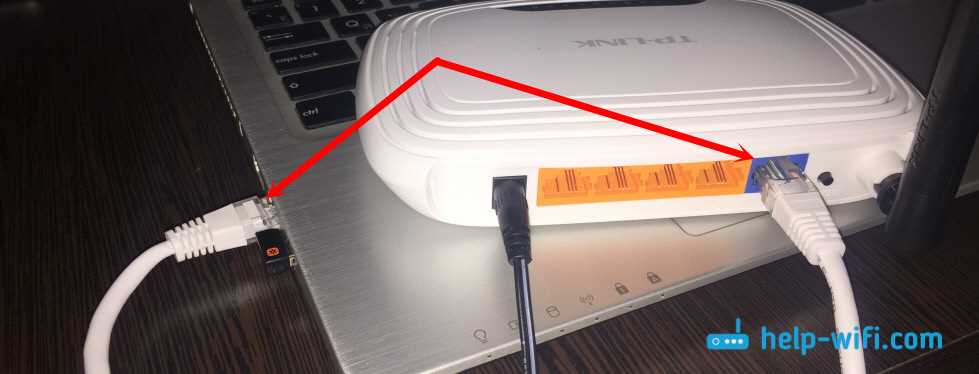
Перед тем, как начать настройку модема на компьютер нужно установить соответствующие драйверы. Их можно найти на сайте производителя модема. Следуйте инструкциям на сайте для правильной установки драйверов.
Шаг 3: Открытие программы настройки модема
Чтобы начать настройку модема необходимо открыть программу настройки модема. Эту программу можно найти на сайте производителя модема. Запустите программу и следуйте инструкциям.
Шаг 4: Ввод параметров подключения к Интернету
После открытия программы настройки модема, необходимо ввести параметры подключения к Интернету. Параметры указываются в соответствующих полях в программе. Узнайте параметры у своего провайдера Интернет-услуг.
Шаг 5: Сохранение настроек и подключение к Интернету
После ввода параметров подключения к Интернету необходимо сохранить настройки. Убедитесь, что все параметры введены правильно. Нажмите кнопку «Сохранить». После этого модем будет подключен к Интернету.
Подключение к сети Wi-Fi через адаптер
Шаг 1: Подготовка к подключению
Перед подключением к Wi-Fi через адаптер необходимо убедиться в наличии устройства с подходящими драйверами. Если адаптер был приобретен отдельно от компьютера, необходимо установить драйверы с помощью CD-диска, поставляемого в комплекте. Если драйверов нет в комплекте, скачайте их с сайта производителя.
Шаг 2: Настройка адаптера
Чтобы подключиться к Wi-Fi через адаптер, необходимо сначала настроить сам адаптер. Для этого найдите в настройках сетевого подключения пункт «Подключиться к сети Wi-Fi». Введите данные о сети, которую вы хотите использовать: имя сети (SSID), тип шифрования и пароль, если он требуется.
Шаг 3: Подключение
После настройки адаптера перейдите к подключению к сети Wi-Fi. Найдите доступные сети Wi-Fi в окружающей обстановке — это можно сделать в меню «Сеть и Интернет» на вашем устройстве. Выберите нужную сеть Wi-Fi и введите пароль (если он требуется). После этого нажмите «Подключиться».
Не забудьте, что если Wi-Fi сеть защищена паролем, то без правильного пароля подключиться не удастся. Убедитесь в правильности введенного пароля. Если у вас возникли какие-либо проблемы с подключением, обратитесь за помощью к специалистам или к интернет-провайдеру.
Проверка подключения к Интернету и исправление ошибок
Проверка подключения
Если вы не уверены, подключены ли вы к сети Интернет, есть несколько способов проверить это. Сначала убедитесь, что ваш USB адаптер или модем подключены к компьютеру и работают должным образом. Затем проверьте наличие сигнала Wi-Fi и убедитесь, что вы подключены к правильной сети.
Вы можете также открыть браузер и перейти на какой-либо сайт (например, Google). Если сайт открывается без проблем, значит, вы подключены к Интернету. Если сайт не открывается или появляется сообщение об ошибке, то возможно, что у вас проблемы с подключением.
Исправление ошибок
Если у вас возникли проблемы с подключением к Интернету, есть несколько вариантов, как их можно исправить. Сначала перезагрузите компьютер и проверьте подключение еще раз.
Если это не помогло, попробуйте перезагрузить модем или роутер. Если у вас появляется сообщение об ошибке, попробуйте выполнить следующие шаги:
— Проверьте правильность ввода пароля при подключении к Wi-Fi;
— Убедитесь, что роутер подключен к Интернету;
— Проверьте наличие обновлений для драйверов вашего USB адаптера или модема;
— Попробуйте отключить или удалить все другие сетевые подключения, которые могут конфликтовать с вашим подключением.
Если вы все еще не можете подключиться к Интернету, попробуйте связаться со службой поддержки провайдера услуг Интернета для получения дополнительной помощи.
Ответы на вопросы
Какой USB адаптер нужен для подключения к Wi-Fi?
Для подключения к Wi-Fi через USB адаптер вам нужен адаптер с поддержкой Wi-Fi (802.11a/b/g/n/ac).
Я купил USB адаптер, как теперь подключиться к Wi-Fi?
Для подключения к Wi-Fi через USB адаптер вам необходимо установить драйвера для вашего адаптера, вставить его в свободный USB-порт компьютера и выбрать нужную сеть Wi-Fi из списка доступных.
Как узнать, поддерживает ли мой USB адаптер режим point-to-point?
Для узнать, поддерживает ли ваш USB адаптер режим point-to-point, нужно ознакомиться с технической документацией на адаптер или обратиться к производителю.
Я не могу найти сеть Wi-Fi в списке доступных. Как мне быть?
Если вы не можете найти сеть Wi-Fi в списке доступных, то возможно, что сигнал от роутера слишком слабый. Попробуйте приблизиться к роутеру или установить усилитель сигнала. Также может помочь перезапустить роутер или компьютер.
Как изменить настройки Wi-Fi соединения через USB адаптер?
Для изменения настроек Wi-Fi соединения через USB адаптер, нужно перейти в настройки соединения на вашем компьютере и отредактировать нужные параметры, такие как имя сети, пароль и т.д.
Могу ли я использовать USB модем для подключения к Wi-Fi?
Да, вы можете использовать USB модем для подключения к Wi-Fi, но вам для этого нужно иметь доступ к сети Wi-Fi и установить на компьютер дополнительное программное обеспечение, которое позволит использовать модем в качестве Wi-Fi точки доступа.
Какую скорость интернета я могу получить при подключении через USB адаптер?
Скорость интернета при подключении через USB адаптер зависит от многих факторов, таких как качество сигнала Wi-Fi, наличие помех и др. В среднем скорость интернета через Wi-Fi составляет от 10 до 100 Мбит/с.
Что делать, если USB адаптер не работает?
Если USB адаптер не работает, то сначала нужно убедиться, что он подключен к компьютеру правильно и установлены все необходимые драйвера. Если это не помогло, то попробуйте подключить адаптер к другому компьютеру, чтобы узнать, работает ли он вообще. Если проблема сохраняется, то вероятнее всего адаптер неисправен и требует замены.
Можно ли использовать USB адаптер и встроенный Wi-Fi одновременно?
Да, можно использовать USB адаптер и встроенный Wi-Fi одновременно, но нужно убедиться, что они не используют одинаковый частотный диапазон, чтобы не возникло интерференции и перегруженности сети.
Как настроить защиту Wi-Fi соединения через USB адаптер?
Для настройки защиты Wi-Fi соединения через USB адаптер нужно выбрать нужную защиту (WPA/WPA2, TKIP/AES и др.) и установить пароль, который будет использоваться для доступа к сети. Также рекомендуется скрыть имя вашей сети (SSID), чтобы она не была видна другим пользователям.