

В наше время подключение к беспроводным сетям Wi-Fi стало обыденностью. Однако, не всегда у нас есть доступ к паролю от сети, которую мы хотим использовать. В таких случаях нам может помочь функция WPS (Wi-Fi Protected Setup), которая позволяет подключаться к сети без ввода пароля. Для этого на роутере должна быть кнопка WPS, а на устройстве, к которому мы хотим подключиться, операционная система, которая поддерживает эту функцию.
В данной статье мы рассмотрим подключение к Wi-Fi без пароля через кнопку WPS на роутере в операционной системе Windows 10. Эта функция может быть полезна, если вы хотите быстро подключиться к сети, получить доступ в интернет и не хотите запоминать пароли от различных сетей.
Но перед тем, как приступить к подключению, необходимо уточнить, поддерживает ли ваш роутер технологию WPS, а также где на вашем устройстве расположена кнопка для ее активации. После этого можно приступить к подключению, о котором мы расскажем в следующих пунктах.
- Как подключиться к Wi-Fi через кнопку WPS
- Что такое WPS?
- Как подключиться к Wi-Fi через кнопку WPS на роутере
- Как настроить WPS на роутере
- Ограничения WPS
- О чем речь?
- Как это работает?
- Как подключиться к Wi-Fi с помощью кнопки WPS в Windows 10?
- Что нужно для подключения?
- Кнопка WPS на роутере
- Поддерживаемый Wi-Fi адаптер
- Совместимость роутера и устройства
- Доступ к роутеру
- Знание процедуры подключения
- Где находится кнопка WPS на роутере?
- Как подключиться к Wi-Fi через кнопку WPS в Windows 10?
- Что такое кнопка WPS на роутере?
- Как подключиться к Wi-Fi через кнопку WPS в Windows 10?
- Какие преимущества использования кнопки WPS на роутере?
- Как подключиться к Wi-Fi через кнопку WPS на других устройствах?
- На смартфонах и планшетах
- На телевизорах и других устройствах Smart TV
- На ноутбуках и компьютерах
- Что делать, если кнопки WPS на роутере нет?
- Ответы на вопросы
- Какая кнопка на роутере отвечает за функцию WPS?
- Что нужно сделать, чтобы использовать функцию WPS на роутере?
- Можно ли соединиться с Wi-Fi через WPS, если у меня Windows 7?
- Как отключить функцию WPS на роутере?
- Можно ли использовать функцию WPS, если на роутере уже установлен пароль?
- Если я не знаю пароль от Wi-Fi, могу ли я использовать WPS для подключения к Интернету?
- Как понять, что WPS установлено на моем роутере?
- Как понять, что подключение к Wi-Fi через WPS прошло успешно?
- Есть ли риски при использовании функции WPS на роутере?
- Можно ли использовать WPS при подключении к Wi-Fi на телевизоре?
Как подключиться к Wi-Fi через кнопку WPS
Что такое WPS?
WPS (Wi-Fi Protected Setup) — стандарт для настройки безопасного соединения между роутером и устройством, используя пароль или кнопку WPS.
Как подключиться к Wi-Fi через кнопку WPS на роутере
- На роутере нажмите кнопку WPS, обычно она имеет соответствующую надпись. Время удержания кнопки может быть разным для разных устройств, обычно это около 5-10 секунд.
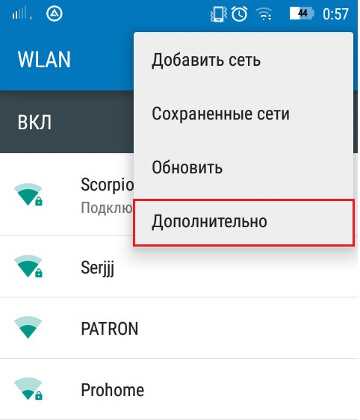
- На вашем устройстве перейдите в настройки Wi-Fi и выберите опцию «Подключение с помощью кнопки WPS».
- Подключение должно произойти автоматически, без необходимости вводить пароль. Если устройство попросит пароль, попробуйте повторить процедуру снова, внимательно следуя инструкциям.
Как настроить WPS на роутере
Если на вашем роутере нет кнопки WPS, то вы можете настроить ее вручную через веб-интерфейс роутера. Для этого:
- Войдите в настройки роутера через браузер по IP-адресу роутера.
- Перейдите в раздел Wireless (Wi-Fi).
- Выберите опцию WPS и включите ее.
- Сохраните изменения.
Ограничения WPS
Не стоит полагаться на WPS как единственный метод защиты вашей Wi-Fi-сети. Некоторые атаки могут быть успешными против роутеров, использующих WPS. Вместо этого рекомендуется использовать дополнительные меры защиты, такие как сильный пароль Wi-Fi и шифрование WPA2.
О чем речь?
Речь идет о способе подключения к Wi-Fi сети с помощью кнопки WPS на роутере. WPS – это аббревиатура, которая расшифровывается как Wi-Fi Protected Setup. Этот метод значительно упрощает процесс подключения к Wi-Fi, так как не требует ввода пароля, а все настройки сети автоматически устанавливаются на устройстве.
Как это работает?
Для того чтобы подключиться к Wi-Fi сети с помощью кнопки WPS на роутере нужно выполнить всего несколько простых шагов. На роутере нажмите и удерживайте кнопку WPS в течение 2-3 секунд. Затем на компьютере перейдите в меню настроек Wi-Fi и выберите опцию подключения с помощью WPS. После этого компьютер автоматически настроит все необходимые параметры и соединится с Wi-Fi сетью.
Как подключиться к Wi-Fi с помощью кнопки WPS в Windows 10?
Если у вас установлена Windows 10, то процесс подключения к Wi-Fi с помощью кнопки WPS на роутере не отличается от других версий ОС Windows. Нажмите и удерживайте кнопку WPS на роутере в течение 2-3 секунд. Затем на компьютере перейдите в меню настроек Wi-Fi, выберите пункт «Подключиться с помощью WPS» и следуйте инструкциям на экране.
Что нужно для подключения?

Кнопка WPS на роутере

Для подключения к Wi-Fi без пароля через кнопку WPS на роутере в Windows 10, необходимо наличие кнопки WPS на роутере. Кнопка WPS (Wi-Fi Protected Setup) предназначена для упрощения процесса настройки Wi-Fi сети.
Поддерживаемый Wi-Fi адаптер
Для того, чтобы использовать функцию WPS на роутере, необходимо иметь поддерживаемый Wi-Fi адаптер в своем устройстве. Некоторые старые модели компьютеров, ноутбуков или смартфонов могут не поддерживать возможность подключения через WPS.
Совместимость роутера и устройства
Для успешного подключения через WPS необходима совместимость роутера и устройства. Некоторые производители роутеров и устройств могут использовать разные стандарты безопасности, что может вызвать проблемы при подключении без пароля через кнопку WPS.
Доступ к роутеру
Для использования функции WPS необходимо знать логин и пароль для доступа к настройкам роутера. Обычно эти данные можно найти на наклейке на задней панели роутера или в документации к устройству.
Знание процедуры подключения

Для успешного подключения к Wi-Fi сети без пароля через кнопку WPS на роутере в Windows 10 необходимо знать процедуру подключения, которая может зависеть от модели роутера. Обычно процедура подключения описывается в документации к устройству или на сайте производителя.
Где находится кнопка WPS на роутере?
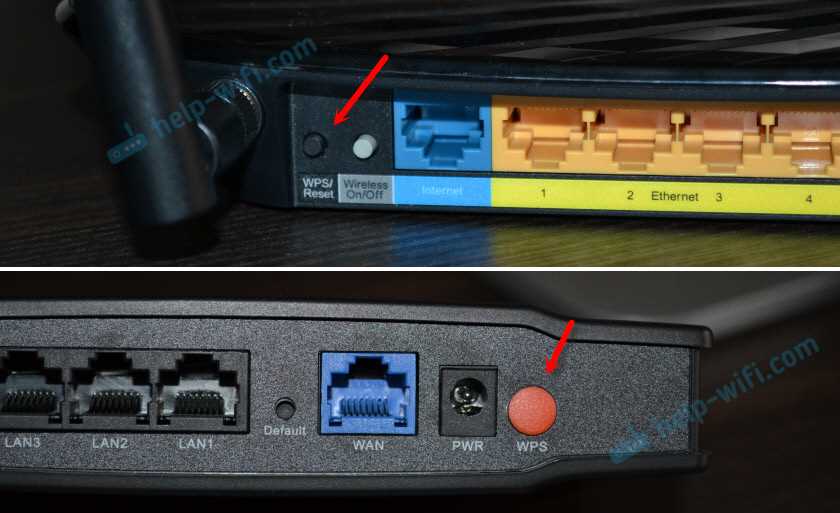
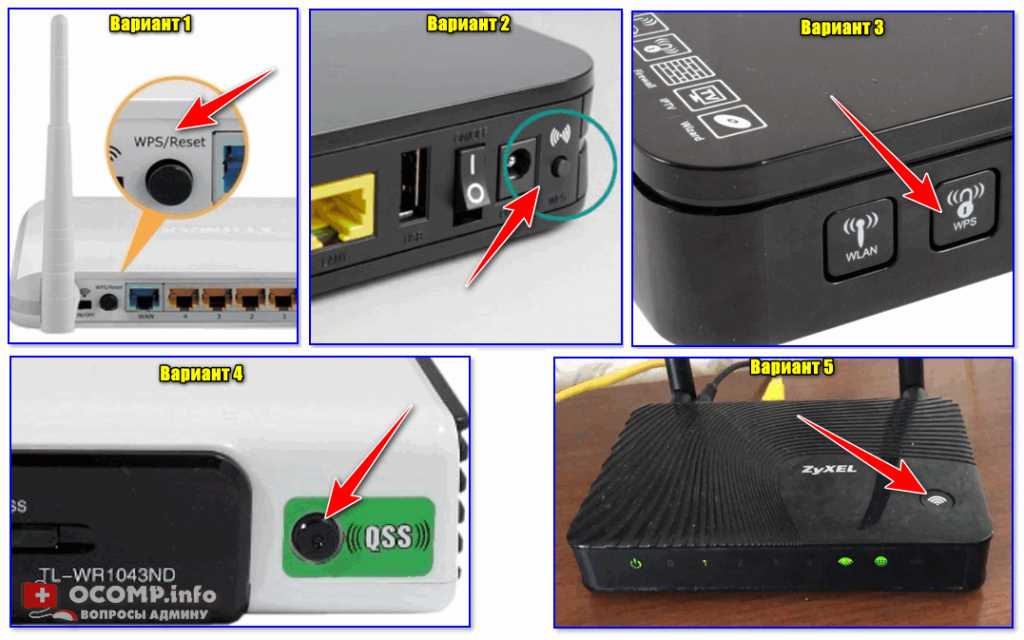
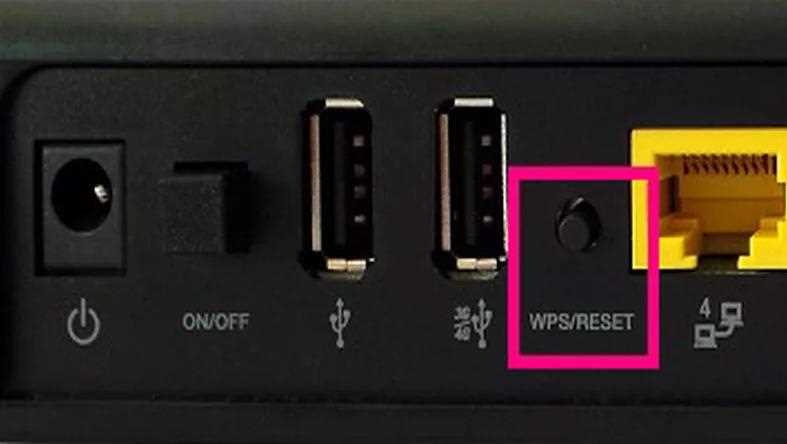
Кнопка WPS на роутере может находиться в разных местах в зависимости от модели и производителя роутера. Некоторые роутеры имеют отдельную кнопку WPS, которая обычно находится на задней или боковой панели. Другие роутеры могут иметь комбинированную кнопку, которая также выполняет другие функции, такие как включение и выключение роутера.
Чтобы узнать, где находится кнопка WPS на вашем роутере, вам следует обратиться к инструкции по эксплуатации. Если вы не можете найти инструкцию, вы можете попробовать посмотреть фотографии роутера на сайте производителя или в интернете.
Если на вашем роутере нет кнопки WPS, вы все равно можете использовать функцию безопасного подключения к Wi-Fi через WPS. Для этого вам нужно зайти в настройки Wi-Fi на вашем устройстве и выбрать опцию подключения через WPS PIN-код, который указан на наклейке на задней панели вашего роутера.
Как подключиться к Wi-Fi через кнопку WPS в Windows 10?
Что такое кнопка WPS на роутере?
Кнопка WPS на роутере — это удобный способ подключения к беспроводной сети без ввода пароля. WPS означает Wi-Fi Protected Setup и обеспечивает безопасное подключение к сети. Кнопка находится сбоку или сзади роутера и может выглядеть как волны радиосигнала или иметь надпись WPS.
Как подключиться к Wi-Fi через кнопку WPS в Windows 10?
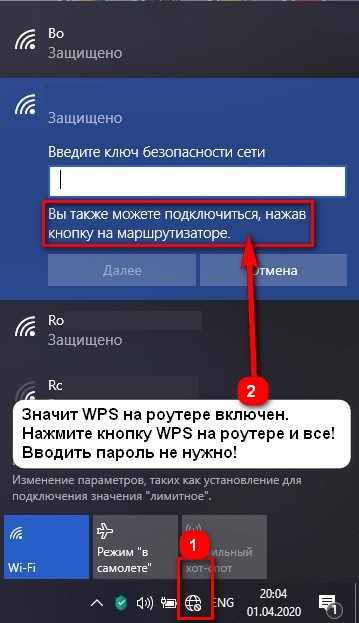
- Убедитесь, что ваш компьютер имеет беспроводную сетевую карту.
- Нажмите кнопку WPS на роутере, удерживая ее в течение 2-3 секунд.
- На вашем компьютере зайдите в настройки Wi-Fi и нажмите «Добавление новой сети».
- Выберите опцию подключения через WPS.
- Подождите, пока компьютер найдет сеть, и нажмите «Подключиться».
- Ваш компьютер подключен к Wi-Fi без пароля.
Какие преимущества использования кнопки WPS на роутере?

- Упрощенное подключение к сети без необходимости ввода пароля.
- Безопасность соединения благодаря использованию процедуры WPS.
- Сокращение времени, необходимого для подключения к сети.
- Возможность добавления новых устройств к сети без необходимости ввода пароля.
| Преимущества | Недостатки |
|---|---|
| Удобство подключения к сети | Несовместимость с некоторыми устройствами |
| Безопасность соединения | Невозможность настроить сеть |
| Сокращение времени для подключения |
Как подключиться к Wi-Fi через кнопку WPS на других устройствах?
На смартфонах и планшетах
- Откройте настройки Wi-Fi на устройстве
- Найдите кнопку подключения через WPS
- Нажмите на нее и подождите, пока устройство найдет доступные сети Wi-Fi
- Выберите свою сеть Wi-Fi и подождите, пока устройство подключится
На телевизорах и других устройствах Smart TV
- Откройте меню настроек Wi-Fi на телевизоре или устройстве Smart TV
- Найдите кнопку подключения через WPS
- Нажмите на нее и подождите, пока устройство найдет доступные сети Wi-Fi
- Выберите свою сеть Wi-Fi и подождите, пока устройство подключится
На ноутбуках и компьютерах
- Откройте настройки Wi-Fi на вашем компьютере или ноутбуке
- Найдите кнопку подключения через WPS
- Нажмите на нее и подождите, пока ваш компьютер найдет доступные сети Wi-Fi
- Выберите свою сеть Wi-Fi и подождите, пока ваш компьютер подключится
Важно помнить, что не все устройства поддерживают функцию WPS. Если ваше устройство не может подключиться через WPS, вы можете использовать другие способы подключения к Wi-Fi, например, ввести пароль Wi-Fi вручную.
Что делать, если кнопки WPS на роутере нет?

Если на вашем роутере отсутствует кнопка WPS, то настройка подключения к Wi-Fi может занять некоторое время, но это возможно. Некоторые роутеры имеют альтернативные способы моментального подключения к Wi-Fi, например, кнопку «Connect».
Если вам не удается установить соединение с Wi-Fi, попробуйте войти в настройки роутера и проверить, доступен ли там функционал WPS. В таком случае вы можете использовать другие устройства, которые имеют кнопку WPS, чтобы установить соединение с роутером и скопировать на них настройки для подключения к Wi-Fi на вашем устройстве.
Некоторые роутеры совместимы с программами-клиентами Wi-Fi, которые можно загрузить на ваше устройство, например, HP Wireless Setup. С их помощью вы можете ввести учетные данные для подключения к Wi-Fi и установить соединение без использования кнопки WPS.
Если все перечисленные выше методы не сработали, не отчаивайтесь: вы можете настроить соединение к Wi-Fi вручную. Вам нужно будет ввести следующую информацию: имя сети, ее безопасность и пароль. Эту информацию можно найти на самом роутере или получить у провайдера интернета. Обычно все необходимые настройки подключения к Wi-Fi можно найти в опциях сетевого соединения в настройках вашего устройства.
Если же у вас все же возникли сложности с подключением к Wi-Fi, рекомендуется обратиться за помощью к технической поддержке провайдера интернета. Инженеры смогут подробно рассказать, как настроить Wi-Fi вручную.
Ответы на вопросы
Какая кнопка на роутере отвечает за функцию WPS?
Это обычно кнопка с символом WPS или сбоку роутера есть надпись WPS. Но у разных производителей могут быть свои отличительные признаки. Рекомендуется смотреть на инструкцию к конкретному роутеру.
Что нужно сделать, чтобы использовать функцию WPS на роутере?
Для использования WPS на роутере нужно нажать кнопку WPS, обычно на задней панели роутера, и затем нажать кнопку WPS на устройстве, которое хотите подключить к Wi-Fi. Если подключение будет успешным, то светодиод на роутере начнет мигать зеленым цветом.
Можно ли соединиться с Wi-Fi через WPS, если у меня Windows 7?
В Windows 7 функция WPS может быть не поддержана, так как эта операционная система выпущена до введения стандарта WPS. Рекомендуется попробовать другие способы подключения к Wi-Fi на вашем устройстве.
Как отключить функцию WPS на роутере?
Отключить WPS можно через настройки роутера. В разделе настроек безопасности Wi-Fi нужно выбрать отключение функции WPS. Это делается для увеличения безопасности сети Wi-Fi, т.к. WPS может быть использовано злоумышленником для подбора паролей.
Можно ли использовать функцию WPS, если на роутере уже установлен пароль?
Да, можно. Пароль на роутере никак не влияет на использование функции WPS. Кнопка WPS отвечает за подключение новых устройств к Wi-Fi без ввода пароля, но это не отменяет необходимости ввода пароля для доступа к интернету с устройств, которые уже подключены к Wi-Fi.
Если я не знаю пароль от Wi-Fi, могу ли я использовать WPS для подключения к Интернету?
Да, если WPS включено на вашем роутере, вы можете подключиться к Wi-Fi с помощью функции WPS, не зная пароль. Однако, эта функция работает только в течение короткого времени. Поэтому, если вы хотите сохранить доступ к Wi-Fi, рекомендуется ввести пароль для вашей сети Wi-Fi.
Как понять, что WPS установлено на моем роутере?
Для того, чтобы узнать наличие функции WPS на вашем роутере, можно заглянуть в инструкцию или на сайт производителя. Также можно посмотреть на заднюю панель роутера, где должна быть кнопка WPS.
Как понять, что подключение к Wi-Fi через WPS прошло успешно?
Если подключение было успешно, то на роутере должен загореться зеленый светодиод. На устройстве, подключенном через WPS, также должен быть значок Wi-Fi, который указывает на удачное подключение к интернету.
Есть ли риски при использовании функции WPS на роутере?
Да, рассматривая безопасность Wi-Fi, подключение к ней через WPS не является самым безопасным. Злоумышленники могут использовать эти протоколы для подбора паролей от Wi-Fi, но существуют меры для защиты от таких проблем. Например, нужно отключить функцию WPS в настройках роутера, если она не используется.
Можно ли использовать WPS при подключении к Wi-Fi на телевизоре?
Да, если телевизор поддерживает функцию WPS, то можно использовать ее для подключения к Wi-Fi. На телевизоре есть специальный разъем, в который нужно вставить адаптер, а затем нажать кнопку WPS на роутере и на телевизоре. По завершении, на экране телевизора должно появиться сообщение о том, что подключение было успешным.