
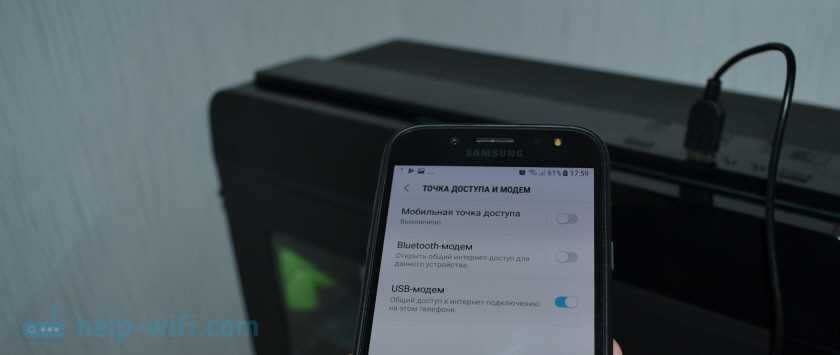
В наше время, без доступа к интернету, жизнь просто невозможна. Для многих из нас смартфон стал главным инструментом доступа к Интернету, но часто сталкиваешься с проблемой устаревших технологий Wi-Fi на работе, в отпуске или на природе. Чтобы подключиться к интернету в таких условиях, требуется устройство, которое бы делало доступным Wi-Fi в любом месте — роутер. В статье мы рассмотрим, как легко и быстро подключиться к интернету через роутер с Android-смартфона.
Пошаговая инструкция, которую вы найдете ниже, поможет вам настроить подключение к интернету через точку доступа Wi-Fi на Android-смартфоне. Вы научитесь создавать точку доступа на Android-смартфоне, подключать к ней другие устройства и настраивать роутер для наилучшей производительности. Это позволит вам использовать свой смартфон в качестве модема и пользоваться интернетом в любом месте!
В этой статье мы рассмотрим все варианты подключения к интернету через роутер с Android-смартфона, чтобы вы могли выбрать оптимальный для своих нужд и настроиться на использование мобильного интернета без дополнительных устройств.
- Как подключиться к интернету через роутер с Android-смартфона
- Шаг 1: Проверьте настройки роутера
- Шаг 2: Включите Wi-Fi на смартфоне
- Шаг 3: Найдите роутер в списке доступных сетей
- Шаг 4: Подключитесь к интернету
- Советы и рекомендации
- Выбор подходящего роутера
- 1. Совместимость
- 2. Скорость
- 3. Безопасность
- 4. Диапазон действия
- 5. Дополнительные функции
- Подключение роутера к смартфону
- Шаг 1: Выберите роутер
- Шаг 2: Подключите роутер к Интернету
- Шаг 3: Настройте роутер
- Шаг 4: Подключите смартфон
- Шаг 5: Настройте маршрутизацию
- Настройка сети Wi-Fi на роутере
- Выбор имени и пароля сети
- Выбор канала Wi-Fi
- Настройка безопасности Wi-Fi
- Cоздание гостевой сети
- Настройка подключения к роутеру на смартфоне
- Шаг 1: Настройка Wi-Fi соединения
- Шаг 2: Вход в настройки роутера
- Шаг 3: Настройка роутера
- Возможные проблемы и их решение
- 1. Неверный пароль Wi-Fi
- 2. Нестабильное соединение
- 3. Проблемы при подключении к роутеру
- 4. Возможные софтверные ошибки
- 5. Сбои в работе роутера
- Безопасность подключения к роутеру
- Создание надежного пароля
- Обновление прошивки роутера
- Отключение функций, которые не используются
- Установка межсетевого экрана
- Дополнительные настройки роутера для оптимальной работы
- Изменение имени и пароля Wi-Fi сети
- Настройка фильтрации MAC адресов
- Выделение статического IP адреса
- Обновление прошивки роутера
- Ответы на вопросы
- Какую модель роутера лучше использовать для соединения с Android-смартфоном?
- Можно ли использовать роутер, который не поддерживает Wi-Fi?
- Как подключить Wi-Fi к роутеру?
- Какие настройки нужно установить для использования Wi-Fi?
- Что делать, если роутер не распознает Android-смартфон?
- Как настроить роутер, чтобы скорость интернета была максимальной?
- Какой пароль нужен для подключения к Wi-Fi?
- Что делать, если у роутера забыт пароль?
- Можно ли использовать роутер с Android-смартфоном для обмена файлами между устройствами?
- Как проверить скорость интернета на Android-смартфоне?
Как подключиться к интернету через роутер с Android-смартфона
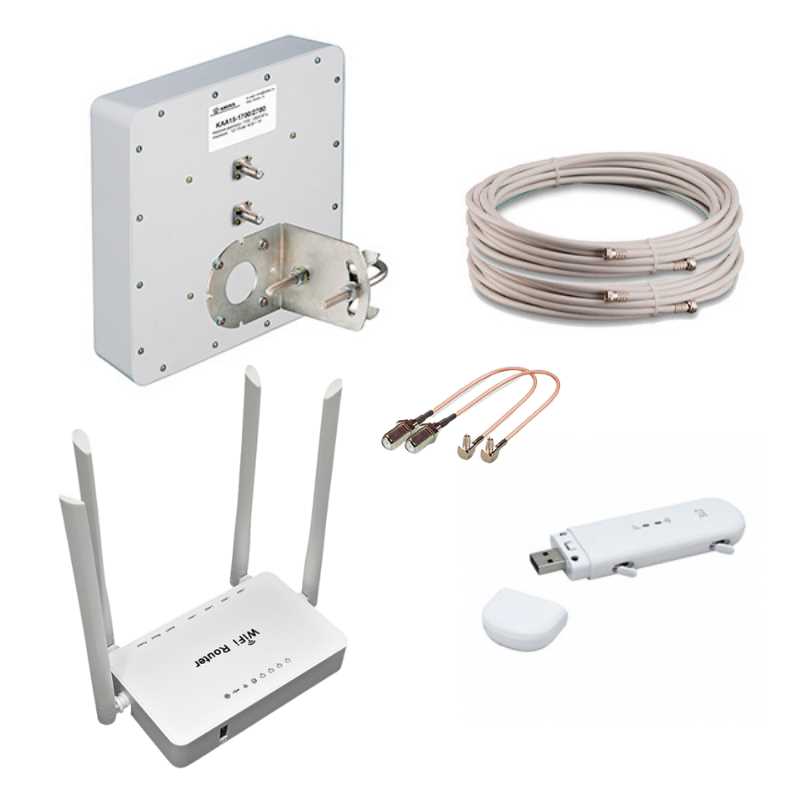
Шаг 1: Проверьте настройки роутера
Прежде чем подключиться к интернету через роутер, необходимо убедиться, что его настройки позволяют подключение устройств. Для этого зайдите в настройки роутера через браузер на ПК. Проверьте, включен ли беспроводной интерфейс Wi-Fi и не запрещено ли подключение новых устройств. Если настройки роутера требуют пароль для подключения, убедитесь, что вы знаете его.
Шаг 2: Включите Wi-Fi на смартфоне

Для подключения к роутеру вам нужно включить Wi-Fi на своем Android-смартфоне. Это можно сделать в настройках Wi-Fi в разделе «Безопасность и сети».
Шаг 3: Найдите роутер в списке доступных сетей
Как только вы включите Wi-Fi на своем смартфоне, устройство автоматически обнаружит все доступные Wi-Fi сети в зоне действия. В списке доступных сетей выберите свой роутер и введите пароль (если это требуется).
Шаг 4: Подключитесь к интернету
После подключения к роутеру на вашем Android-смартфоне будет значок Wi-Fi. Теперь вы можете открывать любые приложения и пользоваться интернетом в любое время. Если у вас возникнут проблемы с подключением, попробуйте перезагрузить роутер и смартфон и повторить шаги выше.
Советы и рекомендации
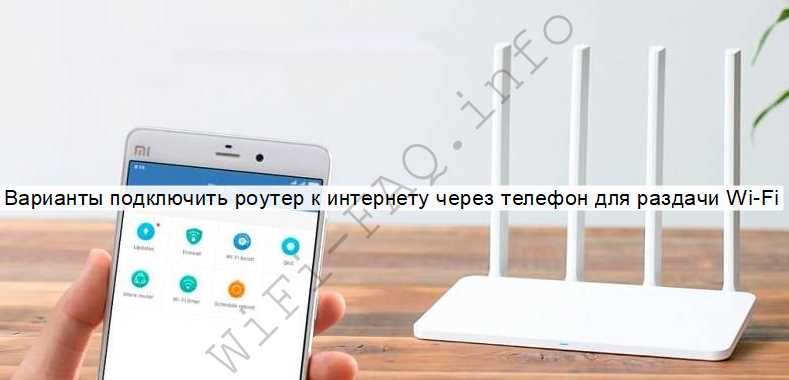
— Если вы часто пользуетесь интернетом на своем смартфоне, то мы рекомендуем, чтобы вы купили пакет безлимитного интернета у своего оператора связи.
— Если вы заметили, что скорость интернета на вашем смартфоне сильно уменьшилась после подключения к роутеру, то попробуйте выключить Wi-Fi и вернуться к мобильной сети.
— Не забывайте обновлять ПО на вашем роутере, чтобы получить самые последние исправления и новые функции.
Выбор подходящего роутера
1. Совместимость
Перед покупкой роутера нужно убедиться, что он совместим со всеми устройствами, которые вы планируете подключить к нему. Например, проверьте, поддерживает ли роутер технологию Wi-Fi, которую использует ваш смартфон.
2. Скорость
Скорость передачи данных – один из самых важных параметров при выборе роутера. Она зависит от класса устройства и технологий, которые поддерживает роутер. Если вы планируете использовать роутер для стриминга видео, игр и других задач, требующих большой пропускной способности, обратите внимание на модели с высоким классом (AC).
3. Безопасность
Безопасность – это ключевой фактор, который нужно учитывать при выборе роутера. Каждый роутер должен иметь минимальную систему защиты, уровень которой определяется в основном стандартом безопасности Wi-Fi (WPA2) и наличием функции смены пароля (доступа) по умолчанию.
4. Диапазон действия
Дальность действия роутера – еще один параметр, который нужно учитывать при выборе. Если вы живете в крупной квартире или доме, важно выбрать устройство, которое может охватить всю площадь помещения. Рекомендуется выбирать роутеры с диапазоном действия от 30 до 50 метров (внутренний диапазон).
5. Дополнительные функции

Современные роутеры могут иметь множество дополнительных функций: встроенные антенны, функцию гостевого доступа, возможность управления роутером через приложение и т.д. Если вам нужны дополнительные функции, выберите устройство, которое лучше всего соответствует вашим требованиям.
В целом, перед выбором роутера, необходимо определить свои потребности и требования к устройству и выбирать наиболее подходящую модель с учетом всех вышеперечисленных факторов.
Подключение роутера к смартфону
Шаг 1: Выберите роутер
Прежде чем подключать роутер к своему смартфону, нужно выбрать подходящее устройство. Лучше всего выбирать роутеры, которые поддерживают соединение по Wi-Fi и имеют интерфейс управления через веб-браузер.
Шаг 2: Подключите роутер к Интернету
Прежде, чем подключать роутер к смартфону, нужно убедиться, что он подключен к Интернету. Для этого подключите его к вашему провайдеру и настройте соединение.
Шаг 3: Настройте роутер

После успешного подключения к Интернету, нужно настроить роутер. Для этого вам понадобится логин и пароль от интерфейса управления вашего устройства. Чаще всего данные данные указываются на задней панели самого роутера.
Шаг 4: Подключите смартфон
После того, как вы подключили свой роутер к Интернету и настроили его, вы можете приступать к подключению своего смартфона. Для этого нужно включить Wi-Fi на вашем смартфоне и выбрать сеть, которую вы только что настроили на роутере.
Шаг 5: Настройте маршрутизацию
Для того, чтобы ваш смартфон мог связаться с устройствами в сети, необходимо настроить маршрутизацию между смартфоном и роутером. Для этого нужно войти в интерфейс управления вашего роутера и настроить маршрутизацию в соответствии с инструкцией, которая идет в комплекте с устройством.
В итоге, подключение роутера к смартфону может показаться сложным на первый взгляд, но если вы будете следовать инструкциям, все распространенные проблемы будут решены. После этого вы сможете наслаждаться высокоскоростным интернетом прямо с вашего смартфона в любое время и место.
Настройка сети Wi-Fi на роутере
Выбор имени и пароля сети
Первым шагом при настройке сети Wi-Fi на роутере является выбор имени сети и пароля. Имя сети (SSID) — это название, которое будет видно пользователям при сканировании доступных Wi-Fi сетей. Пароль защищает доступ к сети от посторонних людей. Когда выбираете пароль для своей сети, убедитесь, что он безопасен и состоит из букв, цифр и специальных символов.
Выбор канала Wi-Fi
Вторым шагом является выбор канала Wi-Fi. Как правило, роутеры поддерживают работу на нескольких каналах, и выбор правильного канала может улучшить скорость и стабильность сигнала. Чтобы выбрать наилучший канал для вашей сети, используйте специальную программу, которая позволит проанализировать занятость каналов на вашей территории.
Настройка безопасности Wi-Fi
Третьим шагом является настройка безопасности Wi-Fi. Настройки безопасности могут значительно повлиять на безопасность вашей сети и, следовательно, должны выбираться с умом. Выберите наиболее подходящую опцию безопасности в соответствующем разделе настройки Wi-Fi роутера. Например, можно использовать WPA2-PSK шифрование, смену стандартного имени пользователя и пароля, а также использование фильтрации MAC-адресов.
Cоздание гостевой сети
Наконец, если вы хотите предоставить гостям доступ к интернету, создайте гостевую сеть Wi-Fi. Для этого используйте соответствующую функцию настройки роутера и укажите имя сети и пароль. Таким образом, гостевые пользователи могут использовать интернет, не имея доступа к вашей основной Wi-Fi сети.
Настройка подключения к роутеру на смартфоне
Шаг 1: Настройка Wi-Fi соединения
Перейдите в меню «Настройки» на Android-смартфоне и выберите пункт «Wi-Fi». Найдите доступные Wi-Fi сети и выберите свою сеть Wi-Fi из списка. Введите пароль, если это требуется, и нажмите кнопку «Подключиться».
Шаг 2: Вход в настройки роутера
Откройте веб-браузер на своем смартфоне и введите адрес роутера, который указан на задней панели устройства. Введите имя пользователя и пароль для входа в настройки роутера.
Шаг 3: Настройка роутера
После входа в настройки роутера найдите раздел «Wireless» или «Wi-Fi». Проверьте, включен ли Wi-Fi на роутере. Если Wi-Fi выключен, включите его. Настройте параметры Wi-Fi, включая сетевое имя, сетевой пароль и уровень безопасности.
Если у вас есть проблемы с подключением к роутеру, попробуйте перезагрузить устройство и роутер, проверить правильность ввода имени пользователя и пароля, а также убедиться, что вы правильно настроили Wi-Fi.
Возможные проблемы и их решение

1. Неверный пароль Wi-Fi
Если при подключении к Wi-Fi с помощью роутера на Android-смартфоне появляется сообщение об ошибке, возможно, вы ввели неверный пароль. Попробуйте ввести пароль снова, убедитесь, что вы не допустили ошибок при вводе. Если проблема сохраняется, попробуйте восстановить пароль на роутере.
2. Нестабильное соединение
В случае, если у вас нестабильное подключение, возможные причины могут быть различными: плохое покрытие сигнала, низкий уровень сигнала или слишком большое количество устройств, подключенных к Wi-Fi. Для решения этой проблемы попробуйте переместить роутер ближе к месту, где вы собираетесь работать напрямую через Wi-Fi, отключить некоторые устройства от сети Wi-Fi, или изменить настройки Wi-Fi на роутере.
3. Проблемы при подключении к роутеру

Если у вас возникли проблемы при подключении к роутеру, попробуйте перезагрузить роутер и смартфон. Также убедитесь, что ваш роутер поддерживает работу с Android-смартфонами. Если вы все еще столкнулись с проблемами при подключении, попробуйте настроить роутер по новой или обратитесь к поставщику услуг интернета за помощью.
4. Возможные софтверные ошибки
Если у вас возникают софтверные ошибки при подключении через роутер, попробуйте очистить кэш и данные приложением с помощью меню настроек Android. Еще один вариант решения проблемы — это обновление операционной системы Android.
5. Сбои в работе роутера

В случае, если у вас возникают сбои в работе роутера, попробуйте перезапустить его. Если это не помогло, проверьте настройки роутера, чтобы убедиться, что все верно настроено. Еще одним решением может быть обращение к технической поддержке и поиск необходимой помощи.
- Вывод: Когда вы с помощью роутера пытаетесь подключиться к интернету через Android-смартфон, могут возникать различные проблемы. Однако, в большинстве случаев они могут быть решены путем тщательной проверки сигнала, настроек роутера и аккуратной настройки параметров Wi-Fi.
Безопасность подключения к роутеру
Создание надежного пароля
При подключении к роутеру через Android-смартфон, необходимо создать надежный пароль для вашей Wi-Fi сети. Пароль должен быть достаточно длинным и сложным, чтобы не поддались взлому. Избегайте использования личной информации, такой как имя, фамилия или дата рождения.
Важно: Никогда не используйте пароли, которые были использованы ранее.
Обновление прошивки роутера
Постоянно проверяйте наличие обновлений прошивки для вашего роутера. Обновление прошивки роутера может исправить уязвимости безопасности, которые могут быть использованы хакерами для доступа к вашей сети.
Отключение функций, которые не используются
Отключите функции, которые не используются, такие как установка UPnP и WPS. Эти функции могут создавать уязвимости в вашей сети, что позволит злоумышленникам получить доступ к вашему роутеру и перехватывать ваш трафик.
Установка межсетевого экрана
Установка межсетевого экрана для вашей сети может защитить вас от атак злоумышленников и вирусов. Межсетевой экран может фильтровать входящий и исходящий трафик, а также блокировать подозрительные подключения к вашей сети.
- Создавайте надежные пароли и не используйте их повторно.
- Проверяйте наличие обновлений прошивки роутера.
- Отключайте функции, которые не используются.
- Устанавливайте межсетевой экран для защиты вашей сети.
Дополнительные настройки роутера для оптимальной работы
Изменение имени и пароля Wi-Fi сети
По умолчанию каждый роутер имеет уникальное имя и пароль Wi-Fi сети. Однако для повышения безопасности и удобства использования, рекомендуется изменить их на свое усмотрение. Чтобы это сделать, нужно зайти в настройки роутера через браузер и выбрать пункт Wi-Fi. Там можно изменить имя и пароль сети.
Настройка фильтрации MAC адресов
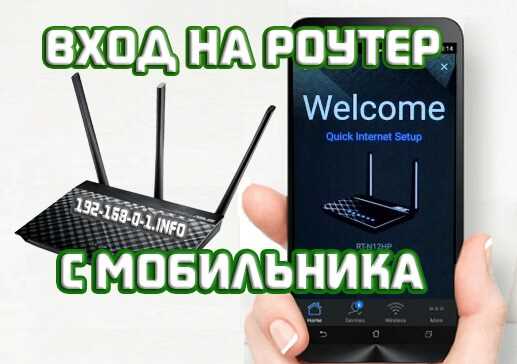
Еще один полезный способ повышения безопасности сети — фильтрация MAC адресов. Это позволяет разрешить доступ к сети только для устройств, чьи MAC адреса заранее были разрешены. Для установки фильтрации нужно зайти в настройки роутера, выбрать пункт безопасности и включить фильтрацию MAC адресов.
Выделение статического IP адреса
При подключении устройств к роутеру им присваивается динамический IP адрес. Однако для некоторых устройств может понадобиться выделение статического IP адреса. Это особенно актуально для устройств, которые будут использоваться постоянно, например, серверов. Для настройки этой опции нужно зайти в настройки роутера, выбрать пункт LAN и выделить статический IP адрес для нужного устройства.
Обновление прошивки роутера
Обновление прошивки роутера может добавить новые функции, улучшить безопасность и исправить ошибки. Для обновления прошивки нужно зайти в настройки роутера, выбрать пункт обновления прошивки и загрузить последнюю версию. При обновлении необходимо убедиться, что процесс запущен правильно и не прерывается до окончания обновления.
Ответы на вопросы
Какую модель роутера лучше использовать для соединения с Android-смартфоном?
Для соединения с Android-смартфоном подходят большинство моделей роутеров. Однако, при выборе роутера необходимо учитывать скорость и покрытие Wi-Fi, а также наличие функции точки доступа.
Можно ли использовать роутер, который не поддерживает Wi-Fi?
Нет, для соединения с Android-смартфоном необходимо использовать роутер с Wi-Fi поддержкой.
Как подключить Wi-Fi к роутеру?
Для подключения Wi-Fi необходимо войти в настройки роутера и выбрать сеть Wi-Fi, после чего ввести пароль.
Какие настройки нужно установить для использования Wi-Fi?
Для использования Wi-Fi необходимо включить функцию Wi-Fi и выбрать сеть, в которую нужно подключиться. После этого вводится пароль.
Что делать, если роутер не распознает Android-смартфон?
Если роутер не распознает Android-смартфон, необходимо убедиться, что на телефоне включены настройки Wi-Fi и выбрана правильная сеть. Также можно попробовать перезагрузить роутер и смартфон.
Как настроить роутер, чтобы скорость интернета была максимальной?
Для достижения максимальной скорости интернета необходимо убедиться, что роутер находится в центре комнаты, на которую распространяется сеть Wi-Fi. Также можно попробовать выставить настройки роутера на максимальное значение.
Какой пароль нужен для подключения к Wi-Fi?
Пароль для подключения к Wi-Fi можно найти на настройках роутера, либо обратиться к администратору сети.
Что делать, если у роутера забыт пароль?
Если у роутера забыт пароль, можно попробовать сбросить роутер до заводских настроек, после чего пароль будет изменен на стандартный.
Можно ли использовать роутер с Android-смартфоном для обмена файлами между устройствами?
Да, можно использовать роутер в качестве точки доступа для обмена файлами между устройствами.
Как проверить скорость интернета на Android-смартфоне?
Для проверки скорости интернета на Android-смартфоне необходимо скачать специальное приложение, например, Speedtest.