
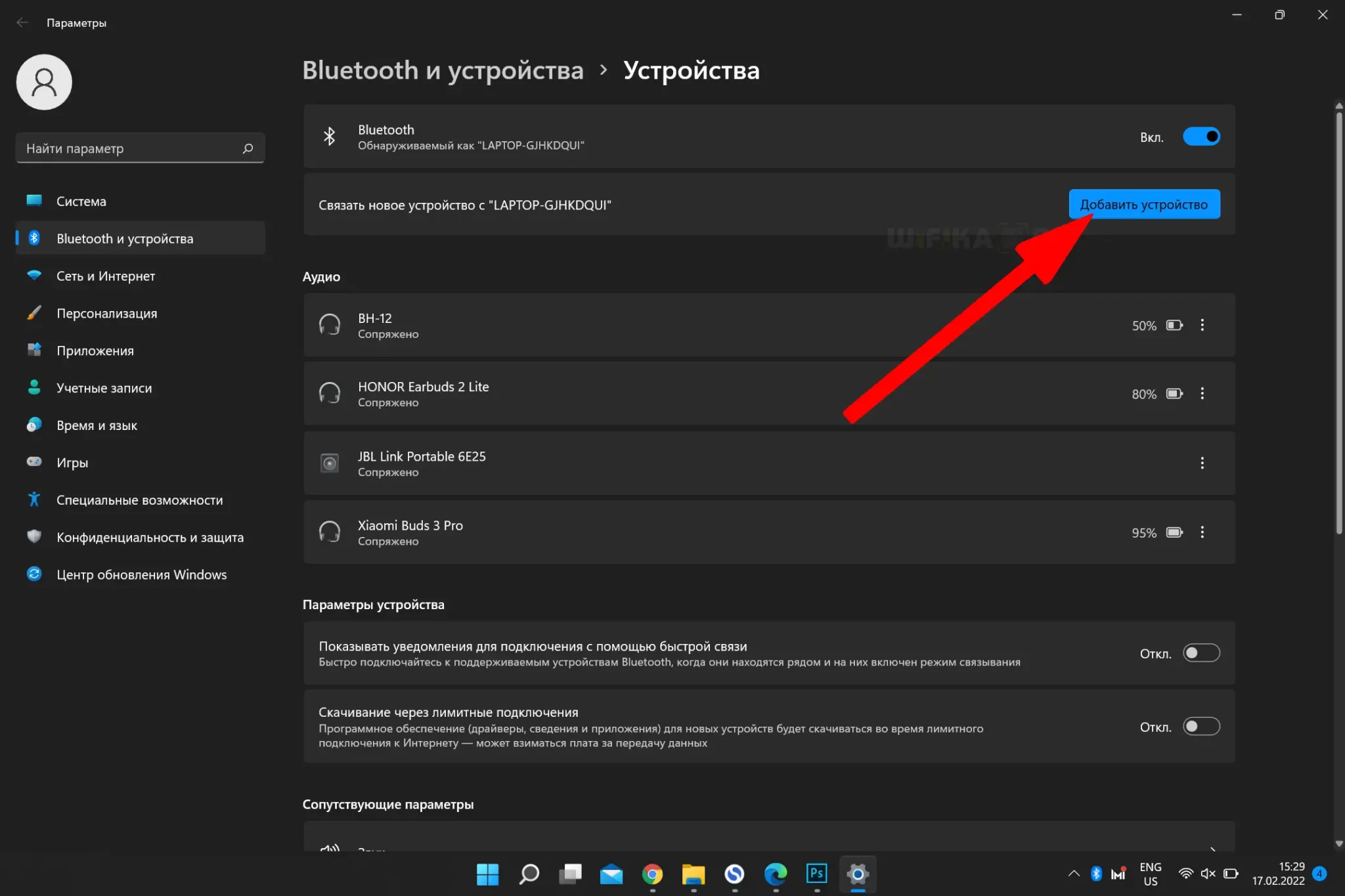
Устройства Xiaomi Redmi AirDots и Earbuds – это два наушниковых устройства, которые переживают все большую популярность среди пользователей. Однако, некоторые пользователи могут столкнуться с проблемой подключения этих устройств к своему ноутбуку или компьютеру с Windows операционной системой.
В данной статье мы рассмотрим, как подключить Xiaomi Redmi AirDots и Earbuds к компьютеру или ноутбуку с Windows операционной системой без использования сторонних приложений. Метод, описанный здесь, подходит для всех версий Windows, включая Windows 7, Windows 8 и Windows 10.
Будьте внимательны при выполнении шагов, описанных ниже, и вы сможете легко и быстро настроить сопряжение ваших наушников Xiaomi Redmi AirDots и Earbuds с вашим компьютером или ноутбуком.
- Как подключить Xiaomi Redmi AirDots и Earbuds к Windows компьютеру?
- 1. Проверьте, что Bluetooth включен на вашем компьютере
- 2. Подключите наушники к компьютеру
- 3. Найдите устройство в списке Bluetooth
- 4. Подключите наушники к компьютеру
- Шаг 1: Зарядите наушники
- Шаг 2: Включите Bluetooth на компьютере
- Включение Bluetooth через настройки
- Использование специальных клавиш на клавиатуре
- Шаг 3: Вставьте наушники в режим подключения
- Шаг 3.1: Вставьте наушник в ухо
- Шаг 3.2: Дождитесь звукового сигнала
- Шаг 3.3: Подключите наушники к компьютеру
- Шаг 4: Проведите поиск устройств в Windows
- Шаг 4.1: Откройте раздел Bluetooth и другие устройства
- Шаг 4.2: Настройте Bluetooth устройства
- Шаг 4.3: Найдите свои Xiaomi Redmi AirDots или Earbuds
- Шаг 5: Выберите свои наушники в списке найденных устройств
- Шаг 6: Завершите пару и наслаждайтесь музыкой
- 1. Отключение устройств
- 2. Зарядка устройств
- 3. Наслаждайтесь музыкой!
- Ответы на вопросы
- Как подключить Xiaomi Redmi AirDots и Earbuds к Windows ноутбуку через Bluetooth?
- Могут ли Xiaomi Redmi AirDots использоваться как наушники для игр на ПК?
- Как проверить заряд батареи Xiaomi Redmi AirDots и Earbuds?
- Как узнать версию Bluetooth на ноутбуке Windows?
- Можно ли подключить Xiaomi Redmi AirDots к смартфону и ноутбуку одновременно?
- Как настроить качество звука на Xiaomi Redmi AirDots?
- Как проверить, подключены ли Xiaomi Redmi AirDots к ноутбуку?
- Что делать, если Xiaomi Redmi AirDots не подключаются к ноутбуку?
- Можно ли использовать Siri с Xiaomi Redmi AirDots на iPhone?
- Как настроить громкость на Xiaomi Redmi Earbuds?
Как подключить Xiaomi Redmi AirDots и Earbuds к Windows компьютеру?
1. Проверьте, что Bluetooth включен на вашем компьютере
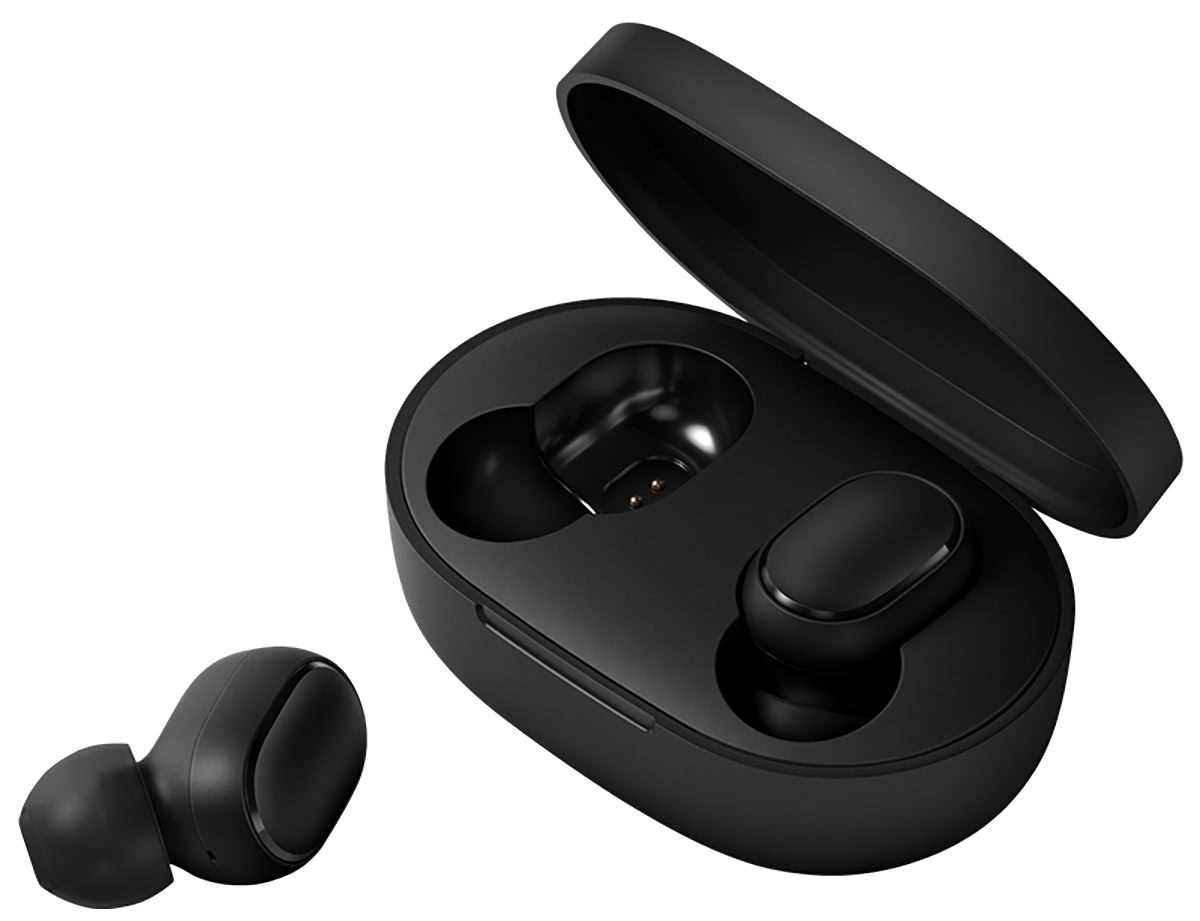
Прежде, чем подключать наушники, убедитесь, что функция Bluetooth работает на вашем компьютере. Для этого зайдите в настройки и найдите раздел «Bluetooth и другие устройства». Проверьте, что функция Bluetooth включена.
2. Подключите наушники к компьютеру
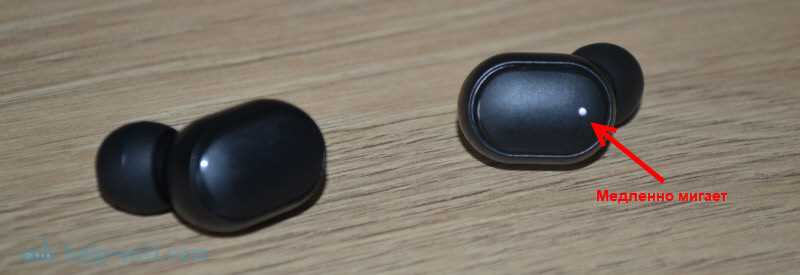
Для подключения наушников Redmi AirDots или Earbuds к компьютеру, вам нужно нажать и удерживать кнопку на каждом наушнике до тех пор, пока индикатор не начнет мигать. Это означает, что наушники находятся в режиме ожидания подключения.
3. Найдите устройство в списке Bluetooth
Откройте раздел «Bluetooth и другие устройства» в настройках компьютера и выберите «Добавить Bluetooth-устройство». Подождите, пока компьютер найдет наушники и добавит их в список устройств.
4. Подключите наушники к компьютеру

Выберите наушники в списке устройств и нажмите «Подключить». После этого наушники должны прекратить мигать, а компьютер подтвердит успешное подключение.
Теперь вы можете пользоваться своими наушниками Redmi AirDots или Earbuds на компьютере. Не забудьте убедиться, что наушники заряжены до использования.
Шаг 1: Зарядите наушники
Перед использованием Xiaomi Redmi AirDots или Earbuds вам необходимо единожды зарядить наушники.
ВАЖНО! Не пытайтесь использовать наушники, пока они не будут полностью заряжены. Это может негативно повлиять на работу устройства и сократить срок службы батареи.
Для зарядки наушников Xiaomi Redmi AirDots или Earbuds подключите их к защелке в комплекте с устройством. Защелка оснащена портом USB, который можно подключить к любому зарядному устройству или порту USB на компьютере.
Перед зарядкой убедитесь, что порты и разъёмы наушников и защелки чисты и не повреждены. При подключении устройств обратите внимание, что наушники могут занимать до 1,5 часов для полного заряда.
Чтобы отслеживать уровень заряда наушников, выполните пару простых действий:
- Подсоедините наушники к телефону с помощью Bluetooth и откройте приложение Xiaomi в телефоне.
- В приложении вы увидите информацию о зарядке наушников в верхнем левом углу экрана.
- Также вы можете узнать уровень заряда наушников, когда они подключаются к устройству, если обратите внимание на сигналы звуков и световых индикаторов на наушниках.
Шаг 2: Включите Bluetooth на компьютере

Перед тем, как подключать Xiaomi Redmi AirDots или Earbuds к Windows ноутбуку или компьютеру, необходимо убедиться в том, что Bluetooth на устройстве включен.
Включение Bluetooth через настройки
Для того чтобы включить Bluetooth на компьютере, необходимо зайти в настройки системы. Для этого можно воспользоваться клавишей Windows + I или зайти в настройки через меню Пуск. Далее нужно выбрать пункт «Устройства» и перейти на вкладку «Bluetooth & other devices».
После этого можно включить Bluetooth, если он еще не включен. Просто нажмите на соответствующую кнопку «Включить Bluetooth».
Использование специальных клавиш на клавиатуре
Если у вашей клавиатуры есть специальная клавиша для включения Bluetooth, можно воспользоваться ею. Обычно эта клавиша помечена как Bluetooth или имеет символ радиоволны.
Нажмите на клавишу Bluetooth, чтобы включить его. Если у вас нет такой клавиши, то воспользуйтесь вышеописанным способом.
Шаг 3: Вставьте наушники в режим подключения
Чтобы подключить Xiaomi Redmi AirDots или Earbuds к Windows ноутбуку или компьютеру, необходимо вставить их в режим подключения. Это не сложно!
Шаг 3.1: Вставьте наушник в ухо
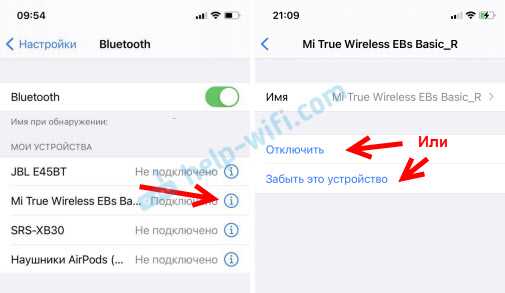
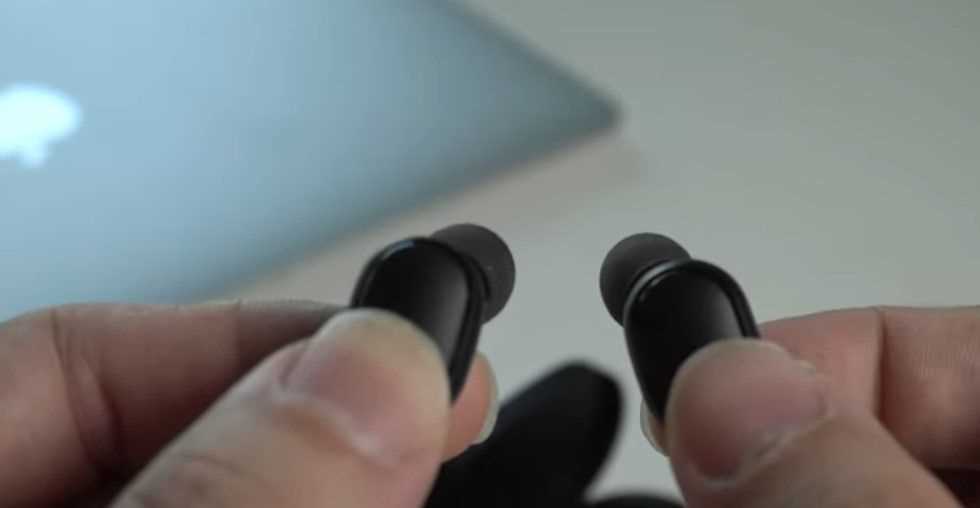
Вставьте один из наушников в ухо. Это позволит вам активировать специальный режим, который позволяет наушникам быть обнаруженными устройством Bluetooth.
Шаг 3.2: Дождитесь звукового сигнала
Когда вы вставили наушник в ухо, дождитесь звукового сигнала. В наушниках будет произведен короткий звуковой сигнал, который означает, что они готовы к подключению к устройству Bluetooth.
Шаг 3.3: Подключите наушники к компьютеру
В открывшемся меню Bluetooth на компьютере выберите наушники Xiaomi Redmi AirDots или Earbuds. После этого они автоматически подключатся к компьютеру.
Теперь вы готовы к использованию наушников с вашим Windows ноутбуком или компьютером!
Шаг 4: Проведите поиск устройств в Windows
Шаг 4.1: Откройте раздел Bluetooth и другие устройства
Для начала откройте раздел Bluetooth и другие устройства в настройках Windows. Для этого кликните правой кнопкой мыши на значке Bluetooth в панели задач и выберите «Настройки Bluetooth и другие устройства».
Шаг 4.2: Настройте Bluetooth устройства
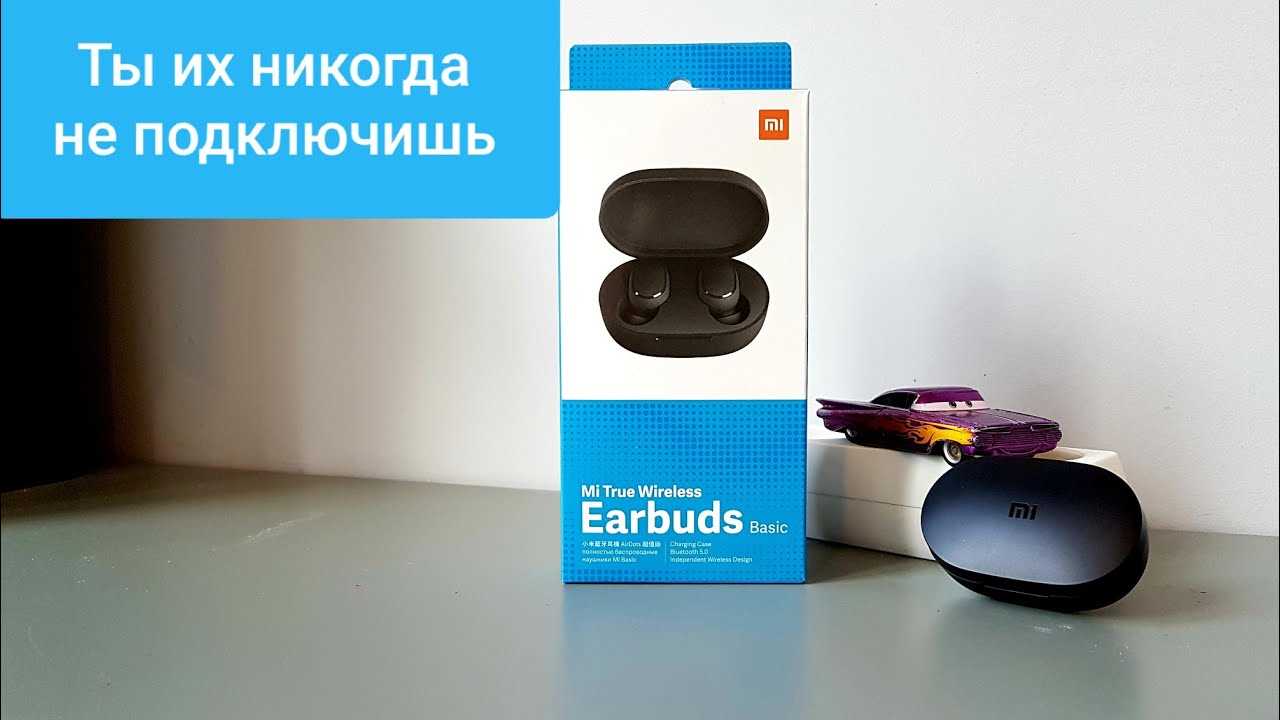
После открытия раздела настройки Bluetooth устройств, нажмите на кнопку «Добавить Bluetooth или другое устройство». Далее, если ваш ноутбук или компьютер имеет встроенный Bluetooth-адаптер, выберите пункт Bluetooth. Если же Bluetooth-адаптер подключен через USB, выберите соответствующий пункт.
Шаг 4.3: Найдите свои Xiaomi Redmi AirDots или Earbuds
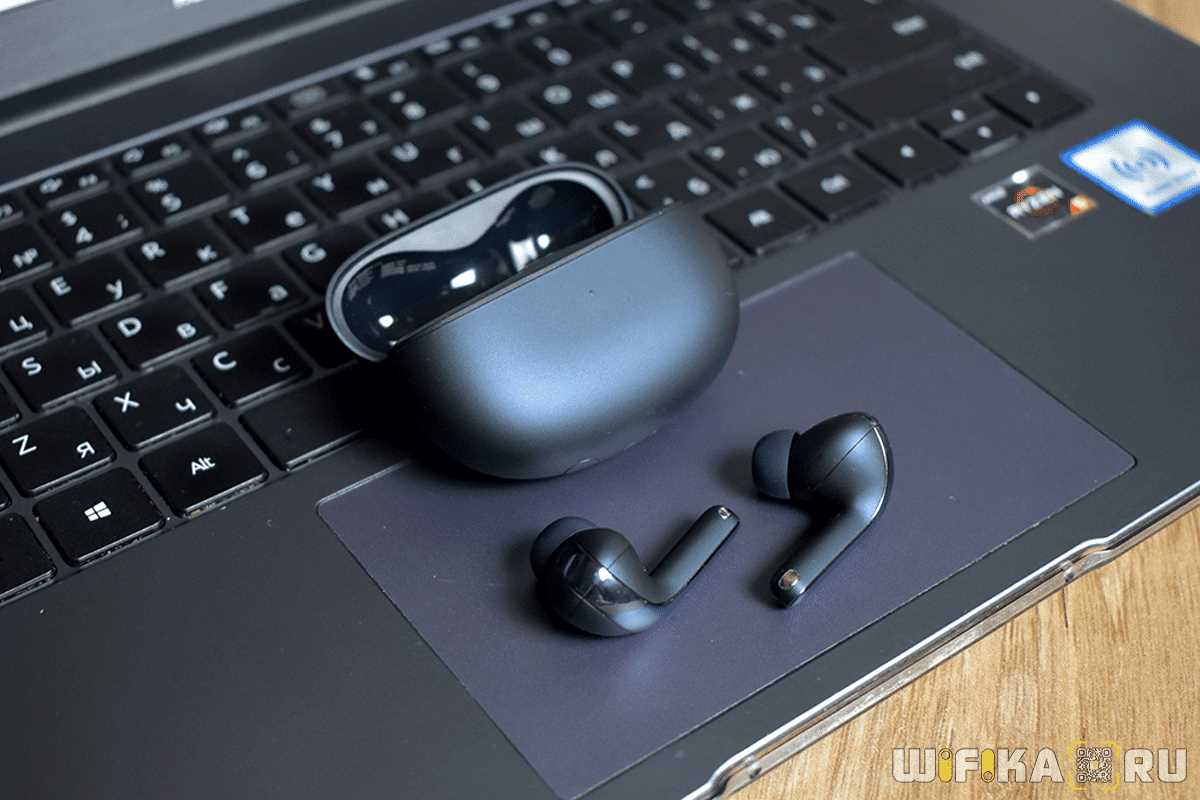
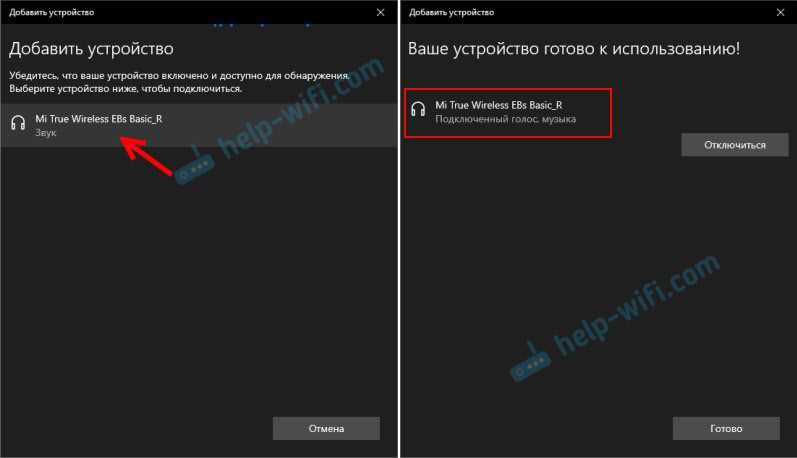
После выбора соответствующего пункта, Windows начнет поиск доступных Bluetooth-устройств вокруг. Как только ваш Xiaomi Redmi AirDots или Earbuds появятся в списке устройств, выберите их и нажмите кнопку «Подключить».
Если вам не удается обнаружить свои наушники, убедитесь, что они находятся в режиме поиска Bluetooth-устройств. Для этого достаточно держать кнопку на корпусе наушников в течение нескольких секунд, пока индикатор не начнет мигать быстро.
Шаг 5: Выберите свои наушники в списке найденных устройств
После того, как наушники были успешно подключены к Bluetooth устройству, они должны появиться в списке найденных устройств на вашем компьютере или ноутбуке. Чтобы выбрать свои наушники, выполните следующие действия:
- Откройте меню настроек Bluetooth на вашем устройстве.
- Нажмите на кнопку «Соединить новое устройство».
- После того как компьютер начнет поиск новых устройств, выберите свои наушники в списке найденных устройств.
- Нажмите кнопку «Соединить».
- Дождитесь, пока компьютер завершит процесс соединения.
Если все прошло успешно, вы должны услышать знакомый звук подключения из наушников. Теперь вы можете наслаждаться своей музыкой или использовать наушники для других целей на вашем компьютере или ноутбуке.
Шаг 6: Завершите пару и наслаждайтесь музыкой
1. Отключение устройств
Когда вы закончили использование наушников, нажмите кнопку с красным светодиодом на каждом наушнике.
В случае, если вы используете наушники в паре с несколькими устройствами, то не забудьте отключиться от текущего устройства, чтобы не позволить им автоматически подключаться к нему в будущем.
2. Зарядка устройств
Перед следующим использованием убедитесь, что ваши наушники полностью заряжены.
При использовании футляра для зарядки вставьте наушники в соответствующие отверстия и подождите, пока они полностью не зарядятся. Индикатор зарядки на футляре и светодиоды на наушниках подскажут, когда они готовы к использованию.
3. Наслаждайтесь музыкой!
Теперь, когда вы успешно подключили свои наушники Xiaomi Redmi AirDots и Earbuds к Windows ноутбуку или компьютеру, вы можете наслаждаться музыкой, смотреть фильмы или играть в игры без лишних проводов и забот.
Устройство автоматически подключается к последнему устройству, с которым были связаны в последний раз, поэтому вы можете быстро переключаться между своими устройствами.
Рекомендуется использовать наушники с музыкальными приложениями и проигрывателями, которые поддерживают безпроводное соединение Bluetooth, чтобы получить лучшее качества звука и ощутить всю мощность наушников Xiaomi Redmi AirDots и Earbuds.
Ответы на вопросы
Как подключить Xiaomi Redmi AirDots и Earbuds к Windows ноутбуку через Bluetooth?
Для подключения устройств по Bluetooth нужно нажать на кнопку «Поиск устройств» в настройках Bluetooth на вашем ноутбуке, затем вставить наушники в уши и удерживать кнопку питания на устройстве, пока индикатор не начнет мигать быстро. После этого выберите устройство с телефоном и начнется процесс подключения.
Могут ли Xiaomi Redmi AirDots использоваться как наушники для игр на ПК?
Да, можно использовать Xiaomi Redmi AirDots в качестве наушников для игр на ПК. Но их задержка звука может быть долгой, поэтому для игр, где нужна точность и быстрые реакции, лучше использовать проводные наушники или беспроводные с низкой задержкой.
Как проверить заряд батареи Xiaomi Redmi AirDots и Earbuds?
Чтобы проверить заряд наушников, нажмите на левый и правый наушники одновременно. После этого голосовой помощник объявит процент заряда батареи каждого наушника.
Как узнать версию Bluetooth на ноутбуке Windows?
Чтобы узнать версию Bluetooth на ноутбуке Windows, откройте «Параметры» -> «Устройства» -> «Bluetooth и другие устройства». Нажмите на имя вашего устройства Bluetooth, и вы увидите информацию о версии Bluetooth в секции «Свойства».
Можно ли подключить Xiaomi Redmi AirDots к смартфону и ноутбуку одновременно?
Да, можно подключить Xiaomi Redmi AirDots к смартфону и ноутбуку одновременно. Но нужно выбрать только одно устройство для воспроизведения звука, в противном случае звук будет прерываться.
Как настроить качество звука на Xiaomi Redmi AirDots?
Настройка качества звука на Xiaomi Redmi AirDots происходит на устройстве, к которому они подключены. Для настройки качества звука необходимо выбрать режим «Ручная настройка» и изменить качество в соответствии с вашими предпочтениями.
Как проверить, подключены ли Xiaomi Redmi AirDots к ноутбуку?
Вы можете проверить, подключены ли Xiaomi Redmi AirDots к ноутбуку, проверив настройки Bluetooth на вашем ноутбуке. Если устройство подключено, вы увидите его в разделе «Подключенные устройства».
Что делать, если Xiaomi Redmi AirDots не подключаются к ноутбуку?
Если Xiaomi Redmi AirDots не подключаются к ноутбуку, сначала убедитесь, что устройство включено и находится в активном режиме. Затем проверьте настройки Bluetooth на вашем ноутбуке и убедитесь, что Bluetooth включен и работает корректно. Также попробуйте перезапустить наушники и ноутбук.
Можно ли использовать Siri с Xiaomi Redmi AirDots на iPhone?
Если вы используете Xiaomi Redmi AirDots на iPhone, вы можете использовать Siri, удерживая правый наушник. Кнопка питания управляет вызовом Siri, и вы можете задавать свои вопросы и выполнять команды диктовкой.
Как настроить громкость на Xiaomi Redmi Earbuds?
Чтобы настроить громкость на Xiaomi Redmi Earbuds, используйте кнопки на устройстве. Для увеличения громкости нажмите на правую кнопку, для уменьшения – на левую кнопку.