

В настоящее время, когда мобильный интернет доступен практически в любой точке, необходимость в наличии Wi-Fi становится все более актуальной. Однако, далеко не всегда наличие беспроводной сети является делом простым. В таких случаях решением может стать подключение Wi-Fi к существующему 3G USB модему при помощи роутера, поддерживающего эту функцию.
В статье мы рассмотрим несколько моделей роутеров, которые могут стать отличным выбором для подключения Wi-Fi к 3G USB модему. Мы расскажем о их функционале, возможностях и особенностях, а также о том, на что необходимо обратить внимание при выборе конкретной модели.
Описанные в статье роутеры – это устройства с поддержкой 3G/4G LTE модемов, позволяющие превратить мобильный интернет в сетевой доступ. Благодаря наличию Wi-Fi, эти роутеры обеспечивают подключение к Интернету сразу нескольких устройств – ноутбуков, смартфонов, планшетов и других.
- 3G USB модем: что это?
- Как работает 3G USB модем?
- Преимущества использования 3G USB модема
- Как настроить Wi-Fi на 3G USB модеме?
- Выбор подходящего роутера
- Установка роутера и модема
- Настройка беспроводной точки доступа (Wi-Fi)
- Подключение устройств к Wi-Fi
- Использование Wi-Fi с 3G USB модемом
- Роутеры для подключения Wi-Fi к 3G USB модему
- 1. TP-Link TL-MR3420
- 2. Zyxel NBG418N v2
- 3. D-Link DIR-300
- 4. ASUS RT-AC1200G+
- TP-Link TL-MR3420: обзор и особенности
- Описание
- Особенности
- Преимущества
- Недостатки
- Рекомендации
- Huawei E5787: преимущества и недостатки
- Преимущества
- Недостатки
- D-Link DWR-116: роутер для дома и офиса
- Описание
- Преимущества
- Недостатки
- Заключение
- Обзор Netgear AC785: компактный и быстрый роутер
- Описание
- Характеристики
- Преимущества
- Недостатки
- Заключение
- Недорогие альтернативы роутерам для подключения Wi-Fi к 3G USB модему
- 1. Wi-Fi адаптер
- 2. Роутер на базе Raspberry Pi
- 3. Pocket Wi-Fi роутер
- Ответы на вопросы
- Какой роутер выбрать, чтобы подключить Wi-Fi к 3G USB модему?
- Как подключить роутер к 3G USB модему?
- Можно ли подключить несколько устройств к роутеру через Wi-Fi и работать в Интернете одновременно?
- Могу ли я использовать 3G USB модем и Wi-Fi одновременно на роутере?
- Нужна ли мне специальная SIM-карта для подключения к Интернету через 3G USB модем?
- Могу ли я использовать 3G USB модем и одновременно звонить на свой мобильный телефон?
- Как увеличить скорость Интернета, если я использую 3G USB модем?
- Могу ли я использовать роутер с 3G USB модемом на даче?
- Как настроить пароль для Wi-Fi сети на роутере?
- Как подключить роутер к сети, если у меня есть кабель Ethernet, но нет Wi-Fi?
3G USB модем: что это?
3G USB модем — это устройство для доступа к Интернету, которое подключается к компьютеру или ноутбуку через USB-порт и использует сеть связи третьего поколения (3G) для передачи данных.
Такой модем позволяет получить доступ к Интернету в любом месте, где есть сигнал мобильной связи, что очень удобно для тех, кто часто путешествует или работает вне офиса. В отличие от Wi-Fi, где необходима беспроводная сеть, 3G USB модем можно использовать в любой точке планеты с доступом к Интернету через сигнал сотовой связи.
Как работает 3G USB модем?
3G USB модем подключается к компьютеру или ноутбуку через USB-порт и обменивается данными с сетью мобильной связи в режиме 3G. Для этого нужно установить драйвер на компьютер, который обеспечивает связь между модемом и операционной системой.
После подключения 3G USB модема к компьютеру, можно настроить соединение с Интернетом, используя специальную программу от оператора связи или стандартные настройки сети. Обычно для работы с 3G USB модемом не требуется специальных знаний или навыков. Главное — иметь на руках модем и SIM-карту с доступом к Интернету.
Преимущества использования 3G USB модема

- Возможность подключаться к Интернету в любой точке планеты с доступом к сети мобильной связи;
- Отсутствие необходимости в наличии беспроводной сети Wi-Fi;
- Высокая скорость передачи данных и стабильная работа;
- Отсутствие ограничений на количество устройств, которые могут подключиться к Интернету через 3G USB модем;
- Возможность использовать 3G USB модем на нескольких устройствах, например, на ноутбуке и планшете, по очереди;
- Относительно низкая стоимость подключения к Интернету через мобильную связь.
Как настроить Wi-Fi на 3G USB модеме?

Выбор подходящего роутера
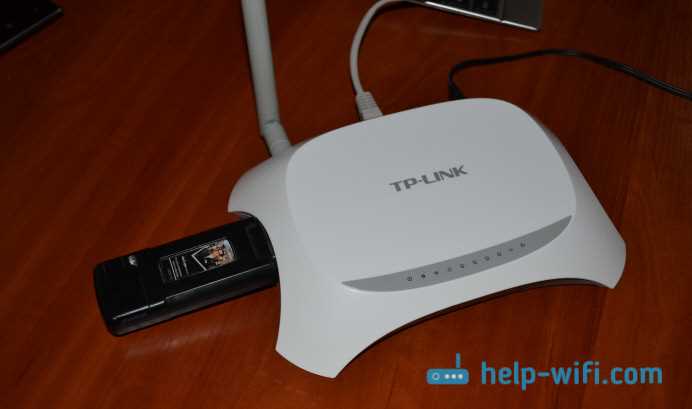
Для начала необходимо выбрать роутер, который поддерживает работу с 3G USB модемами и имеет функцию беспроводной точки доступа (Wi-Fi). Не все роутеры поддерживают работу с 3G модемами, поэтому обязательно проверьте совместимость.
Установка роутера и модема
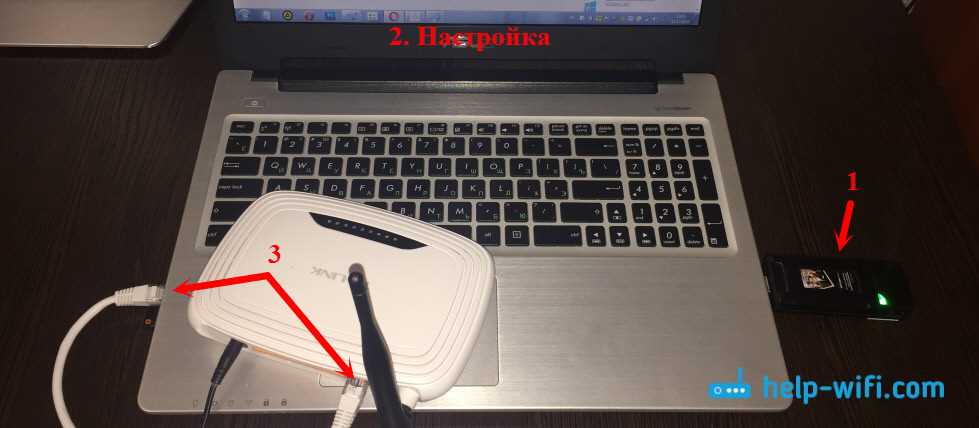
После выбора подходящего роутера нужно установить его и подключить к компьютеру. Затем необходимо установить 3G USB модем так, чтобы роутер мог считывать данные из него. Это можно сделать, вставив модем в USB-порт роутера.
Настройка беспроводной точки доступа (Wi-Fi)
После установки роутера и модема нужно настроить беспроводную точку доступа. Для этого необходимо зайти в настройки роутера и выбрать функцию Wi-Fi. Далее нужно задать параметры подключения: название точки доступа (SSID), пароль и тип шифрования.
Подключение устройств к Wi-Fi
После настройки Wi-Fi можно подключить к нему любое устройство, поддерживающее беспроводное подключение. Для этого нужно выбрать в списке доступных сетей название точки доступа (SSID), ввести пароль (если он задан), и подключиться к сети.
Использование Wi-Fi с 3G USB модемом
После всех настроек можно использовать Wi-Fi вместе с 3G USB модемом. При этом интернет-соединение будет обеспечено 3G USB модемом, а Wi-Fi будет использоваться для распространения сигнала на другие устройства. Таким образом, можно получить высокоскоростной доступ в интернет в любом месте, где есть сигнал 3G.
Роутеры для подключения Wi-Fi к 3G USB модему
1. TP-Link TL-MR3420
TP-Link TL-MR3420 — это бюджетный настольный роутер, который обеспечивает качественную работу на больших расстояниях. Он поддерживает стандарт беспроводной связи IEEE 802.11n, а также работает в сетях Wi-Fi с частотой 2,4 ГГц. Более того, роутер оснащен тремя антеннами, которые повышают качество сигнала, а также имеет четыре LAN-порта и один WAN-порт.
2. Zyxel NBG418N v2
Zyxel NBG418N v2 — это компактный роутер со встроенным усилителем сигнала, который обеспечивает высокоскоростной доступ к интернету. Роутер поддерживает стандарт беспроводной связи Wi-Fi 802.11n и работает на частоте 2,4 ГГц. Кроме того, роутер оснащен четырьмя LAN-портами, одним WAN-портом и поддерживает возможность настройки порта USB, что позволяет подключить 3G USB модем для использования мобильного интернета.
3. D-Link DIR-300
D-Link DIR-300 — это недорогой роутер, который обеспечивает стабильную работу в беспроводной сети с возможностью подключения 3G USB модема. Роутер поддерживает стандарт беспроводной связи IEEE 802.11n и работает на частоте 2,4 ГГц, при этом имеет 2 внешние антенны, что обеспечивает высокую скорость передачи данных. Кроме того, роутер имеет 4 LAN-порта, 1 WAN-порт, а также поддерживает функцию WPS и возможность настройки гостевого доступа.
4. ASUS RT-AC1200G+
ASUS RT-AC1200G+ — это производительный роутер с возможностью подключения 3G USB модема. Роутер обеспечивает стабильную работу в сетях Wi-Fi со стандартом IEEE 802.11ac и работает на двух частотах: 2,4 ГГц и 5 ГГц, что обеспечивает идеальные условия для стриминга, онлайн-игр и скоростных загрузок. Роутер имеет 4 LAN-порта и 1 WAN-порт, которые обеспечивают отличную производительность и высокую скорость соединения.
- TP-Link TL-MR3420 — бюджетный настольный роутер
- Zyxel NBG418N v2 — компактный усилитель сигнала
- D-Link DIR-300 — недорогой роутер с возможностью подключения 3G USB модема
- ASUS RT-AC1200G+ — производительный роутер с возможностью работы на двух частотах
TP-Link TL-MR3420: обзор и особенности

Описание
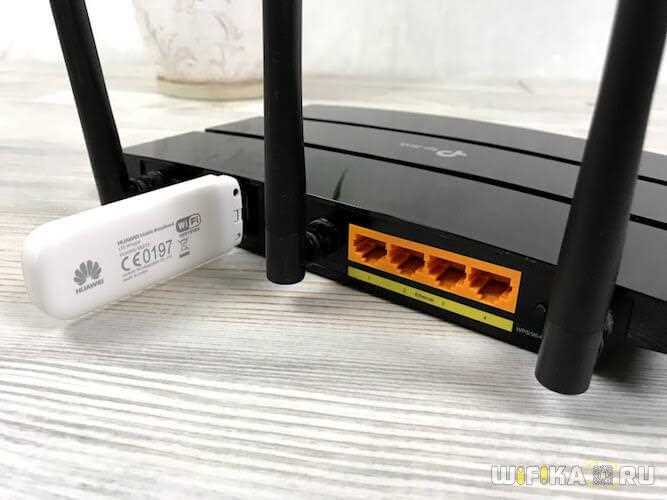
TP-Link TL-MR3420 – это беспроводной маршрутизатор, который поддерживает подключение к интернету через 3G USB модемы. Он позволяет создать Wi-Fi сеть и подключить к ней несколько устройств одновременно.
Особенности
- Поддержка работы со всеми 3G USB модемами
- Скорость передачи данных до 300 Мбит/с
- Четыре порта Ethernet для проводного подключения
- Режим репитера для усиления Wi-Fi сигнала
- Простая настройка и управление через веб-интерфейс
Преимущества
TP-Link TL-MR3420 отличается высокой скоростью передачи данных, так что вы получите быстрый интернет даже при использовании 3G модемов. Благодаря режиму репитера устройство может усиливать сигнал вашей Wi-Fi сети, что позволит удобно пользоваться интернетом в любой точке вашего дома или офиса.
Недостатки
- Не поддерживает современный стандарт 4G
- Нет встроенной поддержки SIM-карт
- Не обладает высококлассной защитой от взлома
Рекомендации
TP-Link TL-MR3420 – это отличный выбор для тех, кто хочет создать Wi-Fi сеть и подключить к ней несколько устройств с использованием 3G модема. Устройство позволит удобно пользоваться быстрым интернетом и сравнительно недорого обеспечить беспроводный доступ в сеть.
Huawei E5787: преимущества и недостатки
Преимущества
- Высокая скорость передачи данных.
- Поддержка 4G и Wi-Fi стандартов до 802.11ac.
- Емкий аккумулятор на 3000 мАч, который обеспечивает до 12 часов работы при активном использовании.
- Удобный TFT LCD экран, который отображает информацию о подключенных устройствах, уровне сигнала и т.д.
- Поддержка возможности использования в качестве power bank для зарядки других устройств.
- Встроенное GPS и возможность использования как навигатор.
Недостатки
- Высокая стоимость в сравнении с другими 4G роутерами.
- Отсутствие возможности установки замены SIM-карты — только встроенная.
- Ограниченное количество передаваемых устройств (до 10), в то время как некоторые другие роутеры могут обслуживать более 30 устройств одновременно.
- Отсутствие поддержки внешних антенн, что может ограничить возможности устройства в зонах плохого приёма сигнала.
- Отсутствие возможности подключения к сети проводного Интернета через Ethernet.
D-Link DWR-116: роутер для дома и офиса
Описание
D-Link DWR-116 — это компактный роутер, который поддерживает работу с 3G/4G модемами и позволяет организовать быстрый и стабильный интернет-канал в домашней или офисной сети.
Устройство обладает 4 Ethernet-портами и 1 WAN-портом для подключения к интернету. Также имеются 2 внешние антенны, которые обеспечивают хороший уровень сигнала и позволяют использовать роутер на больших расстояниях.
Преимущества
- Поддержка мобильного интернета
- Наличие 4 Ethernet-портов и 1 WAN-порта
- 2 внешние антенны
- Удобный интерфейс управления
- Поддержка Wi-Fi Protected Setup (WPS)
Недостатки
- Низкая скорость передачи данных по Wi-Fi: 150 Мбит/сек
- Нет поддержки стандарта 5 ГГц
- Не поддерживает работу с 3G/4G модемами всех операторов
Заключение


D-Link DWR-116 — это простой и удобный роутер для организации быстрого интернет-канала в домашней или офисной сети. Устройство подходит для работы с большинством моделей 3G/4G модемов и обладает удобным интерфейсом управления. Однако, низкая скорость передачи данных по Wi-Fi и ограничение на работу с модемами определенных операторов могут быть минусами для некоторых пользователей.
Обзор Netgear AC785: компактный и быстрый роутер
Описание
Netgear AC785 — это компактный роутер, который может оказаться вашим незаменимым спутником в поездке или на отдыхе. Он работает в сетях 3G и 4G, а также может использоваться в качестве беспроводной точки доступа.
Устройство достаточно легкое и маленькое, что позволяет легко его носить с собой. Оно прекрасно подходит для использования в качестве автономной точки доступа, которая может работать до 10 часов при использовании аккумулятора.
Характеристики
Роутер поддерживает две SIM-карты, что позволяет подключаться к двум разным сетям одновременно. Скорость передачи данных в сети 4G может достигать 150 Мбит/с.
- Вес: 132 г
- Размеры: 110 x 70 x 15 мм
- Поддержка 3G и 4G
- Поддержка Wi-Fi 802.11 ac/b/g/n
- До 10 часов автономной работы
- Поддержка 2 SIM-карт
Преимущества
- Компактный размер и легкий вес
- Быстрое подключение к интернету
- Встроенный аккумулятор на 2000 мАч
- Поддержка двух SIM-карт
Недостатки
- Нет возможности расширить память встроенного накопителя
- Высокая цена по сравнению с другими портативными роутерами
Заключение
Netgear AC785 является отличным портативным роутером, который подойдет для использования в поездках. Он легок и компактен, что позволяет легко его носить с собой. Роутер имеет высокую скорость передачи данных в сети 4G, а также поддерживает использование двух SIM-карт. Несмотря на некоторые недостатки, роутер является одним из лучших представителей своего класса.
Недорогие альтернативы роутерам для подключения Wi-Fi к 3G USB модему
1. Wi-Fi адаптер
Если вы не хотите тратиться на покупку роутера, можно использовать Wi-Fi адаптер. Он подключается к порту USB на компьютере и создает точку доступа Wi-Fi. Однако, у него будет ограниченная зона действия, а также устройство будет работать только в тот момент, когда компьютер включен.
2. Роутер на базе Raspberry Pi
Raspberry Pi — коммуникационный компьютер, который можно использовать для создания Wi-Fi точки доступа. Вы можете купить Raspberry Pi за небольшую цену и настроить его в качестве точки доступа, используя 3G USB модем. Создание точки доступа займет некоторое время и техническую подготовку, но будет более экономически эффективным, чем покупка обычного роутера.
3. Pocket Wi-Fi роутер
Это миниатюрный роутер, который не требует подключения к электрической сети и работает на батарейках. Pocket Wi-Fi роутеры обеспечивают зону покрытия на небольшой территории и позволяют подключать несколько устройств к одной точке доступа.
Использование недорогих альтернатив может помочь в существенной экономии денег, при этом не уступая в качестве подключения Wi-Fi к 3G USB модему.
Ответы на вопросы
Какой роутер выбрать, чтобы подключить Wi-Fi к 3G USB модему?
Выбор роутера зависит от нескольких факторов: бюджета, требований к скорости, количеству пользователей и пр. Но самыми популярными роутерами с поддержкой 3G USB модемов являются TP-Link TL-MR3020, D-Link DIR-506L и Huawei E5330.
Как подключить роутер к 3G USB модему?
Подключить роутер к 3G USB модему несложно. Вставьте модем в порт USB роутера, зайдите в настройки роутера через браузер и настройте подключение к интернету, используя параметры своего оператора.
Можно ли подключить несколько устройств к роутеру через Wi-Fi и работать в Интернете одновременно?
Да, возможно. Если ваш роутер имеет поддержку Wi-Fi, то вы можете подключить к нему несколько устройств, таких как ноутбуки, планшеты, смартфоны и т.д., и работать в Интернете одновременно.
Могу ли я использовать 3G USB модем и Wi-Fi одновременно на роутере?
Да, можно. Если вы подключили 3G USB модем к роутеру, то вам доступен интернет через модем. Если вы подключили к роутеру еще и Wi-Fi устройства, то вы можете работать в Интернете одновременно с ними.
Нужна ли мне специальная SIM-карта для подключения к Интернету через 3G USB модем?
Да, вам нужна специальная SIM-карта, которая поддерживает работу в сети 3G или 4G. С этой SIM-картой вы будете работать в Интернете через 3G USB модем.
Могу ли я использовать 3G USB модем и одновременно звонить на свой мобильный телефон?
Да, возможно. Если 3G USB модем не блокирует звонки, то вы можете использовать интернет и одновременно звонить на свой мобильный телефон.
Как увеличить скорость Интернета, если я использую 3G USB модем?
Чтобы увеличить скорость Интернета, используйте модель 3G USB модема с поддержкой высоких скоростей передачи данных. Учтите также, что скорость зависит от качества связи в вашем регионе.
Могу ли я использовать роутер с 3G USB модемом на даче?
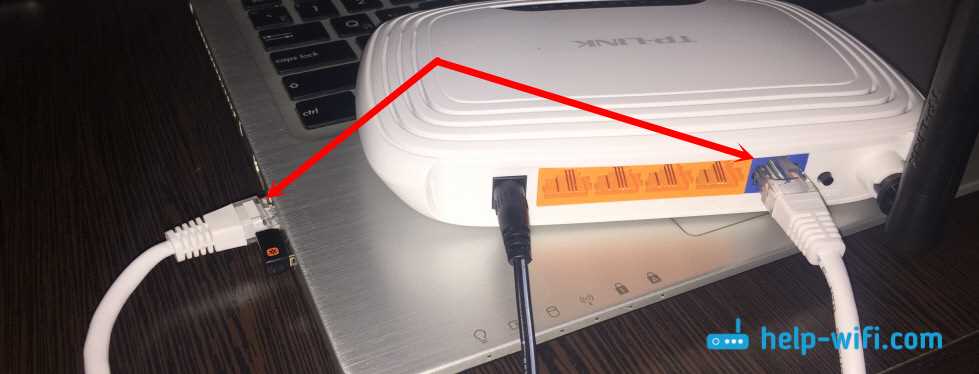
Да, можно. Если у вас есть 3G USB модем, вы можете подключить его к роутеру и настроить подключение к Интернету. Роутер нужно подключить к источнику питания и кабелю Ethernet для подключения к компьютеру.
Как настроить пароль для Wi-Fi сети на роутере?
Зайдите в настройки роутера через браузер и найдите вкладку «Настройки Wi-Fi». Введите желаемое имя сети и пароль в соответствующие поля. Сохраните изменения. После этого все устройства, которые хотят подключиться к Wi-Fi на этом роутере, должны будут знать этот пароль.
Как подключить роутер к сети, если у меня есть кабель Ethernet, но нет Wi-Fi?
Подключите кабель Ethernet от компьютера к роутеру на один из портов LAN. Зайдите в настройки роутера через браузер и настройте подключение к интернету. Отключите кабель Ethernet от компьютера и подключите его к роутеру. Теперь вы можете использовать Wi-Fi на этом роутере.