
С тех пор, как телевизоры стали поддерживать интернет, стало возможным смотреть любимые фильмы и сериалы онлайн. Для этого вы можете использовать проводное подключение, но более удобным вариантом является использование Wi-Fi адаптера. Он позволяет подключить телевизор к Wi-Fi сети без проводов и лишних усилий. В этой статье мы расскажем, как подключить Wi-Fi адаптер на телевизоре LG, чтобы вы могли наслаждаться контентом в высоком качестве.
Прежде всего, убедитесь, что ваш телевизор поддерживает подключение через Wi-Fi адаптер. Если вы не уверены, проверьте документацию к телевизору или посетите официальный сайт производителя. Если ваш телевизор поддерживает Wi-Fi адаптер, то следующий шаг — приобретение самого адаптера.
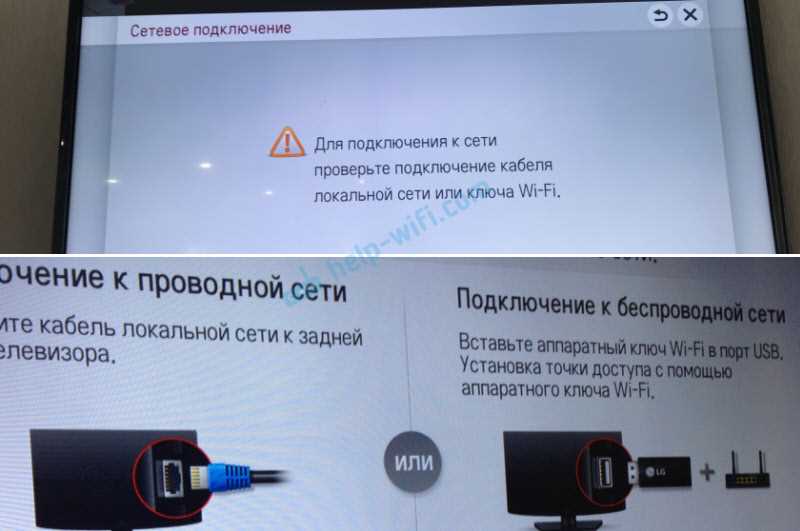
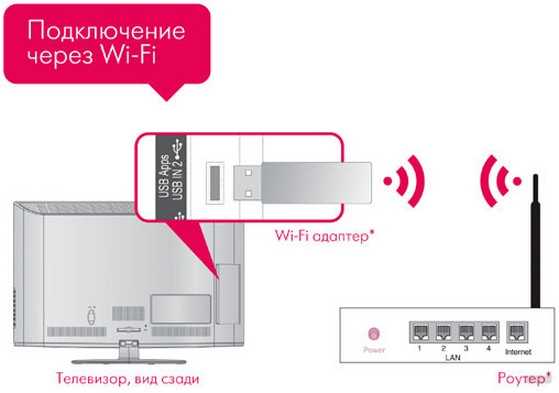
Когда вы приобрели адаптер, следующим шагом будет подключение его к телевизору LG. Для этого вам нужно будет подключить адаптер к USB-порту на телевизоре. После того, как вы вставили адаптер в порт, телевизор автоматически должен определить его и запустить процесс настройки.
Если телевизор не определил адаптер, перейдите в меню настроек телевизора и найдите раздел «Сеть». Далее выберите «Wi-Fi» и нажмите на «Поиск». Найдите свою Wi-Fi сеть в списке доступных сетей и введи пароль от этой сети. После этого телевизор автоматически настроит адаптер и подключится к Wi-Fi сети.
Теперь, когда вы успешно подключили Wi-Fi адаптер на телевизоре LG, вы можете наслаждаться просмотром онлайн-контента без необходимости подключения проводов. Помните, что вы можете использовать функции Wi-Fi для просмотра своих любимых сериалов и фильмов, а также для прослушивания музыки и просмотра фотографий.
- Шаг 1: Подготовка телевизора
- 1.1. Проверьте, есть ли в вашем телевизоре Wi-Fi адаптер
- 1.2. Обновите программное обеспечение вашего телевизора
- Шаг 2: Покупка Wi-Fi адаптера
- Шаг 3: Подключение Wi-Fi адаптера к телевизору
- Шаг 1: Выключите телевизор и вставьте адаптер в порт USB
- Шаг 2: Включите телевизор и найдите настройки Wi-Fi
- Шаг 3: Настройте подключение Wi-Fi адаптера
- Шаг 4: Включение Wi-Fi адаптера на телевизоре
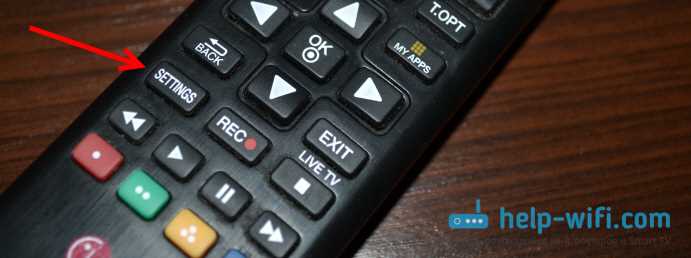
- 1. Нажмите на кнопку “Настройки”
- 2. Выберите пункт “Сеть”
- 3. Включите Wi-Fi адаптер
- Шаг 5: Поиск сети Wi-Fi
- Шаг 6: Ввод пароля
- Шаг 7: Проверка подключения к Интернету
- 1. Проверьте подключение
- 2. Проверка сигнала
- 3. Обновите ПО телевизора
- Шаг 8: Настройка сетевых настроек для стабильного подключения
- Подключение к сети Wi-Fi
- Настройка IP-адреса
- Проверка подключения
- Ответы на вопросы
- Как узнать, поддерживает ли мой телевизор LG Wi-Fi адаптер?
- Какой Wi-Fi адаптер нужно использовать для телевизора LG?
- Как подключить Wi-Fi адаптер к телевизору LG?
- Как убедиться в успешном подключении телевизора LG к Wi-Fi сети?
- Что делать, если телевизор LG не может подключиться к Wi-Fi сети?
- Можно ли использовать Wi-Fi адаптер от другого производителя для телевизора LG?
- Как изменить настройки Wi-Fi сети на телевизоре LG?
- Что делать, если Wi-Fi адаптер на телевизоре LG не работает?
- Какие есть особенности работы Wi-Fi адаптера с телевизором LG?
- Могу ли я использовать Wi-Fi адаптер и Ethernet кабель одновременно на телевизоре LG?
Шаг 1: Подготовка телевизора
1.1. Проверьте, есть ли в вашем телевизоре Wi-Fi адаптер
Перед тем, как подключать Wi-Fi адаптер на телевизоре LG, нужно убедиться, что ваш телевизор имеет встроенный или внешний Wi-Fi адаптер. На моделях телевизоров LG выпущенных с 2014 года встроенный Wi-Fi адаптер уже имеется. Если же ваша модель не имеет встроенного Wi-Fi, то вам нужен внешний Wi-Fi адаптер.
Чтобы проверить наличие встроенного Wi-Fi адаптера на вашем телевизоре, нажмите на кнопку «Настройки». В открывшемся меню выберите «Сеть» и проверьте, есть ли в этом разделе подраздел «Wi-Fi». Если есть, значит, на вашем телевизоре уже установлен встроенный Wi-Fi адаптер.
Если же вы не нашли раздел «Wi-Fi», то ваш телевизор не имеет встроенный адаптер. В таком случае, для подключения к Wi-Fi сети вам нужен внешний Wi-Fi адаптер. Шаги по подключению внешнего Wi-Fi адаптера вы найдете в следующих шагах.
1.2. Обновите программное обеспечение вашего телевизора
Перед подключением Wi-Fi адаптера на телевизоре LG рекомендуется обновить программное обеспечение вашего телевизора до последней версии. Обновление программного обеспечения может приносить улучшения в работе телевизора, а также исправления некоторых ошибок и уязвимостей в безопасности.
Чтобы обновить программное обеспечение вашего телевизора, нажмите на кнопку «Настройки». В открывшемся меню выберите «Обновление программного обеспечения». Там вы найдете информацию о новых версиях программного обеспечения, а также инструкции по установке обновлений.
Шаг 2: Покупка Wi-Fi адаптера
Для подключения телевизора LG к Wi-Fi необходимо приобрести специальный Wi-Fi адаптер. Он может быть куплен в магазинах электроники или на специализированных сайтах в интернете.
При выборе Wi-Fi адаптера необходимо убедиться, что он совместим с вашим телевизором LG. Для этого можно использовать описание на упаковке и информацию на сайте производителя. Также стоит обратить внимание на скорость передачи данных, которая должна соответствовать вашим требованиям.
Цена Wi-Fi адаптеров может существенно отличаться в зависимости от модели и характеристик. Стоит выбирать качественные и надежные модели, даже если они стоят немного дороже.
- Проверьте совместимость адаптера с вашим телевизором LG
- Узнайте характеристики адаптера и сравните его с альтернативными вариантами
- Выбирайте надежные и качественные модели
Шаг 3: Подключение Wi-Fi адаптера к телевизору
Шаг 1: Выключите телевизор и вставьте адаптер в порт USB
Перед подключением адаптера к телевизору убедитесь, что телевизор выключен. Вставьте Wi-Fi адаптер в порт USB, который находится на боковой или задней панели телевизора. Убедитесь, что адаптер надежно вставлен в порт USB.
Шаг 2: Включите телевизор и найдите настройки Wi-Fi
Включите телевизор и выберите источник входа AV или HDMI, соответствующий порту, к которому был подключен адаптер. Затем перейдите в меню настроек телевизора и найдите раздел «Сеть». В меню сетевых настроек выберите «Wi-Fi» и включите его, выбрав «Включить».
Шаг 3: Настройте подключение Wi-Fi адаптера
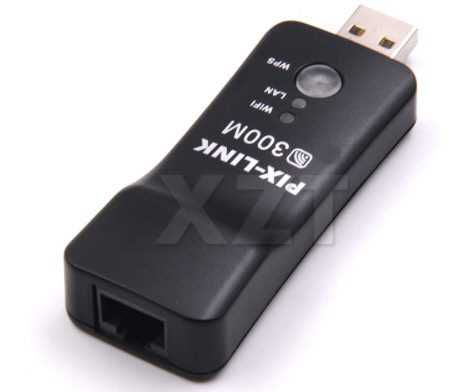
Когда Wi-Fi будет включен, выберите имя своей домашней сети Wi-Fi и введите пароль. Если у вас проблемы с нахождением домашней сети или вводом пароля, проверьте соединение между адаптером и телевизором. После успешной настройки Wi-Fi адаптера вы получите доступ ко всем возможностям подключения к Интернету через телевизор.
Шаг 4: Включение Wi-Fi адаптера на телевизоре
1. Нажмите на кнопку “Настройки”
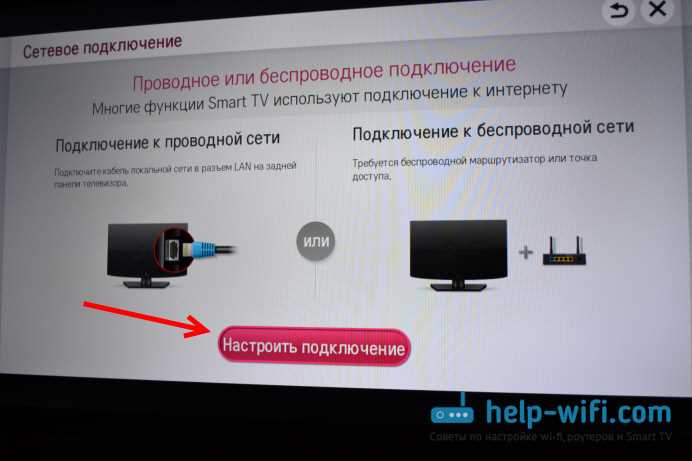
Для включения Wi-Fi адаптера на телевизоре LG, необходимо зайти в меню настроек. Для этого нажмите на кнопку “Настройки” на пульте дистанционного управления.
2. Выберите пункт “Сеть”
В меню настроек найдите и выберите пункт “Сеть”. Он может быть расположен в разделе “Общее” или “Настройки подключения”.
3. Включите Wi-Fi адаптер

В разделе “Сеть” найдите пункт “Wi-Fi адаптер” и переключите его в положение “Вкл”. Этот пункт может иметь другое название, например, “Беспроводное подключение”.
- Если телевизор не обладает встроенным Wi-Fi адаптером, то необходимо подключить его через USB-порт. В данном случае не забудьте включить устройство в меню настроек телевизора.
- Для стабильной работы Wi-Fi адаптера обязательно проверьте, что телевизор находится в зоне покрытия Wi-Fi сети и что устройство подключено к сети интернет.
После выполнения этих действий ваш Wi-Fi адаптер будет включен и готов к работе. Теперь вы можете подключаться к доступным Wi-Fi сетям и пользоваться интернетом на телевизоре LG.
Шаг 5: Поиск сети Wi-Fi
После того, как Wi-Fi адаптер был успешно подключен к телевизору LG, необходимо провести поиск доступных сетей Wi-Fi.
Для этого перейдите в меню настроек Wi-Fi, введя пароль, если необходимо.
Выберите пункт «Сканирование сети» и дождитесь, пока телевизор найдет доступные сети Wi-Fi.
Если сеть, к которой вы хотите подключиться, не появилась в списке, убедитесь, что она запущена и находится в зоне покрытия Wi-Fi адаптера.
Выберите нужную сеть и введите пароль, если он есть.
- Примечание: Обратите внимание, что некоторые сети Wi-Fi засекречены и не отображаются в списке доступных сетей.
- В этом случае вам необходимо ввести название сети и пароль вручную.
Шаг 6: Ввод пароля
Когда вы выбрали необходимую Wi-Fi сеть, телевизор LG может попросить ввести пароль, если он защищен. Пароль можно найти на задней панели роутера или в документации, предоставленной провайдером.
Чтобы ввести пароль, используйте пульте телевизора кнопки со стрелками, чтобы выделить нужные символы на экранной клавиатуре и кнопку «OK» для подтверждения символа. Если вы ошиблись, используйте кнопку «назад», чтобы вернуться к предыдущему символу.
После того, как вы ввели пароль, нажмите кнопку «OK» на экранной клавиатуре или пульте телевизора, чтобы подтвердить его и подключиться к Wi-Fi сети.
Если пароль введен неверно, телевизор LG вернется к шагу выбора Wi-Fi сети и предложит ввести пароль заново.
Шаг 7: Проверка подключения к Интернету
1. Проверьте подключение
После того как вы настроили подключение адаптера к Wi-Fi, необходимо проверить, удалось ли подключиться к Интернету.
Для этого перейдите в меню телевизора LG и найдите раздел «Сетевые настройки». Выберите соответствующий пункт в меню и очистите кеш и историю интернет-браузера. Это поможет избежать проблем с загрузкой, если они возникнут.
Если ваш телевизор успешно подключен к Интернету, вы сможете загружать контент из сети, например, просматривать видео на YouTube или доступ к веб-страницам.
2. Проверка сигнала
Если вы испытываете трудности с подключением к Интернету или не можете загрузить какой-то контент, необходимо проверить уровень сигнала Wi-Fi. Для этого перейдите в меню и выберите соответствующий пункт с настройками Wi-Fi. Если уровень сигнала низкий, то возможно, добавление усилителя сигнала может помочь.
3. Обновите ПО телевизора
Если ваш телевизор LG не может установить соединение с Интернетом, может помочь обновление ПО телевизора. Проверьте наличие доступных обновлений для вашей модели телевизора. Если есть новые обновления, установите их, чтобы улучшить работу сетевых функций. Вы можете сохранить интернет-соединение, только если вы используете последнюю версию ПО на TV.
Проверьте ваш телевизор и наслаждайтесь интернетом.
Шаг 8: Настройка сетевых настроек для стабильного подключения
После успешного подключения Wi-Fi адаптера к телевизору LG, необходимо выполнить настройку сетевых настроек для стабильного подключения к Интернету.
Подключение к сети Wi-Fi
Выберите пункт «Настройки» в меню телевизора, затем найдите вкладку «Сетевые настройки». В ней выберите опцию «Wi-Fi» и найдите доступные сети. Выберите интересующую вас сеть и введите пароль (если есть). После удачного подключения, вы увидите сообщение о подключении и сможете начинать использовать Интернет.
Настройка IP-адреса
Если вы столкнулись с проблемами в подключении, то вам может потребоваться настроить IP-адрес вручную. Находите раздел настройки сетевых настроек и выберите опцию «Ручная настройка». Затем введите IP-адрес, подсеть, шлюз и DNS-сервер. Если у вас нет определенных настроек от провайдера, то можно взять значения по умолчанию.
Проверка подключения
Чтобы проверить свое подключение к Интернету, можно перейти на любой сайт через встроенный браузер телевизора. Также можно проверить подключение через ПК или мобильное устройство в одной сети. Если всё работает, то можно начать использовать Интернет на телевизоре без проблем.
Ответы на вопросы
Как узнать, поддерживает ли мой телевизор LG Wi-Fi адаптер?
Проверить поддержку Wi-Fi адаптера можно в спецификациях телевизора, которые можно найти в разделе «Технические характеристики» на сайте производителя или в руководстве пользователя. Обратите внимание на наличие соответствующего разъема или модуля Wi-Fi внутри телевизора.
Какой Wi-Fi адаптер нужно использовать для телевизора LG?
Для подключения телевизора LG к Wi-Fi сети используется USB Wi-Fi адаптер. Необходимо выбрать модель адаптера, которая поддерживается телевизором LG. В списке совместимости можно найти подходящую модель на сайте производителя телевизора.
Как подключить Wi-Fi адаптер к телевизору LG?
Первым делом необходимо вставить Wi-Fi адаптер в USB-порт на телевизоре LG. Затем необходимо зайти в меню телевизора и выбрать настройки сети. Во вкладке настройки Wi-Fi сети нужно выбрать «Подключиться к беспроводной сети». Пройдите по шагам мастера настройки Wi-Fi подключения, который появится на экране, и выберите свой Wi-Fi роутер из списка.
Как убедиться в успешном подключении телевизора LG к Wi-Fi сети?
После завершения процесса подключения телевизора к Wi-Fi сети на экране появится соответствующее сообщение. Чтобы убедиться, что подключение прошло успешно, необходимо открыть приложение, зависимое от доступа к сети, и убедиться, что оно работает корректно.
Что делать, если телевизор LG не может подключиться к Wi-Fi сети?
Если телевизор LG не может подключиться к Wi-Fi сети, можно попробовать следующие действия: проверить, работает ли Wi-Fi устройство, проверить правильность ввода пароля от сети; перезагрузить роутер. Если проблема продолжается, необходимо обратиться к специалистам.
Можно ли использовать Wi-Fi адаптер от другого производителя для телевизора LG?
Для обеспечения корректной работы Wi-Fi адаптера с телевизором LG необходимо выбрать адаптер из списка совместимости производителя. Использование других адаптеров может привести к некорректной работе и неполадкам.
Как изменить настройки Wi-Fi сети на телевизоре LG?
Чтобы изменить настройки Wi-Fi сети на телевизоре LG, нужно зайти в меню настроек и выбрать «Сеть». Далее выберите «Беспроводная сеть» и «Настройки Wi-Fi». Здесь можно изменить различные параметры, такие как имя сети, пароль и другие параметры сети. После внесения изменений нажмите на кнопку «Сохранить» для сохранения новых настроек.
Что делать, если Wi-Fi адаптер на телевизоре LG не работает?
Если Wi-Fi адаптер на телевизоре LG не работает, нужно проверить его на другом устройстве, чтобы исключить возможность неисправности адаптера. Если адаптер исправен, необходимо проверить настройки Wi-Fi сети и наличие подключения к сети. Если проблема не устраняется, рекомендуется обратиться к специалисту.
Какие есть особенности работы Wi-Fi адаптера с телевизором LG?
Основными особенностями работы Wi-Fi адаптера с телевизором LG являются: необходимость выбора совместимой модели адаптера, наличие стабильной и качественной Wi-Fi сети для корректной работы телевизора в сети, а также наличие подходящих приложений на телевизоре для работы с интернетом.
Могу ли я использовать Wi-Fi адаптер и Ethernet кабель одновременно на телевизоре LG?
Да, на телевизоре LG можно использовать Wi-Fi адаптер и Ethernet кабель одновременно. Это может быть полезно, если вы хотите установить более стабильное подключение к Интернету или предпочитаете Ethernet вместо Wi-Fi. Чтобы настроить такое подключение, нужно выбрать опцию «Подключение к интернету» в меню настроек и выбрать соответствующую опцию.