
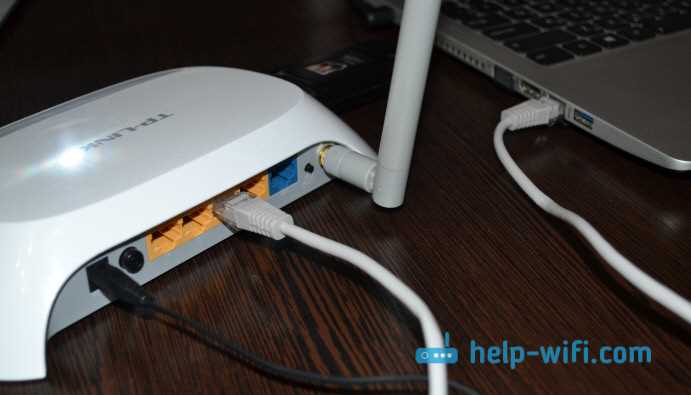
TP-LINK является одним из лидеров в производстве сетевых устройств, и одним из наиболее популярных продуктов является TP-LINK TL-MR3220 — Wi-Fi роутер, который позволяет раздавать сигнал Интернета нескольким устройствам одновременно.
Если у вас есть USB-модем, вы можете подключить его к TL-MR3220 и раздавать интернет по Wi-Fi в доме или офисе. Данный процесс не требует специальных знаний сетевых технологий или дополнительного оборудования.
Данная инструкция пошагово расскажет, как подключить USB-модем к TP-LINK TL-MR3220 и настроить Wi-Fi роутер, чтобы можно было использовать его для подключения к Интернету через модем.
- Как подключить USB-модем к Wi-Fi роутеру TP-LINK
- Шаг 1: Проверьте список совместимых модемов
- Шаг 2: Подключите USB-модем к роутеру
- Шаг 3: Настройка роутера через веб-интерфейс
- Шаг 4: Выбор режима работы роутера
- Шаг 5: Конфигурация настроек
- Шаг 6: Подключение устройств к Wi-Fi роутеру
- Подготовка
- Выбор USB-модема и Wi-Fi роутера
- Соберите все необходимое оборудование
- Убедитесь в наличии подключения к интернету
- Установка модема
- Шаг 1: Подключение модема к роутеру
- Шаг 2: Настройка роутера
- Шаг 3: Подключение к Интернету
- Подключение к роутеру
- Шаг 1: Подключите роутер к питанию и компьютеру
- Шаг 2: Откройте веб-интерфейс роутера
- Шаг 3: Войдите в настройки роутера
- Шаг 4: Настройте подключение
- Шаг 5: Проверьте настройки
- Настройка роутера
- Шаг 1: Подключение к компьютеру
- Шаг 2: Вход в интерфейс роутера
- Шаг 3: Настройка подключения к интернету
- Шаг 4: Настройка Wi-Fi сети
- Шаг 5: Подключение USB-модема
- Проверка подключения
- Проверка подключения к сети Интернет
- Проверка Wi-Fi сети
- Проверка связи между роутером и модемом
- Дополнительные настройки
- 1. Настройка DHCP сервера
- 2. Настройка фильтрации MAC адресов
- 3. Настройка портов
- 4. Настройки безопасности
- Ответы на вопросы
- Могу ли я использовать роутер TP-LINK TL-MR3220 для подключения нескольких устройств через USB-модем?
- Как я могу узнать, поддерживает ли мой USB-модем TP-LINK TL-MR3220?
- Могу ли я изменить пароль для Wi-Fi в сети, подключенной к роутеру через USB-модем?
- Могу ли я использовать мой USB-модем без Sim-карты?
- Как проверить скорость соединения после подключения USB-модема к роутеру?
- Можно ли использовать TP-LINK TL-MR3220 вне помещения?
- Могу ли я подключиться к роутеру TP-LINK TL-MR3220 по Wi-Fi, если USB-модем не подключен?
Как подключить USB-модем к Wi-Fi роутеру TP-LINK
Шаг 1: Проверьте список совместимых модемов
Перед тем, как подключить USB-модем к роутеру TP-LINK, убедитесь, что модем совместим с данной моделью роутера. Также убедитесь, что у вас есть правильный драйвер для модема.
Шаг 2: Подключите USB-модем к роутеру

Подключите USB-модем к любому доступному порту USB на вашем роутере TP-LINK. Если модем правильно совместим, то модем автоматически определится, и вы сможете продолжить с настройкой Wi-Fi роутера.
Шаг 3: Настройка роутера через веб-интерфейс
Чтобы настроить Wi-Fi роутер TP-LINK, откройте на своем компьютере любой браузер и введите IP-адрес вашего роутера в адресной строке (обычно это 192.168.0.1 или 192.168.1.1).
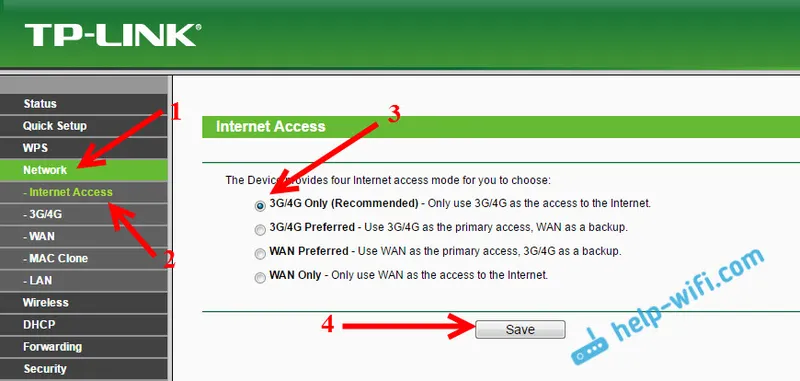
Шаг 4: Выбор режима работы роутера
В меню роутера TP-LINK выберите режим работы роутера, используя опцию “3G/4G”. Это позволит роутеру использовать модем для доступа в интернет.
Шаг 5: Конфигурация настроек
Настройте параметры подключения, вводя настройки своего провайдера интернет-услуг на странице конфигурации, которую вы нашли в меню роутера. Убедитесь, что настройки соответствуют параметрам вашего ISP, чтобы роутер мог подключиться к серверам правильно.
Шаг 6: Подключение устройств к Wi-Fi роутеру
Когда установка Wi-Fi роутера TP-LINK будет завершена, подключите ваше устройство к Wi-Fi-сети, которую вы только что создали. Введите пароль Wi-Fi и вы готовы к работе в новой Wi-Fi-сети с использованием USB-модема.
Подготовка
Выбор USB-модема и Wi-Fi роутера
Перед тем, как подключать USB-модем к Wi-Fi роутеру TP-LINK, нужно выбрать модель этих устройств. Поэтому стоит убедиться, что модем совместим с роутером TP-LINK, который планируете использовать. Рекомендуется использовать модели TP-LINK, так как они наиболее совместимы друг с другом.
Соберите все необходимое оборудование
Перед началом процесса подключения нужно подготовить все необходимое оборудование. Проверьте наличие следующих компонентов: USB-модем, Wi-Fi роутер TP-LINK, Ethernet-кабель, блок питания и документацию по каждому устройству.
Убедитесь в наличии подключения к интернету
Проверьте, что у вас есть действующее интернет-соединение, чтобы удостовериться в том, что все устройства работают должным образом. Это также поможет убедиться в том, что вы можете осуществить подключение Wi-Fi роутера TP-LINK к Интернету через USB-модем.
Установка модема
Шаг 1: Подключение модема к роутеру

Перед установкой модема убедитесь, что роутер выключен. Подключите USB-модем к роутеру при помощи USB-кабеля. Затем включите роутер, соединение будет установлено автоматически.
Шаг 2: Настройка роутера
Для настройки роутера откройте браузер и введите адрес в строку поиска: 192.168.0.1. После этого введите логин и пароль для входа в настройки роутера.
Примечание: логин и пароль по умолчанию — admin.
Перейдите в меню «Настройки сети» и выберите «Дополнительные настройки». Здесь выберите «USB настройки» и настройте параметры подключения к интернету:
- Выберите «3G/4G USB-модем» в качестве типа интернет-соединения.
- Выберите правильную страну и оператора связи.
- Введи свои учетные данные (название точки доступа, логин и пароль).
После завершения настройки, сохраните и перезагрузите роутер.
Шаг 3: Подключение к Интернету
После перезагрузки роутера подключение к Интернету будет установлено автоматически. Соединение может занять некоторое время, особенно если модем поддерживает 4G.
Теперь вы можете использовать свое подключение к Интернету через беспроводную сеть Wi-Fi на роутере.
Подключение к роутеру
Шаг 1: Подключите роутер к питанию и компьютеру

Перед началом настройки необходимо подключить роутер к питанию и компьютеру. Для этого воспользуйтесь кабелем Ethernet, который поставляется в комплекте с роутером.
Шаг 2: Откройте веб-интерфейс роутера
Перед тем, как начать настройку, необходимо открыть веб-интерфейс роутера. В адресной строке браузера наберите IP-адрес роутера. Обычно это 192.168.1.1 или 192.168.0.1.
Шаг 3: Войдите в настройки роутера

Когда вы открываете веб-интерфейс роутера, вам понадобится ввести логин и пароль. Обычно по умолчанию логин и пароль — admin, admin.
Шаг 4: Настройте подключение
В настройках роутера найдите раздел «Настройки USB-модема» и выберите нужный оператор и способ подключения (3G/4G). После этого введите данные вашего USB-модема и сохраните настройки.
Шаг 5: Проверьте настройки
После сохранения настроек, перезагрузите роутер и проверьте подключение. Если все настроено правильно, то вы должны успешно подключиться к интернету через USB-модем.
Настройка роутера

Шаг 1: Подключение к компьютеру

Для начала необходимо подключить роутер к компьютеру через Ethernet-кабель, вставив один конец кабеля в порт WAN на роутере, а другой в Ethernet-порт на компьютере.
Шаг 2: Вход в интерфейс роутера
Для доступа к интерфейсу роутера необходимо открыть любой веб-браузер на компьютере и ввести в адресной строке IP-адрес роутера. В случае с TP-LINK TL-MR3220 адрес по умолчанию 192.168.0.1.
Шаг 3: Настройка подключения к интернету
В интерфейсе роутера выберите раздел «Quick Setup», затем выберите тип подключения к интернету. Если ваш провайдер предоставляет статический IP-адрес, выберите «Static IP»; если динамический, выберите «Dynamic IP». Далее введите необходимые данные, предоставленные вашим провайдером, и нажмите «Save».
Шаг 4: Настройка Wi-Fi сети
Для настройки Wi-Fi сети в интерфейсе роутера выберите раздел «Wireless», затем выберите «Wireless Settings». Введите имя Wi-Fi сети (SSID) и выберите подходящий для вас тип шифрования. Добавьте пароль для защиты своей сети от несанкционированного доступа.
Шаг 5: Подключение USB-модема
Подключите USB-модем к роутеру. В интерфейсе роутера выберите раздел «USB Settings», затем нажмите на «Add New». Выберите свою модель USB-модема и нажмите «Save». Запустите поиск операторов и выберите нужного.
Проверка подключения
Проверка подключения к сети Интернет

После того, как Вы успешно настроили свой роутер TP-LINK и подключили USB-модем, необходимо проверить, что Вы можете подключиться к Интернету.
Для этого необходимо открыть любой браузер (например, Google Chrome, Mozilla Firefox или Internet Explorer) и ввести в адресной строке любой сайт (например, google.com).
- Если Вы видите страницу сайта, значит, вы подключились к сети Интернет и можете начинать использовать его.
- Если Вы видите сообщение об ошибке или страницу, сообщающую, что у Вас нет подключения к сети Интернет, то необходимо повторить настройки соединения.
Проверка Wi-Fi сети
Чтобы проверить работу Wi-Fi сети, Вам необходимо:
- Включить Wi-Fi на своем устройстве (например, смартфоне или ноутбуке).
- Выбрать название Wi-Fi сети, которую вы настроили на роутере TP-LINK.
- Ввести пароль, который вы указали при настройке Wi-Fi сети.
- Если на вашем устройстве успешно установлена связь с Wi-Fi сетью, значит, все работает правильно и вы можете использовать Интернет на устройстве без провода.
- Если на вашем устройстве не установлено соединения с Wi-Fi сетью, значит, вам необходимо проверить настройки Wi-Fi сети либо обратиться к специалисту.
Проверка связи между роутером и модемом

Чтобы проверить правильность подключения между роутером и модемом, необходимо:
- Убедиться, что USB-модем подключен к роутеру (LED индикатор должен гореть зеленым).
- Войти в настройки роутера TP-LINK и перейти на вкладку «Status» (Статус).
- Просмотреть информацию об установленном соединении между роутером и модемом.
- Если информация о соединении между роутером и модемом отображается, значит, все работает правильно и роутер корректно подключен к USB-модему.
- Если информация о соединении между роутером и модемом отсутствует, значит, необходимо повторить настройки соединения или проверить корректность подключения.
Дополнительные настройки
1. Настройка DHCP сервера
По умолчанию, роутер TP-LINK TL-MR3220 выступает в роли DHCP сервера, то есть автоматически выделяет IP адреса устройствам, подключенным к Wi-Fi сети. Если вы хотите изменить диапазон адресов, используйте веб-интерфейс роутера, перейдите в раздел «Network» -> «LAN», и настройте нужный диапазон IP адресов.
2. Настройка фильтрации MAC адресов
Вы можете настроить роутер, чтобы ограничить доступ к Wi-Fi сети только определенным устройствам. Для этого в веб-интерфейсе роутера перейдите в раздел «Wireless» -> «Wireless MAC Filtering». Здесь вы можете добавить или удалить MAC адреса устройств, которым разрешен или запрещен доступ к Wi-Fi сети.
3. Настройка портов
Если у вас есть приложения или игры, которые требуют открытия определенных портов на роутере, то вам нужно настроить «Port Forwarding». Для этого в веб-интерфейсе роутера перейдите в раздел «Forwarding» -> «Virtual Servers». Здесь вы можете добавить правила для открытия портов, указав IP адрес устройства и номер порта.
4. Настройки безопасности
Очень важно обеспечить безопасность своей Wi-Fi сети. Для этого в веб-интерфейсе роутера вы можете настроить шифрование и выбрать сильный пароль для доступа к Wi-Fi сети. Также вы можете отключить «WPS» (Wi-Fi Protected Setup), которое может повысить риск нарушения безопасности вашей Wi-Fi сети.
Ответы на вопросы
Могу ли я использовать роутер TP-LINK TL-MR3220 для подключения нескольких устройств через USB-модем?
Да, вы можете использовать TP-LINK TL-MR3220 для подключения нескольких устройств через USB-модем. Однако скорость подключения всех устройств будет снижена, так как все они будут использовать одно и то же соединение.
Как я могу узнать, поддерживает ли мой USB-модем TP-LINK TL-MR3220?
TP-LINK TL-MR3220 поддерживает большинство USB-модемов с 3G/4G подключением. Вы можете проверить совместимость вашего модема на сайте производителя роутера.
Могу ли я изменить пароль для Wi-Fi в сети, подключенной к роутеру через USB-модем?
Да, вы можете изменить пароль для Wi-Fi сети в любое время в настройках роутера. Не забудьте изменить пароль для подключения к роутеру, если он по умолчанию.
Могу ли я использовать мой USB-модем без Sim-карты?
Нет, чтобы использовать USB-модем для подключения к Интернету, Sim-карта должна быть установлена в модем.
Как проверить скорость соединения после подключения USB-модема к роутеру?
Вы можете проверить скорость соединения с помощью онлайн-тестов, таких как Speedtest.net или Google Speed Test. Однако, скорость может колебаться в зависимости от сигнала вашей мобильной связи.
Можно ли использовать TP-LINK TL-MR3220 вне помещения?
Да, TP-LINK TL-MR3220 можно использовать вне помещения, однако соединение может быть менее стабильным и необходимо учитывать факторы, такие как расстояние между роутером и устройствами и наличие препятствий на пути сигнала.
Могу ли я подключиться к роутеру TP-LINK TL-MR3220 по Wi-Fi, если USB-модем не подключен?
Да, вы можете подключиться к Wi-Fi сети роутера, даже если USB-модем не подключен, если у вас есть доступ к Интернету через другое подключение или проводное подключение к роутеру. Однако вы не сможете использовать Интернет, если модем не подключен.