
В наше время доступ в Интернет через телевизор стал необходимостью. Он позволяет использовать различные сервисы, такие как просмотр фильмов и сериалов, прослушивание музыки, просмотр веб-страниц и другие. Одним из современных и популярных производителей телевизоров является Philips. В данной статье мы расскажем вам, как подключить телевизор Philips к Интернету через сетевой кабель и роутер.
- Шаг 1: Подготовка оборудования
- Шаг 2: Подключение кабеля
- Шаг 3: Настройка подключения
- Подключение телевизора Philips к интернету через сетевой кабель (LAN) и роутер: пошаговая инструкция
- Шаг 1: Подготовка к подключению
- Шаг 2: Подключение телевизора к роутеру
- Шаг 3: Настройка сетевых параметров
- Шаг 4: Проверка подключения
- Шаг 1. Подготовка к подключению
- 1.1. Проверьте наличие сетевого кабеля и роутера
- 1.2. Проверьте совместимость телевизора с интернетом через LAN-порт
- 1.3. Убедитесь, что телевизор находится рядом с роутером
- Шаг 2. Подключение телевизора к роутеру сетевым кабелем
- Шаг 2.1. Подготовка к подключению
- Шаг 2.2. Подключение кабеля к телевизору
- Шаг 2.3. Подключение кабеля к роутеру
- Шаг 3. Открытие настроек телевизора
- 1. Откройте меню телевизора
- 2. Выберите пункт «Настройки»
- 3. Выберите подключение к интернету
- 4. Введите настройки сетевого подключения
- 5. Проверьте подключение к интернету
- Шаг 4. Выбор интернет-соединения
- Способы подключения к интернету
- Выбор типа соединения
- Шаг 5. Поиск доступных провайдеров
- Шаг 6. Ввод настроек соединения
- Шаг 7. Проверка интернет-соединения
- 1. Проверьте подключение к интернету
- 2. Проверьте скорость интернет-соединения
- 3. Проверьте доступ к онлайн-сервисам на телевизоре
- Ответы на вопросы
- Какие модели телевизоров Philips можно подключить к интернету по LAN-кабелю?
- Каким образом можно проверить, поддерживает ли телевизор Philips подключение к сети через LAN-кабель?
- Что нужно купить, чтобы подключить телевизор Philips к интернету через сетевой кабель?
- Какой длины должен быть кабель для подключения телевизора Philips к интернету по сети Ethernet?
- Как подключить телевизор Philips к интернету посредством сетевого кабеля?
- Возможно ли использовать Wi-Fi и LAN-подключения одновременно на телевизоре Philips?
- Что делать, если моей Wi-Fi сети не хватает для просмотра высококачественного контента, но у меня нет кабеля Ethernet?
- Как проверить, происходит ли подключение к интернету через LAN-кабель на телевизоре Philips?
- Как настроить статический IP-адрес на телевизоре Philips?
- В каком случае могут возникнуть проблемы с подключением телевизора Philips по LAN-кабелю?
Шаг 1: Подготовка оборудования

Перед подключением телевизора Philips к Интернету через сетевой кабель (LAN) и роутер необходимо подготовить оборудование. Для этого вам понадобится:
- Телевизор Philips;
- Сетевой кабель;
- Роутер.
Шаг 2: Подключение кабеля
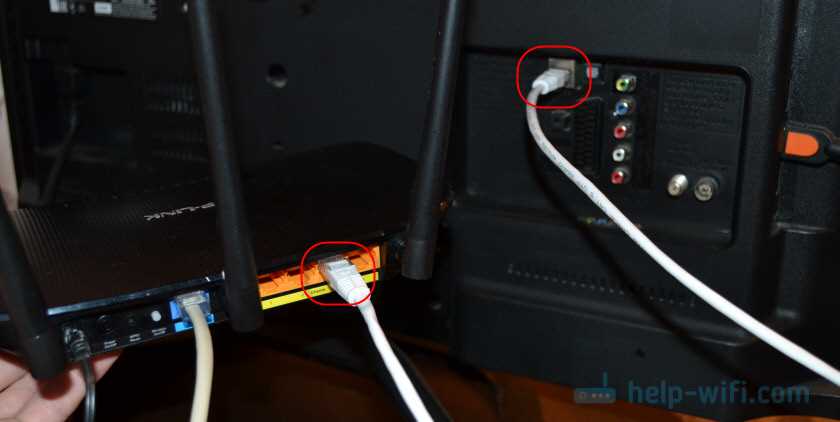
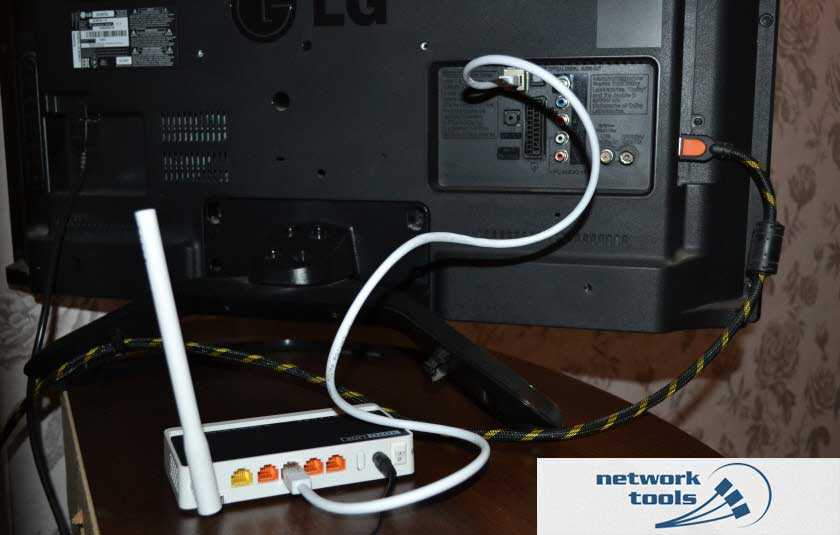
После подготовки оборудования необходимо подключить сетевой кабель к телевизору и роутеру. Для этого у вас должно быть два свободных порта: в телевизоре и на роутере. Подключите один конец кабеля к роутеру, а другой – к телевизору Philips.
Шаг 3: Настройка подключения

После физического подключения кабеля необходимо настроить подключение к Интернету на телевизоре Philips. Для этого выполните следующие действия:
- Нажмите кнопку «Home» на пульте дистанционного управления Philips;
- Выберите «Настройки»;
- Выберите «Сеть»;
- Выберите «Ethernet»;
- Выберите «Автоматическое получение IP-адреса (DHCP)»;
- Подтвердите выбор нажатием кнопки «OK».
Теперь ваш телевизор Philips успешно подключен к Интернету через сетевой кабель (LAN) и роутер. Вы можете наслаждаться просмотром фильмов и сериалов, прослушиванием музыки и использованием других сервисов.
Подключение телевизора Philips к интернету через сетевой кабель (LAN) и роутер: пошаговая инструкция

Шаг 1: Подготовка к подключению
Перед подключением телевизора к интернету нужно убедиться, что:
- У вас есть рабочий роутер, подключенный к интернету.
- У вас есть Ethernet-кабель (сетевой кабель) длиной от 1,5 до 5 метров.
- Вы знаете логин и пароль от своей домашней Wi-Fi-сети (если вы планируете использовать Wi-Fi в будущем).
Шаг 2: Подключение телевизора к роутеру
Для подключения телевизора к роутеру нужно выполнить следующие действия:
- Вставьте Ethernet-кабель в разъем RJ45 на задней панели телевизора и в любой свободный порт на роутере.
- Включите телевизор и перейдите в главное меню.
- Выберите «Настройки» и затем «Сеть».
- Выберите «Подключение через кабель (LAN)» и затем нажмите «Автоматическая настройка».
- Подождите несколько секунд, чтобы телевизор нашел сеть. Если всё прошло успешно, на экране появится сообщение о подключении к интернету.
Шаг 3: Настройка сетевых параметров
Если телевизор не подключился к интернету после автоматической настройки, возможно, нужно будет изменить некоторые сетевые параметры:
- Перейдите в меню «Настройки» и затем «Сеть».
- Выберите «Сетевые параметры» и затем «IP-адрес», «Маску подсети» и «Шлюз по умолчанию».
- Настройте параметры в соответствии с вашей домашней сетью. Вы можете найти эти данные в настройках вашего роутера, обратившись к руководству пользователя.
Шаг 4: Проверка подключения

Чтобы проверить, успешно ли подключен ваш телевизор к интернету, выполните следующее:
- Перейдите в меню «Настройки» и затем «Сеть».
- Выберите «Проверка соединения».
- Если всё прошло успешно, на экране появится сообщение о подключении к интернету.
Вот и всё! Теперь вы можете пользоваться интернетом на своём телевизоре.
Шаг 1. Подготовка к подключению
1.1. Проверьте наличие сетевого кабеля и роутера
Перед тем, как начать настройку, убедитесь, что у вас есть сетевой кабель, который вы собираетесь использовать для подключения телевизора. Также убедитесь, что у вас есть доступ к роутеру, который вы будете использовать для подключения к интернету.
1.2. Проверьте совместимость телевизора с интернетом через LAN-порт
Убедитесь, что ваш телевизор поддерживает подключение к интернету через LAN-порт. Эту информацию можно найти в руководстве пользователя к телевизору или на официальном сайте производителя.
1.3. Убедитесь, что телевизор находится рядом с роутером
Для подключения телевизора к интернету через LAN-порт рекомендуется располагать телевизор непосредственно рядом с роутером для более стабильного соединения и уменьшения вероятности проблем с подключением.
- Проверьте, что к интернету подключен только телевизор, а не другие устройства. Это поможет увеличить скорость работы и стабильность подключения.
- Если вам необходимо использовать одно и то же соединение для других устройств, рекомендуется использовать switch-распределитель для того, чтобы подключить несколько устройств к роутеру.
Шаг 2. Подключение телевизора к роутеру сетевым кабелем
Шаг 2.1. Подготовка к подключению
Перед тем как подключить телевизор, убедитесь, что сетевой кабель соединяет телек и роутер, а на экране телевизора нет ошибок сетевого подключения.
Если ваш роутер поддерживает виртуальные локальные сети, то создайте отдельную VLAN для телевизора.
Шаг 2.2. Подключение кабеля к телевизору
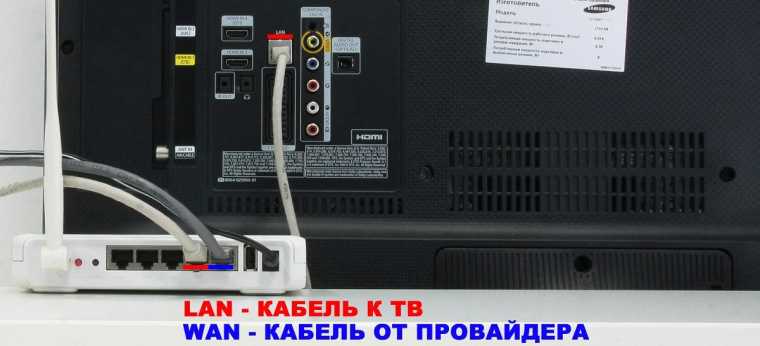
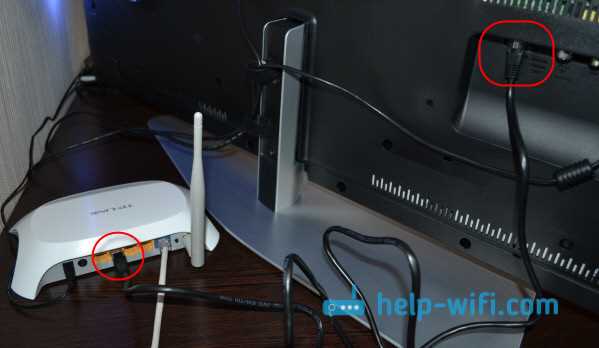
Найдите на телевизоре разъем для подключения сетевого кабеля (обычно он находится на задней или боковой панели телевизора). Вставьте конец кабеля в этот разъем.
Чтобы избежать случайного вытаскивания кабеля из телевизора, запрессуйте его при помощи встроенных зажимов.
Шаг 2.3. Подключение кабеля к роутеру
Найдите свободный LAN-порт на роутере (обычно они обозначены буквой «LAN» или «Ethernet»). Вставьте в него другой конец сетевого кабеля.
Чтобы убедиться, что телевизор подключен к роутеру, проверьте, что на телевизоре загорелась индикаторная лампа, которая находится рядом с подключенным кабелем.
После выполнения всех шагов, настройте сетевое подключение на телевизоре и наслаждайтесь полным доступом к интернету через телевизор Philips!
Шаг 3. Открытие настроек телевизора

1. Откройте меню телевизора
Нажмите на кнопку «Главное меню» на пульте дистанционного управления телевизором.
2. Выберите пункт «Настройки»

Используя стрелки на пульте дистанционного управления, выберите пункт «Настройки».
3. Выберите подключение к интернету
- Выберите пункт «Сеть».
- Нажмите на кнопку «Соединения сети».
- Выберите опцию «Проводное сетевое подключение».
- Нажмите «OK».
Примечание: При выборе опции «Проводное сетевое подключение» телевизор автоматически начнет поиск доступных сетей. Если сеть, к которой вы подключаетесь, не находится автоматически, выберите опцию «Ручное подключение» и введите настройки сети вручную.
4. Введите настройки сетевого подключения
Введите настройки сетевого подключения, такие как IP-адрес, маску подсети, адрес шлюза и DNS-сервера. Если вы не уверены в настройках сети, обратитесь к своему провайдеру интернет-услуг.
5. Проверьте подключение к интернету
После ввода настроек сетевого подключения нажмите на кнопку «Проверить подключение к сети». Телевизор выполнит тест соединения и сообщит о результате. Если все выполнено правильно, значок «Подключение к сети» будет находиться в состоянии «Подключено».
Шаг 4. Выбор интернет-соединения
Способы подключения к интернету
После успешного подключения к роутеру необходимо выбрать способ подключения к интернету. На телевизоре Philips можно выбрать из нескольких типов соединения:
- Статический IP-адрес
- Динамический IP-адрес
- PPPoE соединение
Статический IP-адрес — это постоянный адрес, который назначается роутером. Если вы знаете адрес, вы можете выбрать этот способ. Но большинство пользователей используют динамический IP-адрес.
Динамический адрес назначается автоматически и изменяется при каждом подключении к сети. Для большинства пользователей этот вариант будет оптимальным.
PPPoE соединение — это способ, который используется провайдером интернет-услуг для аутентификации пользователя. Если вы используете PPPoE, вам необходимо будет ввести логин и пароль вашего провайдера.
Выбор типа соединения

Для выбора типа соединения необходимо нажать кнопку «ОК» на пульте дистанционного управления и выбрать «Параметры сети». Затем следует выбрать «Тип IP-адреса» и выбрать один из трех вариантов. После выбора настроек необходимо сохранить изменения и проверить подключение к интернету.
Шаг 5. Поиск доступных провайдеров
После успешного подключения телевизора Philips к сети интернет с помощью LAN кабеля, необходимо найти доступных провайдеров.
Для этого в меню телевизора выберите пункт «Smart TV», найдите раздел «Приложения и игры», и откройте его.
В этом разделе вы увидите список доступных приложений и провайдеров телевизионных услуг.
Если хотите использовать определенный провайдер, выберите его из списка и установите приложение на телевизор.
Если же вы хотите просмотреть контент, предлагаемый провайдерами, откройте пункт «Видео», выберите провайдера, затем выберите содержимое и начните его просмотр.
Обратите внимание, что доступность провайдеров может различаться в зависимости от региона проживания.
Некоторые из популярных провайдеров телевизионных услуг, которые могут быть доступны на телевизоре Philips, включают Netflix, YouTube, Amazon Prime Video и Hulu.
Шаг 6. Ввод настроек соединения
После того как вам будет предложено выбрать тип соединения, выберите «Соединение по кабелю» и нажмите кнопку «Далее».
На следующей странице вы увидите форму для ввода настроек соединения. Первым делом вам необходимо выбрать «Ручной ввод параметров».
В настройках соединения нужно указать IP адрес, маску подсети, шлюз по умолчанию и DNS-сервер. Для заполнения некоторых полей, вам может потребоваться связаться с вашим провайдером Интернета.
- IP адрес – уникальный идентификатор вашего телевизора в локальной сети. Он должен быть установлен вручную.
- Маска подсети – определяет размер сети.
- Шлюз по умолчанию – это IP-адрес вашего маршрутизатора. Он будет использоваться для маршрутизации трафика.
- DNS-сервер – идентифицирует сервера, которые используются для перевода DNS-имен в IP-адреса.
После ввода всех данных нажмите «Готово» для сохранения настроек. После этого ваш телевизор Philips будет подключен к Интернету через кабельную сеть.
Шаг 7. Проверка интернет-соединения

1. Проверьте подключение к интернету
Для проверки интернет-соединения перейдите на главный экран телевизора и нажмите кнопку «Настройки». Затем выберите «Сеть» и «Проверка подключения».
Если все настроено правильно, телевизор должен подключиться к интернету и показать сообщение об успешном подключении.
2. Проверьте скорость интернет-соединения
Чтобы проверить скорость интернет-соединения, перейдите на сайт любого провайдера интернет-услуг и выберите соответствующий раздел для проведения теста скорости.
Для того чтобы получить наилучший результат, убедитесь, что вы подключены непосредственно к роутеру с помощью сетевого кабеля.
3. Проверьте доступ к онлайн-сервисам на телевизоре
Для проверки доступности онлайн-сервисов на вашем телевизоре, откройте любимый приложение и попробуйте получить доступ к любимому контенту.
Если все работает правильно, вы можете наслаждаться вашими любимыми фильмами, сериалами и музыкой на большом экране!
Ответы на вопросы
Какие модели телевизоров Philips можно подключить к интернету по LAN-кабелю?
Почти все телевизоры Philips после 2010 года выпуска можно подключить к сети интернет через LAN-кабель.
Каким образом можно проверить, поддерживает ли телевизор Philips подключение к сети через LAN-кабель?
Вы можете посмотреть на задней стенке телевизора, чтобы увидеть, есть ли там порт Ethernet. Также вы можете найти информацию о поддержке соединения с интернетом в инструкции пользователя или на сайте производителя.
Что нужно купить, чтобы подключить телевизор Philips к интернету через сетевой кабель?
Для подключения телевизора Philips к интернету через LAN-кабель, вам понадобится роутер, Ethernet-кабель и доступ к интернету.
Какой длины должен быть кабель для подключения телевизора Philips к интернету по сети Ethernet?
Длина кабеля должна быть настолько большой, насколько это необходимо для подключения к роутеру. Обычно вариант от 1 до 10 метров считается нормальным и не оказывает влияния на скорость подключения.
Как подключить телевизор Philips к интернету посредством сетевого кабеля?
Во-первых, вам нужно подключить один конец сетевого кабеля к роутеру, а другой конец — к телевизору Philips. Затем перейдите в меню «Настройки» на телевизоре и выберите «Подключения». Найдите «Подключение по LAN-кабелю» и выберите его для подключения.
Возможно ли использовать Wi-Fi и LAN-подключения одновременно на телевизоре Philips?
Да, возможно. Вы можете одновременно использовать Wi-Fi и LAN-подключения на телевизоре Philips при настройке интернет-подключения.
Что делать, если моей Wi-Fi сети не хватает для просмотра высококачественного контента, но у меня нет кабеля Ethernet?
Вы можете воспользоваться адаптером Powerline, который позволяет использовать уже существующую электрическую проводку вашего дома для передачи данных и выхода в интернет.
Как проверить, происходит ли подключение к интернету через LAN-кабель на телевизоре Philips?
Вы можете проверить, подключен ли LAN-кабель к телевизору и роутеру, а также пройти тест на скорость подключения с помощью приложения SpeedTest или других подобных приложений.
Как настроить статический IP-адрес на телевизоре Philips?
Для этого нужно зайти в меню «Настройки», затем выбрать «Подключение», нажать на «Ethernet» и перейти к «Настройкам IP». Там вы можете ввести нужные параметры и сохранить настройки.
В каком случае могут возникнуть проблемы с подключением телевизора Philips по LAN-кабелю?
Проблемы с подключением могут возникнуть, если неправильно подключен Ethernet-кабель, если маршрутизатор не настроен на работу с подключением через LAN-кабель, если IP-адрес неверен или если установлено ПО, блокирующее доступ к интернету.