
Зачастую, у владельцев телевизоров LG возникает потребность подключаться к беспроводной сети Wi-Fi, но не всегда есть встроенный или внешний Wi-Fi приемник. В этой статье мы расскажем, как можно решить эту проблему и настроить подключение к Wi-Fi сети без использования встроенного и внешнего Wi-Fi приемника.
Для того, чтобы подключить телевизор LG к беспроводной сети Wi-Fi без встроенного и внешнего Wi-Fi приемника вам потребуется использовать специальный адаптер. Этот адаптер устанавливается на USB порт телевизора и позволяет ему работать с беспроводными сетями Wi-Fi.
Стоит отметить, что для использования адаптера необходимо, чтобы телевизор поддерживал работу с USB портами. Если ваш телевизор не поддерживает работу с USB портами, то этот метод вам не подойдет.
Следуя нашей инструкции, вы сможете легко и быстро подключить телевизор LG к беспроводной сети Wi-Fi без встроенного и внешнего Wi-Fi приемника. В следующих разделах мы подробно опишем все шаги настройки этого процесса.
- Проверьте наличие встроенного Wi-Fi приемника на телевизоре LG
- Шаг 1: Настройки телевизора
- Шаг 2: Проверка спецификаций модели
- Если встроенного приемника нет, приобретите внешний Wi-Fi адаптер
- Что такое внешний Wi-Fi адаптер?
- Как подключить внешний Wi-Fi адаптер к телевизору LG?
- Как выбрать правильный внешний Wi-Fi адаптер для телевизора LG?
- Подключите внешний Wi-Fi адаптер к телевизору LG
- Шаг 1: Приобретите Wi-Fi адаптер
- Шаг 2: Подключите адаптер к телевизору
- Шаг 3: Настройте Wi-Fi соединение
- Настройте внешний Wi-Fi адаптер на телевизоре LG
- Шаг 1: Проверьте Wi-Fi адаптер на совместимость с телевизором
- Шаг 2: Подключите Wi-Fi адаптер к телевизору LG
- Шаг 3: Настройте Wi-Fi адаптер на телевизоре LG
- Шаг 4: Проверьте работу Wi-Fi адаптера
- Шаг 5: Наслаждайтесь подключением к Wi-Fi!
- Подключите телевизор LG к Wi-Fi с помощью внешнего Wi-Fi адаптера
- Выберите подходящий Wi-Fi адаптер
- Подключите Wi-Fi адаптер к телевизору LG
- Подключитесь к Wi-Fi сети на телевизоре LG
- Проверьте подключение телевизора LG к Wi-Fi
- 1. Проверьте настройки Wi-Fi в телевизоре LG
- 2. Проверьте настройки Wi-Fi на маршрутизаторе
- 3. Попробуйте использовать адаптер Wi-Fi
- Ответы на вопросы
- Как подключить телевизор LG к Wi-Fi без встроенного и внешнего Wi-Fi приемника?
- Как выбрать подходящий USB-адаптер Wi-Fi для телевизора LG?
- Могу ли я использовать любой USB-адаптер Wi-Fi или он должен быть оригинальным от LG?
- Где я могу купить USB-адаптер Wi-Fi для телевизора LG?
- Как установить драйверы для USB-адаптера Wi-Fi на телевизор LG?
- Как подключиться к Wi-Fi с помощью USB-адаптера на телевизоре LG?
- Можно ли использовать USB-адаптер Wi-Fi для подключения к Интернету через роутер?
- Что делать, если телевизор LG не видит Wi-Fi сеть при подключении через USB-адаптер?
- Сколько стоит USB-адаптер Wi-Fi для телевизора LG?
- Можно ли использовать USB-адаптер Wi-Fi для подключения к Интернету на других устройствах?
Проверьте наличие встроенного Wi-Fi приемника на телевизоре LG
Шаг 1: Настройки телевизора
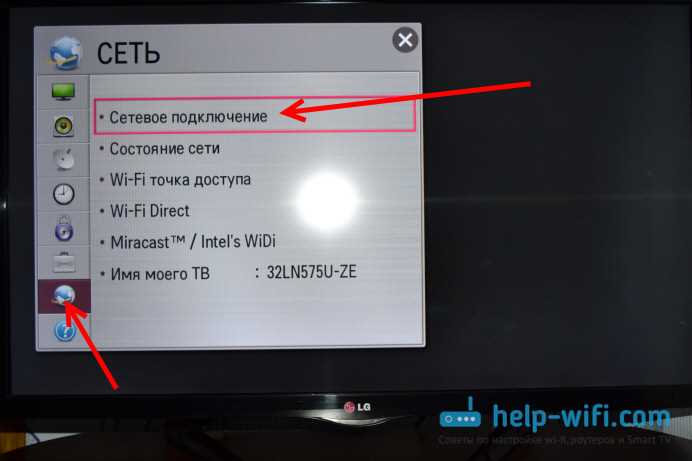
Прежде чем подключать телевизор LG к Wi-Fi, необходимо убедиться в наличии встроенного Wi-Fi приемника на вашей модели. Для этого следуйте инструкциям:
- Нажмите на кнопку «Настройки» на пульте дистанционного управления телевизора LG.
- Выберите «Настройки сети».
- Изучите доступные опции для подключения к Wi-Fi. Если вы видите опцию «Wi-Fi», значит, у вашей модели есть встроенный Wi-Fi приемник.
- Если опции «Wi-Fi» нет, то встроенного Wi-Fi приемника у вашей модели нет и для подключения к Интернету требуется внешний Wi-Fi адаптер LG.
Шаг 2: Проверка спецификаций модели
Если вы не смогли установить наличие встроенного Wi-Fi приемника на вашем телевизоре LG с помощью настроек, то проверьте спецификации модели.
- Найдите модель вашего телевизора LG. Обычно данная информация указана на корпусе телевизора или в руководстве пользователя.
- Зайдите на официальный сайт LG.
- На сайте найдите раздел «Телевизоры» и выберите модель вашего телевизора.
- Изучите технические спецификации, чтобы узнать, есть ли встроенный Wi-Fi приемник на модели.
Важно: Если встроенного Wi-Fi приемника на вашем телевизоре LG нет, то подключение к Wi-Fi возможно только с помощью внешнего Wi-Fi адаптера LG.
Если встроенного приемника нет, приобретите внешний Wi-Fi адаптер

Что такое внешний Wi-Fi адаптер?
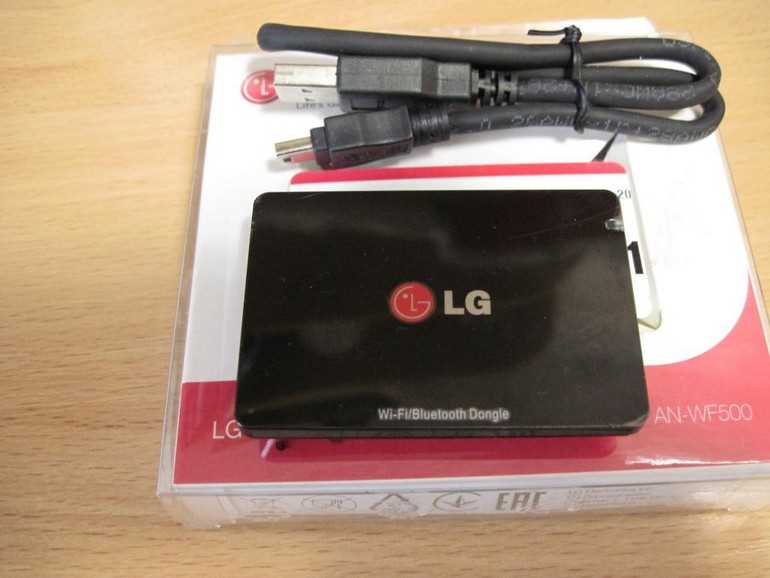
Внешний Wi-Fi адаптер — это устройство, которое позволяет подключить телевизор к Wi-Fi сети, если в нем нет встроенного Wi-Fi приемника. Такие адаптеры можно приобрести в специализированных магазинах электроники.
Как подключить внешний Wi-Fi адаптер к телевизору LG?
Подключение внешнего Wi-Fi адаптера к телевизору LG может отличаться в зависимости от модели и типа адаптера. Обычно для этого нужно:
- вставить адаптер в USB-порт телевизора;
- включить Wi-Fi функцию на телевизоре;
- пройти процедуру настройки Wi-Fi соединения с помощью пульта дистанционного управления.
Как выбрать правильный внешний Wi-Fi адаптер для телевизора LG?
Перед покупкой внешнего Wi-Fi адаптера необходимо убедиться, что он совместим с телевизором LG и подходит для подключения к USB-порту. Также следует обратить внимание на пропускную способность адаптера и его совместимость с используемым роутером, чтобы обеспечить стабильный и быстрый доступ в интернет.
Подключите внешний Wi-Fi адаптер к телевизору LG

Шаг 1: Приобретите Wi-Fi адаптер

Если ваш телевизор LG не имеет встроенного Wi-Fi приемника, то для подключения к беспроводной сети необходимо приобрести внешний Wi-Fi адаптер. Адаптеры различных производителей могут иметь различные характеристики и интерфейсы подключения, поэтому перед покупкой необходимо убедиться в его совместимости с телевизором LG.
Шаг 2: Подключите адаптер к телевизору

После приобретения Wi-Fi адаптера, необходимо подключить его к телевизору. Для этого найдите USB-порт на задней или боковой панели телевизора и подключите адаптер к нему. Если у вашего телевизора есть другой интерфейс подключения Wi-Fi адаптера, то следуйте инструкциям производителя.
Шаг 3: Настройте Wi-Fi соединение
После того, как Wi-Fi адаптер подключен к телевизору, необходимо настроить соединение с беспроводной сетью. Для этого найдите на пульте управления телевизором кнопку «Настройки» или «Меню» и перейдите в соответствующий раздел настроек. Далее выберите пункт «Сеть» или «Интернет» и найдите опцию «Wi-Fi». Введите логин и пароль от вашей беспроводной сети и подключитесь к ней.
Теперь вы можете наслаждаться просмотром контента из интернета без проводов и дополнительных устройств. Кроме того, подключение телевизора к Wi-Fi позволит использовать функции Smart TV — доступ к онлайн-кинотеатрам, видеохостингам и социальным сетям.
Настройте внешний Wi-Fi адаптер на телевизоре LG

Шаг 1: Проверьте Wi-Fi адаптер на совместимость с телевизором

Перед тем, как приобрести внешний Wi-Fi адаптер, убедитесь, что он совместим с вашим телевизором LG. Воспользуйтесь спецификациями телевизора, чтобы узнать, какие адаптеры подходят. Обратите внимание, что адаптеры имеют разные размеры, значит, возможно, потребуется дополнительная конфигурация.
Шаг 2: Подключите Wi-Fi адаптер к телевизору LG

После того, как вы приобрели совместимый Wi-Fi адаптер, подключите его к телевизору LG. Найдите USB-порт на телевизоре и вставьте адаптер. Если у вашего телевизора есть несколько портов, выберите любой из них.
Шаг 3: Настройте Wi-Fi адаптер на телевизоре LG
Завершите установку Wi-Fi адаптера, настроив его на телевизоре LG.
1. В меню телевизора найдите «Настройки».
2. Зайдите в раздел «Сеть».
3. Выберите «Подключение Wi-Fi».
4. Выберите вашу Wi-Fi сеть.
5. Введите пароль, если это требуется.
6. Нажмите кнопку «Подключить».
Совет: Некоторые Wi-Fi адаптеры могут иметь собственное программное обеспечение для управления соединением. Если такое программное обеспечение доступно, следуйте инструкциям по установке и настройке.
Шаг 4: Проверьте работу Wi-Fi адаптера

После того, как вы настроили Wi-Fi адаптер на телевизоре LG, проверьте, работает ли он правильно. Откройте приложение, использующее Wi-Fi, например, Netflix, YouTube или браузер, и убедитесь, что оно работает без проблем.
- Если ваше приложение не работает, попробуйте повторно настроить Wi-Fi адаптер на телевизоре.
- Если это не помогает, обратитесь к документации по вашему адаптеру или свяжитесь с производителем для получения помощи.
Шаг 5: Наслаждайтесь подключением к Wi-Fi!
Теперь вы можете наслаждаться просмотром видео и использованием других приложений, которые требуют подключение к Wi-Fi, на вашем телевизоре LG. Убедитесь, что Wi-Fi адаптер сохранен в безопасном месте, чтобы избежать потери или повреждения.
Подключите телевизор LG к Wi-Fi с помощью внешнего Wi-Fi адаптера
Выберите подходящий Wi-Fi адаптер
Если ваш телевизор LG не имеет встроенного Wi-Fi приемника, то вы можете использовать внешний Wi-Fi адаптер. Большинство адаптеров поддерживает протоколы Wi-Fi, которые поддерживают все модели телевизоров LG. Проверьте совместимость адаптера с вашим телевизором, прежде чем его купить. Рекомендуется использовать адаптер с поддержкой Wi-Fi 802.11n, который обеспечивает более быстрое и стабильное соединение.
Подключите Wi-Fi адаптер к телевизору LG

Подключение внешнего Wi-Fi адаптера к телевизору LG простое. Найдите USB-порт на телевизоре и вставьте адаптер. После включения телевизора убедитесь, что адаптер работает надлежащим образом. Вам может потребоваться настроить сетевые настройки на вашем телевизоре LG. Откройте меню настроек и выберите параметры подключения к Интернету.
Подключитесь к Wi-Fi сети на телевизоре LG

Как только адаптер будет подключен к телевизору LG, вы сможете подключить телевизор к Wi-Fi сети. В меню настроек выберите доступные сети Wi-Fi и найдите свою домашнюю сеть. Введите пароль, если это необходимо, и подключитесь к сети. После того, как телевизор успешно подключен, вы можете наслаждаться любимыми фильмами и сериалами на большом экране со своим Wi-Fi соединением.
Проверьте подключение телевизора LG к Wi-Fi

1. Проверьте настройки Wi-Fi в телевизоре LG
Первым шагом необходимо удостовериться, что настройки Wi-Fi в телевизоре LG настроены правильно. Для этого зайдите в меню телевизора и найдите раздел «Сеть». Там должна быть опция для подключения к беспроводной сети Wi-Fi. Убедитесь, что вы выбрали правильную сеть для подключения и ввели правильный пароль Wi-Fi.
2. Проверьте настройки Wi-Fi на маршрутизаторе
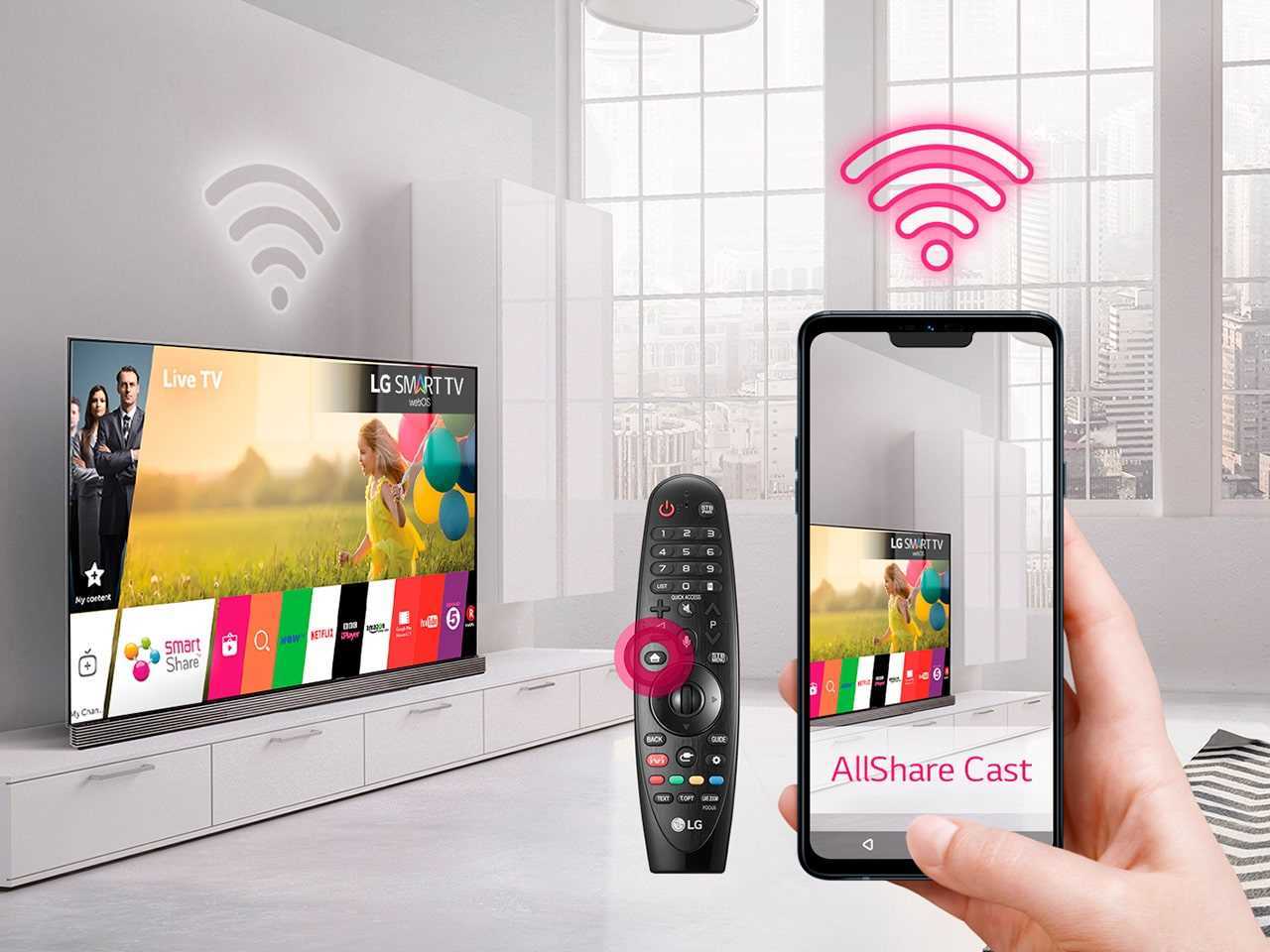
Если вы уверены, что настройки Wi-Fi в телевизоре LG верны, проверьте настройки Wi-Fi на маршрутизаторе. Убедитесь, что Wi-Fi маршрутизатора включен и работает, а также что вы ввели правильный пароль для подключения к сети Wi-Fi. Можете также проверить, находится ли ваш телевизор в зоне Wi-Fi-покрытия.
3. Попробуйте использовать адаптер Wi-Fi
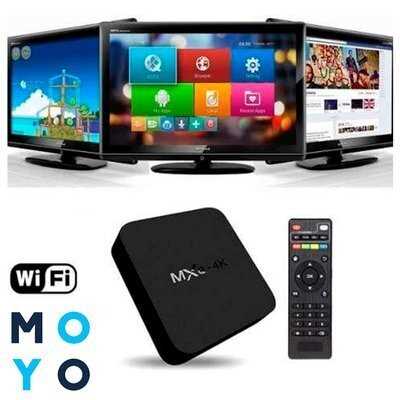
Если все вышеперечисленные действия не помогли, можно попробовать использовать адаптер Wi-Fi. Это внешнее USB-устройство, предназначенное для подключения к беспроводным сетям Wi-Fi, которое можно приобрести в специализированных магазинах. Убедитесь, что адаптер Wi-Fi совместим с вашим телевизором LG и следуйте инструкциям по установке, которые должны быть приложены к устройству.
Ответы на вопросы
Как подключить телевизор LG к Wi-Fi без встроенного и внешнего Wi-Fi приемника?
Для начала, вам понадобится USB-адаптер Wi-Fi. Он должен быть совместим с телевизором LG. После того, как вы его приобретете, вставьте его в USB-порт телевизора.
Как выбрать подходящий USB-адаптер Wi-Fi для телевизора LG?
Перед покупкой USB-адаптера Wi-Fi обязательно проверьте его совместимость с моделью телевизора LG, которую вы используете. Информацию можно найти на официальном сайте LG.
Могу ли я использовать любой USB-адаптер Wi-Fi или он должен быть оригинальным от LG?
Вы можете использовать любой USB-адаптер Wi-Fi, который подходит для вашей модели телевизора LG
Где я могу купить USB-адаптер Wi-Fi для телевизора LG?
Вы можете приобрести USB-адаптер Wi-Fi для телевизора LG в специализированных магазинах электроники или в интернет-магазинах.
Как установить драйверы для USB-адаптера Wi-Fi на телевизор LG?
В большинстве случаев драйверы будут установлены автоматически при первом подключении USB-адаптера Wi-Fi к телевизору. Если это не произошло, вы можете скачать драйверы с сайта производителя адаптера.
Как подключиться к Wi-Fi с помощью USB-адаптера на телевизоре LG?
После установки USB-адаптера Wi-Fi и драйверов необходимо зайти в меню настроек вашего телевизора, выбрать «Настройки сети» и выполнить подключение к доступной Wi-Fi-сети.
Можно ли использовать USB-адаптер Wi-Fi для подключения к Интернету через роутер?
Да, вы можете использовать USB-адаптер Wi-Fi для подключения к Интернету через роутер. Для этого необходимо подключить телевизор LG к Wi-Fi-сети, которую создал роутер.
Что делать, если телевизор LG не видит Wi-Fi сеть при подключении через USB-адаптер?
Если ваш телевизор LG не видит Wi-Fi сеть при подключении через USB-адаптер, попробуйте проверить наличие обновлений прошивки для телевизора, а также драйверов для адаптера. Если это не поможет, обратитесь к производителю телевизора или USB-адаптера Wi-Fi для получения дополнительной помощи.
Сколько стоит USB-адаптер Wi-Fi для телевизора LG?
Цена на USB-адаптеры Wi-Fi для телевизоров LG может варьироваться в зависимости от модели. Обычно стоимость составляет от 500 до 2000 рублей.
Можно ли использовать USB-адаптер Wi-Fi для подключения к Интернету на других устройствах?
USB-адаптер Wi-Fi, предназначенный для телевизора LG, не совместим с другими устройствами. Вы можете использовать аналогичный адаптер для подключения к Интернету на других устройствах, которые не имеют встроенной Wi-Fi-карты.