
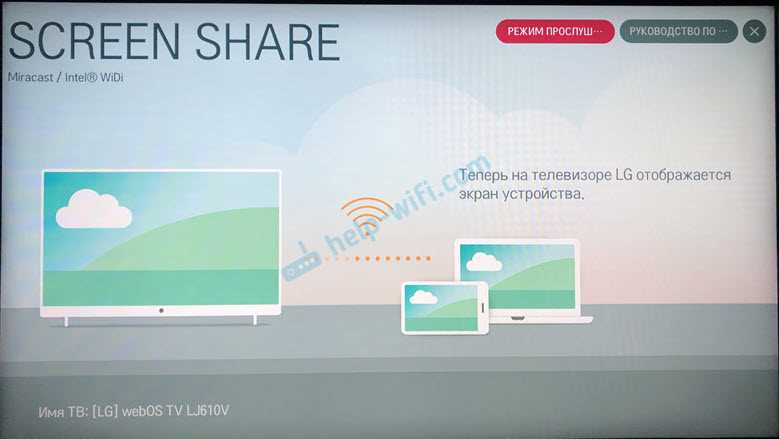
У многих пользователей Windows 11 возникает желание подключить свой компьютер или ноутбук к телевизору для просмотра фильмов, сериалов и игр на большом экране. Такой способ не только удобен для глаз, но и позволяет насладиться качественным звуком.
Как правильно подключить телевизор к Windows 11 ноутбуку или компьютеру? В этой статье мы расскажем вам пошаговую инструкцию, которая поможет вам настроить свое устройство для подключения к телевизору без лишних хлопот.
Важно отметить, что подходящий способ подключения зависит от типа портов, которые есть на вашем компьютере и телевизоре. За основу мы возьмем два самых распространенных варианта подключения — HDMI и VGA.
- Как подключить телевизор к Windows 11 компьютеру или ноутбуку
- 1. Проверьте доступные порты
- 2. Выберите необходимый кабель
- 3. Подключите кабель к компьютеру и телевизору
- 4. Включите телевизор и выберите режим входа
- 5. Настройте разрешение и звук
- 6. Наслаждайтесь
- Проверьте наличие необходимых портов на компьютере и телевизоре
- Порты компьютера
- Порты телевизора
- Выберите тип подключения: HDMI, VGA, DVI или DisplayPort
- HDMI
- VGA
- DVI
- DisplayPort
- Подготовьте HDMI, VGA, DVI или DisplayPort-кабель
- Выберите необходимый кабель
- Проверьте кабель на целостность
- Подключите кабель к телевизору и компьютеру
- Настройте телевизор и компьютер
- Подключите кабель к компьютеру или ноутбуку
- Шаг 1. Проверьте тип разъема на вашем компьютере или ноутбуке
- Шаг 2. Подключите кабель к компьютеру или ноутбуку
- Шаг 3. Настройте экран на компьютере или ноутбуке
- Шаг 4. Наслаждайтесь просмотром на большом экране!
- Подключите кабель к телевизору
- Шаг 1. Выберите подходящий кабель
- Шаг 2. Подключите кабель к телевизору
- Шаг 3. Подключите кабель к компьютеру
- Шаг 4. Включите телевизор и выберите соответствующий вход
- Выберите входное устройство на телевизоре
- Шаг 1: Осмотритесь вокруг телевизора
- Шаг 2: Выберите нужный вход
- Настройте разрешение экрана на компьютере или ноутбуке
- Настройте звук на телевизоре и компьютере
- Настройка звука на телевизоре
- Настройка звука на компьютере
- Ответы на вопросы
- Как подключить телевизор к Windows 11 ноутбуку или компьютеру?
Как подключить телевизор к Windows 11 компьютеру или ноутбуку
1. Проверьте доступные порты
Перед тем, как подключить телевизор, убедитесь, что ваш компьютер или ноутбук имеет доступные порты. Наиболее популярные порты, которые используются для подключения телевизора, это HDMI, VGA или DVI.
2. Выберите необходимый кабель
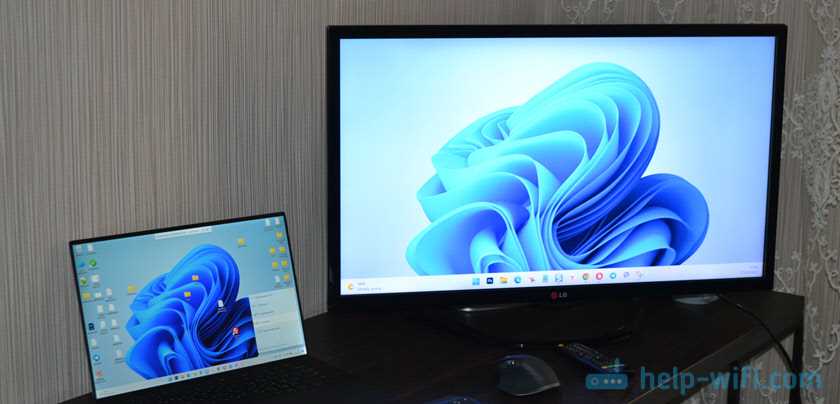
После того, как вы убедились в наличии доступных портов, выберите соответствующий кабель для подключения телевизора к компьютеру или ноутбуку. Если у вас есть HDMI-порт на компьютере или ноутбуке, используйте HDMI-кабель, если его нет, выберите VGA или DVI-кабель.
3. Подключите кабель к компьютеру и телевизору
Подключите выбранный кабель к соответствующим портам на компьютере или ноутбуке и телевизоре. Обычно порты расположены на задней панели устройств. Убедитесь в правильном подключении кабеля.
4. Включите телевизор и выберите режим входа
Включите телевизор и выберите нужный вход для того, чтобы увидеть изображение с компьютера или ноутбука. Режим входа на телевизоре может отличаться в зависимости от производителя, но обычно его можно выбрать на пульте дистанционного управления.
5. Настройте разрешение и звук
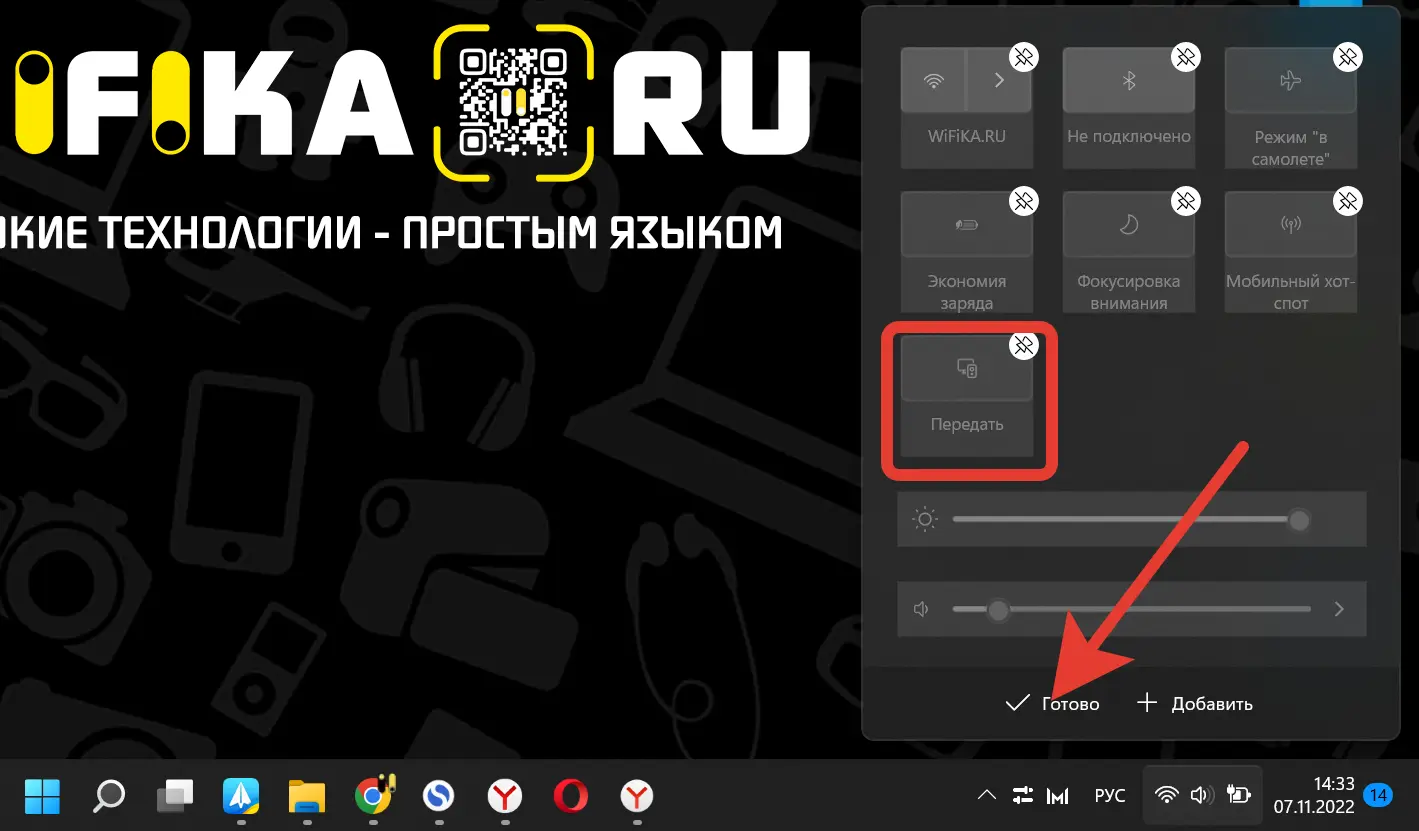
После того, как вы подключили компьютер или ноутбук к телевизору, может понадобиться настроить разрешение и звук. Для этого зайдите в настройки компьютера или ноутбука, выберите «экран» и настройте разрешение. Для звука выберите телевизор как устройство вывода звука.
6. Наслаждайтесь
После всех этих действий вы можете наслаждаться просмотром контента на большом экране телевизора, который передает изображение с вашего компьютера или ноутбука.
Проверьте наличие необходимых портов на компьютере и телевизоре
Порты компьютера
Перед подключением телевизора к компьютеру, необходимо убедиться в наличии необходимых портов. Большинство современных компьютеров имеют разъемы для подключения HDMI и VGA кабелей.
Порт HDMI — наиболее распространенный и предоставляет наилучшее качество изображения и звука. VGA — стандартный разъем для подключения компьютера к монитору, его можно использовать для подключения старых телевизоров, которые не имеют порта HDMI.
Порты телевизора
Телевизоры, как правило, также имеют порты HDMI и VGA. Порты HDMI расположены на задней или боковой панели телевизора, может быть несколько портов данного типа.
При использовании VGA разъема на телевизоре, необходимо использовать переходник из VGA в A/V, либо воспользоваться специальным кабелем.
В случае, если у вас нет необходимых портов на компьютере или телевизоре, можно использовать специальные адаптеры или док-станции, которые будут расширять набор портов для подключения.
Выберите тип подключения: HDMI, VGA, DVI или DisplayPort
HDMI
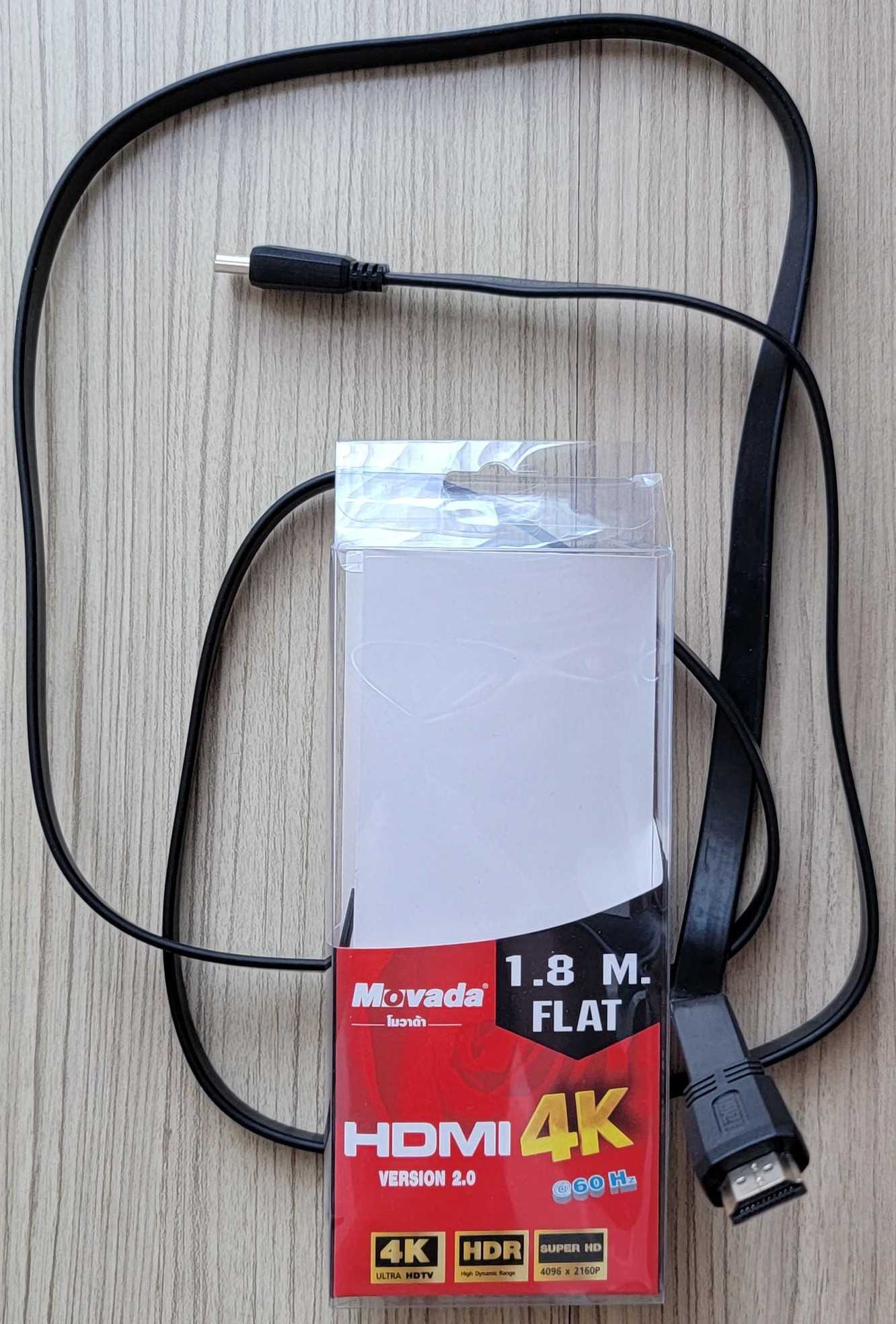
HDMI – это одно из самых популярных подключений. Оно позволяет передавать как видео, так и звук на телевизор. Существуют различные типы HDMI-кабелей, включая HDMI Mini и HDMI Micro, которые предназначены для подключения к различным портам.
VGA
VGA – это старый, но все еще распространенный способ подключения компьютера к телевизору. Он используется для передачи только видео, поэтому вам потребуется отдельный аудиокабель, если хотите передавать звук.
DVI
DVI – это цифровой аналог VGA, который обеспечивает качественное изображение. Этот тип подключения также не передает звук, поэтому вам потребуется отдельный аудиокабель для передачи звука на телевизор.
DisplayPort
DisplayPort – это новый цифровой интерфейс, который поддерживает передачу видео и звука на телевизор. Он распространен на новых ноутбуках и компьютерах, а также на новых телевизорах.
Выберите подходящий тип подключения в зависимости от доступных портов на вашем компьютере и телевизоре.
Подготовьте HDMI, VGA, DVI или DisplayPort-кабель
Выберите необходимый кабель
Прежде чем подключать телевизор к Windows 11 ноутбуку или компьютеру, необходимо выбрать подходящий кабель. Рекомендуется использовать кабель HDMI, однако при отсутствии порта HDMI на ноутбуке или компьютере, можно воспользоваться кабелями VGA, DVI или DisplayPort, если эти порты устройств поддерживают подключение к телевизору.
Проверьте кабель на целостность
Перед подключением телевизора к Windows 11 ноутбуку или компьютеру, не забудьте проверить кабель на целостность. Визуально осмотрите кабель на наличие повреждений, изломов, трещин или других дефектов. Также убедитесь, что кабель имеет необходимые разъемы для подключения к телевизору и компьютеру.
Подключите кабель к телевизору и компьютеру
После выбора и проверки кабеля можно начинать подключение. Вставьте один конец кабеля в разъем на телевизоре, а другой – в порт на ноутбуке или компьютере. При подключении кабеля следует аккуратно обращаться с устройствами и не оказывать им механического воздействия, чтобы не повредить их.
Настройте телевизор и компьютер
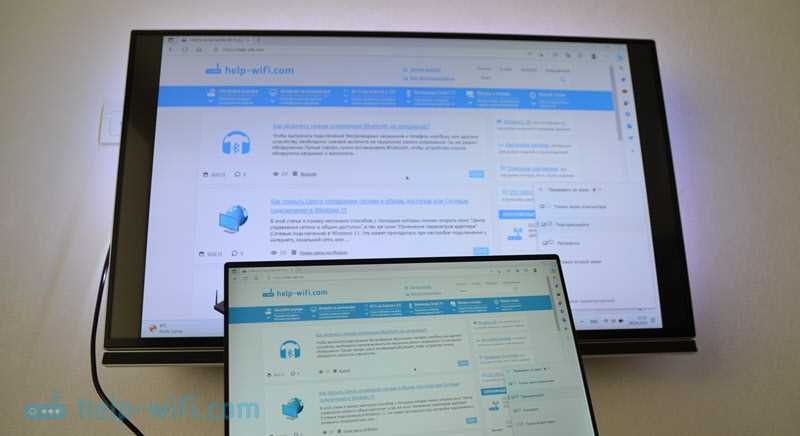
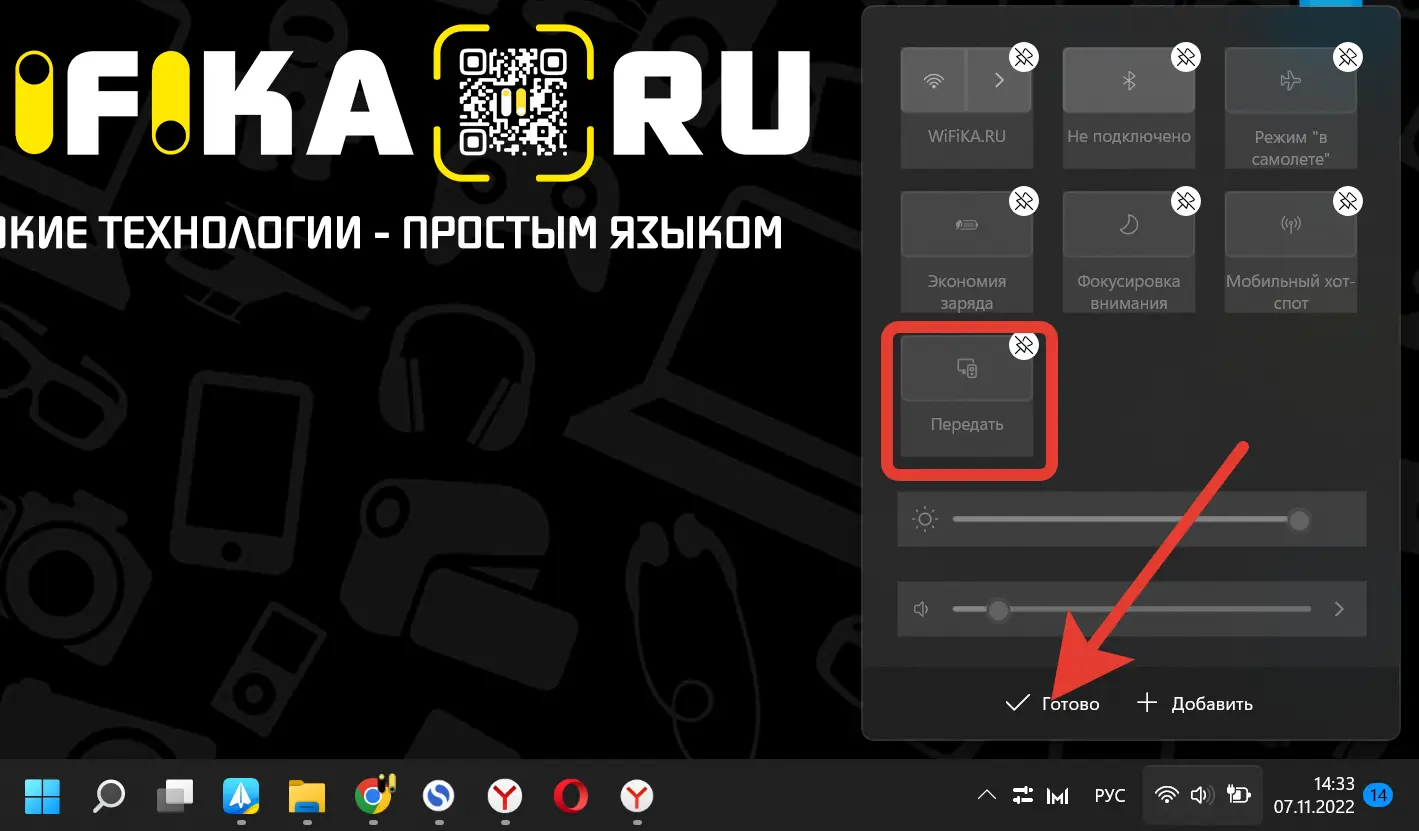
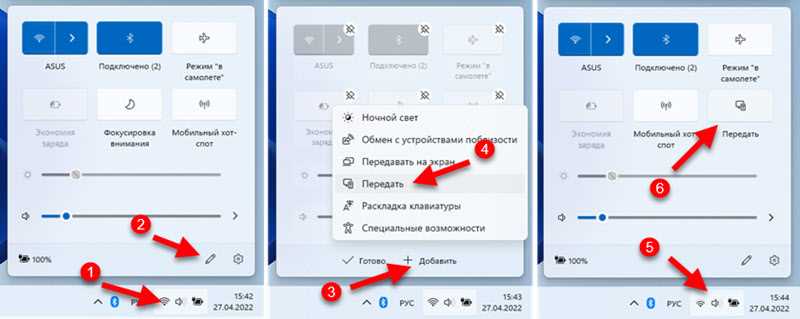
После подключения кабеля, необходимо настроить телевизор и компьютер. Для этого на телевизоре выберите джек, к которому был подключен кабель, и измените настройки в соответствии с вашими потребностями. На компьютере перейдите в настройки внешнего дисплея и выберите телевизор в качестве второго экрана. Если все подключено правильно, на телевизоре должно отобразиться изображение с компьютера.
Подключите кабель к компьютеру или ноутбуку
Шаг 1. Проверьте тип разъема на вашем компьютере или ноутбуке
Перед тем, как подключать кабель, убедитесь, что вы знаете тип разъема на вашем компьютере или ноутбуке. Он обычно расположен на задней или боковой панели и может быть HDMI, VGA, DVI или DisplayPort. Если вы не уверены, обратитесь к инструкции к компьютеру или ноутбуку.
Шаг 2. Подключите кабель к компьютеру или ноутбуку
Подключите один конец кабеля к разъему на вашем компьютере или ноутбуке, а другой конец к разъему на телевизоре. Если у вас есть несколько разъемов, выберите тот, который соответствует типу кабеля.
Важно: Не забудьте включить телевизор и выбрать нужный источник входного сигнала.
Шаг 3. Настройте экран на компьютере или ноутбуке
После подключения кабеля вам может потребоваться настроить экран на вашем компьютере или ноутбуке, чтобы он отображался на телевизоре. Для этого зайдите в настройки экрана и выберите соответствующий режим.
- На Windows 11: нажмите правой кнопкой мыши на рабочем столе и выберите «Настройки дисплея». Потом зайдите в раздел «Дисплей» и выберите нужный режим.
- На macOS: зайдите в системные настройки и выберите «Дисплеи». Потом выберите нужный режим.
- На Linux: способ может отличаться в зависимости от вашего дистрибутива, но обычно настройка экрана производится через диспетчер настроек.
Шаг 4. Наслаждайтесь просмотром на большом экране!
После того, как вы настроите экран, ваш компьютер или ноутбук должен отображаться на телевизоре. Теперь вы можете наслаждаться просмотром кино, сериалов, видео или игр на большом экране!
Подключите кабель к телевизору
Шаг 1. Выберите подходящий кабель
Перед подключением телевизора к ноутбуку или компьютеру выберите подходящий кабель. Чаще всего для этой цели используются кабели HDMI или VGA. Если ваш телевизор и компьютер поддерживают подключение через HDMI, лучше выбрать именно этот кабель. Если у компьютера нет порта HDMI, можно использовать VGA кабель.
Шаг 2. Подключите кабель к телевизору
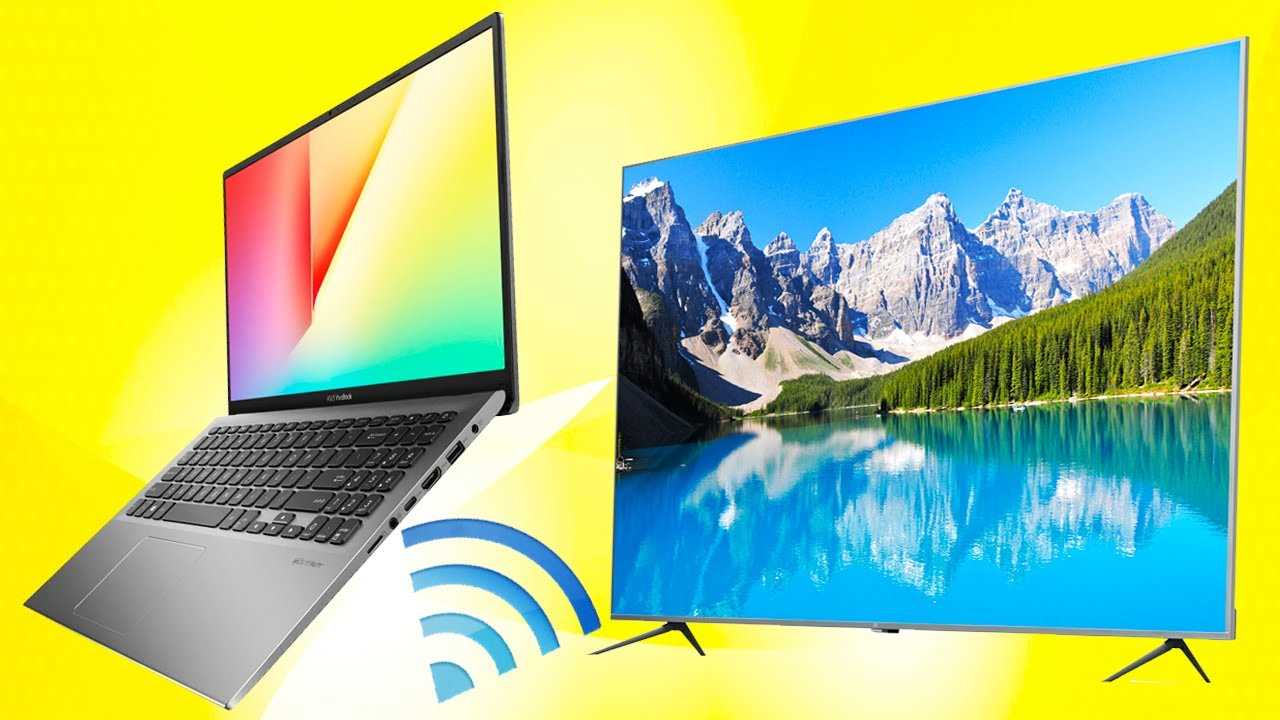
Найдите соответствующий порт на телевизоре и вставьте кабель. Обычно порт HDMI находится на задней панели телевизора, а порт VGA может быть как на задней, так и на боковой панели. Убедитесь, что кабель правильно вставлен и плотно закреплен в порте.
Шаг 3. Подключите кабель к компьютеру
Соответствующий порт на компьютере будет расположен на задней или боковой панели. Вставьте кабель в порт на компьютере, также убедитесь, что кабель правильно вставлен и закреплен.
Шаг 4. Включите телевизор и выберите соответствующий вход
Включите телевизор и выберите нужный вход с помощью пульта ДУ или кнопок на самом телевизоре. Обычно входы подписываются, например, «HDMI 1», «HDMI 2», «VGA». Выберите вход, к которому подключен ваш компьютер.
Готово! Теперь телевизор подключен к вашему ноутбуку или компьютеру и вы можете наслаждаться просмотром контента на большом экране.
Выберите входное устройство на телевизоре
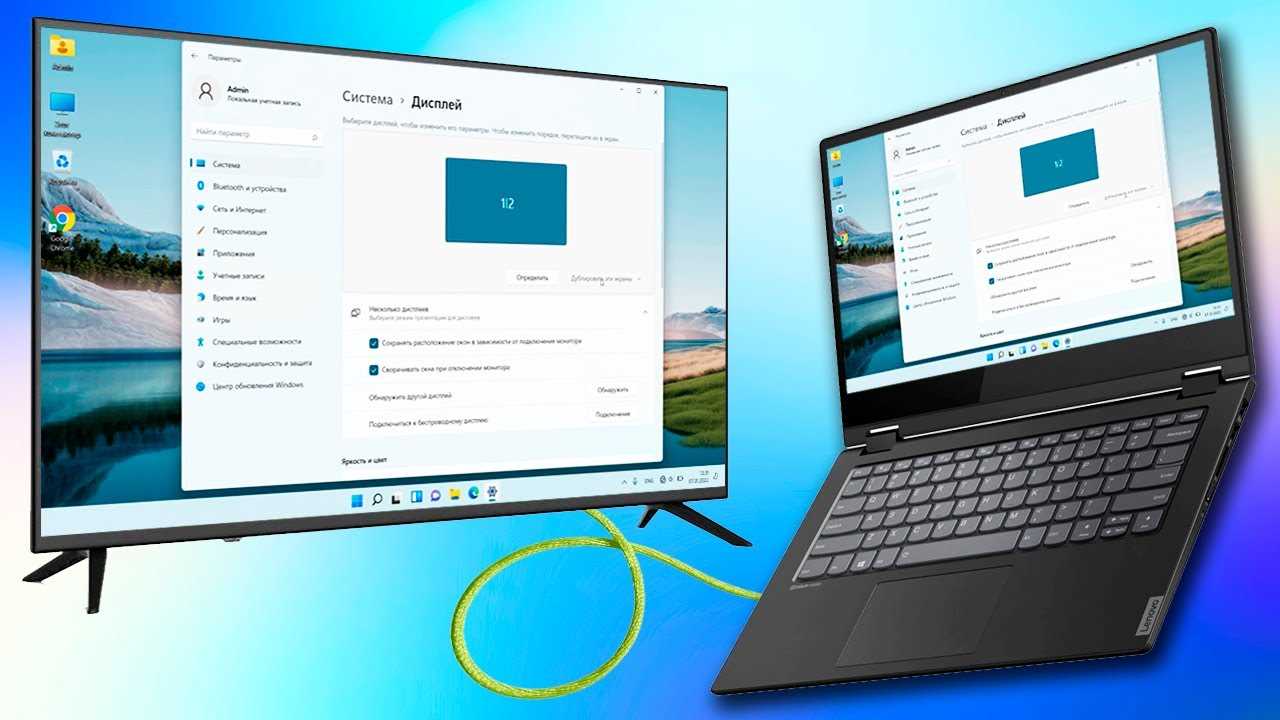
Шаг 1: Осмотритесь вокруг телевизора
Перед подключением телевизора к ноутбуку или компьютеру необходимо рассмотреть все входные устройства на задней панели телевизора. Обычно, они расположены в нижней части телевизора или на боковой стенке. Необходимо найти HDMI-входы, компонентные входы, композитные входы или VGA-входы.
Шаг 2: Выберите нужный вход

После того, как вы найдете необходимый вход на задней или на боковой стенке телевизора, выберите его на пульте дистанционного управления. Большинство телевизоров имеют кнопку «Источник», которая открывает меню входных устройств. Затем выберите нужный вход.
Если вы используете HDMI-кабель, выберите HDMI на телевизоре. Если вы используете VGA-кабель, то на телевизоре выберите VGA.
Если у вас возникают трудности в выборе входного устройства на телевизоре, обратитесь к инструкции, которая идет в комплекте с телевизором. В инструкции вы найдете подробное описание входных устройств.
Настройте разрешение экрана на компьютере или ноутбуке

Для того чтобы настроить разрешение экрана на компьютере или ноутбуке, нужно перейти в настройки дисплея. Обычно это можно сделать через меню «Параметры» или «Управление экраном».
В настройках дисплея вы увидите список доступных разрешений. Выберите разрешение максимально близкое к разрешению вашего телевизора. Если разрешение экрана компьютера и телевизора отличаются, то у вас может возникнуть проблема с качеством изображения на телевизоре. Но не переживайте — это можно поправить.
Если на вашем компьютере только один монитор, то выбранные вами настройки автоматически применятся к этому монитору. Если у вас несколько мониторов, то вы должны выбрать нужный монитор из выпадающего списка и настроить его разрешение.
- Выберите максимально близкое к разрешению вашего телевизора разрешение экрана
- Если у вас несколько мониторов, выберите нужный монитор из списка
Настройте звук на телевизоре и компьютере
Настройка звука на телевизоре
Перед подключением телевизора к компьютеру убедитесь, что звук на телевизоре работает. Вы можете проверить это, включив любое видео на телевизоре или проведя тестовый звук.
Для настройки звука на телевизоре обычно используются настройки звука в меню телевизора. Если телевизор подключен к аудиосистеме, убедитесь, что звук поступает через внешние колонки.
Настройка звука на компьютере

Для настройки звука на компьютере перейдите в панель управления и выберите раздел «Звук». Если компьютер подключен к аудиосистеме, убедитесь, что звук поступает через внешние колонки и выберите их в качестве устройства воспроизведения.
Если звук на компьютере не работает, убедитесь, что аудиоустройство не отключено и звук не выключен на самом устройстве. Попробуйте выполнить проверку наличия обновлений драйвера.
Правильная настройка звука на телевизоре и компьютере позволит получить качественный звук при просмотре видео со звуковым сопровождением.
Ответы на вопросы
Как подключить телевизор к Windows 11 ноутбуку или компьютеру?
Для подключения телевизора к Windows 11 ноутбуку или компьютеру вам потребуется HDMI-кабель. Подключите один конец к телевизору, а другой к ноутбуку или компьютеру через соответствующий разъем. Во многих случаях телевизор может автоматически переключиться на входное устройство входного сигнала HDMI, но если необходимо, измените источник ввода на телевизоре. После завершения подключения на компьютере или ноутбуке можно настроить дополнительные параметры, такие как разрешение и формат экрана, в разделе «Опции дисплея».