

Сейчас практически каждый человек имеет в своем доме телевизор, и в большинстве случаев он используется не только для просмотра каналов, но и для просмотра онлайн-видео, доступного через интернет. Однако, многие старые модели телевизоров не имеют встроенного wifi-модуля и не могут подключиться к интернету. В этой статье мы расскажем, как это можно сделать, использовав дополнительное оборудование и простые настройки.
Отсутствие встроенного wifi-модуля не значит, что телевизор не может подключаться к интернету. Существуют различные простые и дешевые способы сделать это, например, подключив устройство вроде wifi-адаптера, который позволяет получить доступ к интернету через беспроводную сеть.
В этой статье мы расскажем о нескольких способах подключения телевизора к wifi-сети, используя такие устройства, как wifi-адаптер, роутер или точку доступа и многие другие. Мы покажем, как настроить все устройства и сделаем, чтобы подключение работало без проблем.
- Как подключить телевизор к wifi сети без встроенного wifi-модуля
- Шаг 1: Приобретите внешний wifi-адаптер
- Шаг 2: Подключите wifi-адаптер к телевизору
- Шаг 3: Запустите настройку wifi-соединения
- Шаг 4: Проверьте подключение
- Итоги
- Узнайте, поддерживает ли ваш телевизор подключение к wifi
- Марки и модели телевизоров с wifi-модулем
- Где найти информацию
- Купите внешний wifi-адаптер для телевизора
- Что такое внешний wifi-адаптер для телевизора?
- Как выбрать внешний wifi-адаптер для телевизора?
- Как подключить внешний wifi-адаптер к телевизору?
- Подготовьте телевизор к установке внешнего wifi-адаптера
- Шаг 1. Узнайте, какой тип wifi-адаптера подходит для вашего телевизора
- Шаг 2. Подготовьте свой телевизор
- Шаг 3. Подключите wifi-адаптер к телевизору
- Шаг 4. Проверьте работу внешнего wifi-адаптера
- Подключите внешний wifi-адаптер к телевизору через USB-порт
- Шаг 1.
- Шаг 2.
- Шаг 3.
- Шаг 4.
- Шаг 5.
- Шаг 6.
- Включите внешний wifi-адаптер и найдите доступные wifi-сети
- Включение внешнего wifi-адаптера
- Поиск доступных wifi-сетей
- Выберите нужную wifi-сеть и введите пароль
- Шаг 1: Поиск доступных wifi-сетей
- Шаг 2: Выбор wifi-сети
- Проверьте соединение с интернетом на телевизоре
- Шаг 1: Перейдите в настройки телевизора
- Шаг 2: Выберите «Сеть»
- Шаг 3: Проверьте статус сети
- Шаг 4: Проверьте настройки сети
- Шаг 5: Проверьте интернет-соединение
- Шаг 6: Обратитесь к провайдеру интернет-услуг
- Вывод
- Наслаждайтесь просмотром интернет-контента на телевизоре
- Подключите телевизор к Wi-Fi сети без встроенного модуля
- Выберите подходящий сервис для просмотра контента
- Управляйте телевизором с мобильного устройства
- Ответы на вопросы
- Нужно ли при этом подключении обязательно иметь определенный тип телевизора?
- Как узнать, есть ли у моего телевизора HDMI-вход?
- Что делать, если у моего телевизора нет HDMI-входа?
- Можно ли использовать другой тип кабеля, кроме HDMI или VGA?
- Можно ли подключить телевизор к wifi-модему без использования кабеля?
- Какой Wi-Fi адаптер стоит использовать?
- Как подключить Wi-Fi адаптер к телевизору?
- Что делать, если моя сеть защищена паролем?
- Как узнать, возможно ли подключение к Wi-Fi, если у меня нет встроенного wifi-модуля?
- Сколько будет стоить Wi-Fi адаптер для телевизора?
Как подключить телевизор к wifi сети без встроенного wifi-модуля
Шаг 1: Приобретите внешний wifi-адаптер
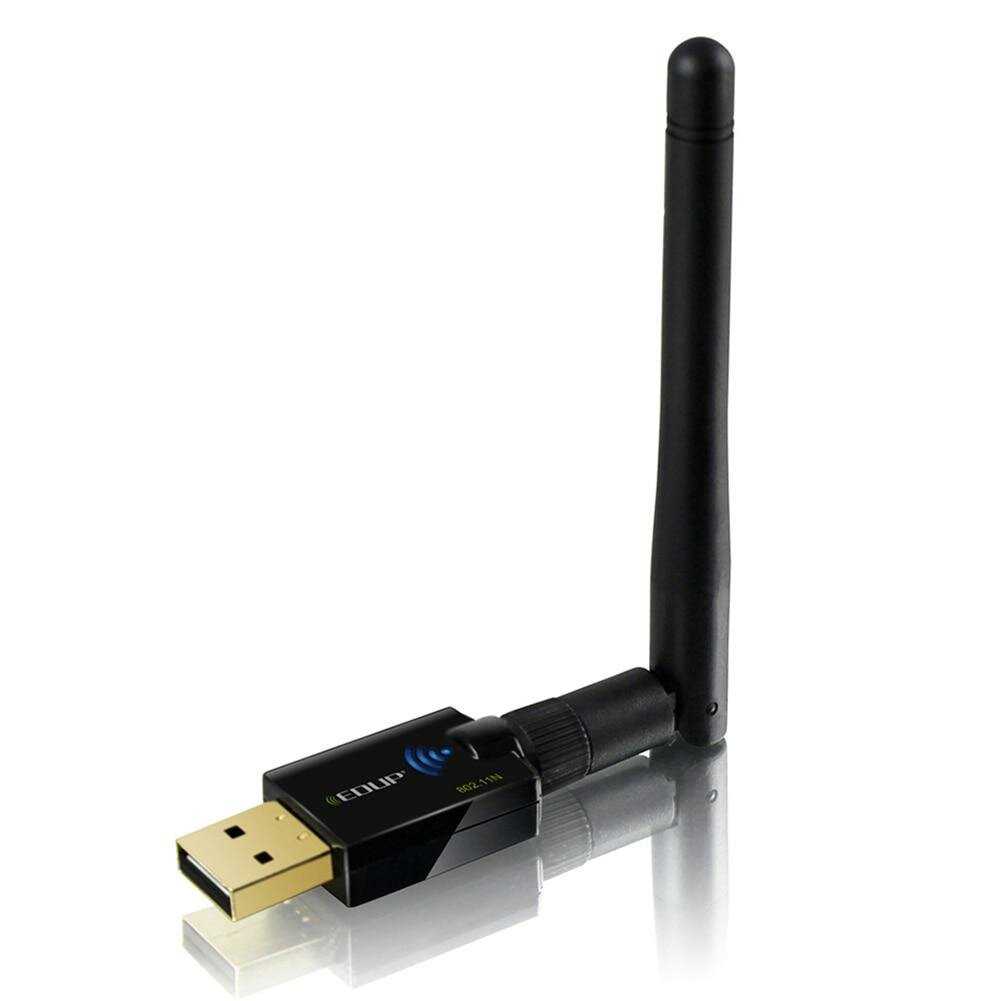
Если у вашего телевизора нет встроенного wifi-модуля, то необходимо приобрести внешний wifi-адаптер. Это может быть USB-адаптер или HDMI-адаптер с wifi-функцией. При покупке обязательно убедитесь, что устройство совместимо с вашим телевизором и операционной системой.
Шаг 2: Подключите wifi-адаптер к телевизору

Подключите выбранный вами wifi-адаптер к телевизору. Не забудьте следовать инструкциям, которые идут в комплекте с устройством. Обычно wifi-адаптеры подключаются к USB-порту телевизора или через HDMI-разъем.
Шаг 3: Запустите настройку wifi-соединения
Перейдите в меню телевизора и выберите настройки сети. Затем найдите опцию настройки wifi-соединения и выберите ее. Нажмите на кнопку поиска доступных сетей и выберите вашу wifi-сеть из списка. Введите пароль для доступа к wifi-сети.
Шаг 4: Проверьте подключение
После завершения настройки проверьте подключение. Откройте любое приложение, которое использует интернет, например, YouTube или Netflix, и убедитесь, что все работает правильно. Если у вас возникают проблемы с подключением, перезагрузите телевизор и попробуйте еще раз.
Итоги

Подключение телевизора к wifi-сети без встроенного wifi-модуля не так сложно, как может показаться на первый взгляд. Приобретите внешний wifi-адаптер, подключите его к телевизору и запустите настройку wifi-соединения. Следуя этим простым шагам, вы сможете наслаждаться контентом из интернета прямо на своем телевизоре.
Узнайте, поддерживает ли ваш телевизор подключение к wifi
Перед тем как попытаться подключить свой телевизор к wifi, необходимо узнать, поддерживает ли ваш телевизор данную функцию.
Марки и модели телевизоров с wifi-модулем
На сегодняшний день большинство новых телевизоров поддерживают подключение к wifi сети, а для этого у них уже есть встроенный wifi-модуль. К таким телевизорам можно отнести модели следующих марок: Samsung, LG, Sony.
Если у вас старый телевизор, то скорее всего он не поддерживает функцию wifi-подключения. Однако, вы можете попробовать подключить его к wifi через дополнительное устройство — wifi адаптер.
Где найти информацию
Если вы не знаете, поддерживает ли ваш телевизор подключение к wifi, то рекомендуется обратиться к инструкции по эксплуатации. Также, можете найти информацию на официальном сайте производителя телевизора.
Если же вы не можете найти информацию самостоятельно, обратитесь к продавцу или технической поддержке производителя. Они помогут вам определить, поддерживает ли ваш телевизор wifi-подключение и каким образом это можно сделать.
Купите внешний wifi-адаптер для телевизора
Что такое внешний wifi-адаптер для телевизора?
Внешний wifi-адаптер — это устройство, которое добавляет беспроводное подключение к телевизору, если у него нет встроенного wifi-модуля. Обычно этот адаптер подключается к USB-порту телевизора и работает как небольшой wifi-приемник.
Как выбрать внешний wifi-адаптер для телевизора?
При выборе внешнего wifi-адаптера необходимо учитывать совместимость с телевизором, скорость передачи данных и наличие дополнительных функций, например, поддержки стандарта Wi-Fi Direct. Также можно обратить внимание на производителя, рейтинги и отзывы пользователей.
Как подключить внешний wifi-адаптер к телевизору?
- Вставьте внешний wifi-адаптер в свободный USB-порт телевизора.
- Перейдите в меню настроек телевизора и выберите раздел «Сеть».
- Выберите опцию «Беспроводное соединение» и выполните настройки подключения к сети Wi-Fi.
- После подключения телевизор будет готов к использованию беспроводного подключения к интернету.
Важно! При использовании внешнего wifi-адаптера для телевизора рекомендуется выбирать каналы Wi-Fi с минимальным уровнем помех и шумов, чтобы обеспечить стабильность и высокую скорость передачи данных.
Подготовьте телевизор к установке внешнего wifi-адаптера
Шаг 1. Узнайте, какой тип wifi-адаптера подходит для вашего телевизора

Прежде чем приобретать адаптер, необходимо узнать, какой тип подходит для вашей модели телевизора. Некоторые телевизоры могут использовать только определенные типы адаптеров. Чтобы убедиться в совместимости, необходимо осмотреть документацию к телевизору или связаться с производителем.
Шаг 2. Подготовьте свой телевизор
Прежде чем подключить внешний адаптер, убедитесь, что телевизор отключен от сети электропитания. Затем найдите USB-порт на телевизоре, который поддерживает внешний адаптер. Подробную информацию можно найти в инструкции телевизора.
Чтобы открыть доступ к USB-порту, необходимо разобрать заднюю или боковую панель телевизора. Если вы не уверены, как это сделать, лучше обратиться к профессионалам.
Шаг 3. Подключите wifi-адаптер к телевизору

Вставьте внешний адаптер в USB-порт телевизора. Убедитесь, что он был полностью установлен и не стоит неровно. Если вы не уверены, что он был корректно подключен, можно проверить его с помощью любого другого устройства, например, компьютера.
Шаг 4. Проверьте работу внешнего wifi-адаптера
Включите телевизор и убедитесь, что wifi-адаптер установлен корректно и работает. Если устройство не было обнаружено, необходимо проверить его совместимость и правильность установки. Вы можете обратиться за помощью к производителю адаптера или связаться с мастерами по ремонту телевизоров.
Подключите внешний wifi-адаптер к телевизору через USB-порт
Шаг 1.
Проверьте наличие свободного USB-порта на телевизоре. Если такого нет, подключите сплиттер или распределитель USB-портов.
Шаг 2.
Выберите внешний wifi-адаптер с поддержкой работы на вашем телевизоре. В некоторых случаях потребуется лицензия на использование адаптера со стороны производителя телевизора.
Шаг 3.
Вставьте адаптер в свободный USB-порт на телевизоре.
Шаг 4.
Для настройки подключения к wifi сети на телевизоре найдите настройки сетевого подключения. В основном они находятся в разделе «Сеть» или «Настройки».
Шаг 5.
Выберите опцию «Wi-Fi» и найдите сеть, которую вы хотите подключить. Введите пароль при необходимости.
Шаг 6.
После того, как телевизор успешно подключится к wifi сети, проверьте работу интернета на телевизоре. Для этого откройте приложение с доступом в интернет или веб-браузер.
Включите внешний wifi-адаптер и найдите доступные wifi-сети
Включение внешнего wifi-адаптера
Прежде чем начать поиск доступных wifi-сетей, необходимо включить внешний wifi-адаптер. Для этого найдите нужный разъем на задней или боковой панели телевизора и подключите адаптер к нему. Затем включите устройство питанием, которое поставляется в комплекте с адаптером. Обычно индикатор на самом адаптере начнет мигать, что будет означать его готовность к использованию.
Поиск доступных wifi-сетей
Как только внешний wifi-адаптер подключен и готов к работе, можно перейти к поиску доступных wifi-сетей. Для этого необходимо найти соответствующий пункт меню в настройках телевизора. Как правило, он расположен в разделе «Сеть» в главном меню.
После того, как найден нужный пункт, нажмите на кнопку «Поиск wifi-сетей» или аналогичную. Телевизор начнет сканировать доступные wifi-сети и отобразит их список на экране. Обычно имена wifi-сетей отображаются в виде списка, который можно прокручивать по вертикали.
Чтобы подключиться к нужной wifi-сети, выберите ее из списка и нажмите на соответствующую кнопку (например, «Подключить»). Затем введите пароль от wifi-сети, чтобы завершить процесс подключения. После этого телевизор будет готов к работе в сети и вы сможете наслаждаться любимыми фильмами и сериалами прямо на большом экране.
Выберите нужную wifi-сеть и введите пароль
Шаг 1: Поиск доступных wifi-сетей
Для подключения телевизора к wifi сети необходимо найти доступные сети в вашей области. Для этого откройте меню настройки wifi на своем телевизоре.
Нажмите на кнопку «Поиск wifi-сетей» или подобную и дождитесь, пока телевизор обнаружит все доступные сети в вашем районе.
Шаг 2: Выбор wifi-сети
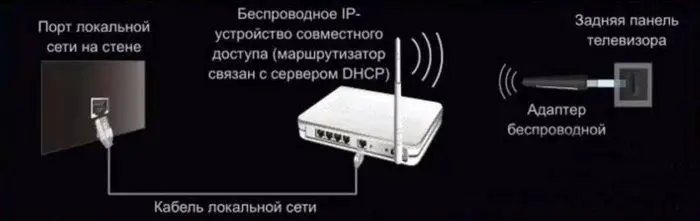
Выберите нужную wifi-сеть из списка обнаруженных сетей. Убедитесь, что выбранная сеть соответствует сети вашего интернет-провайдера.
Если вы подключаетесь к защищенной сети, вам потребуется ввести пароль для подключения. Введите пароль и нажмите «Подключиться».
Важно: Если вы не уверены, к какой сети подключаться, обратитесь к своему интернет-провайдеру для получения дополнительной информации.
Проверьте соединение с интернетом на телевизоре

Шаг 1: Перейдите в настройки телевизора
Чтобы проверить соединение с интернетом на телевизоре, перейдите в меню настроек телевизора. Обычно это делается при помощи пульта дистанционного управления и кнопки «Настройки».
Шаг 2: Выберите «Сеть»

Чтобы проверить соединение с интернетом на телевизоре, перейдите в раздел «Сеть» в меню настроек.
Шаг 3: Проверьте статус сети
В разделе «Сеть» вы увидите информацию о текущем статусе подключения. Если у вас есть доступ к Интернету, статус должен быть «Подключено». Если вы не можете подключиться к Интернету, статус будет «Нет подключения».
Шаг 4: Проверьте настройки сети
Если статус соединения «Нет подключения», перейдите к настройкам сети и убедитесь, что вы правильно настроили сетевые параметры, такие как IP-адрес и DNS-сервер.
Шаг 5: Проверьте интернет-соединение
Чтобы проверить интернет-соединение на телевизоре, откройте любой интернет-браузер на телевизоре и попробуйте открыть любую веб-страницу. Если вы можете открыть страницу, значит ваше соединение с Интернетом работает исправно.
Шаг 6: Обратитесь к провайдеру интернет-услуг
Если вы проделали все предыдущие шаги, а Интернет на телевизоре все еще не работает, то обратитесь к провайдеру интернет-услуг для помощи в настройке вашего соединения.
Вывод
Проверить соединение с интернетом на телевизоре – это достаточно простая задача, которую может выполнить любой пользователь. Если у вас возникли трудности с настройкой, обратитесь к провайдеру интернет-услуг за помощью. И не забывайте, что доступ к Интернету на телевизоре дает вам возможность смотреть любимые фильмы и сериалы, а также следить за новостями и спортивными событиями.
Наслаждайтесь просмотром интернет-контента на телевизоре
Подключите телевизор к Wi-Fi сети без встроенного модуля
Если ваш телевизор не имеет встроенного Wi-Fi-модуля, это не означает, что вы не можете наслаждаться просмотром интернет-контента на большом экране. Можно использовать HDMI-адаптер или Android TV Box, который подключается к сети Wi-Fi и телевизору через HDMI-порт.
Выберите подходящий сервис для просмотра контента
Чтобы наслаждаться просмотром интернет-контента на телевизоре, нужно выбрать подходящий сервис. Существует множество сервисов для просмотра фильмов, сериалов, музыки и другого контента. Выберите сервис, который наиболее подходит для вас и подключите его к телевизору.
Управляйте телевизором с мобильного устройства
Многие телевизоры поддерживают управление с мобильных устройств. Это удобный способ управления телевизором и выбора контента без необходимости использовать пульт дистанционного управления. Просто установите приложение от производителя телевизора и наслаждайтесь просмотром контента.
- Используйте HDMI-адаптер или Android TV Box для подключения телевизора к Wi-Fi сети
- Выберите подходящий сервис для просмотра интернет-контента
- Управляйте телевизором с помощью мобильного устройства
Ответы на вопросы
Нужно ли при этом подключении обязательно иметь определенный тип телевизора?
Нет, вы можете использовать любой телевизор без встроенного wifi-модуля. Главное, чтобы у него был HDMI-вход и поддерживал разрешение 1080p или выше.
Как узнать, есть ли у моего телевизора HDMI-вход?
Обычно HDMI-входы есть на боковой или задней панели телевизора. Если у вас есть инструкция по эксплуатации, то в ней должна быть указана информация о наличии HDMI-портов. Если нет, то можно попробовать посмотреть на фотографии телевизора в интернете или обратиться к продавцу.
Что делать, если у моего телевизора нет HDMI-входа?
В этом случае вы можете использовать VGA-кабель, который предназначен для передачи видеосигнала с компьютера на монитор. В этом случае, однако, вы не сможете передавать звуковой сигнал, поэтому придется использовать дополнительную акустику или наушники.
Можно ли использовать другой тип кабеля, кроме HDMI или VGA?
Нет, только HDMI- или VGA-кабель. Другие типы кабелей, такие как DVI или DisplayPort, не подходят для передачи видеосигнала с телевизора на компьютер или мобильное устройство.
Можно ли подключить телевизор к wifi-модему без использования кабеля?
Да, вы можете использовать Wi-Fi адаптер для безопасного подключения своего телевизора к беспроводной сети. Wi-Fi адаптер будет подключен к HDMI-порту вашего телевизора и поддерживать беспроводное подключение к Интернету.
Какой Wi-Fi адаптер стоит использовать?
Здесь можно рассмотреть несколько вариантов, дающих хорошие результаты, такие как TP-Link TL-WN823N, Netgear WNA3100M или ASUS USB-N13. Стоимость таких адаптеров начинается от 1000 рублей.
Как подключить Wi-Fi адаптер к телевизору?
Вы должны вставить Wi-Fi адаптер в USB-порт на телевизоре и следовать инструкциям, которые появятся на экране, чтобы настроить его для подключения к вашей беспроводной сети.
Что делать, если моя сеть защищена паролем?
При настройке Wi-Fi адаптера вам будет предложено ввести пароль вашей беспроводной сети. Это позволит закончить настройку и успешно подключить телевизор к wifi-сети.
Как узнать, возможно ли подключение к Wi-Fi, если у меня нет встроенного wifi-модуля?
Способ подключения к беспроводному Интернету зависит от типа телевизора, вы можете найти руководство пользователя онлайн на официальном сайте производителя. Обычно есть возможность подключения через HDMI или USB порты, с помощью Wi-Fi адаптера.
Сколько будет стоить Wi-Fi адаптер для телевизора?
Цены на Wi-Fi адаптеры для телевизора варьируются в зависимости от производителя и функциональности. Их стоимость может колебаться от 1000 до 5000 рублей на рынке. Выбирая адаптер, следует обратить внимание на его характеристики и отзывы реальных пользователей.