

В наши дни телевизоры и ноутбуки стали неотъемлемыми компонентами нашей жизни. Иногда возникает необходимость отобразить изображение с ноутбука на большом экране телевизора. Существует несколько способов соединения, наиболее популярными из которых являются подключение по Wi-Fi и HDMI кабелю. Оба способа имеют свои преимущества и недостатки, но оба они позволяют получить качественное изображение на телевизоре.
Сегодня мы рассмотрим подробно каждый из вариантов и дадим пошаговую инструкцию, как подключить телевизор к ноутбуку в Windows 10 по Wi-Fi или HDMI кабелю. Начнем с подключения по Wi-Fi.
Подключение по Wi-Fi
Беспроводной способ соединения — это удобный вариант, когда между телевизором и ноутбуком нет препятствий или дистанция между ними не очень большая. Для такого соединения нужно, чтобы и телевизор, и ноутбук были подключены к одной Wi-Fi сети.
Чтобы подключить телевизор к ноутбуку по Wi-Fi, следуйте инструкциям:
- Проверьте наличие HDMI порта
- Подключение через HDMI кабель
- Шаг 1: Выбор HDMI кабеля
- Шаг 2: Подключение HDMI кабеля
- Шаг 3: Выберите вход на телевизоре
- Шаг 4: Настройка изображения
- Шаг 5: Переключение обратно на ноутбук
- Установить драйвера
- 1. Настройте соединение с Интернетом
- 2. Найдите модель вашего устройства
- 3. Поиск и загрузка драйверов
- 4. Установка и проверка драйверов
- Подключение по Wi-Fi
- Шаг 1: Проверка настроек
- Шаг 2: Подключение телевизора к Wi-Fi сети
- Шаг 3: Подключение ноутбука к Wi-Fi сети
- Шаг 4: Передача сигнала
- Настройки телевизора и выбор пульта управления
- Настройки телевизора
- Выбор пульта управления
- Ответы на вопросы
- Как подключить телевизор к ноутбуку через Wi-Fi?
- Могу ли я подключить свой ноутбук к телевизору, используя HDMI-кабель, если у меня нет HDMI-разъема на ноутбуке?
- Можно ли подключить несколько телевизоров к одному ноутбуку?
- Как изменить разрешение на телевизоре, подключенном к ноутбуку?
- Можно ли использовать телевизор в качестве дополнительного дисплея на ноутбуке?
- Что делать, если телевизор не обнаруживается при подключении к ноутбуку по Wi-Fi?
- Как установить драйверы на компьютер и телевизор для подключения по HDMI-кабелю?
- Можно ли подключить ноутбук к телевизору без использования кабеля?
- Как настроить звук на телевизоре, если используется подключение через HDMI?
- Какие кабели можно использовать для подключения ноутбука к телевизору?
Проверьте наличие HDMI порта

Перед тем, как подключать телевизор к ноутбуку по HDMI кабелю, убедитесь, что ваш ноутбук оборудован соответствующим портом.
- Если ваш ноутбук новый и мощный, то вероятнее всего у него есть HDMI порт.
- Если ноутбук более старый, то HDMI порта может не быть.
В любом случае, у вас должен быть кабель HDMI, также убедитесь, что телевизор оборудован таким же портом.
Если же у вас нет HDMI порта на компьютере, то есть другие варианты подключения телевизора, такие как подсоединение через VGA порт или использование беспроводной технологии Wi-Fi.
Подключение через HDMI кабель
Шаг 1: Выбор HDMI кабеля
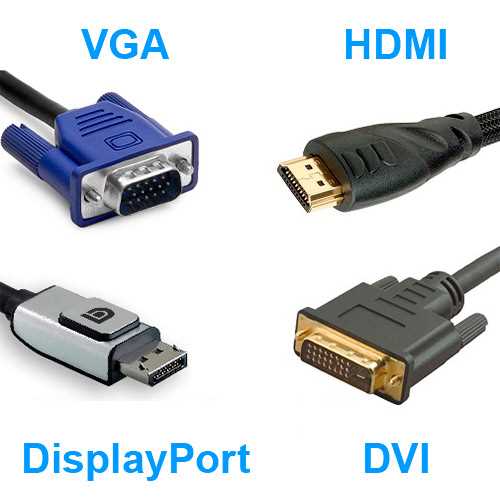
Для подключения телевизора к ноутбуку через HDMI кабель вам понадобится подходящий кабель. Выберите кабель достаточной длины, чтобы подключить ноутбук к телевизору с удобного расстояния.
Шаг 2: Подключение HDMI кабеля
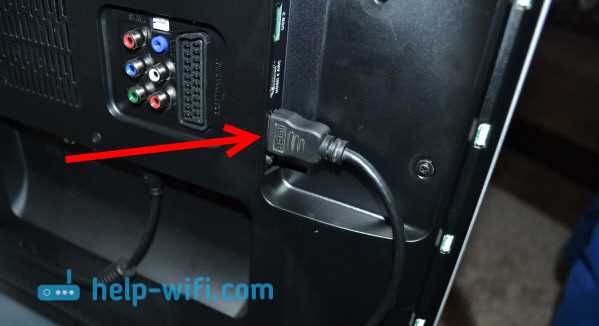
После выбора кабеля, подключите HDMI кабель к ноутбуку и телевизору. Порт HDMI на ноутбуке и телевизоре может быть помечен соответствующей меткой.
Шаг 3: Выберите вход на телевизоре
С помощью пульта управления телевизора выберите вход, к которому был подключен кабель HDMI. Обычно это HDMI1 или HDMI2.
Шаг 4: Настройка изображения
В зависимости от настроек телевизора, изображение с ноутбука может быть автоматически отображено на телевизоре. Если изображение не отображается автоматически, выберите на телевизоре источник сигнала HDMI и настройте изображение с помощью настроек телевизора.
Шаг 5: Переключение обратно на ноутбук
Чтобы вернуться к работе на ноутбуке, отключите кабель HDMI от телевизора. На ноутбуке изображение вернется к стандартному экрану.
Установить драйвера
1. Настройте соединение с Интернетом
Перед установкой драйверов для подключения телевизора к ноутбуку по Wi-Fi или HDMI кабелю необходимо убедиться в наличии соединения с Интернетом. Для этого подключите компьютер к Wi-Fi сети или подключите Ethernet кабель.
2. Найдите модель вашего устройства

Для установки драйверов для подключения телевизора к ноутбуку по Wi-Fi или HDMI кабелю необходимо знать модель вашего компьютера или беспроводной сетевой карты. Это можно узнать в диспетчере устройств. Введите «Диспетчер устройств» в поисковой строке Windows 10 и откройте его. В списке устройств найдите «Сетевые адаптеры» и раскройте список, чтобы найти модель вашей сетевой карты.
3. Поиск и загрузка драйверов

Откройте браузер и перейдите на сайт производителя вашего компьютера или сетевой карты. Найдите раздел «Поддержка» или «Драйверы» и введите модель вашего устройства в поисковую строку. Скачайте и установите все необходимые драйверы для вашей сетевой карты. Если на сайте вы не найдете необходимых драйверов, обратитесь в официальную техническую поддержку производителя.
4. Установка и проверка драйверов
После загрузки драйверов установите их, следуя инструкциям на экране. После установки драйверов необходимо проверить их работу. Откройте «Диспетчер устройств» и в разделе «Сетевые адаптеры» проверьте, что драйвера установлены и работают. Если все работает, вы готовы к подключению телевизора к ноутбуку.
Подключение по Wi-Fi

Шаг 1: Проверка настроек

Перед подключением телевизора к ноутбуку по Wi-Fi необходимо проверить настройки обеих устройств. Убедитесь, что Wi-Fi на телевизоре подключен и работает исправно. Также необходимо проверить, что Wi-Fi на ноутбуке включен и работает. Для этого можно посмотреть на значок Wi-Fi в правом нижнем углу экрана.
Шаг 2: Подключение телевизора к Wi-Fi сети
Чтобы подключить телевизор к Wi-Fi сети, необходимо зайти в настройки телевизора и выбрать соответствующую опцию. Обычно это делается через меню «Настройки» и «Сеть». Далее нужно выбрать нужную Wi-Fi сеть, ввести пароль (если он есть) и подключиться к ней.
Шаг 3: Подключение ноутбука к Wi-Fi сети
Для того чтобы подключить ноутбук к Wi-Fi сети, нужно нажать на значок Wi-Fi в правом нижнем углу экрана. После этого откроется список доступных Wi-Fi сетей. Нужно выбрать нужную сеть и ввести пароль (если он есть).
Шаг 4: Передача сигнала

После того как телевизор и ноутбук подключены к одной Wi-Fi сети, можно начать передачу сигнала. Для этого нужно зайти на ноутбуке в настройки экрана и выбрать опцию «Проектирование». Далее нужно выбрать «Подключить к проектору или монитору» и выбрать телевизор в списке устройств. Все, теперь вы можете наслаждаться просмотром контента на большом экране телевизора.
Настройки телевизора и выбор пульта управления

Настройки телевизора
Для подключения телевизора к ноутбуку по Wi-Fi или HDMI кабелю необходимо произвести настройки телевизора. В большинстве случаев для этого нужно выбрать на телевизоре нужный вход и настроить выходное разрешение.
Чтобы выбрать нужный вход на телевизоре, необходимо нажать на кнопку «Источник» («Source») на пульте управления телевизором и выбрать нужный вход, на котором подключен ноутбук. Обычно это вход HDMI или VGA.
Также необходимо настроить выходное разрешение на ноутбуке, чтобы изображение на телевизоре было качественным. Обычно разрешение экрана для телевизора должно быть выставлено не менее 800×600 пикселей.
Выбор пульта управления
Если у вас нет пульта управления для телевизора, то для выбора входа, на котором подключен ноутбук, можно использовать кнопки на телевизоре.
Если у вас есть пульт управления, то необходимо выбрать на нем кнопку «Источник» («Source») и выбрать нужный вход. Также на пульте могут быть функциональные кнопки, которые позволяют настроить параметры изображения на экране телевизора.
Изучив эту инструкцию, вы сможете легко подключить телевизор к ноутбуку в Windows 10 по Wi-Fi или HDMI кабелю, настроить нужные параметры и наслаждаться качественным изображением на большом экране.
Ответы на вопросы
Как подключить телевизор к ноутбуку через Wi-Fi?
Для этого вам нужно иметь функцию Wi-Fi на вашем компьютере и телевизоре. Затем откройте проектор в окне Windows 10 и выберите ваш телевизор. После подключения, ваш ноутбук начнет отображаться на телевизоре.
Могу ли я подключить свой ноутбук к телевизору, используя HDMI-кабель, если у меня нет HDMI-разъема на ноутбуке?
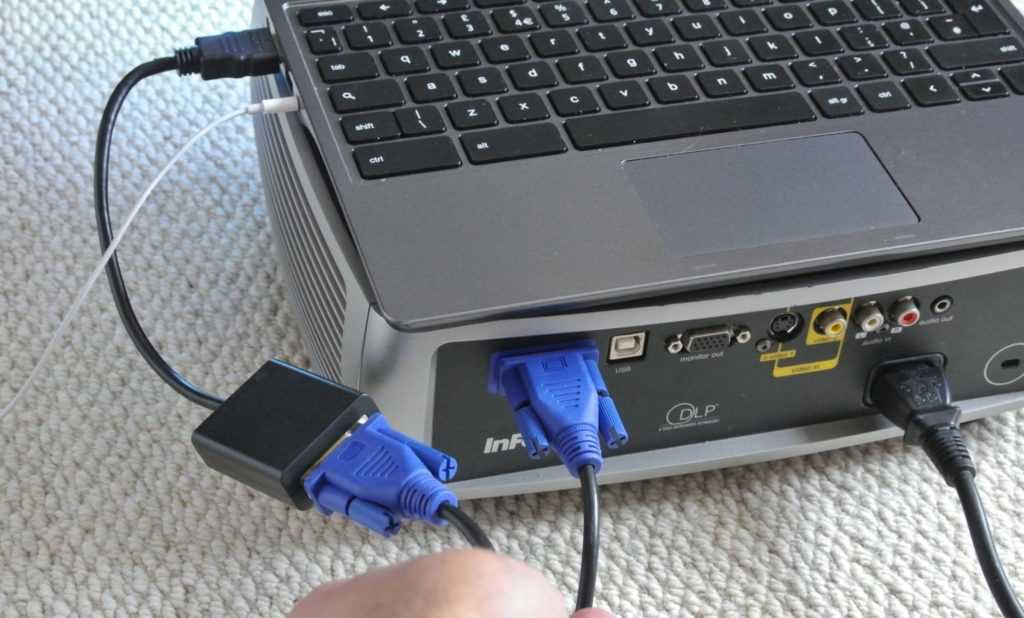
Если у вас нет HDMI-разъема на ноутбуке, то вы можете использовать VGA-кабель, который будет работать с большинством телевизоров. Однако в этом случае качество изображения будет заметно хуже, чем при подключении через HDMI.
Можно ли подключить несколько телевизоров к одному ноутбуку?
Да, это возможно, но только если ваш компьютер поддерживает подключение нескольких мониторов. В этом случае, вы можете подключать каждый телевизор к разным выходам на вашем ноутбуке.
Как изменить разрешение на телевизоре, подключенном к ноутбуку?
Чтобы изменить разрешение на телевизоре, перейдите в меню настройки дисплея в Windows 10 и выберите нужное разрешение. Если вы не можете выбрать нужное разрешение, убедитесь, что драйвера на вашем компьютере и телевизоре настроены на работу в одном разрешении.
Можно ли использовать телевизор в качестве дополнительного дисплея на ноутбуке?
Да, можно. Для этого подключите телевизор к ноутбуку и выберите его в настройках дисплея. Затем откройте нужную программу и перетащите ее на второй экран.
Что делать, если телевизор не обнаруживается при подключении к ноутбуку по Wi-Fi?
Убедитесь, что оба устройства подключены к сети Wi-Fi. Если они подключены, попробуйте перезагрузить оба устройства и попытаться подключиться снова. Если проблема не решается, проверьте настройки сети на вашем компьютере и телевизоре.
Как установить драйверы на компьютер и телевизор для подключения по HDMI-кабелю?
Драйверы на вашем компьютере должны быть установлены автоматически при подключении HDMI-кабеля. Для установки драйверов на телевизор необходимо перейти на сайт производителя вашего телевизора, найти страницу с драйверами и скачать их. Затем установите драйверы на свой телевизор, следуя инструкциям на экране.
Можно ли подключить ноутбук к телевизору без использования кабеля?
Да, можно. Для этого вам нужно использовать функцию беспроводного подключения Wi-Fi. Для проверки поддерживает ли ваш телевизор функцию беспроводной передачи сигнала, обратитесь к инструкции по эксплуатации.
Как настроить звук на телевизоре, если используется подключение через HDMI?
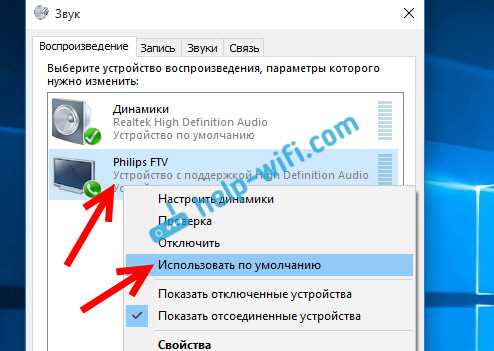
Для настройки звука на телевизоре через HDMI-кабель перейдите в меню звука на вашем компьютере и выберите соответствующий HDMI-выход. Если звук все еще не работает, проверьте настройки звука на вашем телевизоре.
Какие кабели можно использовать для подключения ноутбука к телевизору?
Вы можете использовать различные кабели для подключения ноутбука к телевизору, включая HDMI, VGA, DVI и DisplayPort. Каждый из этих кабелей имеет свои преимущества и недостатки, поэтому выбор кабеля зависит от вашей конкретной ситуации.