

В нашем времени телевизор стал неизменной частью нашей жизни, но не всегда мы имеем возможность подключить его к интернету с помощью Smart TV, Wi-Fi или LAN. В таком случае, можно воспользоваться несколькими простыми способами, чтобы наслаждаться просмотром контента мировой паутины на экране своего телевизора без дополнительных затрат.
Наша статья предоставляет читателям полезные рекомендации от экспертов по тому, как подключить телевизор к интернету без использования специального оборудования и дополнительных инвестиций. Это будет особенно полезно для тех, кто желает наслаждаться новинками кино и телевизионных шоу не выходя из дома, но не обладает необходимыми для этого средствами.
В данной статье мы представим читателям несколько методов, включающих использование смартфонов, приемников и HDMI-кабелей. Вы узнаете, каким образом использование каждого из них позволит вам подключить свой телевизор к интернету и наслаждаться любимыми фильмами и телепередачами без проблем и дополнительных затрат.
- Как подключить телевизор к интернету без Smart TV, Wi-Fi и LAN
- Используйте адаптер HDMI к Ethernet
- Используйте Ethernet к USB-адаптеру
- Используйте персональный генератор Wi-Fi-сигнала
- Используйте модем с телефонной линией
- Способы подключения телевизора к интернету без Smart TV
- Использование HDMI кабеля
- Использование адаптера или донгла
- Использование Powerline
- Как подключить телевизор к интернету через мобильный телефон
- Шаг 1: Проверьте, поддерживает ли ваш телефон функцию LTE-роутинга
- Шаг 2: Активируйте функцию LTE-роутинга на телефоне
- Шаг 3: Подключите телевизор к интернету через телефон
- Подключение телевизора к интернету с помощью специальных устройств
- 1. HDMI-адаптеры
- 2. USB-адаптеры
- 3. Powerline-адаптеры
- Как настроить сетевую печать с телевизора без Smart TV
- Шаг 1: Проверьте поддержку вашего телевизора
- Шаг 2: Подготовьте принтер к работе
- Шаг 3: Настройте телевизор
- Шаг 4: Проверьте работу печати
- Ответы на вопросы
- Как подключить телевизор к интернету, если нет доступа к Wi-Fi или кабелю LAN?
- Можно ли подключить телевизор к интернету через мобильный телефон?
- Как узнать, поддерживает ли мой телевизор подключение к интернету?
- Можно ли подключить телевизор к интернету с помощью Ethernet-кабеля?
- Есть ли другие альтернативные способы, чтобы телевизор получал доступ к интернету?
- Как установить драйверы для USB-модели Wi-Fi-адаптера на моем телевизоре?
- Могу ли я использовать адаптер розетки, чтобы подключить мой телевизор к интернету?
- Я хочу использовать адаптер Powerline для подключения телевизора к интернету. Нужно ли мне отдельно покупать два адаптера?
- Как установить соединение между адаптером Powerline и телевизором?
- Что такое адаптер Wi-Fi и зачем он нужен для подключения телевизора к интернету?
Как подключить телевизор к интернету без Smart TV, Wi-Fi и LAN
Используйте адаптер HDMI к Ethernet
Если ваш телевизор не имеет встроенного Wi-Fi или вы не можете использовать локальную сеть, вы можете использовать адаптер. Адаптер HDMI к Ethernet превращает порт HDMI на вашем телевизоре в порт Ethernet. Вам нужно подключить адаптер к источнику интернета (например, маршрутизатору), а затем подключить телевизор к адаптеру.
Используйте Ethernet к USB-адаптеру
Если ваш телевизор не имеет порта Ethernet, вы можете использовать адаптер Ethernet к USB. Это превратит порт USB на телевизоре в порт Ethernet. Подключите адаптер к источнику интернета и подключите телевизор к адаптеру через USB-кабель.
Используйте персональный генератор Wi-Fi-сигнала

Вы можете использовать персональный генератор Wi-Fi-сигнала, чтобы подключить свой телевизор к интернету. Просто подключите генератор к интернет-источнику и подключите телевизор к сети Wi-Fi, которую создаёт генератор. Обратите внимание, что скорость интернета может быть низкой, если у вас старый генератор Wi-Fi.
Используйте модем с телефонной линией

Если нет возможности подключить телевизор к локальной сети или использовать Wi-Fi, вы можете использовать модем с телефонной линией. Подключите модем к интернет-источнику через телефонную линию, затем подключите телевизор к модему через Ethernet кабель.
Способы подключения телевизора к интернету без Smart TV
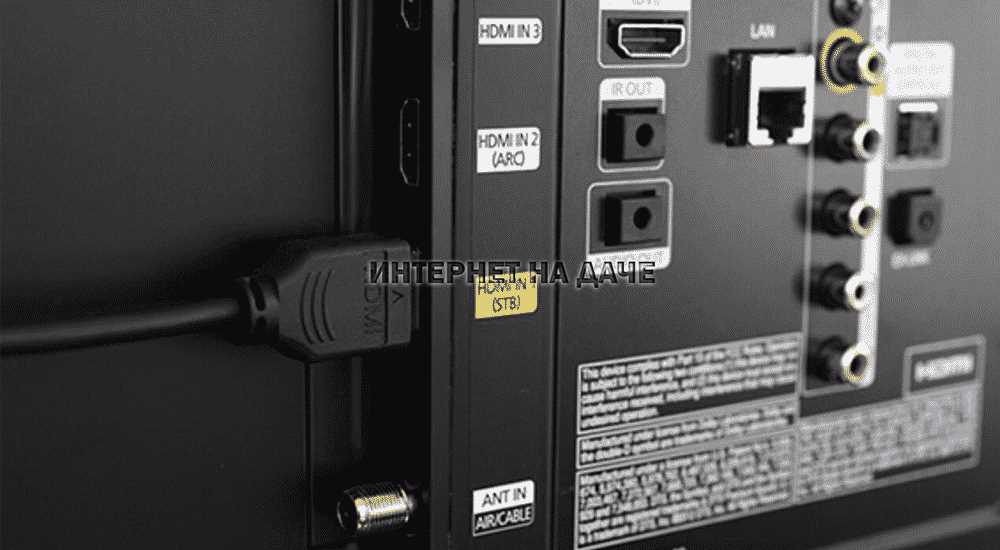
Использование HDMI кабеля
Один из самых простых и доступных способов подключения телевизора к интернету без Smart TV – это использование HDMI кабеля. Для этого нужно подключить к телевизору устройство, которое умеет выходить в интернет, например, ноутбук или ПК, используя HDMI кабель. Настройки самого телевизора обычно не требуются, однако отображение изображения с устройства может потребоваться разрешить на самом устройстве.
Использование адаптера или донгла

Адаптеры и донглы – это устройства, которые позволяют подключить телевизор к WiFi сети. Обычно их связывают с HDMI портом телевизора. После настройки адаптера или донгла, телевизор начнет использовать сеть WiFi и получит досту к интернету. Если у тебя нет доступной WiFi сети, тогда нужно создать точку доступа на смартфоне или на ПК, где будет использоваться подключение через LTE или другой канал.
Использование Powerline
Если твой телевизор находится довольно далеко от роутера, а использование кабеля длинной в несколько метров не подходит, тогда можно использовать Powerline адаптеры. Это устройства, которые используют уже существующую в доме электрическую сеть для передачи сигнала. Если у тебя подключено несколько адаптеров, то сеть создается автоматически. В итоге, телевизор сможет использовать интернет, необходимый для просмотра фильмов и телепередач.
- Использование HDMI кабеля
- Использование адаптера или донгла
- Использование Powerline
Как подключить телевизор к интернету через мобильный телефон

Шаг 1: Проверьте, поддерживает ли ваш телефон функцию LTE-роутинга
Прежде чем пытаться подключить телевизор к интернету через мобильный телефон, убедитесь, что ваш телефон поддерживает функцию LTE-роутинга (подключение других устройств к интернету через мобильную сеть). Обычно эта функция находится в разделе «Другие настройки» в меню «Настройки» телефона.
Шаг 2: Активируйте функцию LTE-роутинга на телефоне
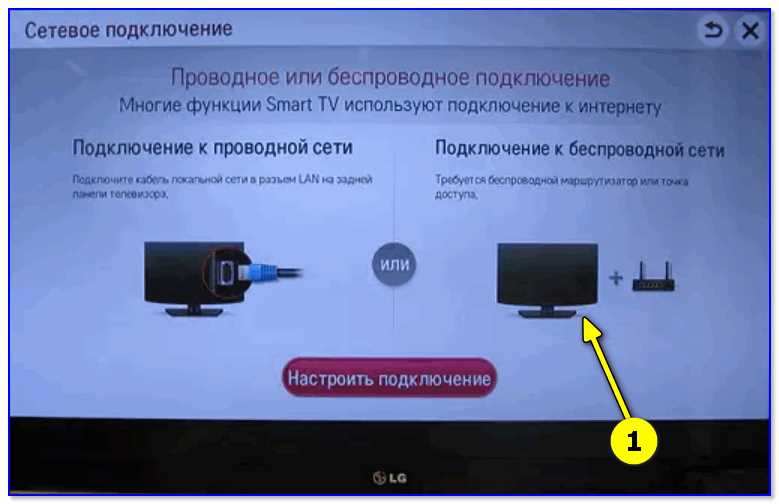
После того, как вы убедились, что ваш телефон поддерживает функцию LTE-роутинга, вам нужно ее включить. Для этого откройте «Настройки» телефона, найдите раздел «Мобильный интернет» и выберите «Доступ к точкам доступа». Затем выберите «LTE-роутер» и включите эту функцию.
Шаг 3: Подключите телевизор к интернету через телефон

Когда вы активировали функцию LTE-роутинга на телефоне, вы можете подключить телевизор к интернету. Для этого вам нужно подключить телефон к телевизору с помощью HDMI-кабеля. Затем вам нужно выбрать «Вход HDMI» на телевизоре и выбрать номер порта, к которому подключен ваш телефон.
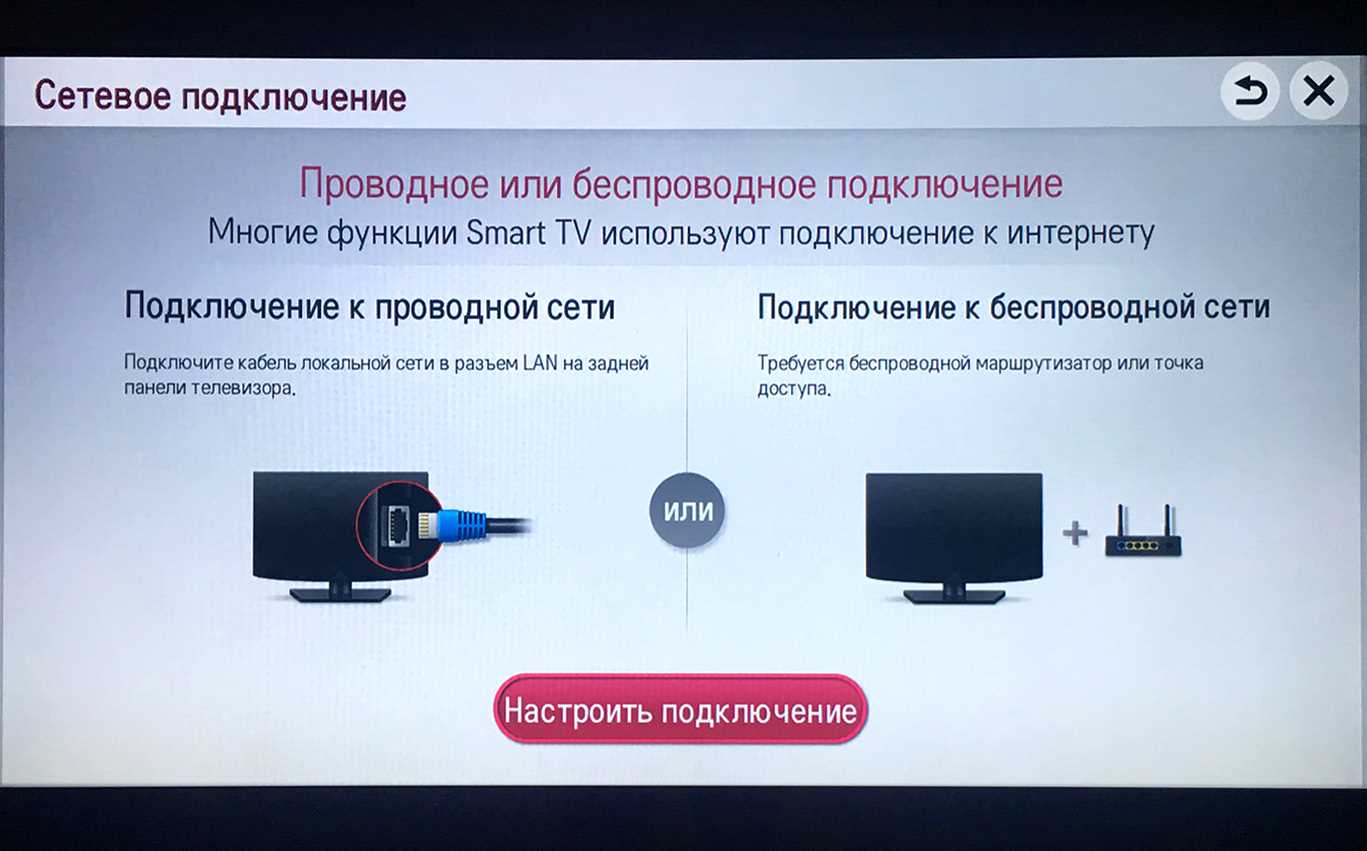
После того, как телевизор и телефон будут подключены, вы можете настроить интернет-соединение на телевизоре. Для этого выберите «Настройки» на телевизоре и найдите раздел «Сеть». Затем выберите «Подключить к интернету» и следуйте инструкциям на экране.
Готово! Теперь вы можете наслаждаться просмотром видео на большом экране через интернет-соединение, которое вы создали при помощи своего мобильного телефона.
Подключение телевизора к интернету с помощью специальных устройств
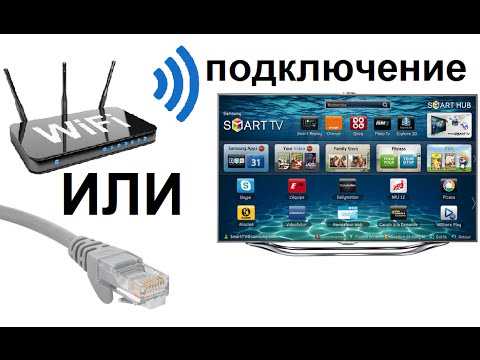
1. HDMI-адаптеры
Одним из самых простых и дешевых способов является подключение телевизора к интернету через HDMI-адаптер. Этот маленький устройство подключается к порту HDMI и позволяет получить доступ к интернету через сетевой порт. Таким образом, необходимо подключить к адаптеру кабель Ethernet, который будет подключен к модему. Этот способ прост и не требует специальных знаний.
2. USB-адаптеры

Другим способом является использование USB-адаптера. Такой адаптер будет подключен к порту USB телевизора, затем необходимо подключить кабель Ethernet и подать питание. Если ваш телевизор не поддерживает Wi-Fi, это может быть отличным решением для подключения к интернету.
3. Powerline-адаптеры
Powerline-адаптеры позволяют использовать существующие электрические провода для передачи данных. Этот способ не требует дополнительной инфраструктуры или кабельной проводки. Для использования Powerline-адаптера необходимо подключить одно устройство к вашему роутеру и второе устройство к телевизору. Данный способ может быть несколько дороже предыдущих, но он гарантирует более стабильное соединение.
В итоге, если у вас нет возможности подключить телевизор к интернету через Wi-Fi, LAN или Smart TV, можно воспользоваться специальными устройствами, которые помогут соединить ваш телевизор с интернетом. При выборе способа подключения стоит учитывать цену, скорость интернета и удобство использования.
Как настроить сетевую печать с телевизора без Smart TV
Шаг 1: Проверьте поддержку вашего телевизора
Прежде чем начать настройку, убедитесь, что ваш телевизор поддерживает функцию сетевой печати. Для этого обратитесь к инструкции к телевизору или проверьте на сайте производителя.
Шаг 2: Подготовьте принтер к работе

Для сетевой печати вам нужно подключить принтер к Wi-Fi роутеру или компьютеру в локальной сети. Убедитесь, что принтер настроен для работы в одной локальной сети с вашим телевизором.
Шаг 3: Настройте телевизор

Перейдите в настройки телевизора и найдите раздел настройки сети. Откройте меню «Сетевая печать» и выберите «Добавить принтер». Далее выберите принтер, который вы хотите использовать, из списка найденных устройств.
Шаг 4: Проверьте работу печати
После настройки телевизора и принтера проверьте работу сетевой печати. Для этого отправьте на печать тестовый документ или фото из меню на телевизоре. После этого принтер должен напечатать выбранный документ.
Использование сетевой печати с телевизора без Smart TV может быть удобным решением для тех, кто не хочет покупать дополнительное оборудование или не пользуется другими функциями Smart TV. Следуйте нашим советам и сможете настроить сетевую печать с телевизора за несколько простых шагов.
Ответы на вопросы
Как подключить телевизор к интернету, если нет доступа к Wi-Fi или кабелю LAN?
В этом случае можно использовать адаптер Powerline, который передает сигнал интернета по электрической проводке. Нужно подключить один адаптер к роутеру и вставить его в электрическую розетку, а второй адаптер подключить к телевизору и также вставить в розетку. После этого телевизор получит доступ к интернету.
Можно ли подключить телевизор к интернету через мобильный телефон?
Да, если у телефона есть возможность выступать в качестве точки доступа Wi-Fi. Нужно подключить телефон к интернету и настроить Wi-Fi на телефоне, затем подключить телевизор к Wi-Fi-точке доступа телефона.
Как узнать, поддерживает ли мой телевизор подключение к интернету?
Если у вас нет Smart TV, то возможно телевизор не поддерживает интернет-подключение. Вы можете взглянуть на инструкцию к телевизору или найти модель вашего телевизора и поискать онлайн информацию о поддержке интернета.
Можно ли подключить телевизор к интернету с помощью Ethernet-кабеля?
Да, если у телевизора есть порт Ethernet. Нужно просто подключить кабель к порту Ethernet на телевизоре и роутеру, используя свободный порт Ethernet.
Есть ли другие альтернативные способы, чтобы телевизор получал доступ к интернету?
Да, например, вы можете использовать специальную USB-модель Wi-Fi-адаптера, который подойдет к вашему телевизору и позволит ему получить доступ к интернету через Wi-Fi сигнал.
Как установить драйверы для USB-модели Wi-Fi-адаптера на моем телевизоре?
Установка драйверов для Wi-Fi-адаптера на телевизоре, например, Samsung, LG или Sony, зависит от модели телевизора и требует индивидуального подхода. Но обычно инструкции по установке драйверов по поставляются в комплекте с Wi-Fi-адаптером или находятся на официальном сайте производителя телевизора.
Могу ли я использовать адаптер розетки, чтобы подключить мой телевизор к интернету?
Нет, адаптер розетки не предназначен для подключения телевизора к интернету, так как он не передает сигнал интернета.
Я хочу использовать адаптер Powerline для подключения телевизора к интернету. Нужно ли мне отдельно покупать два адаптера?
Да, для использования адаптера Powerline необходимо приобрести пару адаптеров. Один адаптер подключается к роутеру и вставляется в розетку, а второй адаптер подключается к телевизору и также вставляется в розетку.
Как установить соединение между адаптером Powerline и телевизором?
Для установки соединения между адаптером Powerline и телевизором нужно просто подключить второй адаптер к телевизору и вставить его в розетку. После этого телевизор автоматически получит доступ к интернету.
Что такое адаптер Wi-Fi и зачем он нужен для подключения телевизора к интернету?
Адаптер Wi-Fi – это специальное устройство, которое подключается к телевизору и предоставляет ему доступ к беспроводной сети Wi-Fi. Такой адаптер необходим в тех случаях, когда телевизор не поддерживает интернет-подключение по Wi-Fi.