

Сегодня серии телевизоров от флагманов электронных компаний позволяют наслаждаться широким выбором контента непосредственно на Вашем телевизоре, не выходя из дома. В том числе и посмотреть любимые фильмы или сериалы из интернет-платформ, таких как Netflix, Hulu, Amazon Prime Video, YouTube и других. Однако, для этого необходимо подключить Ваше устройство к Интернету. Но как это сделать? Не переживайте – мы расскажем об основных настройках и шагах, чтобы подключить телевизор к Интернету быстро и легко.
- Интернет-подключение
- Настройка телевизора
- Выбор подходящего устройства для подключения
- 1. Wi-Fi адаптеры
- 2. Ethernet адаптеры
- 3. Smart TV
- Подключение к интернету по кабелю
- Шаг 1: Подготовка к подключению
- Шаг 2: Подключение кабеля
- Шаг 3: Настройка сети
- Подключение к интернету без проводов
- Wi-Fi
- Мобильный интернет
- Настройка подключения через Wi-Fi
- Шаг 1: Подключение к Wi-Fi сети
- Шаг 2: Настройка интернета
- Шаг 3: Обновление программного обеспечения
- Установка необходимых приложений на телевизор
- Шаг 1: Подключение к интернету
- Шаг 2: Поиск приложений
- Шаг 3: Установка приложения
- Шаг 4: Обновление приложений
- Решение возможных проблем
- Проблема с подключением к интернету
- Проблемы с отображением контента
- Проблемы с сетью
- Ответы на вопросы
- Какие телевизоры поддерживают подключение к интернету?
- Как подключить телевизор к Wi-Fi?
- Как узнать, подключен ли мой телевизор к интернету?
- Что делать, если мой телевизор не подключается к Wi-Fi?
- Как подключить телевизор к Ethernet?
- Какие преимущества подключения телевизора к интернету?
- Как пользоваться онлайн-приложениями на телевизоре?
- Могу ли я использовать свой телевизор как монитор?
- Как настроить соцсети на телевизоре при подключении к интернету?
- Как настроить телевизор для просмотра видео-контента в HD-качестве?
Интернет-подключение
Перед тем, как начать настройку, убедитесь, что на вашем телевизоре есть встроенный Wi-Fi-адаптер или порт Ethernet для подключения кабеля. Если на вашем телевизоре нет этого адаптера, вы можете приобрести его отдельно.
Выберите метод подключения: Wi-Fi или проводное подключение, исходя из текущей ситуации и местоположения вашего телевизора. Если вы собираетесь расположить телевизор рядом с маршрутизатором и у вас есть провода Ethernet, лучше всего использовать проводное подключение, потому что оно более надежное и менее подвержено помехам.
Настройка телевизора
В большинстве случаев вам необходимо просто выбрать интернет-подключение в настройках телевизора и ввести пароль Wi-Fi, если вы выбрали беспроводное подключение. Если вы используете проводное подключение, то телевизор должен автоматически получить IP-адрес и настройки DNS через кабель. Если всё было выполнено правильно, устройство должно успешно подключиться к Интернету.
Если у вас имеются дополнительные устройства, например, игровая приставка или стрим-устройство, которое вы собираетесь подключить к телевизору, их также можно настроить в соответствии с инструкциями в комплекте или на сайте производителя.
Вот и всё – теперь вы готовы наслаждаться любимыми фильмами, сериалами и шоу прямо у себя дома! Радоваться не только качественной картинке, но и огромному множеству контента. Удачи и приятного просмотра!
Выбор подходящего устройства для подключения
1. Wi-Fi адаптеры
Если у вашего телевизора нет встроенного Wi-Fi модуля, то можно использовать Wi-Fi адаптер. Wi-Fi адаптер позволяет подключать телевизор к беспроводной сети интернет без использования проводной сети.
Преимущества:
- Удобство использования;
- Отсутствие необходимости проводить кабель от роутера до телевизора;
- Не требует дополнительной настройки телевизора.
2. Ethernet адаптеры
Для телевизоров без Wi-Fi модуля можно также использовать Ethernet адаптеры. Такой адаптер позволяет подключить телевизор к Интернету через проводную сеть.
Преимущества:
- Более стабильный и быстрый интернет;
- Удобство использования;
- Не требует настройки Wi-Fi.
3. Smart TV
Если у вас телевизор с функцией Smart TV, то подключить его к Интернету можно без дополнительных устройств. Встроенный Wi-Fi модуль или Ethernet порт позволит вам подключить телевизор к Интернету напрямую.
Преимущества:
- Удобство использования;
- Не требует дополнительных устройств.
Подключение к интернету по кабелю
Шаг 1: Подготовка к подключению

Перед тем, как подключать телевизор к интернету по кабелю, необходимо убедиться в наличии соответствующего кабеля и наличии розетки Ethernet. Также необходимо убедиться в работоспособности модема и роутера.
Шаг 2: Подключение кабеля
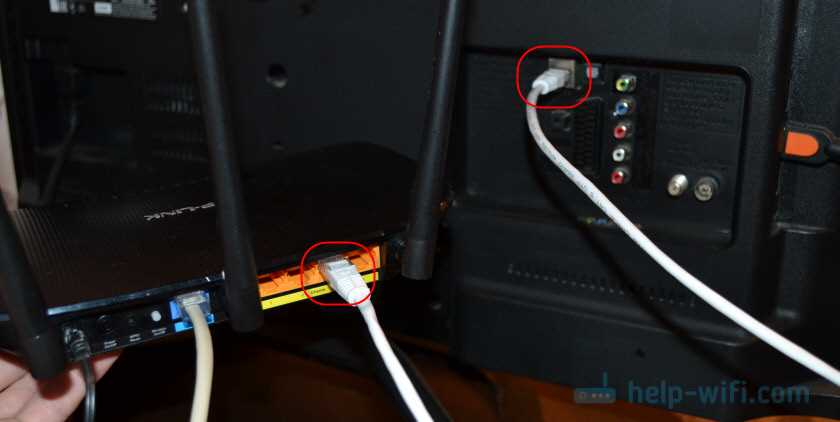
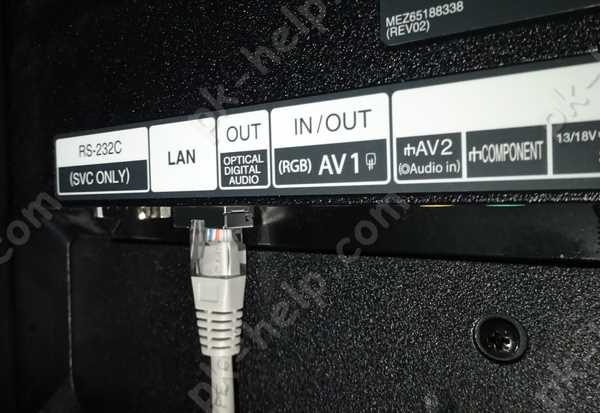
Для подключения кабеля необходимо вставить один конец в порт Ethernet на телевизоре, а другой конец в порт Ethernet на роутере или модеме.
Важно помнить: кабели должны быть надежно зафиксированы в портах, чтобы обеспечить стабильное и быстрое подключение.
Шаг 3: Настройка сети
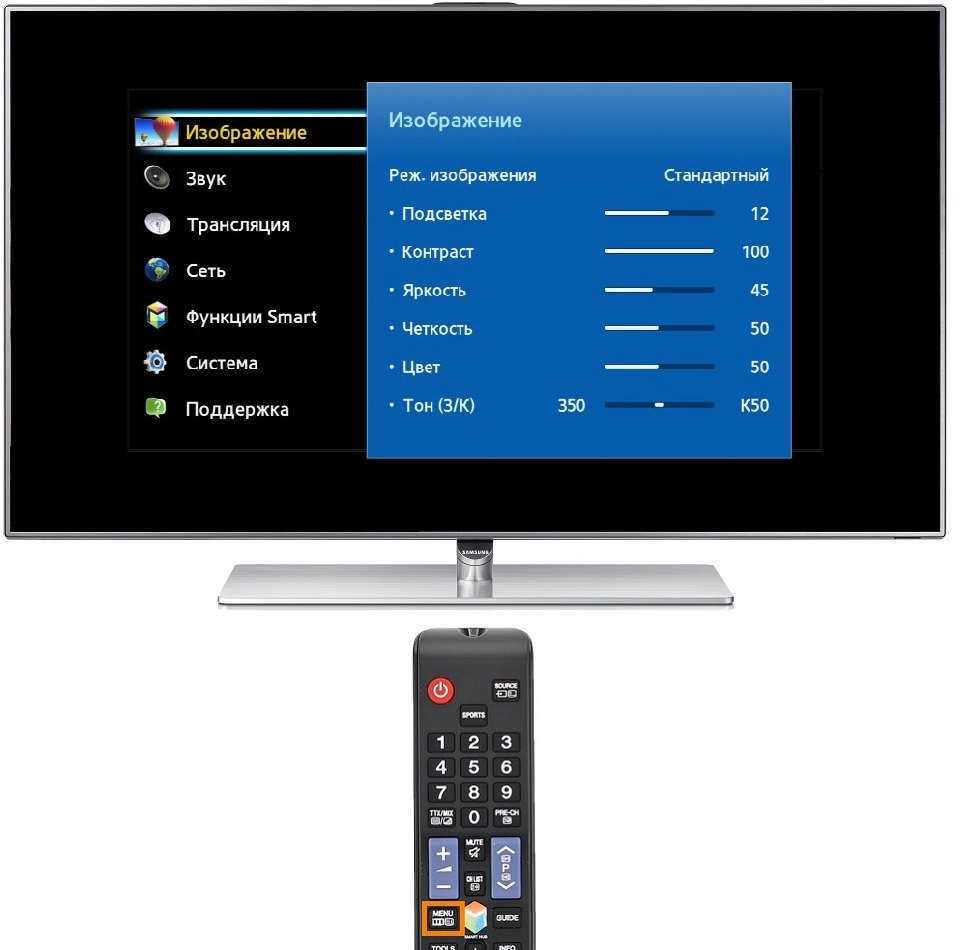
После того, как кабель подключен, необходимо перейти в меню настроек телевизора и выбрать «Настройки интернета». Далее следует выбрать «Подключение по Ethernet» и следовать инструкциям на экране.
Важно помнить: перед настройками сети необходимо убедиться в работоспособности модема и роутера. Если на экране появляются ошибки, необходимо проверить настройки и проверить работу модема и роутера.
В результате выполнения всех шагов телевизор будет подключен к интернету и готов к использованию.
Подключение к интернету без проводов
Wi-Fi

Одним из самых распространенных способов подключения к интернету без проводов является Wi-Fi. Для этого нужен Wi-Fi роутер и устройство, которое поддерживает соединение Wi-Fi. Роутер должен быть подключен к интернету проводом, а устройства могут быть подключены к роутеру по Wi-Fi.
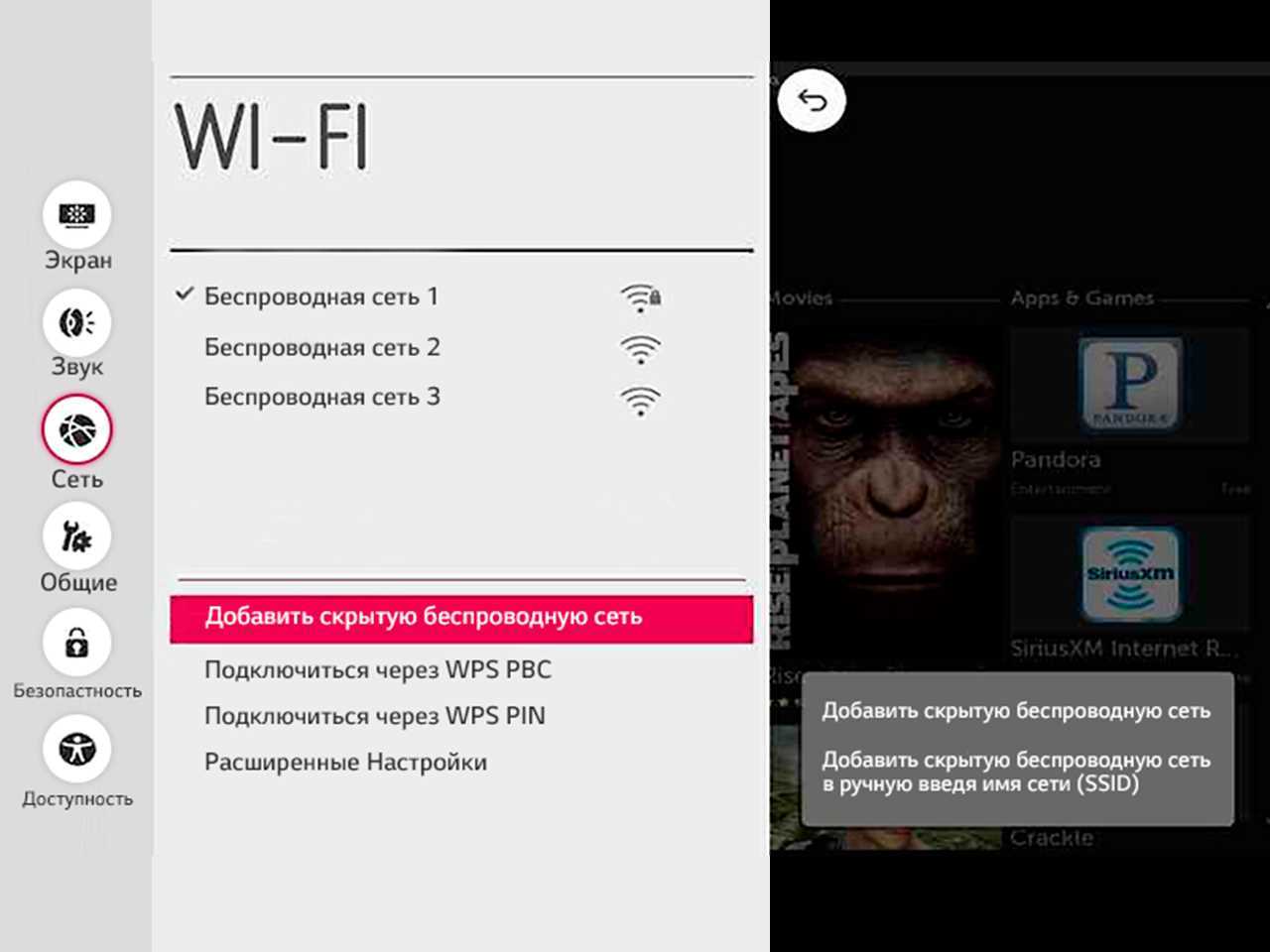
Чтобы подключить телевизор к Wi-Fi, нужно зайти в настройки телевизора и выбрать раздел «Wi-Fi». Затем нужно выбрать сеть и ввести пароль, если он требуется. После этого телевизор будет подключен к Wi-Fi и сможет получать доступ к интернету.
Мобильный интернет

Другой способ подключения к интернету без проводов — использование мобильного интернета. Для этого нужно иметь телефон или модем, который поддерживает мобильную сеть, и подключить его к телевизору по USB или Wi-Fi.
Чтобы подключить телевизор к мобильному интернету по USB, нужно подключить телефон или модем к телевизору по USB и выбрать в настройках телевизора соответствующее соединение. Чтобы подключить телевизор к мобильному интернету по Wi-Fi, нужно выбрать сеть в настройках телевизора и ввести пароль, если он требуется.
- Подключайте устройства к интернету без проводов только к защищенным сетям.
- Убедитесь, что устройства, которые вы используете, имеют поддержку соединения Wi-Fi или мобильной сети.
- Если вы используете мобильный интернет, убедитесь, что у вас есть достаточно трафика для использования интернета на телевизоре.
Настройка подключения через Wi-Fi
Шаг 1: Подключение к Wi-Fi сети
Перед началом настройки убедитесь, что ваш телевизор и Wi-Fi роутер находятся в одной Wi-Fi сети.
Далее, откройте меню настройки Wi-Fi на вашем телевизоре. По умолчанию Wi-Fi должен быть включен. Нажмите на кнопку «Поиск Wi-Fi сетей».
Выберите вашу сеть Wi-Fi из списка доступных сетей. Введите пароль от вашей сети Wi-Fi (если потребуется).
Шаг 2: Настройка интернета

После того, как ваш телевизор подключен к Wi-Fi, перейдите в настройки интернета. Обычно это делается через меню настроек.
Выберите тип подключения — Wi-Fi и введите пароль от вашей сети Wi-Fi (при необходимости).
Далее нужно настроить параметры сети. Нажмите «Настройки IP» и выберите «Автоматическое получение IP-адреса».
После всех настроек нажмите «Сохранить» для сохранения настроек и проверьте подключение к Интернету.
Шаг 3: Обновление программного обеспечения
Чтобы получить максимальное количество возможностей от подключения к интернету, не забудьте обновить программное обеспечение вашего телевизора до последней версии.
Проверьте наличие обновлений в меню настройки телевизора и следуйте инструкциям на экране для установки последней версии.
Установка необходимых приложений на телевизор

Шаг 1: Подключение к интернету
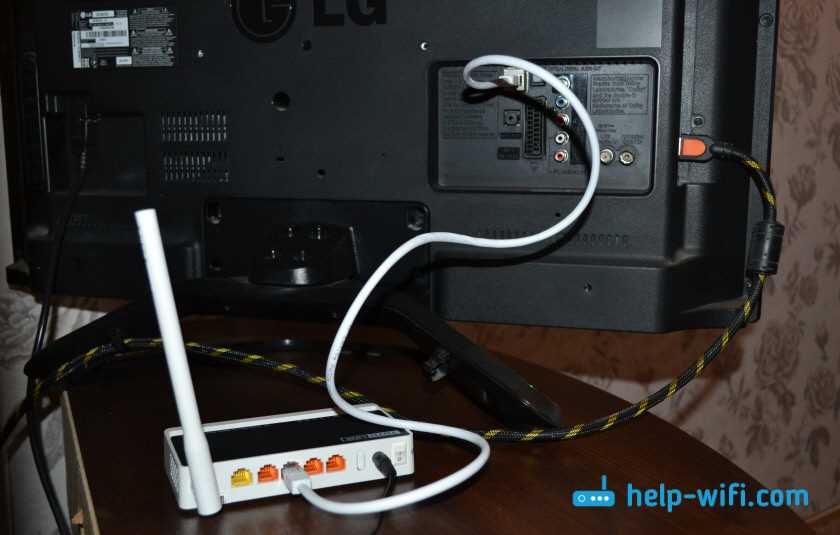
Перед установкой приложений необходимо подключить телевизор к интернету. Для этого можно использовать Wi-Fi или Ethernet-кабель. Для подключения по Wi-Fi нужно выбрать сеть в настройках телевизора и ввести пароль (если он есть), для подключения по Ethernet-кабелю необходимо подключить кабель к телевизору и роутеру.
Шаг 2: Поиск приложений
На большинстве современных телевизоров уже установлены некоторые приложения. Однако, если нужного приложения нет, его можно найти в магазине приложений. Обычно магазин приложений находится на главном экране телевизора. Если его нет, нужно найти его в настройках.
- Зайдите в магазин приложений.
- Введите название нужного приложения в строку поиска.
- Нажмите на иконку с нужным приложением.
Шаг 3: Установка приложения
Для установки приложения нужно:
- Нажать кнопку «Установить».
- Дождаться завершения загрузки приложения.
После успешной установки на рабочем столе телевизора появится иконка с новым приложением. Кликнув по ней можно запустить приложение и пользоваться им.
Шаг 4: Обновление приложений
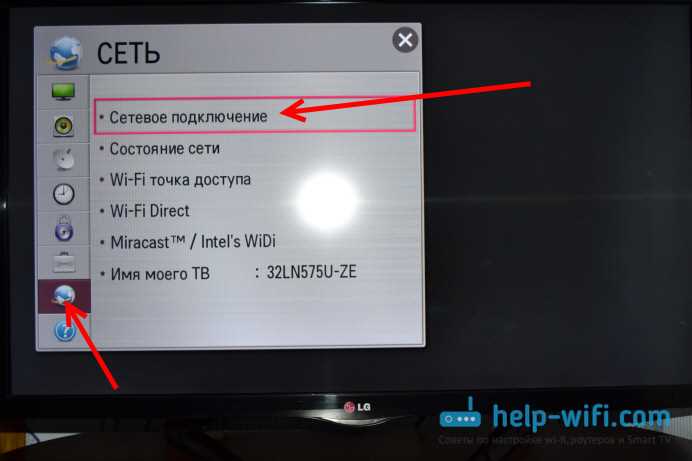
Чтобы приложения работали корректно, их нужно обновлять. Обновления выпускаются разработчиками для устранения ошибок и добавления новых функций. Они могут выпускаться автоматически или вручную.
Чтобы обновить приложения автоматически, нужно в настройках телевизора включить автоматические обновления. Чтобы обновить приложение вручную, нужно найти его в магазине приложений, нажать на иконку и выбрать «Обновить».
Решение возможных проблем

Проблема с подключением к интернету
Если телевизор не подключается к интернету, то первым делом нужно проверить настройки подключения Wi-Fi и убедиться, что пароль введен правильно. Также стоит проверить наличие подключения к интернету на других устройствах в доме, возможно, проблема не в самом телевизоре, а в сети провайдера.
Проблемы с отображением контента
Если телевизор подключен к интернету, но не отображает контент, стоит убедиться, что устройство поддерживает нужный формат файла или сервис, на который вы хотите зайти. Например, не все телевизоры поддерживают 4K видео или некоторые сервисы для стриминга.
Также стоит проверить наличие обновлений прошивки телевизора и, если они есть, обновить систему до самой последней версии.
Проблемы с сетью
Если ни одно из вышеперечисленных решений не помогло, то, возможно, проблема связана с самой сетью. Стоит проверить качество сигнала Wi-Fi на телевизоре и, если сигнал слишком слабый, попробовать переместить роутер ближе к телевизору или установить усилитель сигнала.
Также стоит попробовать перезагрузить роутер или сменить канал Wi-Fi на роутере, чтобы избавиться от возможных интерференций.
Ответы на вопросы
Какие телевизоры поддерживают подключение к интернету?
Подключение к интернету может быть доступно на телевизорах с функцией Smart TV и с поддержкой Wi-Fi или Ethernet.
Как подключить телевизор к Wi-Fi?
Для подключения телевизора к Wi-Fi необходимо в настройках телевизора выбрать сетевые настройки, выбрать Wi-Fi и затем выбрать сеть, к которой вы хотите подключиться, введя пароль, если это требуется.
Как узнать, подключен ли мой телевизор к интернету?
Вы можете проверить подключение к интернету, зайдя в настройки сети на вашем телевизоре и проверив, подключен ли он к вашей Wi-Fi сети или проводной сети. Также вы можете проверить доступность онлайн-приложений и веб-браузеров на телевизоре.
Что делать, если мой телевизор не подключается к Wi-Fi?
Если ваш телевизор не может подключиться к Wi-Fi, вы можете попробовать перезагрузить телевизор и маршрутизатор Wi-Fi. Если это не помогает, попробуйте сбросить настройки сети на телевизоре и на маршрутизаторе Wi-Fi, а затем повторно настроить подключение к Wi-Fi. Если вы все еще сталкиваетесь с проблемой, попробуйте связаться с техподдержкой производителя телевизора.
Как подключить телевизор к Ethernet?
Для подключения телевизора к Ethernet необходимо вставить кабель Ethernet в соответствующий порт на телевизоре и маршрутизаторе, после чего выбрать соединение с помощью провода в настройках сети.
Какие преимущества подключения телевизора к интернету?
Подключение телевизора к интернету позволяет смотреть онлайн-видео и использовать приложения на телевизоре. Также вы можете общаться с друзьями на социальных сетях, смотреть видео на YouTube, и многое другое.
Как пользоваться онлайн-приложениями на телевизоре?
Для использования приложений на телевизоре, необходимо найти их в меню приложений и установить. Затем вы можете запустить приложение и пользоваться им.
Могу ли я использовать свой телевизор как монитор?
Да, если у вашего телевизора есть порт HDMI, вы можете использовать его как второй монитор для своего компьютера.
Как настроить соцсети на телевизоре при подключении к интернету?
Для использования социальных сетей на телевизоре, вы можете найти их приложения в меню приложений на телевизоре, затем скачать и зарегистрироваться в приложении. Обычно для входа в соцсеть на телевизоре требуется ввести логин и пароль.
Как настроить телевизор для просмотра видео-контента в HD-качестве?
Для просмотра видео в HD-качестве, необходимо подключить телевизор к высокоскоростному интернету и выбрать видео в HD-качестве в настройках плеера. Также необходимо убедиться, что устройство, которое воспроизводит видео, поддерживает HD-формат.