

В наши дни использование интернета на телевизоре стало необходимостью. Однако, если у вас нет встроенного Wi-Fi на телевизоре или нет возможности подключить его к проводной сети интернета, вы все равно можете наслаждаться просмотром любимых фильмов и сериалов со своего телевизора через Wi-Fi. В этом случае вам необходимо подключить телевизор к компьютеру, работающему на Windows или MacOS, который уже имеет подключение к интернету через Wi-Fi.
Ознакомившись с нашей пошаговой инструкцией, вы быстро поймете, как можно осуществить это подключение, которое не потребует у вас значительных затрат на покупку нового оборудования. Настоятельно рекомендуется придерживаться инструкции, чтобы успешно подключить телевизор к интернету и наслаждаться высококачественным просмотром медиафайлов.
- Как подключить телевизор без Wi-Fi к интернету через Wi-Fi
- Шаг 1: Проверьте доступность Wi-Fi сети
- Шаг 2: Подключите Wi-Fi адаптер к телевизору
- Шаг 3: Настройте Wi-Fi адаптер на телевизоре
- Шаг 4: Подключите телевизор к Wi-Fi сети
- Шаг 5: Проверьте соединение
- Выбор девайса
- Роутер
- Wi-Fi адаптер
- Медиаплеер
- Поиск доступных сетей Wi-Fi
- Способы поиска Wi-Fi
- Выбор подходящей сети
- Подключение к роутеру
- Шаг 1. Проверьте наличие роутера
- Шаг 2. Настройте Wi-Fi на роутере
- Шаг 3. Поиск доступных сетей на телевизоре
- Шаг 4. Подключение к роутеру
- Ввод пароля
- 1. Необходимость ввода пароля
- 2. Как вводить пароль
- 3. Частые проблемы при вводе пароля
- Проверка подключения
- Проверьте настройки подключения
- Проверьте стабильность Wi-Fi сигнала
- Проверьте скорость интернет-соединения
- Возможные проблемы и их решение
- Недоступность Wi-Fi сети
- Некорректно введен пароль от Wi-Fi сети
- Несовместимость телевизора и Wi-Fi сети
- Низкий сигнал Wi-Fi
- Ответы на вопросы
- Как подключить телевизор без Wi-Fi к интернету через Wi-Fi?
- Не могу подключить телевизор к Wi-Fi, что делать?
- Какой Wi-Fi адаптер лучше выбрать для подключения телевизора к интернету?
- Можно ли без Wi-Fi адаптера подключить телевизор к интернету через Wi-Fi?
- Можно ли подключить старый телевизор к интернету через Wi-Fi?
- Как проверить, подключен ли телевизор к интернету?
- Можно ли подключить телевизор к интернету через Wi-Fi без пароля?
- Как происходит настройка Wi-Fi адаптера для подключения к интернету?
- Можно ли после подключения телевизора к интернету через Wi-Fi использовать его как монитор для компьютера?
- Если я уже подключил телевизор к интернету через Wi-Fi, мне нужно каждый раз заново настраивать соединение?
Как подключить телевизор без Wi-Fi к интернету через Wi-Fi

Шаг 1: Проверьте доступность Wi-Fi сети
Перед тем, как подключать телевизор к интернету через Wi-Fi, необходимо убедиться, что в вашем доме есть работающая Wi-Fi сеть. Для этого вы можете посмотреть настройки вашего Wi-Fi роутера или попросить помощи специалиста.
Шаг 2: Подключите Wi-Fi адаптер к телевизору

Если ваш телевизор не имеет встроенного Wi-Fi модуля, для подключения к Wi-Fi сети необходимо приобрести Wi-Fi адаптер, который можно подключить к USB-порту телевизора. В некоторых случаях телевизор может иметь специальный порт для подключения Wi-Fi адаптера.
Шаг 3: Настройте Wi-Fi адаптер на телевизоре

После того, как Wi-Fi адаптер подключен к телевизору, необходимо настроить соединение с вашей Wi-Fi сетью. Для этого в меню телевизора выберите опцию «Wi-Fi настройки» и следуйте инструкциям на экране.
Шаг 4: Подключите телевизор к Wi-Fi сети
После того, как вы настроили Wi-Fi адаптер на телевизоре, необходимо подключить телевизор к вашей Wi-Fi сети. Для этого выберите сеть из списка Wi-Fi сетей и введите пароль Wi-Fi, если он требуется. После этого нажмите «Подключить».
Шаг 5: Проверьте соединение
После того, как вы подключили телевизор к Wi-Fi сети, необходимо проверить работу подключения. Для этого можно запустить приложения на телевизоре, которые требуют доступ к интернету, например, интернет браузер или приложение для просмотра онлайн кинотеатров. Если всё работает корректно, то подключение прошло успешно.
Выбор девайса
Роутер
Если вы решите подключить телевизор без Wi-Fi к интернету через Wi-Fi, то вам понадобится Wi-Fi роутер. Он является наиболее универсальным и доступным вариантом, который позволяет подключить не только телевизор, но и другие устройства.
Wi-Fi адаптер

Также для подключения телевизора без Wi-Fi к интернету через Wi-Fi можно использовать Wi-Fi адаптер. Он принимает Wi-Fi сигнал и передает его на телевизор через HDMI-порт. Но этот вариант имеет ограниченный функционал, так как работает только с одним устройством.
Медиаплеер
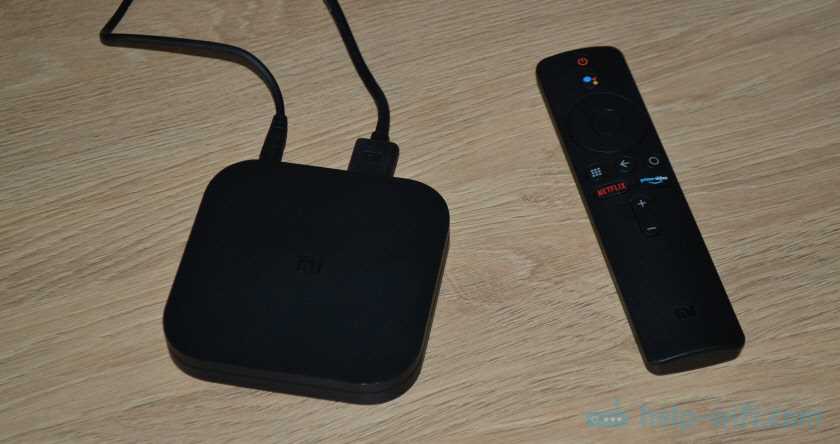
Еще один вариант — использовать медиаплеер, который подключается к телевизору через HDMI-порт и имеет встроенный Wi-Fi. Он позволяет не только подключить телевизор к интернету, но и многие другие функции.
Рекомендация: при выборе устройства учитывайте ваш бюджет, функциональность и количество подключаемых устройств.
Поиск доступных сетей Wi-Fi

Способы поиска Wi-Fi
Существует несколько способов поиска доступных Wi-Fi сетей:
- Встроенный Wi-Fi сканер в телевизоре
- Поиск сетей через мобильный телефон или планшет
- Использование портативного Wi-Fi сканера
Каждый из методов имеет свои преимущества и недостатки. Например, использование встроенного Wi-Fi сканера позволяет быстро и просто найти доступные сети, но может быть ограниченным в своих возможностях.
Выбор подходящей сети
После того как были найдены доступные Wi-Fi сети, необходимо выбрать подходящую для подключения. При выборе сети следует обращать внимание на:
- Название сети
- Уровень сигнала
- Защищенность сети
Важно выбрать сеть с наиболее высоким уровнем сигнала и подходящей защищенностью (если требуется пароль).
| Уровень сигнала | Качество соединения |
|---|---|
| Отличный | Без сбоев, высокая скорость передачи данных |
| Хороший | Передача данных без существенных задержек |
| Слабый | Низкая скорость передачи данных, возможны сбои |
Подключение к роутеру
Шаг 1. Проверьте наличие роутера

Перед тем, как начать подключение телевизора к интернету через роутер, нужно убедиться, что у вас есть роутер и он находится в рабочем состоянии. Проверьте подключение к розетке, обратите внимание на работу индикаторов на роутере.
Шаг 2. Настройте Wi-Fi на роутере

После того, как вы убедились в наличии и работоспособности роутера, нужно настроить Wi-Fi. Для этого войдите в настройки роутера через браузер на вашем компьютере или мобильном устройстве. Выберите соответствующий пункт меню и задайте имя сети, пароль и другие параметры.
Шаг 3. Поиск доступных сетей на телевизоре
Следующий шаг – найти доступные сети на телевизоре. Сделать это можно через меню на вашем телевизоре. Обычно нужно выбрать раздел «Настройки сети» и нажать «Поиск Wi-Fi».
Шаг 4. Подключение к роутеру
После того, как найдена нужная сеть, выберите ее и введите пароль, если он установлен. После этого вы должны быть подключены к интернету через роутер. Чтобы проверить соединение, можно открыть браузер на телевизоре и попробовать зайти на любой сайт.
Ввод пароля

1. Необходимость ввода пароля
После того как выбрана нужная Wi-Fi сеть из списка доступных, телевизор запросит ввод пароля, если сеть защищена паролем. Это необходимо для безопасного подключения к сети и избежания несанкционированного доступа.
2. Как вводить пароль
Для ввода пароля используйте пульт управления телевизором. Навигационными клавишами выберите нужный символ и нажмите соответствующую клавишу для ввода. Для перехода к следующему символу необходимо выбрать соответствующий пункт в меню. После ввода пароля можно нажать кнопку «Готово» или «ОК».
3. Частые проблемы при вводе пароля

- Неправильный пароль. Убедитесь в правильности введенного пароля, обратитесь к администратору сети для уточнения.
- Проблемы с навигацией. Если у вас возникли проблемы с навигацией по меню для ввода пароля, обратитесь к инструкции к вашему телевизору.
- Проблемы с подключением. Если вы не можете подключить телевизор к Wi-Fi, проверьте настройки подключения и обратитесь за помощью к технической поддержке производителя.
Проверка подключения
Проверьте настройки подключения

Перед тем, как проверять подключение, убедитесь, что настройки Wi-Fi соединения в вашем телевизоре указаны правильно. Проверьте правильность написания имени и пароля Wi-Fi сети. Также убедитесь, что выбран правильный тип безопасности, если он задан. В случае возникновения проблем с подключением, выберите вариант «забыть сеть» и повторно введите данные для подключения.
Проверьте стабильность Wi-Fi сигнала
Чтобы проверить стабильность Wi-Fi сигнала в вашем телевизоре, попробуйте открыть любой сайт или приложение, которые требуют подключения к интернету. Убедитесь, что все страницы или приложения загружаются быстро и без проблем. Если же вы столкнулись с проблемой нестабильного сигнала, попробуйте уменьшить расстояние между телевизором и маршрутизатором. Вы также можете попробовать повернуть антенну маршрутизатора в разных направлениях, чтобы улучшить качество сигнала.
Проверьте скорость интернет-соединения
Чтобы убедиться в правильности настроек и скорости соединения с интернетом, попробуйте открыть любой браузер и перейти на любой сайт-тестер скорости интернета. Запустите тест и дождитесь получения результата тестирования скорости интернета. Если скорость ниже, чем ожидалось, обратитесь к своему интернет-провайдеру, чтобы решить возможные проблемы со скоростью соединения.
Возможные проблемы и их решение
Недоступность Wi-Fi сети
Проблема может заключаться в неработоспособности Wi-Fi сети, на которую вы пытаетесь подключить телевизор. Убедитесь в том, что Wi-Fi работает корректно на других устройствах. Если Wi-Fi сеть не работает, решите проблему с помощью специалистов по настройке сетей или у провайдера интернета.
Некорректно введен пароль от Wi-Fi сети
Если телевизор не может подключиться к Wi-Fi сети через введенный пароль, убедитесь в том, что вы ввели верный пароль. Лучше всего скопировать пароль из настроек Wi-Fi сети и вставить его в соответствующее поле на телевизоре.
Несовместимость телевизора и Wi-Fi сети
Некоторые старые телевизоры могут быть несовместимы с некоторыми типами Wi-Fi сетей. Убедитесь в том, что ваш телевизор поддерживает Wi-Fi сеть, на которую вы пытаетесь подключиться. Если это не так, попробуйте использовать другую сеть или купите новый телевизор с поддержкой нужной сети.
Низкий сигнал Wi-Fi

Если у вас низкий сигнал Wi-Fi на телевизоре, возможно, вам надо поднести его ближе к Wi-Fi маршрутизатору или приобрести усиливающий сигнал устройство. Также могут помочь изменение настроек канала Wi-Fi на маршрутизаторе или перезапуск роутера.
Ответы на вопросы
Как подключить телевизор без Wi-Fi к интернету через Wi-Fi?
Для этого нужно использовать специальный Wi-Fi адаптер, который подключается к телевизору через порт HDMI или USB и позволяет подключиться к беспроводной сети Wi-Fi. Подробную пошаговую инструкцию вы можете найти в данной статье.
Не могу подключить телевизор к Wi-Fi, что делать?
Попробуйте проверить правильность введенного пароля Wi-Fi сети, убедиться, что телевизор находится в зоне покрытия Wi-Fi сигнала, проверить настройки сетевых подключений на телевизоре. Если проблема не решится, попробуйте подключить телевизор к сети с помощью кабеля Ethernet.
Какой Wi-Fi адаптер лучше выбрать для подключения телевизора к интернету?
Нужно выбирать адаптер, который поддерживает тот же стандарт Wi-Fi, что и ваш роутер (например, 802.11ac или 802.11n), подходит для подключения к порту HDMI или USB на вашем телевизоре и имеет высокую скорость передачи данных.
Можно ли без Wi-Fi адаптера подключить телевизор к интернету через Wi-Fi?
Нет, без специального адаптера, который подключается к телевизору через порт HDMI или USB, подключить телевизор к беспроводной сети Wi-Fi невозможно.
Можно ли подключить старый телевизор к интернету через Wi-Fi?
Да, можно, если к нему подключен специальный Wi-Fi адаптер, который подключается к телевизору через порт HDMI или USB.
Как проверить, подключен ли телевизор к интернету?
Обычно на экране телевизора появляется значок Wi-Fi при успешном подключении, также можно проверить работу интернет-браузера на телевизоре или запустить любое онлайн-приложение (например, YouTube).
Можно ли подключить телевизор к интернету через Wi-Fi без пароля?
Нет, для подключения к защищенной беспроводной сети Wi-Fi необходимо знать правильный пароль.
Как происходит настройка Wi-Fi адаптера для подключения к интернету?
Настройка зависит от производителя Wi-Fi адаптера, но обычно в комплекте с адаптером поставляется диск с драйверами и ПО для настройки. Также производитель может предоставить инструкцию на своем сайте.
Можно ли после подключения телевизора к интернету через Wi-Fi использовать его как монитор для компьютера?
Да, можно, для этого нужно подключить телевизор к компьютеру с помощью кабеля HDMI и выбрать настройки экрана на компьютере.
Если я уже подключил телевизор к интернету через Wi-Fi, мне нужно каждый раз заново настраивать соединение?
Нет, если настройки сети на телевизоре сохранены, то подключиться к интернету можно без повторной настройки, достаточно включить Wi-Fi адаптер на телевизоре и подключиться к нужной Wi-Fi сети.