
В современном мире многие люди используют Smart TV для просмотра фильмов, сериалов, игр и других развлечений. Однако, часто возникает необходимость подключения телефона к телевизору, чтобы передавать на большой экран красивые фотографии или просто добавить дополнительную мультимедийную функцию.
Кроме того, главная проблема, которую многие пользователи сталкиваются, это отсутствие доступа к интернету на телевизоре. Но не стоит отчаиваться — современные смартфоны и телевизоры предоставляют возможность раздавать интернет с телефона на телевизор.
В этой статье мы расскажем, как подключить телефон к Smart TV, и покажем практические шаги, чтобы раздать интернет на вашем телевизоре. Вы найдете подробное руководство, которое поможет вам настроить подключение и раскрыть все возможности техники.
- Подготовка телефона к подключению
- Шаг 1: Проверьте наличие Wi-Fi
- Шаг 2: Включите функцию «Раздача Wi-Fi»
- Шаг 3: Настройте параметры «Точки доступа»
- Выбор метода подключения
- Проводной способ
- Беспроводной способ
- Подключение через Wi-Fi
- Шаг 1: Проверьте наличие Wi-Fi на телефоне
- Шаг 2: Поиск доступных сетей Wi-Fi
- Шаг 3: Подключение к Wi-Fi
- Шаг 4: Раздать интернет с телефона на Smart TV
- Подключение через USB
- Шаг 1: Подготовка устройств
- Шаг 2: Выбор режима соединения
- Шаг 3: Раздайте интернет
- Раздача интернета с телефона на Smart TV
- Подключение к Wi-Fi точке доступа
- Использование мобильного интернета
- Преимущества раздачи интернета с телефона
- Недостатки раздачи интернета с телефона
- Решение проблем при подключении
- Возможные причины проблем
- Что можно сделать в случае проблем
- Когда следует обратиться за помощью
- Ответы на вопросы
- Какие устройства могут быть подключены к Smart TV по Bluetooth?
Подготовка телефона к подключению

Шаг 1: Проверьте наличие Wi-Fi
Перед подключением телефона к Smart TV нужно убедиться, что устройство поддерживает Wi-Fi и имеет доступ к Интернету. Для этого на телефоне необходимо открыть настройки и проверить наличие подключения.
Шаг 2: Включите функцию «Раздача Wi-Fi»
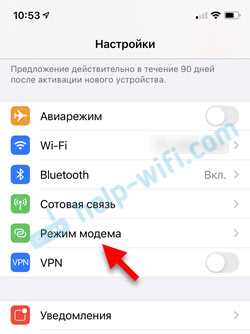
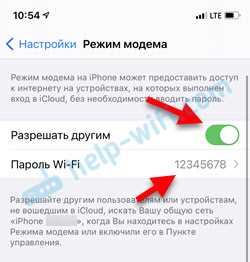
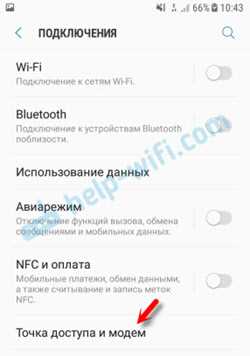
Чтобы раздавать Wi-Fi с телефона на Smart TV, необходимо включить функцию «Раздача Wi-Fi». Она находится в настройках телефона и может называться «Точка доступа» или «Мобильная точка доступа».
Шаг 3: Настройте параметры «Точки доступа»

После того, как вы включили функцию «Раздача Wi-Fi», вам нужно настроить параметры «Точки доступа». Задайте имя сети (SSID) и пароль, которые вы будете использовать для подключения Smart TV.
Важно учесть, что не все телефоны поддерживают функцию «Раздача Wi-Fi». Если ваш телефон не поддерживает данную функцию, вы можете воспользоваться специальными приложениями для Android или iOS, которые позволяют раздавать Wi-Fi с мобильного устройства на другие устройства.
Выбор метода подключения
Проводной способ

Плюсы: наиболее стабильная и быстрая скорость передачи данных, отсутствие задержек и нарушений связи.
Минусы: ограниченная длина кабеля, особенно в случае, если телефон и телевизор расположены далеко друг от друга. Также необходимо проводить кабель через комнату, что может вызвать неудобства, особенно если имеется маленький ребенок.
Беспроводной способ
Плюсы: отсутствие необходимости в кабеле, что облегчает использование, особенно если телефон и телевизор находятся на разных концах комнаты. Также, существует возможность подключения к нескольким устройствам одновременно.
Минусы: могут возникнуть задержки в передаче данных, особенно при использовании Wi-Fi. Скорость передачи данных зависит от уровня сигнала без проводных маршрутизаторов и от улучшателей Wi-Fi в данной комнате.
Выбранная способ зависит от требований и удобства пользователея. Рекомендуется определить свои потребности перед выбором конкретного метода подключения
Подключение через Wi-Fi
Шаг 1: Проверьте наличие Wi-Fi на телефоне
Перед подключением телефона к Smart TV через Wi-Fi, убедитесь, что на телефоне включен Wi-Fi. Для этого откройте настройки и найдите вкладку «Wi-Fi». Если Wi-Fi выключен, включите его.
Шаг 2: Поиск доступных сетей Wi-Fi
Теперь ваш телефон ищет доступные Wi-Fi сети в вашем районе. Найдите сеть телевизора в списке доступных сетей и выберите ее.
Шаг 3: Подключение к Wi-Fi

После выбора сети телевизора необходимо ввести пароль, если она защищена паролем. Если точка доступа не защищена, тогда ее можно подключить без ввода пароля.
Шаг 4: Раздать интернет с телефона на Smart TV
После подключения к Wi-Fi на телевизоре необходимо открыть на телефоне настройки Wi-Fi и нажать на название сети телевизора. В открывшемся меню выберите «Настройки» или «Дополнительные настройки» и найдите пункт «Раздать интернет». Нажмите на него и включите функцию.
Теперь Smart TV будет получать интернет с телефона. Вы можете использовать свой смартфон, как модем Wi-Fi, чтобы подключить телевизор к Интернету.
Подключение через USB
Шаг 1: Подготовка устройств

Для начала подключите свой телефон и Smart TV к розетке и включите их.
Далее возьмите USB-кабель и подключите его к вашему телефону.
Перейдите к своему Smart TV и найдите вход USB, обычно он находится на задней или боковой панели. Подключите кабель к данному входу.
Шаг 2: Выбор режима соединения
После подключения появится окно на вашем телефоне, предлагающее выбрать режим соединения. Необходимо выбрать режим передачи файлов или MTP (Media Transfer Protocol).
Если окно не появляется, то перейдите в настройки телефона, выберите пункт «Подключение и совместное использование» и выберите нужный режим соединения.
Шаг 3: Раздайте интернет
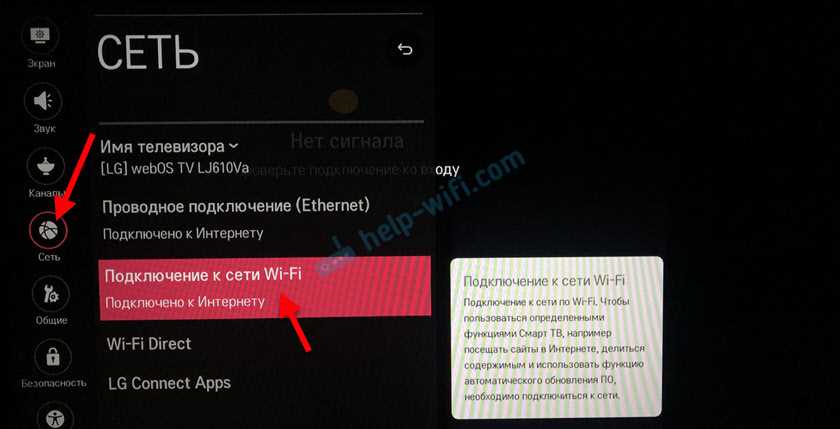
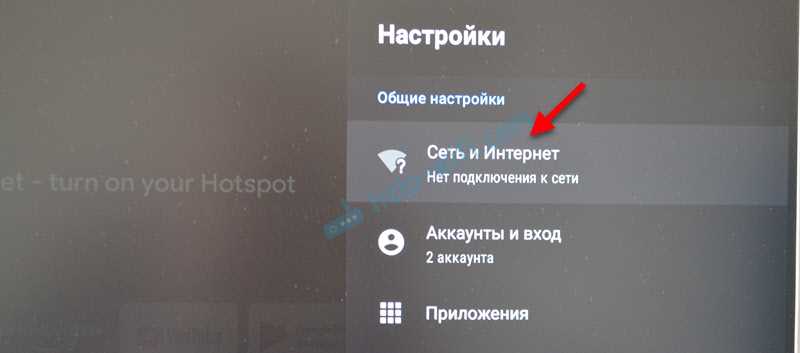
После выбора режима соединения перейдите к настройкам Smart TV и выберите пункт «Сеть».
В данном разделе вы найдете опцию «Мобильный точка доступа» или «USB-модем». Выберите нужный вариант и введите логин и пароль от вашей сим-карты (если это необходимо).
Теперь ваш Smart TV подключен к интернету через ваш телефон!
Раздача интернета с телефона на Smart TV
Подключение к Wi-Fi точке доступа
Если у вас есть мобильный интернет с общедоступной точкой доступа Wi-Fi, то можно подключить Smart TV к этой точке и раздавать интернет. Для этого необходимо включить Wi-Fi на телефоне и на Smart TV. Затем на телевизоре найти список доступных сетей Wi-Fi и выбрать вашу точку доступа. Введите пароль и подтвердите подключение.
Использование мобильного интернета

Если у вас нет Wi-Fi точки доступа, вы можете использовать мобильный интернет на телефоне. Для этого необходимо включить мобильный интернет на телефоне и подключить телефон к Smart TV с помощью HDMI кабеля. Затем на Smart TV выбрать источник сигнала HDMI и подключиться к интернету через мобильный телефон.
Преимущества раздачи интернета с телефона
- Возможность смотреть видео, играть в онлайн-игры на большом экране Smart TV в отличном качестве.
- Отсутствие необходимости в наличии дополнительных устройств для подключения к интернету.
- Сокращение расходов на оплату дополнительных тарифов за интернет.
Недостатки раздачи интернета с телефона
- Сокращение времени работы аккумулятора телефона.
- Недостаточная скорость загрузки страниц и приложений, если связь с интернетом не стабильна.
- Ограничение количества устройств, подключенных к точке доступа Wi-Fi мобильного телефона.
Решение проблем при подключении
Возможные причины проблем
При подключении телефона к Smart TV может возникнуть несколько проблем:
- Отсутствие соединения с Wi-Fi
- Не работает подключение кабелем
- Сбой в настройках телефона или Smart TV
- Ошибка в используемых приложениях
Что можно сделать в случае проблем
Если у вас возникли проблемы при подключении телефона к Smart TV, вам могут помочь следующие рекомендации:
- Проверьте, правильно ли вы ввели Wi-Fi пароль, и убедитесь, что вы находитесь в достаточной близости от роутера.
- Если вы используете кабельное подключение, проверьте его целостность и убедитесь, что кабель подключен к правильным портам.
- Перезагрузите и телефон, и Smart TV. Попробуйте подключиться к интернету заново.
- Удалите приложение, которое вызывает ошибку, и установите его еще раз. Убедитесь, что вы используете последнюю версию приложения.
Когда следует обратиться за помощью
Если вы не смогли решить проблемы самостоятельно, обратитесь в службу поддержки ваших устройств. Не забудьте подготовить все необходимые данные: информацию о вашем телефоне и Smart TV, версиях используемых приложений, а также описание возникшей проблемы.
Ответы на вопросы
Какие устройства могут быть подключены к Smart TV по Bluetooth?
Многие типы устройств могут быть подключены к Smart TV по Bluetooth, некоторые из которых включают наушники, клавиатуру, мышь, контроллеры игровой приставки и даже смартфон. Вам просто нужно включить функцию Bluetooth на Smart TV и на устройстве, которое вы хотите подключить, и выполнить поиск, чтобы увидеть свои Bluetooth-устройства.