

В наше время многие пользователи предпочитают использовать смартфон в качестве пульта управления для своих телевизоров и приставок. И это особенно удобно для Android TV приставок от Xiaomi, таких как Mi Box S и Mi TV Stick: ведь они позволяют управлять интерфейсом и приложениями с помощью своего мобильного устройства.
Однако, не всегда бывает просто подключить телефон к Android TV приставке, особенно если вы впервые сталкиваетесь с этим вопросом. В этой статье мы расскажем, как правильно настроить соединение и начать управлять своей Android TV приставкой через смартфон.
Мы рассмотрим несколько способов подключения: через Wi-Fi и Bluetooth, а также с помощью приложений-пультов, которые можно скачать из Google Play Маркета. Кроме того, мы дадим несколько полезных рекомендаций по оптимизации связи между телефоном и приставкой.
- Как подключить телефон к Android TV приставке: Xiaomi Mi Box S, Mi TV Stick и другие
- Подключение телефона через Wi-Fi
- Подключение телефона через Bluetooth
- Подключение телефона через USB
- Заключение
- Зачем нужно подключение телефона к ТВ
- 1. Расширение возможностей ТВ
- 2. Удобство управления
- 3. Контент из интернета
- 4. Игры на большом экране
- 5. Удобство работы
- Шаги подключения к Xiaomi Mi Box S
- Шаг 1: Подключите приставку к телевизору
- Шаг 2: Подключите приставку к сети
- Шаг 3: Синхронизируйте приставку со смартфоном
- Шаг 4: Начните использование
- Шаги подключения к Mi TV Stick
- Шаг 1: Подключите Mi TV Stick к телевизору
- Шаг 2: Подключите питание к Mi TV Stick
- Шаг 3: Подключите беспроводную клавиатуру и мышь (при необходимости)
- Шаг 4: Подключите Mi TV Stick к Wi-Fi или Ethernet
- Шаг 5: Установите мобильное приложение Android TV
- Шаг 6: Управляйте Mi TV Stick через мобильное приложение
- Шаги подключения к другим Android TV устройствам
- Телевизоры других производителей
- Android TV приставки других производителей
- Через Bluetooth
- Как управлять ТВ через смартфон
- Шаг 1: Скачайте приложение для управления телевизором
- Шаг 2: Подключите смартфон к телевизору
- Шаг 3: Настройте управление телевизором через смартфон
- Другие способы управления ТВ через телефон
- Использование универсального пульта
- Подключение через Chromecast
- Использование HDMI CEC
- Мультискрининг
- Результаты подключения и выводы
- Удачное подключение
- Проблемы подключения
- Выводы
- Ответы на вопросы
- Как подключить телефон к Xiaomi Mi Box S?
- Как управлять Mi TV Stick с помощью телефона?
- Можно ли подключить iPhone к Android TV приставке?
- Как убрать задержку при управлении Android TV приставкой через телефон?
- Какую версию Android TV поддерживает Xiaomi Mi Box S?
- Как установить приложение на Xiaomi Mi Box S с помощью телефона?
- Как подключить Xiaomi Mi Box S к Ethernet?
- Могу ли я подключить смартфон к Android TV приставке через USB?
- Как установить приложение на Mi TV Stick с помощью телефона?
Как подключить телефон к Android TV приставке: Xiaomi Mi Box S, Mi TV Stick и другие

Подключение телефона через Wi-Fi
Наиболее удобный способ подключения телефона к Android TV приставке — через Wi-Fi. Для этого необходимо:
- Подключить и настроить Android TV приставку и телефон к одной Wi-Fi сети;
- Запустить приложение «Android TV Remote Control» на телефоне;
- Следовать инструкциям в приложении для подключения телефона к приставке;
- Готово! Теперь вы можете управлять Android TV приставкой с помощью телефона.
Подключение телефона через Bluetooth
Если ваша Android TV приставка поддерживает Bluetooth, вы также можете подключить телефон через этот интерфейс. Для этого необходимо:
- Настроить Bluetooth на телефоне и Android TV приставке;
- Запустить приложение «Android TV Remote Control» на телефоне;
- Выбрать опцию «Добавить устройство Bluetooth» в настройках приложения;
- Следовать инструкциям в приложении для подключения телефона к приставке;
- Готово! Теперь вы можете управлять Android TV приставкой с помощью телефона.
Подключение телефона через USB
Если ваша Android TV приставка не поддерживает Wi-Fi или Bluetooth, вы можете использовать USB-кабель для подключения телефона. Для этого необходимо:
- Подключить USB-кабель к телефону и Android TV приставке;
- Включить режим отладки разработчика на телефоне;
- Запустить приложение «Android TV Remote Control» на телефоне;
- Следовать инструкциям в приложении для подключения телефона к приставке через USB-кабель;
- Готово! Теперь вы можете управлять Android TV приставкой с помощью телефона.
Заключение
Подключение телефона к Android TV приставке позволяет существенно упростить и ускорить управление приставкой. Вы можете выбрать удобный для вас способ подключения (Wi-Fi, Bluetooth, USB) в зависимости от того, какие интерфейсы поддерживает ваша приставка. Выбрав один из симпатичных и доступных по цене устройств Xiaomi Mi Box S или Mi TV Stick, вам не принесет трудностей подключение к ним вашего мобильного устройства и настроек управления благодаря официальному приложению Android TV Remote Control.
Зачем нужно подключение телефона к ТВ
1. Расширение возможностей ТВ

Подключение телефона к Android TV приставке позволяет значительно расширить возможности обычного ТВ. Смартфон становится пультом управления и позволяет просмотреть фото, видео и музыку из его памяти. Кроме того, приложения, которые не работают на ТВ, могут быть запущены на телефоне и смотреться на большом экране ТВ.
2. Удобство управления

Часто пульт от ТВ является неудобным, а иногда и не работающим. Подключение телефона позволяет полностью контролировать ТВ, используя сенсорный экран, который для многих является более удобным в использовании. Более того, многие телефоны имеют функцию голосового управления, что делает управление телевизором еще более комфортным.
3. Контент из интернета
Многие сервисы, такие как YouTube, Netflix и другие, предоставляют возможности качественного просмотра видео и фильмов через интернет. Эти сервисы легко доступны из телефона, и подключение к ТВ позволяет максимально удобно смотреть контент высокого качества на большом экране.
4. Игры на большом экране
Многие игры на мобильных устройствах работают в горизонтальной ориентации и имеют режим совместной игры на большом экране. Подключение телефона к ТВ позволяет наслаждаться игровыми процессами на большом экране вместе с друзьями и семьей.
5. Удобство работы

Наконец, подключение телефона к ТВ может быть удобно для работы. Благодаря большому экрану, можно производить презентации, а с помощью расширенных возможностей управления, можно управлять компьютером из телефона, не отходя от дивана.
Шаги подключения к Xiaomi Mi Box S
Шаг 1: Подключите приставку к телевизору
Для начала необходимо подключить Xiaomi Mi Box S к телевизору. Это можно сделать при помощи HDMI-кабеля, который должен подключиться к HDMI-порту телевизора и HDMI-порту приставки.
Шаг 2: Подключите приставку к сети
Приставка должна быть подключена к сети для того, чтобы она могла работать. Это можно сделать при помощи Wi-Fi-сети или Ethernet-кабеля, который подключится к приставке и маршрутизатору.
Шаг 3: Синхронизируйте приставку со смартфоном

Чтобы управлять Xiaomi Mi Box S с помощью смартфона, необходимо синхронизировать эти устройства. Для этого можно использовать приложение Android TV Remote Control, которое можно скачать из Google Play Store. После установки приложения следуйте инструкциям на экране, чтобы синхронизировать устройства.
Шаг 4: Начните использование
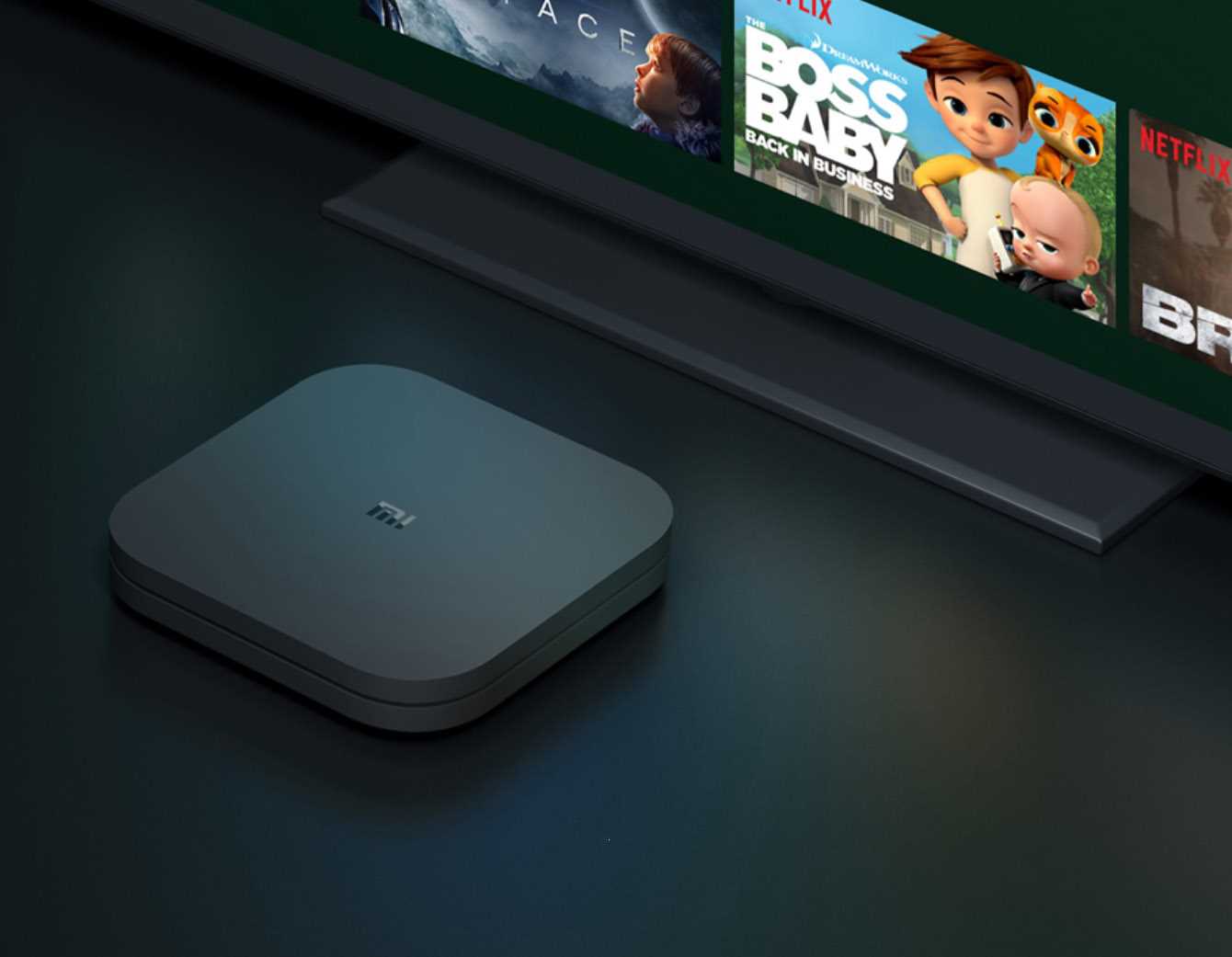
После того, как устройства успешно синхронизированы, можно начинать использовать смартфон для управления приставкой. В приложении Android TV Remote Control можно управлять пультом дистанционного управления Xiaomi Mi Box S, а также запускать приложения и игры на приставке.
Шаги подключения к Mi TV Stick

Шаг 1: Подключите Mi TV Stick к телевизору

Подключите Mi TV Stick в HDMI-порт вашего телевизора. Если у вас нет свободного порта, вам может потребоваться использовать HDMI-переключатель.
Шаг 2: Подключите питание к Mi TV Stick

Подключите адаптер питания к вашему Mi TV Stick и вставьте его в розетку для питания.
Шаг 3: Подключите беспроводную клавиатуру и мышь (при необходимости)
Если вы планируете использовать беспроводные устройства ввода, подключите их к USB-портам вашего Mi TV Stick.
Шаг 4: Подключите Mi TV Stick к Wi-Fi или Ethernet
Выберите нужную сеть Wi-Fi на экране настроек и введите пароль (если он требуется). Если у вас есть кабель Ethernet, вы также можете подключить его к вашему Mi TV Stick.
Шаг 5: Установите мобильное приложение Android TV
Скачайте и установите приложение «Android TV» на свой смартфон или планшет. После установки приложения запустите его, и оно автоматически найдет ваш Mi TV Stick. Следуйте инструкциям на экране для завершения настройки.
Шаг 6: Управляйте Mi TV Stick через мобильное приложение
Теперь вы можете использовать свой смартфон или планшет для управления вашим Mi TV Stick. Откройте приложение Android TV и выберите необходимый контент. Вы можете использовать приложение для воспроизведения, паузы, перемотки и т.д.
- Все сделано! Теперь вы можете наслаждаться контентом на вашем телевизоре с помощью вашего Mi TV Stick и управлять им с вашего смартфона или планшета.
Шаги подключения к другим Android TV устройствам
Телевизоры других производителей
Для подключения телефона к Android TV телевизору других производителей необходимо выполнить следующие шаги:
- Убедиться, что телефон и телевизор находятся в локальной Wi-Fi-сети
- Включить функцию «Удаленный доступ и управление» на телевизоре
- Скачать и установить приложение, подходящее для вашего телевизора, например, «Android TV Remote Control» на Google Play
- Открыть приложение на телефоне и следовать инструкциям по подключению телефона к телевизору
Android TV приставки других производителей

Для подключения телефона к Android TV приставке других производителей нужно:
- Убедиться, что телефон и приставка находятся в одной локальной Wi-Fi-сети
- Скачать и установить приложение, которое поддерживает вашу приставку, например, «Nvidia Shield Remote» на Google Play
- Запустить приложение на телефоне и следовать инструкциям по подключению телефона к приставке
Через Bluetooth

Если ваш Android TV телевизор или приставка поддерживают Bluetooth, то можно подключить телефон к нему напрямую:
- Включить Bluetooth на телефоне и телевизоре/приставке
- На ТВ зайти в настройки Bluetooth и выбрать «Найти устройства»
- На телефоне в списке «Найденных устройств» выбрать ваш ТВ и подтвердить соединение
Важно: прежде чем делать подключение через Bluetooth, убедитесь, что устройства находятся достаточно близко друг к другу. Оптимальное расстояние для соединения Bluetooth — до 5 метров.
Как управлять ТВ через смартфон

Современные Android TV приставки, такие как Xiaomi Mi Box S и Mi TV Stick, помогают смотреть любимые видео, фильмы и сериалы на большом экране телевизора. Но иногда управление телевизором через обычный пульт может быть неудобным. Тогда можно использовать смартфон для управления телевизором.
Шаг 1: Скачайте приложение для управления телевизором
Для управления телевизором через смартфон можно использовать различные приложения, такие как Xiaomi Home, Google Home, CetusPlay или Android TV Remote Control. Установите приложение на свой смартфон и подключите его к телевизору.
Шаг 2: Подключите смартфон к телевизору
Для подключения смартфона к телевизору можно использовать Bluetooth, Wi-Fi или кабель HDMI. Если ваша Android TV приставка имеет Bluetooth, то подключение смартфона к телевизору будет проще. Если ваша приставка не имеет Bluetooth, то можно использовать Wi-Fi. Для более стабильного соединения можно использовать кабель HDMI.
Шаг 3: Настройте управление телевизором через смартфон
После подключения смартфона к телевизору и установки приложения необходимо настроить управление телевизором через смартфон. Для этого следуйте инструкциям в приложении. Обычно в настройках приложения можно выбрать управление телевизором через смартфон или пульт от телевизора. После настройки можно управлять телевизором через смартфон.
Теперь не нужно мучиться с неудобным пультом от телевизора. С помощью смартфона можно управлять телевизором на расстоянии и смотреть любимые фильмы и сериалы в удобном формате на большом экране.
Другие способы управления ТВ через телефон

Использование универсального пульта
Если ваша ТВ приставка или телевизор не поддерживает функцию управления через смартфон, можно воспользоваться универсальным пультом. Есть несколько приложений для смартфона, которые позволяют превратить его в универсальный пульт для ТВ. Некоторые из них – это Smart IR Remote, AnyMote, Peel Remote.
Подключение через Chromecast
С помощью устройства Chromecast можно проецировать экран смартфона на ТВ, а значит, управлять им через мобильное приложение. При этом, необходимо установить на смартфон приложение Google Home.
Использование HDMI CEC
HDMI CEC – это технология управления электроникой через HDMI-кабель. Если ваш телевизор и ТВ приставка поддерживают эту технологию, то вы можете использовать ее для управления ТВ приставкой через пульт ТВ. Для этого нужно включить функцию «Управление устройствами через HDMI» на телевизоре. Также необходимо проверить настройки на ТВ приставке – включить HDMI-синхронизацию и управление через HDMI.
Мультискрининг
Если на вашем ТВ приставке установлено приложение с функцией мультискрининга, то вы можете поделить экран смартфона на две части: одну будут занимать контрольные элементы, другую – воспроизведение видео на ТВ. Такую функцию, например, предлагает приложение LG TV Plus. Чтобы использовать эту функцию, нужно связать телефон и ТВ приставку через одну и ту же Wi-Fi сеть.
- Управляйте ТВ приставкой с помощью универсального пульта;
- Подключайте телефон к ТВ через Chromecast;
- Используйте технологию HDMI CEC;
- Поделите экран мобильного устройства на две части с помощью приложения мультискрининга.
Результаты подключения и выводы
Удачное подключение

В результате подключения телефона к Android TV приставке Xiaomi Mi Box S или Mi TV Stick мы получили удобный способ управления телевизором через смартфон.
Простая процедура сопряжения устройств и настройка приложения на телефоне позволяют нам:
- Использовать телефон в качестве пульта дистанционного управления, что особенно удобно для использования функции голосового поиска.
- Передавать на телевизор контент с мобильных устройств — фотографии, видео или музыку. Также мы можем использовать телефон в качестве дополнительного экрана для мультитаскинга.
- Работать в приложении на телефоне, одновременно видя результат на большом экране.
Проблемы подключения
Однако, в процессе подключения у нас возникли трудности, связанные со стабильностью Wi-Fi соединения и совместимостью моделей устройств. Некоторые телефоны и приставки могут не подключаться из-за различных версий Bluetooth, Wi-Fi или ОС. Чтобы избежать подобных проблем рекомендуем внимательно изучать спецификации устройств и смотреть отзывы.
Выводы
Несмотря на некоторые трудности, подключение телефона к Android TV приставке Xiaomi Mi Box S или Mi TV Stick – это полезная и удобная опция. Мы можем смотреть любимые фильмы и сериалы, играть, работать и наслаждаться контентом на телевизоре, при этом не переключаясь между устройствами.
Но не забывайте проверять совместимость устройств, настраивать их правильно, а главное — наслаждаться просмотром вместе с друзьями и близкими.
Ответы на вопросы
Как подключить телефон к Xiaomi Mi Box S?
Для подключения телефона к Mi Box S вам нужно установить приложение Android TV Remote Control на свой телефон из Google Play Store. Затем подключите свой телефон и Mi Box S к одной Wi-Fi сети и запустите приложение. Выберите вашу Mi Box S в списке устройств и следуйте инструкциям на экране, чтобы завершить настройку.
Как управлять Mi TV Stick с помощью телефона?
Для управления Mi TV Stick с помощью телефона необходимо установить официальное приложение Xiaomi Home на свой телефон из Google Play Store. Затем подключите свой телефон и Mi TV Stick к одной Wi-Fi сети и запустите приложение. Выберите Mi TV Stick в списке устройств и следуйте инструкциям на экране, чтобы завершить настройку. После этого вы сможете использовать свой телефон в качестве пульта ДУ для управления Mi TV Stick.
Можно ли подключить iPhone к Android TV приставке?
Да, можно. Для этого вам нужно установить приложение Android TV Remote Control на свой iPhone из App Store. Затем подключите ваш iPhone и Android TV приставку к одной Wi-Fi сети и запустите приложение. Выберите вашу Android TV приставку в списке устройств и следуйте инструкциям на экране, чтобы завершить настройку.
Как убрать задержку при управлении Android TV приставкой через телефон?
Задержка при управлении Android TV приставкой через телефон может быть вызвана нестабильным Wi-Fi соединением. Попробуйте перезагрузить ваш телефон и Android TV приставку, а затем подключитесь к Wi-Fi сети повторно. Если проблема не устранена, попробуйте исправить ее путем обновления программного обеспечения вашей Android TV приставки или телефона.
Какую версию Android TV поддерживает Xiaomi Mi Box S?
Xiaomi Mi Box S поддерживает Android TV версии 8.1 Oreo. Однако, после обновления Mi Box S до последней версии программного обеспечения, Mi Box S также поддерживает Android TV версии 9.0 Pie.
Как установить приложение на Xiaomi Mi Box S с помощью телефона?
Для установки приложения на Xiaomi Mi Box S с помощью телефона, необходимо установить приложение Google Диск на свой телефон и загрузить APK-файл приложения в свою учетную запись Google Drive. Затем на Mi Box S откройте Приложения, выберите Браузер и перейдите на страницу Google Drive. Выберите загруженный APK-файл и установите его на Xiaomi Mi Box S.
Как подключить Xiaomi Mi Box S к Ethernet?
Подключение Xiaomi Mi Box S к Ethernet может быть выполнено двумя способами: с помощью USB-адаптера Ethernet или подключив Xiaomi Mi Box S непосредственно к Ethernet-порту на вашем маршрутизаторе. Если вы используете USB-адаптер Ethernet, подключите его к Xiaomi Mi Box S, затем соедините Ethernet-кабель с вашим роутером и USB-адаптером. Если ваш маршрутизатор имеет Ethernet-порт, используйте кабель Ethernet, чтобы непосредственно подключить Xiaomi Mi Box S к маршрутизатору.
Могу ли я подключить смартфон к Android TV приставке через USB?
Да, в некоторых случаях вы можете подключить смартфон к Android TV приставке через USB-кабель. Это может быть удобно, если у вас есть проблемы с Wi-Fi подключением или не хотите использовать Bluetooth для подключения. Однако, не все Android TV приставки поддерживают подключение через USB, и не все смартфоны могут работать в режиме хоста. Проверьте документацию вашей приставки и смартфона, чтобы узнать, поддерживается ли такой способ подключения.
Как установить приложение на Mi TV Stick с помощью телефона?
Для установки приложения на Mi TV Stick с помощью телефона, необходимо установить официальное приложение Xiaomi Home на свой телефон из Google Play Store. Затем подключите свой телефон и Mi TV Stick к одной Wi-Fi сети и запустите приложение. Выберите Mi TV Stick в списке устройств и следуйте инструкциям на экране, чтобы завершить настройку. После этого вы можете установить приложения из магазина приложений, доступного через приложение Xiaomi Home.