

Подключение роутера к интернету является одним из наиболее важных проблем, с которыми сталкиваются пользователи. Особенно это актуально, если имеется несколько устройств, которые нуждаются в постоянном доступе к интернету.
Многие пользователи задумываются о том, как подключить роутер Zyxel Keenetic к Wifi 802.1x, чтобы получить доступ в интернет. Часто возникают вопросы о том, какие настройки необходимо произвести и как правильно настроить роутер.
В этой статье мы подробно разберем все шаги, которые необходимо выполнить, чтобы подключить роутер Zyxel Keenetic к WIFI 802.1x и получить доступ в интернет. Пошаговая инструкция приведена ниже.
- Проверка совместимости роутера с протоколом WIFI 802.1x
- Что такое протокол WIFI 802.1x?
- Как проверить совместимость роутера с протоколом WIFI 802.1x?
- Выводы
- Получение необходимых данных для подключения к сети WIFI 802.1x
- 1. Узнайте название сети WIFI 802.1x
- 2. Получите данные для аутентификации в сети
- 3. Узнайте тип аутентификации в сети
- 4. Проверьте соответствие настроек роутера
- Настройка подключения к сети WIFI 802.1x через веб-интерфейс роутера
- Доступ к настройкам
- Настройка соединения
- Проверка корректности настроек и подключения к сети WIFI 802.1x
- Проверка настроек роутера
- Проверка подключения к сети WIFI 802.1x
- Добавление правил в Firewall для доступа в интернет через сеть WIFI 802.1x
- 1. Открытие портов
- 2. Ограничение доступа
- Проверка доступа в интернет через сеть WIFI 802.1x
- Как происходит проверка доступа
- Что делать, если доступа в интернет нет?
- Защита от несанкционированного доступа
- Вывод
- Решение возможных проблем при подключении к сети WIFI 802.1x через роутер Zyxel Keenetic
- 1. Проверьте правильность введенных данных
- 2. Обновите прошивку вашего роутера
- 3. Проверьте настройки безопасности
- 4. Свяжитесь с технической поддержкой
- Ответы на вопросы
- Как подключить роутер Zyxel Keenetic к WIFI?
- Как настроить WIFI 802.1x на роутере Zyxel Keenetic?
- Как получить доступ в интернет через роутер Zyxel Keenetic подключенный к WIFI 802.1x?
- Как подключиться к WIFI 802.1x на роутере Zyxel Keenetic?
- Как настроить безопасность WIFI на роутере Zyxel Keenetic?
- Как изменить стандартные настройки WIFI на роутере Zyxel Keenetic?
- Как проверить качество сигнала WIFI на роутере Zyxel Keenetic?
- Как настроить гостевую сеть WIFI на роутере Zyxel Keenetic?
- Как настроить маршрутизацию на роутере Zyxel Keenetic?
- Как настроить NAT на роутере Zyxel Keenetic?
Проверка совместимости роутера с протоколом WIFI 802.1x

Что такое протокол WIFI 802.1x?
Протокол WIFI 802.1x является стандартом безопасности беспроводных сетей и предназначен для аутентификации и авторизации пользователей перед предоставлением доступа в сеть. Он используется для защиты данных передаваемых в беспроводной сети и предотвращения несанкционированного доступа.
Как проверить совместимость роутера с протоколом WIFI 802.1x?

Для того чтобы убедиться, что ваш роутер Zyxel Keenetic поддерживает протокол WIFI 802.1x, необходимо проверить его наличие в списке поддерживаемых протоколов. Чтобы это сделать, следует зайти в настройки роутера и выбрать раздел настройки беспроводной сети (Wireless).
В разделе безопасность (Security) должна быть возможность выбора протокола авторизации (Authentication). Если в списке доступных протоколов присутствует «WPA2 Enterprise» или «802.1x», то ваш роутер поддерживает протокол WIFI 802.1x.
Выводы

Проверка совместимости роутера Zyxel Keenetic с протоколом WIFI 802.1x является важной процедурой при настройке безопасности беспроводной сети. Если вы планируете использовать WIFI 802.1x для защиты данных передаваемых в беспроводной сети и предотвращения несанкционированного доступа, убедитесь что ваш роутер поддерживает этот протокол.
Получение необходимых данных для подключения к сети WIFI 802.1x
1. Узнайте название сети WIFI 802.1x
Для подключения к сети WIFI 802.1x необходимо знать название сети, также известное как SSID. Для этого можете обратиться к администратору сети или найти информацию на сайте организации.
2. Получите данные для аутентификации в сети
Для подключения к сети WIFI 802.1x необходимы учётные данные. Обычно это логин и пароль, но они могут отличаться в зависимости от конкретной сети и организации. Получите эти данные у администратора сети.
3. Узнайте тип аутентификации в сети

Тип аутентификации в сети может варьироваться в зависимости от организации и её политики безопасности. Некоторые из самых распространенных методов аутентификации включают в себя PEAP, EAP-TTLS и EAP-FAST. Получите информацию об используемом методе у администратора сети.
4. Проверьте соответствие настроек роутера
Прежде чем начать процесс подключения, удостоверьтесь, что настройки вашего роутера соответствуют требованиям сети 802.1x. Если настройки роутера не корректны, необходимо их изменить, следуя инструкциям производителя роутера.
Настройка подключения к сети WIFI 802.1x через веб-интерфейс роутера
Доступ к настройкам
Для начала настройки необходимо зайти в веб-интерфейс роутера. Для этого необходимо узнать его IP-адрес и ввести его в адресную строку браузера. После успешной авторизации, необходимо перейти в раздел «WIFI».
Настройка соединения

В разделе «WIFI» необходимо выбрать нужную сеть и нажать на кнопку «Редактировать». В открывшемся окне необходимо выбрать режим подключения к WIFI «802.1x» и ввести данные для аутентификации в соответствующие поля.
- Имя пользователя
- Пароль
- Корневой сертификат (если необходимо)
- Сертификат пользователя (если требуется)
После заполнения всех полей необходимо сохранить настройки и перезагрузить роутер. После этого можно подключиться к WIFI 802.1x и получить доступ в интернет.
Проверка корректности настроек и подключения к сети WIFI 802.1x
Проверка настроек роутера
Перед тем, как проверять подключение к сети WIFI 802.1x, необходимо убедиться, что настройки роутера Zyxel Keenetic установлены правильно. Для этого необходимо открыть веб-интерфейс роутера, ввести логин и пароль для администратора и перейти на страницу настроек сети WIFI 802.1x. Следует проверить следующие параметры:
- Имя сети (SSID).
- Тип безопасности (WPA2-Enterprise).
- Учетную запись пользователя (логин и пароль).
- Сертификаты безопасности (если используются).
Проверка подключения к сети WIFI 802.1x
После проверки настроек роутера, следует проверить, правильно ли подключено устройство к сети WIFI 802.1x. Для этого необходимо:
- Убедиться, что устройство подключено к сети WIFI 802.1x и имеется доступ в интернет.
- Открыть веб-страницу, которая содержит информацию о пользователе и сертификате безопасности.
- Убедиться, что сертификат безопасности прошел проверку и не истек.
- Проверить, что в информации о пользователе указано имя учетной записи, а также другие данные, если они необходимы для подключения к сети WIFI 802.1x.
Если в процессе проверки настроек и подключения к сети WIFI 802.1x были обнаружены ошибки, следует исправить их, чтобы иметь возможность успешно подключиться к сети и получить доступ в интернет.
Добавление правил в Firewall для доступа в интернет через сеть WIFI 802.1x

1. Открытие портов
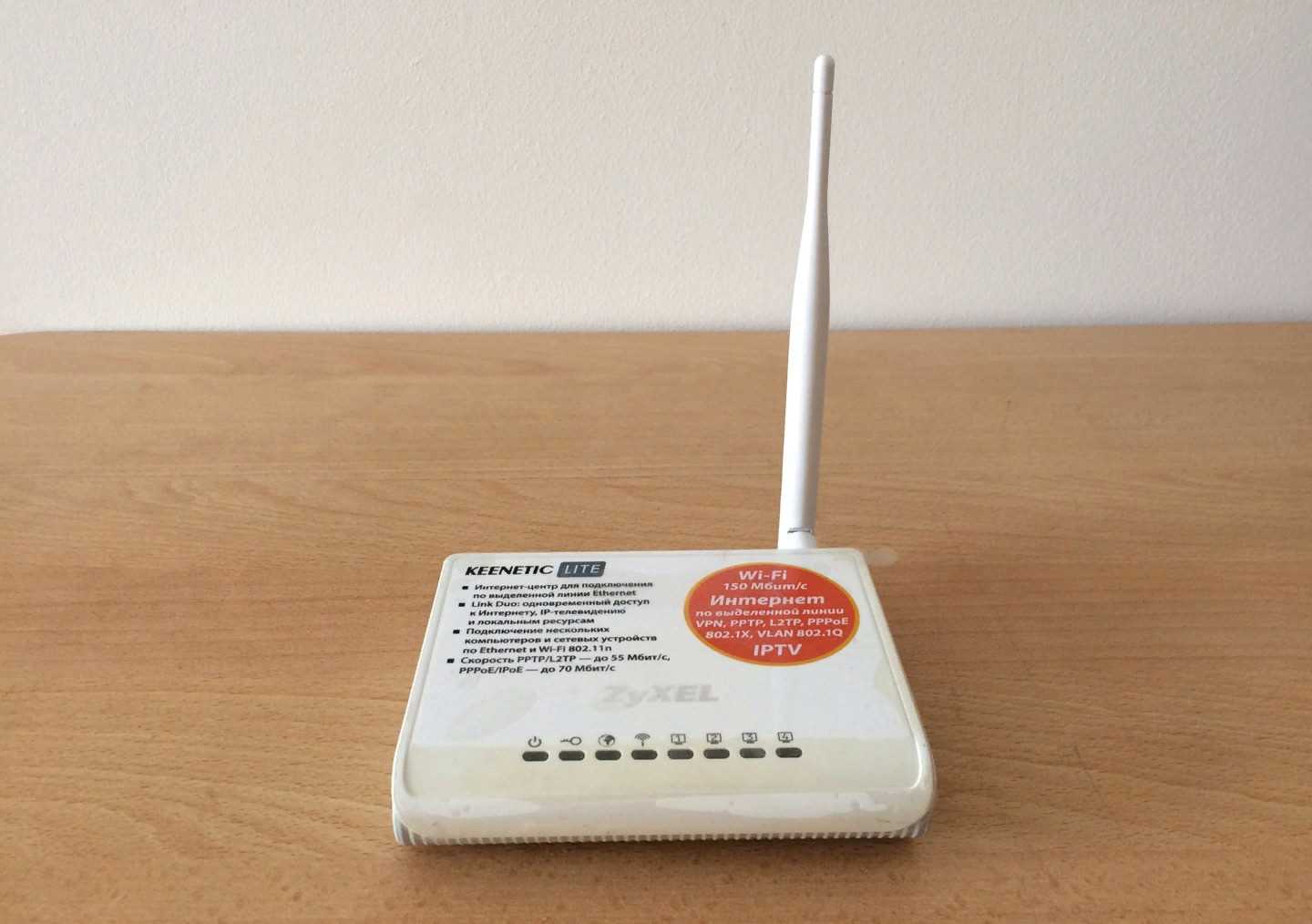
Для того, чтобы обеспечить доступ в интернет через сеть WIFI 802.1x, необходимо открыть порты на роутере Zyxel Keenetic. Наиболее частные порты, которые должны быть открыты, это 80 и 443. Эти порты необходимы для доступа к веб-сайтам и HTTPS-серверам.
Для открытия портов на роутере Zyxel Keenetic необходимо:
- Войти в настройки роутера.
- Выбрать в меню «Настройки» -> «Фильтрация доступа».
- Перейти на вкладку «Правила фильтрации» и нажать кнопку «Добавить».
- В поле «Название правила» ввести название нового правила.
- Указать порты, которые необходимо открыть в поле «Порты».
- Выбрать в поле «Протокол» значение «TCP».
- Сохранить настройки.
2. Ограничение доступа
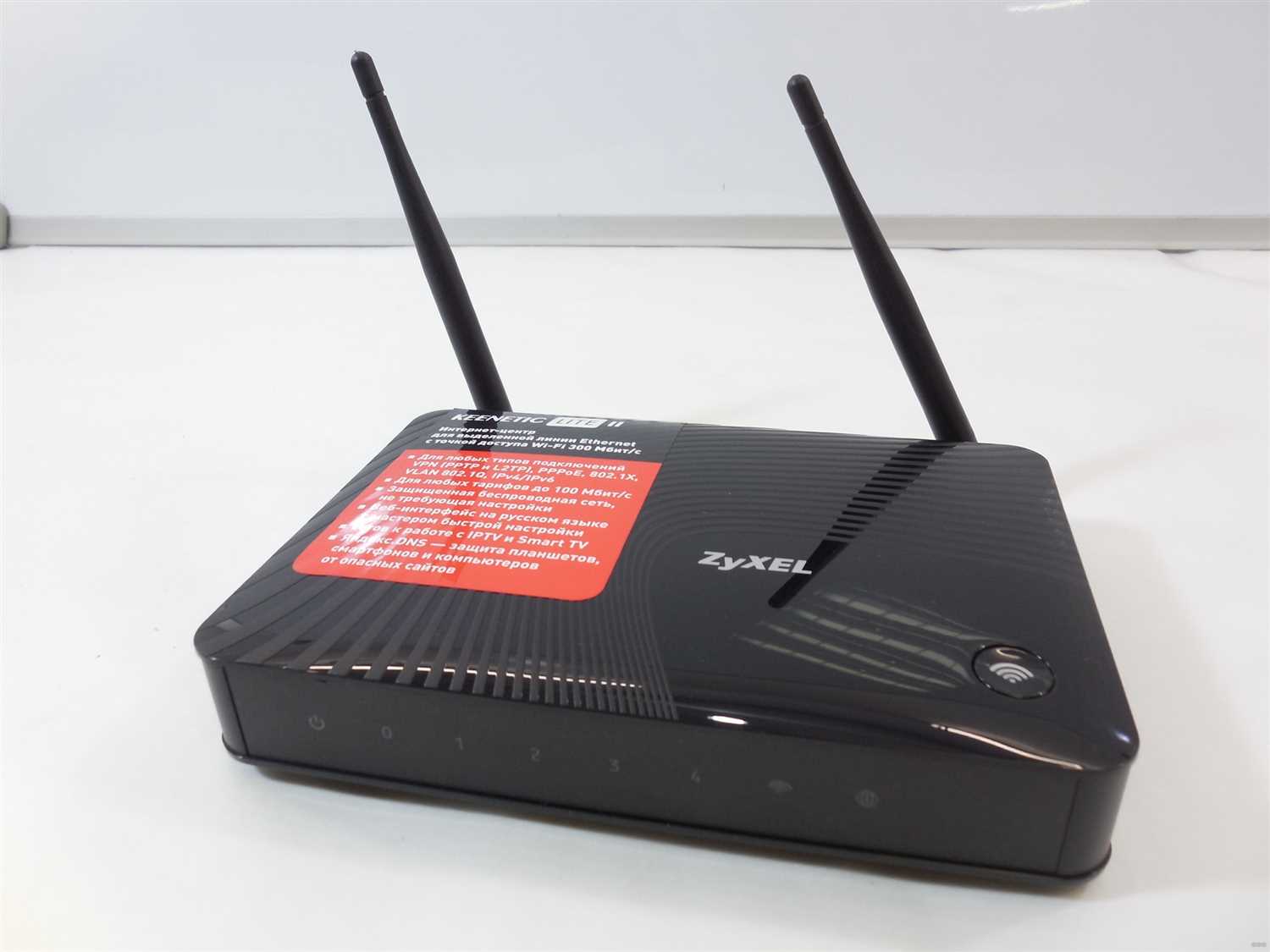
Для обеспечения безопасности сети необходимо ограничить доступ к роутеру только аутентифицированным пользователям. Это достигается с помощью настройки фильтрации по MAC-адресам.
Для настройки фильтрации по MAC-адресам на роутере Zyxel Keenetic необходимо:
- Войти в настройки роутера.
- Выбрать в меню «Настройки» -> «Фильтрация доступа».
- Перейти на вкладку «MAC-адреса» и нажать кнопку «Добавить».
- В поле «MAC-адрес» ввести MAC-адрес устройства, которому предоставляется доступ.
- Выбрать в поле «Правило» значение «Разрешить».
- Сохранить настройки.
После добавления правил в Firewall и настройки фильтрации по MAC-адресам, доступ в интернет через сеть WIFI 802.1x будет обеспечен только аутентифицированным пользователям, что гарантирует безопасность сети и защищает информацию от несанкционированных доступов.
Проверка доступа в интернет через сеть WIFI 802.1x

Как происходит проверка доступа
После подключения к сети WIFI 802.1x, происходит авторизация пользователя с помощью учетных данных. Затем происходит проверка прав пользователя на доступ к сети интернет. Эта проверка осуществляется на сервере, который хранит базу данных учетных записей и доступов пользователей. Если пользователь обладает правами доступа, ему будет предоставлен доступ в интернет.
Что делать, если доступа в интернет нет?
Если у вас нет доступа в интернет, первым делом нужно проверить правильность ввода учетных данных. Убедитесь, что вы ввели логин и пароль правильно. Если учетные данные верны, возможно, проблема в настройке сети WIFI. Проверьте настройки сети и убедитесь, что они соответствуют требованиям сети WIFI 802.1x.
Если проблема не устраняется, обратитесь к администратору сети для получения дополнительной помощи.
Защита от несанкционированного доступа
Сеть WIFI 802.1x обеспечивает безопасность и защиту от несанкционированного доступа к сети интернет. При подключении к сети, пользователь проходит проверку авторизации и проверку прав доступа. Если данные учетной записи неверны, или у пользователя нет прав доступа, он не сможет получить доступ в интернет.
Также, для увеличения уровня безопасности, можно использовать сложные пароли и периодически менять их. Это поможет защитить от несанкционированного доступа к вашей учетной записи и обеспечит безопасность вашей сети.
Вывод
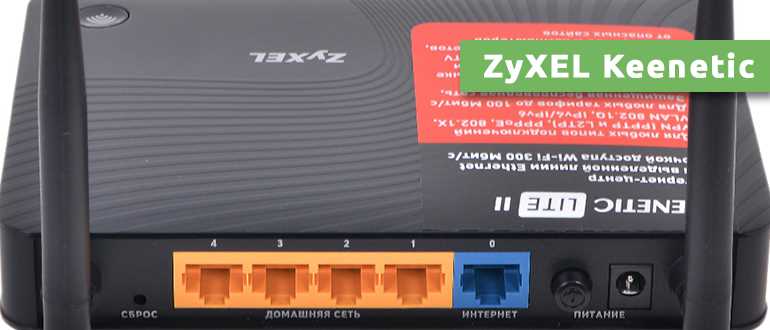
Сеть WIFI 802.1x является безопасной и надежной сетью для доступа в интернет. Проверка доступа осуществляется на сервере, что обеспечивает контроль над учетными данными и доступом пользователей. Если при работе с сетью возникли проблемы, нужно проверить настройки сети и обратиться к администратору сети для получения дополнительной помощи.
Решение возможных проблем при подключении к сети WIFI 802.1x через роутер Zyxel Keenetic
1. Проверьте правильность введенных данных
Один из наиболее распространенных причин неудачного подключения — ошибки введения данных для авторизации. Убедитесь, что вы вводите правильный логин и пароль, а также доменное имя (если требуется). В случае, если данные не работают, попробуйте связаться с администратором сети для получения правильных данных.
2. Обновите прошивку вашего роутера
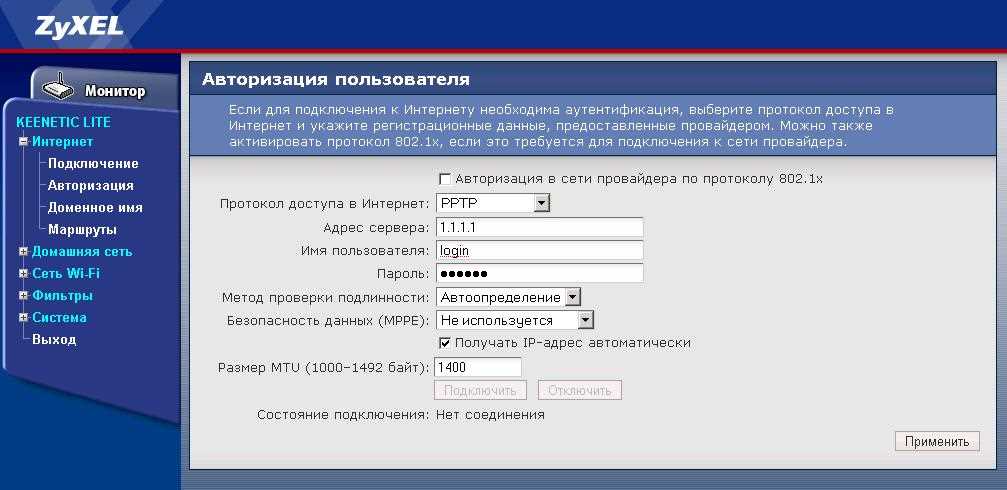
Для того, чтобы ваш роутер работал с WIFI 802.1x, может потребоваться обновление прошивки. Проверьте актуальность версии прошивки и обновите ее до последней версии, если это возможно. Обычно, для обновления прошивки роутера можно зайти в его настройки через браузер.
3. Проверьте настройки безопасности
Проверьте настройки безопасности на вашем роутере. Некоторые настройки безопасности, такие как блокировка доступа к определенным портам, могут препятствовать подключению к сети WIFI 802.1x. Убедитесь, что не установлены те настройки, которые могут мешать подключению.
4. Свяжитесь с технической поддержкой
В случае, если вы исчерпали все возможности и проблема не решается, свяжитесь с технической поддержкой. Они помогут диагностировать проблему и дадут инструкции, как ее решить.
Следуя данным советам, вы сможете успешно подключить свой роутер Zyxel Keenetic к сети WIFI 802.1x и наслаждаться доступом в интернет.
Ответы на вопросы
Как подключить роутер Zyxel Keenetic к WIFI?
Для подключения роутера Zyxel Keenetic к WIFI необходимо войти в настройки роутера, выбрать раздел «Wireless» и настроить параметры подключения к сети WIFI.
Как настроить WIFI 802.1x на роутере Zyxel Keenetic?
Для настройки WIFI 802.1x на роутере Zyxel Keenetic необходимо войти в настройки роутера, выбрать раздел «Wireless» и настроить соответствующие параметры подключения к WIFI 802.1x.
Как получить доступ в интернет через роутер Zyxel Keenetic подключенный к WIFI 802.1x?
Для получения доступа в интернет через роутер Zyxel Keenetic подключенный к WIFI 802.1x, необходимо настроить соответствующие параметры подключения к сети WIFI и настроить соединение с Интернетом через провайдера.
Как подключиться к WIFI 802.1x на роутере Zyxel Keenetic?
Для подключения к WIFI 802.1x на роутере Zyxel Keenetic необходимо ввести логин и пароль в соответствующие поля на экране настроек WIFI и нажать на кнопку «Подключиться».
Как настроить безопасность WIFI на роутере Zyxel Keenetic?
Для настройки безопасности WIFI на роутере Zyxel Keenetic необходимо выбрать раздел «Wireless» в меню настроек роутера, затем выбрать тип защиты, который Вы хотите использовать, и настроить соответствующие параметры защиты.
Как изменить стандартные настройки WIFI на роутере Zyxel Keenetic?
Для изменения стандартных настроек WIFI на роутере Zyxel Keenetic необходимо войти в настройки роутера и выбрать раздел «Wireless», затем настроить соответствующие параметры сети WIFI.
Как проверить качество сигнала WIFI на роутере Zyxel Keenetic?
Для проверки качества сигнала WIFI на роутере Zyxel Keenetic можно использовать специальный инструмент в настройках роутера, который покажет качество сигнала и определит возможные проблемы с интерференцией сигнала.
Как настроить гостевую сеть WIFI на роутере Zyxel Keenetic?
Для настройки гостевой сети WIFI на роутере Zyxel Keenetic необходимо войти в настройки роутера и выбрать раздел «Wireless», затем выбрать опцию «Гостевая сеть» и настроить соответствующие параметры.
Как настроить маршрутизацию на роутере Zyxel Keenetic?
Для настройки маршрутизации на роутере Zyxel Keenetic необходимо войти в настройки роутера и выбрать раздел «Маршрутизация», затем настроить соответствующие параметры маршрутизации.
Как настроить NAT на роутере Zyxel Keenetic?
Для настройки NAT на роутере Zyxel Keenetic необходимо войти в настройки роутера и выбрать раздел «NAT», затем настроить соответствующие параметры NAT, чтобы обеспечить доступ к Интернету.