
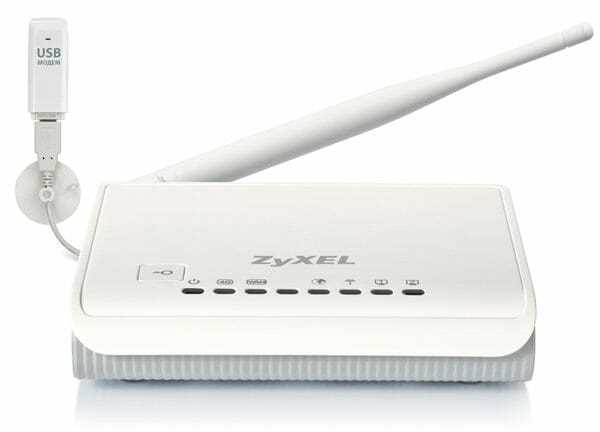
В современном мире интернет – одна из самых необходимых вещей, которой мы пользуемся каждый день. Не удивительно, что возникает множество вопросов по поводу подключения оборудования к интернет провайдеру. В данной статье мы расскажем о том, как подключить роутер ZyXEL к ADSL модему или другому роутеру по кабелю.
Роутер ZyXEL представляет собой мощное устройство, производство которого осуществляется в Тайване. Он предназначен для обеспечения стабильности и скорости подключения к интернету. Роутер имеет ряд настроек, которые позволяют подключить его к любому типу провайдера. В данной статье мы расскажем о том, как подключить роутер ZyXEL к ADSL модему.
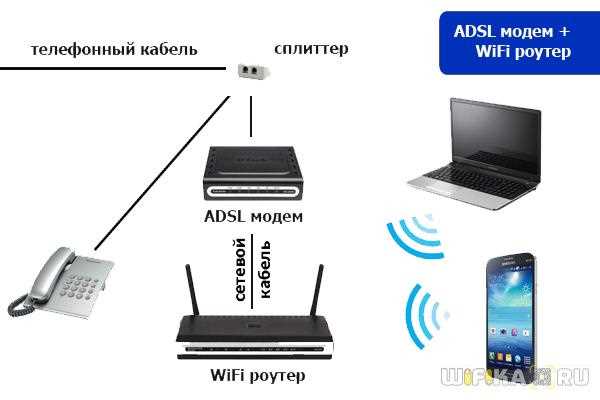
ADSL модем – это основное устройство, которое подключается к линии интернет провайдера. Роутер ZyXEL подключается к модему через кабель Ethernet. Далее пошаговая инструкция по подключению:
Шаг 1. Отключите питание устройства от электросети.
Шаг 2. Подключите кабель Ethernet к порту WAN на роутере.
Шаг 3. Подключите другой конец кабеля Ethernet к порту Ethernet на модеме.
Шаг 4. Подключите кабель питания к модему и включите его в сеть.
Шаг 5. Подключите кабель питания к роутеру и включите его в сеть.
После выполнения всех шагов, роутер ZyXEL готов к использованию. Необходимо настроить панель управления роутера, чтобы начать использовать его по полной. В следующей статье мы расскажем о том, как настроить интернет на роутере ZyXEL.
- Подключение роутера ZyXEL
- Шаг 1. Подключение кабеля Ethernet
- Шаг 2. Подключение кабеля питания
- Шаг 3. Настройка роутера ZyXEL
- Шаг 4. Сохранение настроек
- Как подключить роутер к ADSL модему
- Шаг 1: Подключение ADSL модема
- Шаг 2: Подключение роутера
- Шаг 3: Подключение устройств к роутеру
- Как подключить роутер к другому роутеру по кабелю
- Шаг 1: Получите необходимое оборудование
- Шаг 2: Подключите два роутера друг к другу
- Шаг 3: Измените настройки роутера
- Шаг 4: Подключите устройства к роутерам
- Шаг 1: Проверьте комплектацию и настройки
- Комплектация роутера ZyXEL
- Проверка настроек
- Шаг 2: Подключите роутер к источнику питания
- Как подключить роутер к источнику питания
- Проверка питания роутера
- Шаг 3: Подключите роутер к Интернету
- 1. Проверьте наличие подключения
- 2. Подключите роутер
- 3. Включите роутер и настройте
- Шаг 4: Произведите первоначальную настройку роутера
- 1. Введите адрес роутера
- 2. Настройте пароль администратора
- 3. Настройте параметры сети
- 4. Проверьте настройки сетевых интерфейсов
- 5. Настройте подключение к Интернету
- 6. Сохраните настройки
- Ответы на вопросы
- Какие модели ADSL модемов подходят для подключения к ZyXEL роутеру?
Подключение роутера ZyXEL
Шаг 1. Подключение кабеля Ethernet
Для подключения роутера ZyXEL к модему, другому роутеру или компьютеру нужно использовать кабель Ethernet.
- Подключите один конец кабеля Ethernet к порту WAN (желтый порт) на задней панели роутера ZyXEL.
- Подключите другой конец кабеля к порту LAN на модеме, другом роутере или компьютере.
Шаг 2. Подключение кабеля питания

Для питания роутера ZyXEL необходимо подключить кабель питания к розетке и роутеру.
- Подключите один конец кабеля питания к розетке.
- Подключите другой конец кабеля питания к роутеру ZyXEL.
Шаг 3. Настройка роутера ZyXEL
Для настройки роутера ZyXEL необходимо открыть веб-браузер и в адресной строке ввести адрес 192.168.1.1.
- Введите логин и пароль для доступа к настройкам роутера. Логин по умолчанию — admin, пароль — 1234.
- В меню настроек выберите тип подключения (ADSL, PPPoE, DHCP и другие), в зависимости от вашего интернет-провайдера.
- Заполните настройки подключения, указав логин и пароль от интернет-провайдера.
Шаг 4. Сохранение настроек

После настройки роутера ZyXEL необходимо сохранить все изменения.
- Нажмите кнопку «Сохранить» на странице настроек.
- Перезагрузите роутер ZyXEL и проверьте, подключен ли интернет.
Как подключить роутер к ADSL модему
Шаг 1: Подключение ADSL модема

Сначала нужно подключить ADSL модем к Интернет-провайдеру и убедиться, что он работает корректно. Обычно модем подключается через телефонную линию. Если у вас есть инструкция от провайдера, следуйте ее инструкциям для подключения модема. Если инструкции нет, обратитесь к службе технической поддержки по номеру, указанному на сайте провайдера.
Шаг 2: Подключение роутера
Подключите роутер к ADSL модему с помощью Ethernet-кабеля. Обычно в роутере есть один вход WAN и несколько выходов LAN. Поэтому, вам нужно проверить, есть ли кабель, и подключить его к разъему WAN на роутере. Подключите другой конец к Ethernet-порту на модеме.
Шаг 3: Подключение устройств к роутеру
После того как вы успешно подключили роутер к ADSL модему, подключите свои устройства к роутеру. Введите пароль Wi-Fi и после этого смело используйте Интернет.
Данные шаги позволяют настроить соединение между роутером ZyXEL и ADSL модемом. Если у вас возникнут проблемы, свяжитесь с службой технической поддержки.
Как подключить роутер к другому роутеру по кабелю
Шаг 1: Получите необходимое оборудование
Перед тем как начать процесс подключения, убедитесь, что у вас есть все необходимые кабели и оборудование:
- Кабель Ethernet с двумя разъемами RJ45
- Два роутера с портами LAN и WAN и Ethernet кабелем
Шаг 2: Подключите два роутера друг к другу
Подключите кабелем Ethernet порты LAN обоих роутеров. Вы можете подключить кабель к любому порту LAN, но желательно подключить к первому порту, чтобы избежать необходимости изменять IP-адреса.
Шаг 3: Измените настройки роутера
Чтобы подключенные устройства могли получить доступ к Интернету, настройте IP-адрес и DHCP-сервер на втором роутере.
- Введите IP-адрес в адресную строку веб-браузера на втором роутере и войдите в его настройки.
- Настройте IP-адрес второго роутера, который находится на одной сети с первым роутером, но имеет уникальный IP-адрес. Например, если первый роутер имеет IP-адрес 192.168.0.1, то второму роутеру следует присвоить IP-адрес 192.168.0.2.
- Включите DHCP-сервер второго роутера, чтобы все подключенные устройства могли получить IP-адрес автоматически.
- Сохраните настройки второго роутера.
Шаг 4: Подключите устройства к роутерам
Теперь вы можете подключать локальные устройства к обоим роутерам. Устройства, подключенные к первому роутеру, будут иметь доступ к Интернету и сети, подключенной ко второму роутеру.
| Маршрутизатор 1 | Маршрутизатор 2 |
|---|---|
| Порт WAN (Подключить к Интернету) | Порт LAN (Подключить к порту LAN маршрутизатора 1) |
| Порты LAN (Подключить устройства, находящиеся в одной сети) | Порты LAN (Подключить устройства, находящиеся в другой сети) |
Вот и все! Теперь вы знаете, как подключить два роутера по кабелю и создать расширенную сеть!
Шаг 1: Проверьте комплектацию и настройки

Комплектация роутера ZyXEL
Перед подключением роутера ZyXEL необходимо проверить, что в комплекте есть все необходимые компоненты. Обычно в коробке должно находиться:
- Роутер ZyXEL;
- Адаптер питания;
- Инструкция по эксплуатации;
- Кабель Ethernet.
Проверка настроек
Перед тем как приступить к настройке роутера, важно убедиться, что все его настройки сброшены в исходное состояние. Как правило, это можно сделать при помощи кнопки сброса на задней панели роутера.
Также стоит убедиться, что вы имеете все необходимые привилегии для настройки устройства и у вас есть доступ к интернету, который вы будете использовать для подключения роутера.
Шаг 2: Подключите роутер к источнику питания
Перед тем, как начать настраивать роутер, убедитесь, что он подключен к источнику питания.
Как подключить роутер к источнику питания
1. Возьмите кабель питания, который поставляется в комплекте с роутером.
2. Вставьте один конец кабеля в разъем на задней панели роутера.
3. Вставьте другой конец кабеля в розетку.
4. Убедитесь, что розетка включена в режим питания.
Проверка питания роутера

После подключения кабеля питания можно проверить, работает ли роутер от источника питания:
- Взгляните на индикатор питания на задней панели роутера. Если он горит, значит, роутер получает питание.
- Если индикатор питания не горит, попробуйте подключить роутер к другой розетке.
- Если роутер все еще не получает питания, проверьте кабель питания и убедитесь, что он подключен к роутеру и розетке правильно.
После проверки питания роутера можно продолжать с настройками.
Шаг 3: Подключите роутер к Интернету
1. Проверьте наличие подключения
Перед подключением роутера убедитесь, что подключение к интернету есть. Для этого проверьте, работает ли интернет на компьютере или устройстве, к которому подключен модем или другой роутер.
2. Подключите роутер
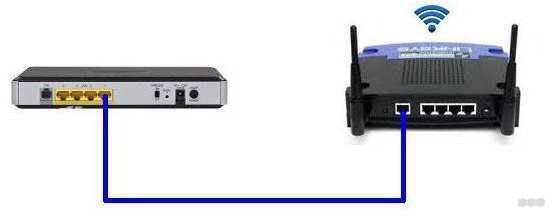
Подключите кабель Ethernet (обычно желтого цвета) от порта LAN роутера к порту LAN вашего модема или другого роутера. Если у вас только один порт LAN на модеме или другом роутере, подключите кабель в этот порт.
Важно: Не подключайте кабель в порт WAN на роутере.
3. Включите роутер и настройте
Включите роутер в розетку и дождитесь, пока индикаторы на передней панели начнут мигать. Затем войдите в настройки роутера. Для этого откройте браузер и введите IP-адрес роутера в строку адреса (обычно 192.168.1.1 или 192.168.0.1).
Войдите в настройки роутера, используя логин и пароль, указанные на задней панели роутера или в инструкции. Затем введите данные для подключения к интернету, которые вы получили от своего провайдера. Если вы не уверены в правильности заполнения полей, обратитесь к провайдеру.
После сохранения настроек перезагрузите роутер и проверьте, работает ли интернет на вашем устройстве.
Шаг 4: Произведите первоначальную настройку роутера

1. Введите адрес роутера
Для получения доступа к интерфейсу настройки роутера, необходимо ввести адрес IP-адрес веб-интерфейса в адресной строке браузера. Он указан в документации к роутеру или может быть найден на задней панели самого роутера.
2. Настройте пароль администратора
После входа в интерфейс роутера необходимо установить пароль для административного доступа. Пароль должен быть достаточно сложным и надежным, чтобы защитить от несанкционированного доступа.
3. Настройте параметры сети
Настройте параметры сети, такие как IP-адрес, подсеть и шлюз по умолчанию, в соответствии с сетевой конфигурацией вашей сети интернета.
4. Проверьте настройки сетевых интерфейсов

Пройдитесь по всем интерфейсам роутера и установите соответствующие настройки для каждого из них, в зависимости от сетевых требований и конфигурации.
5. Настройте подключение к Интернету
Установите соответствующие параметры для подключения к сети Интернета, такие как имя пользователя и пароль вашего провайдера Интернета, а также тип подключения и другие настройки.
6. Сохраните настройки
После того, как выполнены все необходимые настройки, сохраните их и перезагрузите роутер, чтобы применить изменения. Проверьте подключение к Интернету, чтобы убедиться, что все работает исправно.
Ответы на вопросы
Какие модели ADSL модемов подходят для подключения к ZyXEL роутеру?
Обычно роутеры ZyXEL подходят для работы с большинством моделей ADSL модемов. Однако, перед покупкой модема, рекомендуется проверить его совместимость на сайте производителя или в документации к роутеру.