

Когда вы живете в большом доме или квартире, расстояние между вашем компьютером и роутером может быть слишком большим для устойчивого сигнала Wi-Fi. Иногда даже сигнал передающего устройства не сможет пройти сквозь толстые стены или многочисленные препятствия. В таких случаях самым удобным и доступным решением может стать подключение роутера в качестве репитера через другой репитер. Это даст возможность расширить область действия сети и усилить сигнал в трудно доступных участках вашего дома.
Чтобы создать мощную и надежную сеть Wi-Fi, вам потребуется подключить два роутера к вашей домашней сети, используя проводное подключение. Вы можете использовать Ethernet-кабель или для Wi-Fi сигнала первого репитера. Используя второй роутер в качестве репитера, вы получите возможность улучшить сигнал Wi-Fi и предоставить бесперебойный доступ к интернету в любой точке вашего дома.
Следуйте этой пошаговой инструкции, чтобы подключить второй роутер к первому в качестве репитера:
- Шаг 1: Подготовка роутера
- 1. Подключение
- 2. Получение доступа к настройкам
- 3. Выбор режима работы
- 4. Настройка
- Шаг 2: Подключение роутера к компьютеру
- 1. Получение доступа к настройкам роутера
- 2. Вход в систему настроек роутера
- 3. Подключение роутера как репитер
- Шаг 3: Вход в настройки роутера
- Шаг 3.1: Определение IP-адреса роутера
- Шаг 3.2: Вход в настройки роутера
- Шаг 4: Настройка роутера в качестве репитера
- 4.1 Вход в настройки
- 4.2 Выбор режима
- 4.3 Настройка параметров
- 4.4 Сохранение настроек и перезагрузка роутера
- Шаг 5: Подключение роутера-репитера к основному роутеру
- 1. Присоедините роутер-репитер к компьютеру
- 2. Подключите роутер-репитер к основному роутеру
- 3. Настройте роутер-репитер
- 4. Проверьте, что все работает правильно
- Шаг 6: Проверка подключения и настройка параметров сети
- Проверка подключения
- Настройка параметров сети
- Ответы на вопросы
- Можно ли подключить роутер в качестве репитера, если он не поддерживает эту функцию?
- Как узнать IP-адрес роутера, к которому нужно подключить репитер?
- Как прошить роутер, чтобы он мог работать в качестве репитера?
- Какой роутер лучше всего подойдет в качестве репитера?
- Нужно ли настроить репитер после его подключения к основному роутеру?
- Какую скорость интернета можно ожидать при использовании репитера?
- Как проверить, что репитер настроен правильно?
- Если роутеры разных производителей, можно ли их использовать в качестве репитеров?
- Можно ли использовать репитер для расширения Wi-Fi-сигнала вне помещения?
- Как выбрать место установки репитера?
Шаг 1: Подготовка роутера

1. Подключение

Прежде всего, подключите роутер к источнику питания и к компьютеру при помощи Ethernet-кабеля.
2. Получение доступа к настройкам
Перейдите в браузере на страницу администрирования вашего роутера, используя установленный IP-адрес. Для этого введите в адресную строку браузера стандартный IP-адрес вашего устройства, который можно найти в инструкции.
3. Выбор режима работы

Вам необходимо выбрать режим работы роутера в качестве репитера. В зависимости от модели роутера, может потребоваться идентификационный номер и пароль, которые также можно найти в инструкции.
4. Настройка
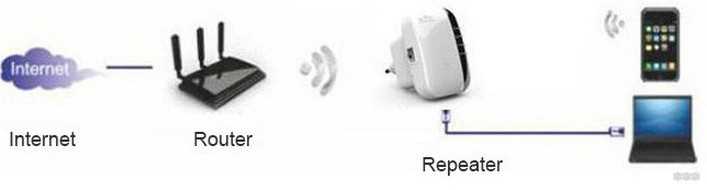
Перейдите в раздел настройки Wi-Fi и проверьте, что роутер настроен на прием сигнала без проводного подключения. Выберите сеть, к которой хотите подключиться. Измените SSID, если это необходимо или используйте тот же самый, что и у первоначального репитера.
Вот и все! После всех этих действий, роутер должен успешно работать в режиме репитера.
Шаг 2: Подключение роутера к компьютеру
1. Получение доступа к настройкам роутера

Для начала необходимо получить доступ к настройкам роутера. Для этого, подключите роутер к компьютеру с помощью Ethernet-кабеля. Затем, откройте любой веб-браузер и введите в адресной строке IP-адрес роутера. Обычно, это 192.168.0.1 или 192.168.1.1. Если вы не знаете IP-адрес своего роутера, посмотрите его на задней панели или в инструкции по эксплуатации.
2. Вход в систему настроек роутера
После ввода IP-адреса роутера в адресной строке, появится страница входа в систему настроек. Введите логин и пароль, чтобы получить доступ к настройкам. Если вы не знаете логин и пароль, посмотрите их на задней панели или в инструкции по эксплуатации.
3. Подключение роутера как репитер

Теперь, когда вы получили доступ к настройкам роутера, найдите раздел «Wireless Bridge» или «Режим репитера». В некоторых моделях роутеров этот режим может называться по-другому. Но, обычно, он находится в разделе «Wireless» или «Беспроводное соединение». Включите режим репитера и укажите SSID и пароль роутера, к которому вы хотите подключиться. Сохраните настройки.
Теперь вы подключили роутер в качестве репитера к другому репитеру и можете использовать интернет на большей площади. Если у вас возникнут какие-то проблемы, почитайте инструкцию к своему роутеру или свяжитесь с его производителем для получения помощи.
Шаг 3: Вход в настройки роутера
Для того чтобы изменить настройки роутера и настроить его на работу в качестве репитера, необходимо зайти в настройки устройства.
Шаг 3.1: Определение IP-адреса роутера
Для начала определите IP-адрес роутера, на котором находятся настройки для подключения к Интернету и который вы хотите настроить на работу в режиме репитера. Для этого пройдите в настройки вашего основного роутера и найдите информацию об IP-адресе.
Шаг 3.2: Вход в настройки роутера
Откройте браузер и введите в адресную строку IP-адрес роутера, который вы хотите настроить на работу в режиме репитера. После ввода адреса нажмите клавишу Enter.
В появившемся окне введите логин и пароль для доступа к настройкам роутера. Эту информацию можно найти в инструкции или на наклейке на роутере. Если вы не можете найти эту информацию, попробуйте стандартные комбинации логина и пароля, которые вы можете найти в открытом доступе на сайтах производителей устройств.
Если данные введены корректно, вы должны попасть в меню настроек роутера, где сможете изменить необходимые параметры и настроить его на работу в качестве репитера.
Шаг 4: Настройка роутера в качестве репитера

4.1 Вход в настройки
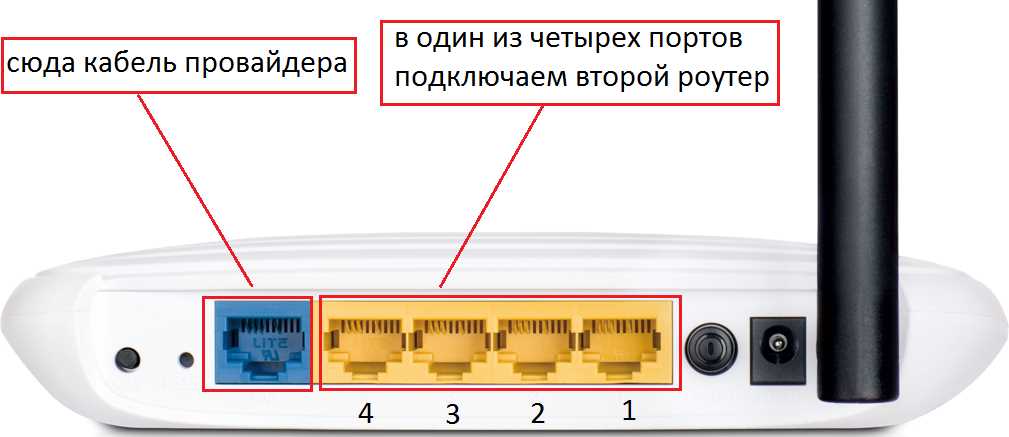
Чтобы настроить роутер в качестве репитера, нужно зайти в его настройки. Для этого сначала подключите роутер к компьютеру с помощью Ethernet-кабеля. Затем откройте браузер и введите в адресной строке IP-адрес роутера. Обычно он указан на изделии на наклейке или уже заранее задан производителем. Например, 192.168.1.1 или 192.168.0.1.
4.2 Выбор режима
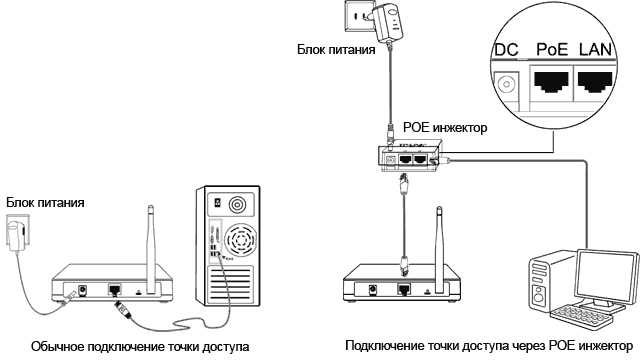
После того, как вы вошли в настройки, выберите режим «репитера» («repeater»). Этот режим может называться по-разному в разных устройствах, так же может быть подрежима универсальный репитер или WDS бридж. Однако, необходимо убедиться, что устройство поддерживает этот режим работы.
4.3 Настройка параметров

После выбора режима нужно настроить следующие параметры:
- SSID («Service Set Identifier») – то же название сети, к которой вы будете подключаться. Нужно ввести точно такое же, как и у оригинальной сети.
- Канал – обычно автоматический, но в некоторых случаях, рекомендуется задать одинаковый канал, что у использованного репитера, для исключения помех между устройствами.
- IP-адрес – задайте адрес в той же подсети, что и на оригинальном роутере. Например, если он имеет IP 192.168.1.1, то нужно задать 192.168.1.2.
- Шлюз – IP-адрес оригинального роутера (обычно 192.168.1.1).
- Маска – та же, что и на оригинальном роутере (обычно 255.255.255.0).
4.4 Сохранение настроек и перезагрузка роутера
После того, как вы настроили все параметры, нажмите на кнопку «Сохранить» или «Apply». После сохранения настроек роутер нужно перезагрузить. Обычно для этого достаточно нажать кнопку «Перезагрузить» или «Reboot». После перезагрузки роутер будет готов к работе в качестве репитера.
Шаг 5: Подключение роутера-репитера к основному роутеру
1. Присоедините роутер-репитер к компьютеру
Перед тем, как подключать роутер-репитер к основному роутеру, сначала необходимо его присоединить к компьютеру. Для этого соедините компьютер и роутер-репитер при помощи кабеля Ethernet.
2. Подключите роутер-репитер к основному роутеру
После того как роутер-репитер присоединен к компьютеру, необходимо его подключить к основному роутеру. Для этого подсоедините Ethernet-кабель к LAN-порту на роутере-репитере и подключите его к LAN-порту на основном роутере.
3. Настройте роутер-репитер

После того как роутер-репитер подключен к основному роутеру, необходимо его настроить. Войдите в панель администратора роутера-репитера, используя IP-адрес, который указан в руководстве пользователя. Затем следуйте инструкциям руководства пользователя, чтобы настроить роутер-репитер в качестве репитера. Используйте тот же SSID и пароль, что и у основного роутера, чтобы создать единую сеть Wi-Fi.
4. Проверьте, что все работает правильно

После настройки роутера-репитера необходимо проверить, что он работает правильно. Попробуйте подключиться к Интернету от другого устройства в зоне действия роутеров. Убедитесь, что вы можете получить доступ к Интернету и что все устройства подключены к одной Wi-Fi-сети. Если все работает корректно, то роутер-репитер успешно подключен к основному роутеру в качестве репитера.
Шаг 6: Проверка подключения и настройка параметров сети
Проверка подключения
После подключения к роутеру-репитеру и настройки его параметров встает вопрос проверки подключения.
Для этого можно использовать как специальные программы для работы с сетью, так и браузерные утилиты. Например, побыстрее проверить возможно с помощью команды ping.
Для отправки команды необходимо:
- Открыть командную строку
- Введите команду ping и IP-адрес сетевого устройства, например: ping 192.168.0.1
- Нажмите Enter
Если на мониторе начнут появляться строчки с информацией о времени ответа сервера, то все в порядке и подключение осуществлено. Если же на экране вместо этого появятся ошибки, то нужно перепроверить настройки и провести анализ проблемы.
Настройка параметров сети
После проверки можно приступать к не меньшему делу – настройке параметров сети.
В этой стадии необходимо рассмотреть те же параметры, что уже были указаны, а именно:
- IP-адрес
- Маску
- Шлюз по умолчанию
- DNS-серверы, если они необходимы
На основе проведенной работы вы должны с легкостью управлять параметрами роутера или репитера в качестве репитера. Теперь, когда у вас есть достаточно знаний, можно продолжать расширять сеть с помощью роутера, а также защищать ее.
Ответы на вопросы
Можно ли подключить роутер в качестве репитера, если он не поддерживает эту функцию?
Если роутер не поддерживает функцию репитера, то подключение его в этом качестве не возможно.
Как узнать IP-адрес роутера, к которому нужно подключить репитер?
IP-адрес роутера можно узнать, зайдя в настройки своего компьютера и перейдя в раздел «Сеть и интернет». Там необходимо выбрать «Состояние сети» и искать строку «Основной шлюз». IP-адрес роутера будет указан рядом.
Как прошить роутер, чтобы он мог работать в качестве репитера?
Прошивка роутера может быть опасной и привести к его поломке. Если вы не уверены в своих возможностях, лучше обратиться за помощью к специалисту.
Какой роутер лучше всего подойдет в качестве репитера?
Один из самых популярных роутеров, подходящих для использования в качестве репитера, — это TP-Link. Однако, выбор модели зависит от ваших индивидуальных потребностей.
Нужно ли настроить репитер после его подключения к основному роутеру?
Да, после подключения репитера к основному роутеру необходимо провести некоторые настройки.
Какую скорость интернета можно ожидать при использовании репитера?
Скорость интернета при использовании репитера может быть немного ниже, чем при подключении непосредственно к основному роутеру. Однако, это может зависеть от разных факторов, таких как расстояние между репитером и основным роутером, наличие препятствий и т.д.
Как проверить, что репитер настроен правильно?
Чтобы проверить, что репитер настроен правильно, можно попробовать подключиться к интернету через него. Если подключение прошло успешно, значит, настройки репитера настроены правильно.
Если роутеры разных производителей, можно ли их использовать в качестве репитеров?
Да, можно использовать роутеры разных производителей в качестве репитеров, но не все модели поддерживают эту функцию.
Можно ли использовать репитер для расширения Wi-Fi-сигнала вне помещения?
Репитер можно использовать для расширения Wi-Fi-сигнала, но для этого необходимо, чтобы он был расположен в пределах действия основного роутера и был защищен от воздействия погодных условий.
Как выбрать место установки репитера?
Чтобы репитер работал максимально эффективно, его необходимо установить в месте, где есть близость к основному роутеру и хороший прием сигнала. Также следует избегать мест, где есть препятствия, например, стены или мебель, которые могут быть негативным влиянием на качество сигнала.