

Интернет-роутер TP-Link TD-W8950N – это мощное средство для организации домашней сети и доступа к глобальной сети Интернет. Но для того, чтобы пользователи могли пользоваться всеми его возможностями, нужно правильно подключить роутер к провайдеру интернет-услуг – Киевстар.
Как подключить роутер к интернету Киевстар? Если у вас нет опыта в настройке сетевого оборудования, то эта процедура может показаться сложной. Но с нашей пошаговой инструкцией вы можете это сделать самостоятельно в течение нескольких минут!
Перед началом подключения проверьте, имеете ли вы все необходимые данные, такие как: имя учетной записи и пароль для доступа к Интернету, параметры подключения к Интернету (PPPoE, динамический IP-адрес), а также другую информацию, предоставленную вашим провайдером Киевстар.
- Шаг 1: Распакуйте устройство и подготовьте к подключению
- 1.1 Распакуйте роутер и проверьте комплектацию
- 1.2 Проверьте наличие необходимых элементов в событии подключения к Интернету
- 1.3 Подготовьте рабочую зону и установите роутер
- Шаг 2: Подключите роутер к компьютеру
- 1. Выключите компьютер
- 2. Подключите роутер к компьютеру с помощью кабеля
- 3. Включите роутер и компьютер
- 4. Установите необходимое программное обеспечение
- 5. Установите пароль
- Шаг 3: Зайдите в настройки роутера через веб-интерфейс
- Откройте веб-браузер и введите адрес роутера
- Введите логин и пароль для входа в настройки роутера
- Настройте подключение к интернету
- Шаг 4: Откройте раздел PPPoE настройки
- 1. Зайдите в меню «Настройка соединения».
- 2. Выберите тип соединения «PPPoE».
- 3. Введите логин и пароль от интернет-провайдера.
- Шаг 5: Введите данные вашей учетной записи Киевстар
- 1. Откройте веб-браузер и введите в адресной строке «192.168.1.1».
- 2. Введите логин и пароль для входа в настройки роутера.
- 3. Найдите вкладку «Интернет» в меню настроек роутера.
- 4. Введите данные вашей учетной записи Киевстар.
- 5. Сохраните настройки.
- Шаг 6: Произведите настройку Wi-Fi сети
- Шаг 1: Войдите в интерфейс настроек роутера
- Шаг 2: Настройте Wi-Fi сеть
- Шаг 3: Настройте защиту Wi-Fi сети
- Шаг 4: Настройте функцию скрытия SSID (необязательно)
- Шаг 7: Проверьте подключение и наслаждайтесь интернетом
- Тестирование подключения
- Наслаждайтесь интернетом
- Ответы на вопросы
- Какой тип подключения необходим для роутера TP-Link TD-W8950N к интернету Киевстар?
- Можно ли использовать роутер TP-Link TD-W8950N для других провайдеров, кроме Киевстар?
- Где находятся настройки PPPoE в роутере TP-Link TD-W8950N?
- Какая скорость интернета может быть настроена в роутере TP-Link TD-W8950N?
- Как проверить, подключен ли роутер к интернету?
- Можно ли настроить Wi-Fi в роутере TP-Link TD-W8950N?
- Как изменить пароль для доступа к роутеру TP-Link TD-W8950N?
- Какое количество устройств можно подключить к роутеру TP-Link TD-W8950N?
- Можно ли настроить роутер TP-Link TD-W8950N через мобильное приложение?
- Как настроить подключение к интернету через роутер TP-Link TD-W8950N, если я не знаю параметры соединения?
Шаг 1: Распакуйте устройство и подготовьте к подключению
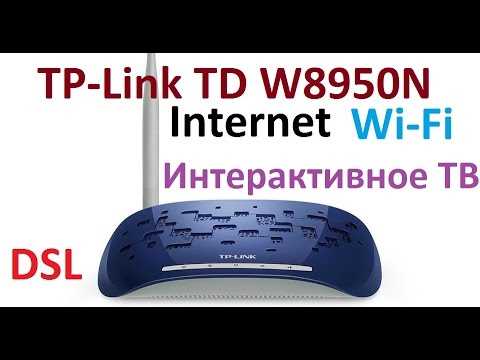
1.1 Распакуйте роутер и проверьте комплектацию
Перед началом работы откройте упаковку и извлеките следующие детали:
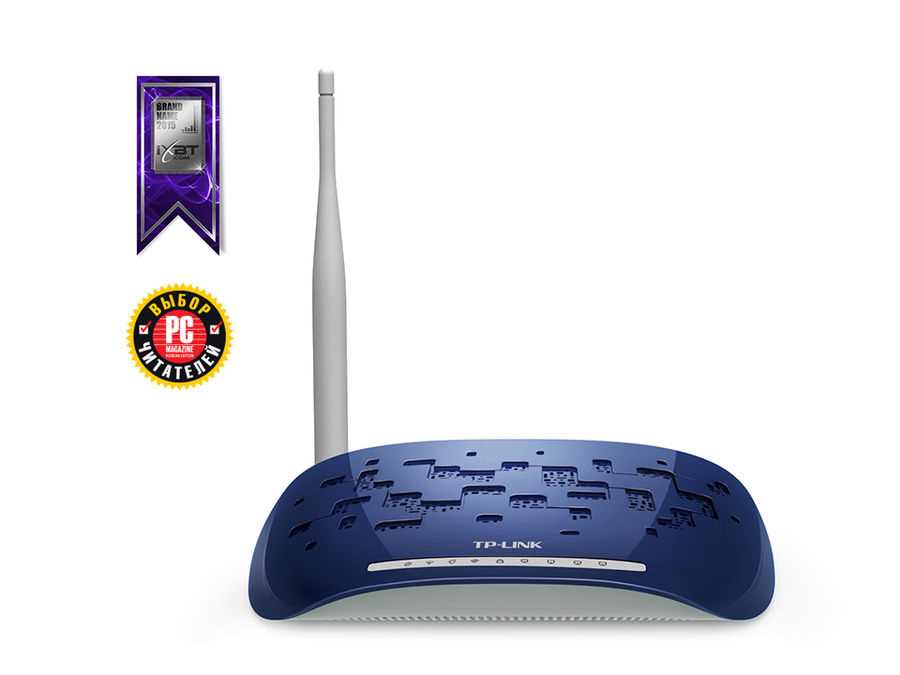
- Роутер TP-Link TD-W8950N
- Блок питания
- Сетевой кабель
- Диск с драйверами и инструкцией
1.2 Проверьте наличие необходимых элементов в событии подключения к Интернету
Для успешного подключения к Интернету вам также понадобятся:
- Логин и пароль от провайдера
- Абонентский номер
- Данные о типе соединения (PPPoE, DHCP, Static IP)
- Доступ к установкам роутера (адрес по умолчанию, логин и пароль)
1.3 Подготовьте рабочую зону и установите роутер
Перед началом подключения к Интернету рекомендуется выбрать место для размещения роутера вблизи центра вашего дома или квартиры, чтобы обеспечить лучшей пунктуальности. Далее, следуйте инструкциям по установке в соответствии с документацией, которая поставляется в комплекте с роутером. Обычно установка состоит из следующих шагов:
- Подключение сетевого кабеля от модема провайдера к WAN-порту роутера;
- Подключение роутера к питанию;
- Подключение одного или более компьютеров по кабелю или Wi-Fi.
Шаг 2: Подключите роутер к компьютеру

1. Выключите компьютер
Перед подключением роутера к компьютеру необходимо выключить компьютер, чтобы избежать повреждения оборудования.
2. Подключите роутер к компьютеру с помощью кабеля
Для подключения роутера к компьютеру необходимо использовать Ethernet-кабель, который должен быть подключен к одному из портов на задней панели роутера и к сетевой карте компьютера.
3. Включите роутер и компьютер
После подключения роутера к компьютеру необходимо включить их оба. Для этого в первую очередь следует включить роутер, а затем компьютер.
4. Установите необходимое программное обеспечение
Чтобы начать настройку роутера, необходимо установить на компьютер необходимое программное обеспечение. Следуйте инструкциям на экране для установки программного обеспечения.
5. Установите пароль
Для обеспечения безопасности соединения необходимо задать пароль на роутере. Для этого используйте программное обеспечение, поставляемое с роутером. После установки пароля необходимо сохранить настройки и перезагрузить роутер.
Шаг 3: Зайдите в настройки роутера через веб-интерфейс
Откройте веб-браузер и введите адрес роутера
Для того чтобы зайти в настройки роутера, вам нужно открыть веб-браузер на вашем компьютере и ввести IP-адрес вашего роутера в адресной строке. Обычно, по умолчанию IP-адрес роутера TP-Link TD-W8950N равен 192.168.1.1.
Примечание: Если вы поменяли настройки IP-адреса роутера, то адрес может отличаться.
Введите логин и пароль для входа в настройки роутера

После того как вы ввели IP-адрес роутера в адресной строке браузера и нажали Enter, вы должны увидеть страницу входа в настройки роутера. Введите свой логин и пароль, чтобы войти в настройки роутера. Если вы не меняли настройки, то по умолчанию логин и пароль равны admin.
Примечание: Мы рекомендуем изменить логин и пароль для входа в настройки роутера на более сложные, чтобы увеличить уровень безопасности.
Настройте подключение к интернету
После того как вы успешно вошли в настройки роутера, вы можете настроить подключение к интернету. В зависимости от метода подключения, нужно будет задать определенные параметры. Например, для PPPoE-подключения вам нужно будет ввести логин и пароль, которые вы получили от своего интернет-провайдера.
Примечание: Если вы не уверены, как настроить подключение к интернету, обратитесь к своему интернет-провайдеру за помощью.
Шаг 4: Откройте раздел PPPoE настройки
1. Зайдите в меню «Настройка соединения».
Перед тем как открыть раздел PPPoE настроек, необходимо зайти в меню «Настройка соединения». Для этого откройте браузер и введите IP-адрес вашего роутера в адресную строку. Введите логин и пароль, если они установлены, и нажмите кнопку «Войти».
2. Выберите тип соединения «PPPoE».

В меню «Настройка соединения» найдите раздел «Тип Соединения» и выберите «PPPoE» из списка. Нажмите кнопку «Сохранить» для сохранения изменений.
3. Введите логин и пароль от интернет-провайдера.
В разделе PPPoE настроек найдите поля «Логин» и «Пароль» и введите данные от вашего интернет-провайдера. Убедитесь, что данные введены корректно. Нажмите кнопку «Сохранить» для сохранения настроек.
Теперь, когда вы настроили соединение PPPoE, вы можете подключиться к интернету Киевстар через ваш роутер TP-Link TD-W8950N.
Шаг 5: Введите данные вашей учетной записи Киевстар

1. Откройте веб-браузер и введите в адресной строке «192.168.1.1».
Для входа в настройки роутера, в адресной строке браузера введите IP адрес роутера «192.168.1.1».
2. Введите логин и пароль для входа в настройки роутера.
Для авторизации в настройках роутера введите логин и пароль, который установлен на роутере по умолчанию. Обычно логином является «admin», а пароль может отличаться в зависимости от модели роутера. Если вы изменяли пароль для входа в настройки роутера, введите измененные данные.
3. Найдите вкладку «Интернет» в меню настроек роутера.
После авторизации в настройках роутера, найдите вкладку «Интернет» на главной странице меню.
4. Введите данные вашей учетной записи Киевстар.

В разделе «Интернет» найдите поля ввода для логина и пароля вашей учетной записи Киевстар и введите их.
- Логин: введите логин вашей учетной записи Киевстар.
- Пароль: введите пароль вашей учетной записи Киевстар.
5. Сохраните настройки.
После ввода данных вашей учетной записи Киевстар, сохраните настройки нажатием на кнопку «Сохранить». После этого роутер автоматически подключится к интернету Киевстар.
Шаг 6: Произведите настройку Wi-Fi сети
Шаг 1: Войдите в интерфейс настроек роутера
Перейдите в браузере по адресу 192.168.1.1 и введите логин и пароль, которые вы использовали при первом входе в интерфейс настроек.
Шаг 2: Настройте Wi-Fi сеть
Перейдите на вкладку «Беспроводное соединение» и выберите «Основные настройки». Здесь вы можете задать имя Wi-Fi сети (SSID) и пароль для подключения к ней. Не забудьте сохранить настройки после внесения изменений.
Шаг 3: Настройте защиту Wi-Fi сети
Выберите вкладку «Защита» и выберите тип шифрования для вашей Wi-Fi сети. Рекомендуется использовать WPA2-PSK, так как это самый надежный метод защиты Wi-Fi сети. Введите пароль для защиты Wi-Fi сети и сохраните настройки.
Шаг 4: Настройте функцию скрытия SSID (необязательно)
Вы можете скрыть имя своей Wi-Fi сети, чтобы она не отображалась в списке доступных сетей для других устройств. Для этого перейдите в настройки своей Wi-Fi сети и включите функцию «Скрыть SSID».
После завершения всех настроек, сохраните изменения и перезагрузите роутер. Теперь вы можете подключиться к вашей Wi-Fi сети с использованием нового пароля.
Шаг 7: Проверьте подключение и наслаждайтесь интернетом

Тестирование подключения
После настройки роутера TP-Link TD-W8950N и подключения к интернет-сети Киевстар, необходимо проверить, что подключение работает корректно.
Для этого можно открыть любой браузер и попробовать зайти на любой сайт. Если страница успешно загрузилась, значит подключение работает корректно.
Если же страница не открывается, необходимо проверить настройки роутера, наличие подключения к сети Киевстар и наличие интернет-соединения провайдера.
Наслаждайтесь интернетом
После успешной проверки подключения, можно наслаждаться высокоскоростным доступом в интернет.
Кроме того, роутер TP-Link TD-W8950N поддерживает беспроводное соединение, что позволяет подключаться к интернету не только с помощью кабеля, но и через Wi-Fi сеть. Для этого необходимо настроить соединение Wi-Fi на компьютере или другом устройстве.
Теперь вы готовы наслаждаться стабильным интернетом и пользоваться всеми преимуществами, которые он предоставляет.
Ответы на вопросы
Какой тип подключения необходим для роутера TP-Link TD-W8950N к интернету Киевстар?
Для подключения роутера к интернету Киевстар необходимо выбрать тип подключения PPPoE.
Можно ли использовать роутер TP-Link TD-W8950N для других провайдеров, кроме Киевстар?
Да, можно, но настройки придется изменить, в зависимости от провайдера.
Где находятся настройки PPPoE в роутере TP-Link TD-W8950N?
Настройки PPPoE находятся в разделе «Интернет», где необходимо выбрать «PPP» в качестве типа соединения и ввести логин и пароль от провайдера.
Какая скорость интернета может быть настроена в роутере TP-Link TD-W8950N?
Роутер поддерживает скорость до 24 Мбит/с.
Как проверить, подключен ли роутер к интернету?
Нужно перейти на страницу настроек роутера и проверить, есть ли устройство соединено с интернетом в разделе «Статус».
Можно ли настроить Wi-Fi в роутере TP-Link TD-W8950N?
Да, Wi-Fi можно настроить в разделе «Беспроводная сеть» на странице настроек роутера.
Как изменить пароль для доступа к роутеру TP-Link TD-W8950N?
Необходимо зайти в раздел «Настройки системы» и выбрать «Изменить пароль» для изменения пароля доступа к роутеру.
Какое количество устройств можно подключить к роутеру TP-Link TD-W8950N?
Роутер поддерживает подключение до 4 устройств по кабелю LAN и беспроводное подключение до 64 устройств.
Можно ли настроить роутер TP-Link TD-W8950N через мобильное приложение?
Нет, настройки роутера не могут быть изменены через мобильное приложение.
Как настроить подключение к интернету через роутер TP-Link TD-W8950N, если я не знаю параметры соединения?
Необходимо связаться с технической поддержкой провайдера для получения всех необходимых параметров подключения.