

Подключение роутера к общественному Wi-Fi может быть необходимо в таких случаях, как отсутствие собственного интернет-подключения или необходимость перенаправления сигнала на другое устройство. В данной статье мы расскажем, как подключить роутер как клиент к общественному Wi-Fi.
Первым шагом является поиск доступных сетей Wi-Fi в вашем регионе. Обратите внимание на сети, которые не являются защищенными паролем. Подключение роутера к защищенной сети может быть проблемой из-за необходимости ввода пароля.
После того, как вы нашли открытую сеть Wi-Fi, включите роутер и зайдите в его настройки через введение IP-адреса в вашем браузере. Настройте подключение к роутеру как клиенту Wi-Fi и введите данные доступа к открытому Wi-Fi. Эта информация можно получить у оператора сети.
Однако, если вы используете роутер с предустановленным ПО, он может не поддерживать модификацию настроек подключения к Wi-Fi. В таком случае необходимо обратиться к производителю, чтобы получить информацию о поддержке данной функции.
- Выбор роутера
- Подключение к роутеру
- Шаг 1: Подключение роутера к питанию
- Шаг 2: Подключение роутера к компьютеру или ноутбуку
- Шаг 3: Открытие веб-браузера и вход в настройки роутера
- Шаг 4: Ввод пароля администратора
- Шаг 5: Настройка интернет-подключения
- Настройка IP-адреса
- 1. Определите IP-адрес роутера
- 2. Настройте IP-адрес роутера-клиента
- 3. Настройте DNS-сервера
- Подключение к общественному Wi-Fi
- Шаг 1: Найти точку доступа
- Шаг 2: Подключиться к точке доступа
- Шаг 3: Проверить соединение
- Шаг 4: Защита данных
- Шаг 5: Отключение от точки доступа
- Настройка безопасности
- 1. Измените стандартные учетные данные
- 2. Включите шифрование сети
- 3. Ограничьте доступ к сети
- 4. Проверьте наличие обновлений прошивки роутера
- 5. Включите брандмауэр
- 6. Установите антивирусное ПО на все устройства
- Проверка подключения к интернету
- Шаг 1: Проверка статуса подключения
- Шаг 2: Проверка скорости соединения
- Шаг 3: Проверка страницы веб-браузера
- Решение возможных проблем
- Проблема 1: Не удается подключиться к общественной Wi-Fi сети
- Проблема 2: Низкая скорость интернета
- Проблема 3: Не могу получить доступ к интернету на подключенных устройствах
- Основные ошибки при подключении и их устранение
- Неправильная настройка роутера
- Слабый сигнал Wi-Fi
- Общественный Wi-Fi ограничен по времени
- Отключено использование MAC-адресов
- Отсутствие устройства для настройки роутера
- Некорректная конфигурация настройки защиты
- Ответы на вопросы
- Что такое роутер и как он работает?
- Что такое общественный Wi-Fi и как он работает?
- Когда мне нужно подключать роутер как клиент к общественному Wi-Fi?
- Какой роутер мне нужен, чтобы подключить его как клиента к общественному Wi-Fi?
- Как я могу узнать, поддерживает ли мой роутер режим клиента?
- Что мне нужно, чтобы подключить роутер как клиент к общественному Wi-Fi?
- Может ли подключение роутера как клиента к общественному Wi-Fi повлиять на скорость интернета?
- Могу ли я использовать подключение роутера как клиента к общественному Wi-Fi для улучшения качества сигнала?
- Что мне нужно сделать, если я не могу подключить роутер как клиента к общественному Wi-Fi?
Выбор роутера
При выборе роутера для подключения к общественному Wi-Fi необходимо обратить внимание на несколько важных параметров. В первую очередь нужно убедиться, что роутер поддерживает режим «клиентского» подключения, то есть способность работать в качестве клиента, а не только в качестве роутера.
Также важно обратить внимание на частоту Wi-Fi, которую поддерживает роутер. Преимущественно общественные Wi-Fi сети работают на частотах 2,4 ГГц или 5 ГГц. Роутер должен поддерживать ту частоту, которую использует общественная сеть.
Рекомендуется выбирать роутер с хорошей мощностью сигнала, чтобы он мог ловить сигнал на достаточно большом расстоянии. Также стоит обратить внимание на количество антенн — чем их больше, тем возможно лучше будет уловление сигнала.
Не стоит экономить на цене роутера, выбирайте производителей с хорошей репутацией и гарантиями.
- Режим клиентского подключения
- Поддержка нужной частоты Wi-Fi
- Мощность сигнала
- Количество антенн
Подключение к роутеру
Шаг 1: Подключение роутера к питанию
Перед подключением роутера убедитесь, что адаптер питания правильно вставлен в розетку и роутер включен.
Шаг 2: Подключение роутера к компьютеру или ноутбуку
Для подключения роутера к компьютеру или ноутбуку используйте кабель Ethernet, вставив его в один из портов LAN на роутере и в сетевой интерфейс на компьютере.
Шаг 3: Открытие веб-браузера и вход в настройки роутера
Откройте веб-браузер и введите IP-адрес роутера в строку адреса. Нажмите Enter. Вы должны увидеть страницу входа в настройки роутера.
Шаг 4: Ввод пароля администратора
Вам нужно будет ввести логин и пароль администратора, чтобы получить доступ к настройкам роутера. Обычно они указаны на самом устройстве или в инструкции.
Шаг 5: Настройка интернет-подключения
В зависимости от того, как вы намереваетесь использовать свой роутер, вы можете настраивать подключение к интернету. Для большинства пользователей подойдут настройки DHCP.
Готово! Теперь вы можете подключить другие устройства, такие как телефоны или планшеты, к вашему новому WiFi-сети!
Настройка IP-адреса
1. Определите IP-адрес роутера
Для начала нужно определить IP-адрес роутера, к которому вы будете подключаться в качестве клиента. Для этого можете воспользоваться программным обеспечением сканирования сети, например, Fing или Advanced IP Scanner.
2. Настройте IP-адрес роутера-клиента
Подключитесь к веб-интерфейсу роутера-клиента и выберите вкладку «Настройки сети». Задайте IP-адрес в статическом режиме и укажите адрес шлюза, который был определен на предыдущем этапе. Обычно это адрес общественного Wi-Fi, к которому вы подключаетесь.
Важно убедиться, что IP-адрес роутера-клиента находится в той же подсети, что и адрес шлюза. Например, если адрес шлюза 192.168.1.1, то адрес роутера-клиента должен быть например 192.168.1.2, 192.168.1.3 и т.д.
3. Настройте DNS-сервера
Для того чтобы роутер-клиент мог связываться с интернетом, необходимо настроить DNS-сервера. DNS-сервера могут быть указаны как в автоматическом режиме, так и вручную.
Как правило, можно использовать DNS-сервера, предоставляемые вашим интернет-провайдером. Если же прописываете DNS-сервера вручную, то укажите адреса DNS прописанные в настройках вашего провайдера.
Подключение к общественному Wi-Fi
Шаг 1: Найти точку доступа
Перед тем, как подключиться к общественному Wi-Fi, необходимо найти точку доступа. Обычно точки доступа расположены на улице, в кафе, парках и в некоторых организациях. Чтобы найти точку доступа, можно использовать приложения для смартфонов, такие как Wi-Fi Map или Free Wi-Fi Finder.
Шаг 2: Подключиться к точке доступа
Если вы нашли точку доступа, чтобы подключиться к ней, необходимо выбрать ее из списка доступных сетей Wi-Fi на вашем устройстве. Затем введите пароль, если это требуется.
Шаг 3: Проверить соединение

После того, как вы успешно подключились к точке доступа, необходимо проверить соединение. Для этого можно открыть любую веб-страницу в браузере. Если страница открывается, значит соединение установлено.
Шаг 4: Защита данных
При использовании общественного Wi-Fi следует обратить внимание на безопасность данных. Для защиты важной информации, такой как пароли и номера банковских карт, рекомендуется использовать VPN-сервис или HTTPS-протокол.
Шаг 5: Отключение от точки доступа
После того, как вы закончили использовать общественный Wi-Fi, необходимо отключиться от точки доступа. Это можно сделать, выбрав «Отключиться» или «Забыть сеть» в списке доступных сетей Wi-Fi на вашем устройстве. Таким образом, вы защитите свои данные от потенциальных угроз.
Настройка безопасности
1. Измените стандартные учетные данные
Для того, чтобы защитить свою сеть от возможного взлома, нужно изменить логин и пароль по умолчанию на более сложные комбинации. Логин и пароль должны содержать цифры, буквы верхнего и нижнего регистра, а также специальные символы.
2. Включите шифрование сети
Шифрование сети — это механизм, который защищает передаваемые данные от несанкционированного доступа. Рекомендуется использовать шифрование WPA2, которое обеспечивает высокий уровень безопасности.
3. Ограничьте доступ к сети
Ограничение доступа означает, что только авторизованные пользователи смогут подключиться к вашей сети. Для этого можно использовать функцию MAC-фильтрации, которая определяет список устройств, которые имеют доступ к сети.
4. Проверьте наличие обновлений прошивки роутера
Прошивка роутера должна быть всегда обновлена до последней версии, чтобы закрыть все известные уязвимости и улучшить его работу в целом. Обновление прошивки можно произвести вручную или задать автоматическое обновление.
5. Включите брандмауэр
Брандмауэр помогает защитить вашу сеть от вторжений и кибератак. Он блокирует нежелательный трафик и фильтрует входящие соединения. Включить брандмауэр можно в настройках роутера.
6. Установите антивирусное ПО на все устройства
Независимо от того, насколько защищена ваша сеть, устройства, подключенные к ней, могут быть уязвимы для атак со стороны вредоносных программ. Установите антивирусное ПО на все устройства, которые используют вашу сеть.
Все эти меры помогут обеспечить более высокий уровень безопасности вашей сети и защитить ваши данные от злоумышленников.
Проверка подключения к интернету

Шаг 1: Проверка статуса подключения
Перейдите в настройки роутера и проверьте статус подключения к Интернету. Если статус подключения положительный, то вы должны видеть значок подключения на экране.
Шаг 2: Проверка скорости соединения
Вы можете проверить скорость соединения, запустив скоростной тест в интернете на любом устройстве, подключенном к роутеру. Смотрите на скорость загрузки и загрузки, чтобы убедиться, что ваше соединение работает правильно.
Шаг 3: Проверка страницы веб-браузера
Откройте любой веб-браузер и попробуйте загрузить веб-страницу. Если страница открывается, значит, вы успешно подключились к Интернету. Если же страница не отображается, то вам следует повторно проверить настройки роутера или связаться с вашим интернет-провайдером для получения помощи.
Решение возможных проблем
Проблема 1: Не удается подключиться к общественной Wi-Fi сети
Если у вас возникают трудности с подключением роутера как клиента к общественному Wi-Fi, в первую очередь убедитесь, что логин и пароль для доступа к сети введены верно. Проверьте, не блокируется ли доступ к сети на устройстве.
Также может быть полезно включить режим отладки на роутере и проверить его настройки. Возможно, вам потребуется изменить настройки безопасности или использовать другую частоту передачи данных.
Проблема 2: Низкая скорость интернета
Если скорость интернета через подключенный роутер существенно ниже, чем при подключении других устройств напрямую к сети, проверьте настройки канала и частоты передачи данных. Возможно, значения были выбраны неоптимальным образом, и изменение их настройки может улучшить качество соединения.
Также стоит проверить, не перегружена ли сеть другими устройствами, которые могут снижать скорость соединения для всех подключенных устройств. Если это так, то снижение количества активных устройств может помочь улучшить скорость соединения.
Проблема 3: Не могу получить доступ к интернету на подключенных устройствах
Если у вас возникают трудности с доступом к интернету на устройствах, подключенных к роутеру, в первую очередь убедитесь, что настройки сетевых соединений на всех устройствах корректно настроены и перезапустите все устройства, подключенные к сети.
Также стоит проверить настройки безопасности сети Wi-Fi и убедиться, что устройства имеют доступ к ней без каких-либо ограничений. Если возникают проблемы с доступом к определенным веб-сайтам или приложениям, попробуйте отключить встроенный в роутер фильтр контента или использовать VPN-сервер, чтобы обойти блокировки и ограничения в сети.
Основные ошибки при подключении и их устранение
Неправильная настройка роутера
Одна из наиболее распространенных ошибок — неправильная настройка роутера. Проверьте, что роутер настроен на режим клиента, а не точки доступа. Также убедитесь, что введен правильный пароль и SSID.
Слабый сигнал Wi-Fi
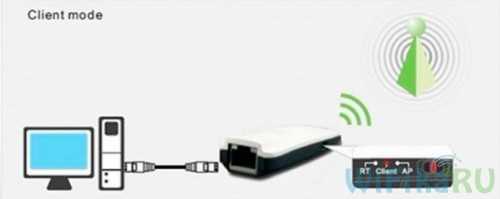
Если сигнал Wi-Fi слабый, то скорость подключения будет низкой, а интернет будет работать медленно. Чтобы устранить эту проблему, попробуйте поставить роутер ближе к источнику Wi-Fi или используйте усилитель Wi-Fi сигнала.
Общественный Wi-Fi ограничен по времени
Некоторые общественные Wi-Fi точки доступа ограничивают время подключения. Если вы хотите подключить роутер на длительный период, попробуйте найти общественную Wi-Fi точку доступа, которая не имеет ограничений по времени или свяжитесь со своим провайдером для настройки подключения.
Отключено использование MAC-адресов
Некоторые общественные Wi-Fi точки доступа могут блокировать подключение дополнительных устройств через MAC-адреса. Попробуйте изменить MAC-адрес вашего роутера или свяжитесь со своим провайдером, чтобы узнать, как пройти аутентификацию через такие точки.
Отсутствие устройства для настройки роутера
Для настройки роутера нужно иметь доступ к компьютеру или смартфону. Если у вас нет подходящего устройства, обратитесь за помощью к друзьям или специалистам, чтобы настроить ваш роутер как клиент.
Некорректная конфигурация настройки защиты
Если вы неправильно настроили защиту роутера, то ваше подключение будет небезопасно. Убедитесь, что данные настройки конфигурированы правильно и соответствуют рекомендациям производителя вашего роутера.
Ответы на вопросы
Что такое роутер и как он работает?
Роутер — это устройство, которое используется для распределения интернет-соединения между устройствами в домашней или офисной сети. Он работает так: подключается к сетевому кабелю и отправляет и принимает данные между устройствами и интернет-провайдером. Он также может иметь функциональные возможности, такие как настройка безопасности, настройка доступа к интернету и т.д.
Что такое общественный Wi-Fi и как он работает?
Общественный Wi-Fi — это бесплатная Wi-Fi зона, которую предоставляют многие учреждения, такие как кафе, отели, аэропорты и т.д. Он работает так: устройства, которые могут подключаться к Wi-Fi (телефоны, планшеты, ноутбуки и т.д.), могут подключаться к общественной Wi-Fi точке доступа и получать доступ к интернету через интернет-провайдера.
Когда мне нужно подключать роутер как клиент к общественному Wi-Fi?
Подключение роутера как клиента к общественному Wi-Fi может быть полезно в тех случаях, когда вы хотите, чтобы все устройства в вашей домашней или офисной сети имели доступ к интернету через общественный Wi-Fi, но вы не хотите, чтобы каждое устройство соединяло отдельно с интернет-провайдером.
Какой роутер мне нужен, чтобы подключить его как клиента к общественному Wi-Fi?
Вы можете использовать любой роутер, который поддерживает режим клиента. Лучше всего выбирать роутеры от надежных производителей, таких как TP-Link, Asus, Netgear и т.п. Роутер должен иметь порт WAN (широковещательный доступ), чтобы вы могли подключиться к общественному Wi-Fi точке доступа.
Как я могу узнать, поддерживает ли мой роутер режим клиента?
Вы можете найти информацию о поддержке режима клиента в инструкции к роутеру или на сайте производителя. Если вы не можете найти нужную информацию, вы можете связаться с технической поддержкой производителя или поставщика услуг.
Что мне нужно, чтобы подключить роутер как клиент к общественному Wi-Fi?
Для подключения роутера как клиента к общественному Wi-Fi вам нужно иметь следующее: роутер с поддержкой режима клиента, кабель Ethernet, компьютер или ноутбук для настройки роутера и доступ к общественной Wi-Fi точке доступа.
Может ли подключение роутера как клиента к общественному Wi-Fi повлиять на скорость интернета?
Да, подключение роутера как клиента к общественному Wi-Fi может повлиять на скорость интернета, особенно если общественная Wi-Fi точка доступа имеет ограничение скорости. Однако в большинстве случаев это не должно вызывать серьезных проблем, если роутер работает правильно и имеет достаточную пропускную способность.
Могу ли я использовать подключение роутера как клиента к общественному Wi-Fi для улучшения качества сигнала?
Нет, подключение роутера как клиента к общественному Wi-Fi никак не может улучшить качество сигнала в вашей домашней или офисной сети. Он может повлиять на качество сигнала в зависимости от качества вашего роутера и общественной Wi-Fi точки доступа, но это не главный фактор, который влияет на качество сигнала.
Что мне нужно сделать, если я не могу подключить роутер как клиента к общественному Wi-Fi?
Если вы не можете подключить роутер как клиента к общественному Wi-Fi, вам нужно выполнить следующие действия: проверьте свои настройки и убедитесь, что они правильно настроены; свяжитесь с технической поддержкой производителя роутера или поставщика услуг, чтобы получить дополнительную помощь; убедитесь, что общественная Wi-Fi точка доступа работает правильно.