
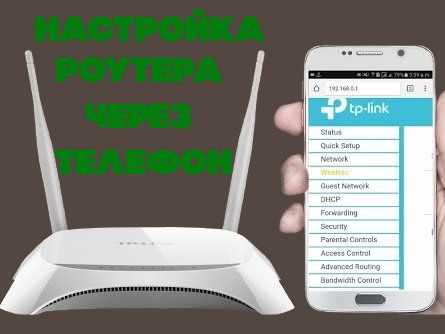
Сегодня, когда большинство людей используют мобильный интернет для общения, работы и получения развлекательного контента, подключение роутера к телефону может быть весьма полезным. Это позволит вам создать точку доступа Wi-Fi, которую вы сможете использовать на своем устройстве, а также подключать к ней другие устройства, например, ноутбук или планшет. В этой статье мы расскажем, как подключить роутер к телефону и настроить Wi-Fi, чтобы все работало стабильно и без проблем.
Перед тем, как начать, убедитесь, что у вас есть роутер, который поддерживает возможность подключения по USB-интерфейсу. Если у вас нет такого роутера, вы можете приобрести его в магазине электроники или в интернет-магазине. Кроме того, у вас должен быть телефон с поддержкой функции «USB-модем» — это позволит вам использовать свой телефон как модем для роутера.
Для начала подключите свой телефон к роутеру с помощью USB-кабеля. После этого настроить сам роутер следует в соответствии с инструкциями, которые прилагаются к устройству. Вам нужно настроить параметры подключения к интернету, выбрать тип соединения, ввести имя пользователя и пароль, данные, которые вы получили от своего интернет-провайдера. После этого вы должны войти в меню настройки Wi-Fi и выбрать параметры точки доступа, которые будут использоваться для подключения к интернету.
Не забудьте установить пароль на свою точку доступа Wi-Fi, чтобы никто не мог подключиться к ней без вашего разрешения. Также очень важно следить за безопасностью вашего роутера и не допускать взломов и хакерских атак.
- Подготовка к подключению
- Шаг 1: Проверьте свой телефон
- Шаг 2: Проверьте наличие необходимых компонентов
- Шаг 3: Подключите роутер к телефону
- Шаг 4: Настройте точку доступа
- Подключение роутера к телефону
- Шаг 1: Проверьте совместимость роутера с вашим телефоном
- Шаг 2: Подключите телефон к роутеру
- Шаг 3: Настройте подключение
- Шаг 4: Проверьте покрытие сигнала Wi-Fi
- Настройка Wi-Fi на роутере
- 1. Вход в настройки роутера
- 2. Настройка Wi-Fi сети
- 3. Сохранение настроек
- Проверка соединения и устранение проблем
- Проверка соединения с роутером
- Устранение проблем с Wi-Fi
- Дополнительные возможности роутера
- Гостевой доступ
- Родительский контроль
- VPN-сервер
- Резервное копирование
- Ответы на вопросы
- Как подключить роутер к телефону?
- Как настроить Wi-Fi после подключения роутера к телефону?
- Какой IP-адрес нужно ввести в браузер для входа в интерфейс администратора роутера?
- Можно ли подключить несколько устройств к роутеру?
- Как защитить свою Wi-Fi сеть от несанкционированного доступа?
- Могу ли я изменить имя Wi-Fi сети?
- Как подключиться к Wi-Fi сети на моем телефоне?
- Что делать, если телефон не подключается к Wi-Fi сети?
- Как настроить роутер для использования в VPN-сети?
- Можно ли изменить пароль для входа в интерфейс администратора роутера?
Подготовка к подключению

Шаг 1: Проверьте свой телефон
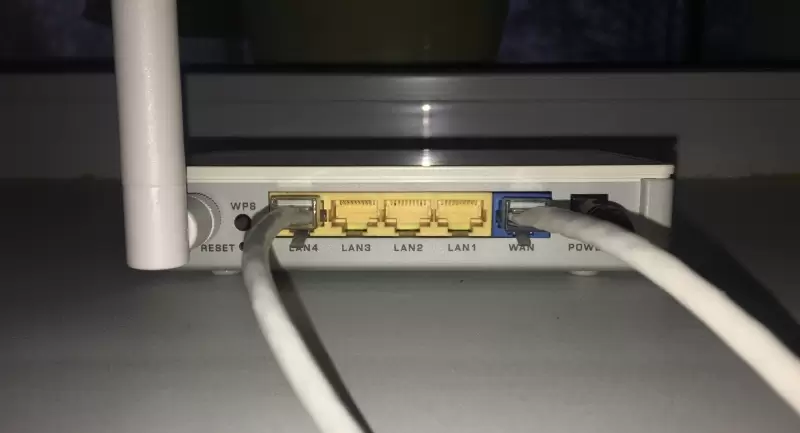
Перед тем, как подключать роутер к телефону, необходимо убедиться, что телефон поддерживает соединение Wi-Fi. Многие современные модели телефонов имеют встроенные возможности для подключения к Wi-Fi, но если ваш телефон не поддерживает эту технологию, то вы не сможете использовать его для создания точки доступа.
Шаг 2: Проверьте наличие необходимых компонентов
Для создания точки доступа Wi-Fi на вашем телефоне, вам будет необходимо иметь несколько элементов: роутер, ключ доступа (SSID), пароль и подключенный к телефону кабель USB. Обычно роутеры продаются в индивидуальной упаковке, в сопровождении инструкции по подключению. Перед началом установки убедитесь, что у вас есть все необходимые компоненты.
Шаг 3: Подключите роутер к телефону
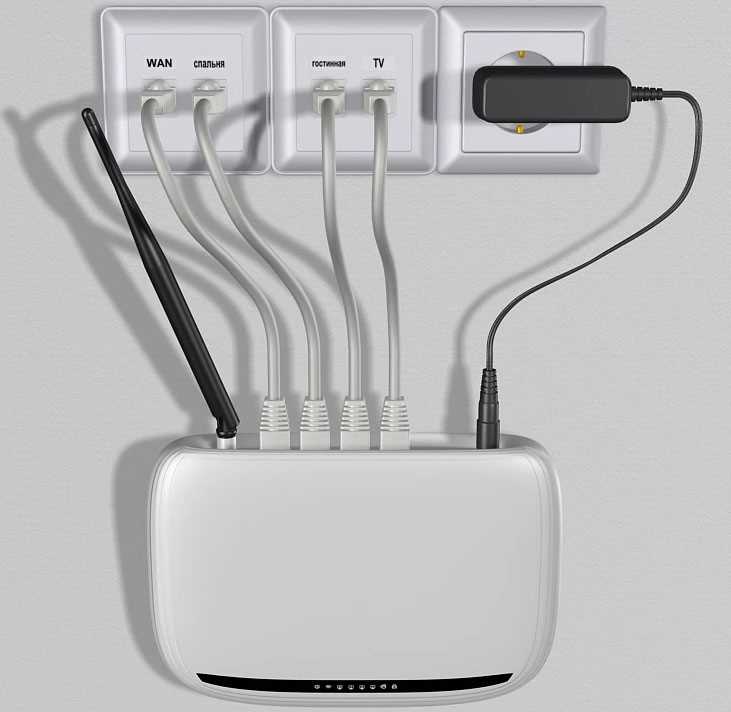
После подготовки необходимых компонентов, следуйте инструкции к роутеру, чтобы его подключить к телефону. В большинстве случаев это делается с помощью кабеля USB и мобильного приложения, которое можно загрузить из App Store или Google Play. Подключите кабель USB к телефону и роутеру, а затем запустите мобильное приложение.
Шаг 4: Настройте точку доступа
После успешного подключения роутера к телефону вам необходимо настроить точку доступа. Для этого введите ключ доступа на роутере, который позволит вам зашитить сеть от несанкционированного доступа. Вы также можете изменить настройки Wi-Fi, чтобы улучшить качество соединения. После завершения настройки сохраните настройки и проверьте соединение, чтобы убедиться, что все работает правильно.
Подключение роутера к телефону
Шаг 1: Проверьте совместимость роутера с вашим телефоном
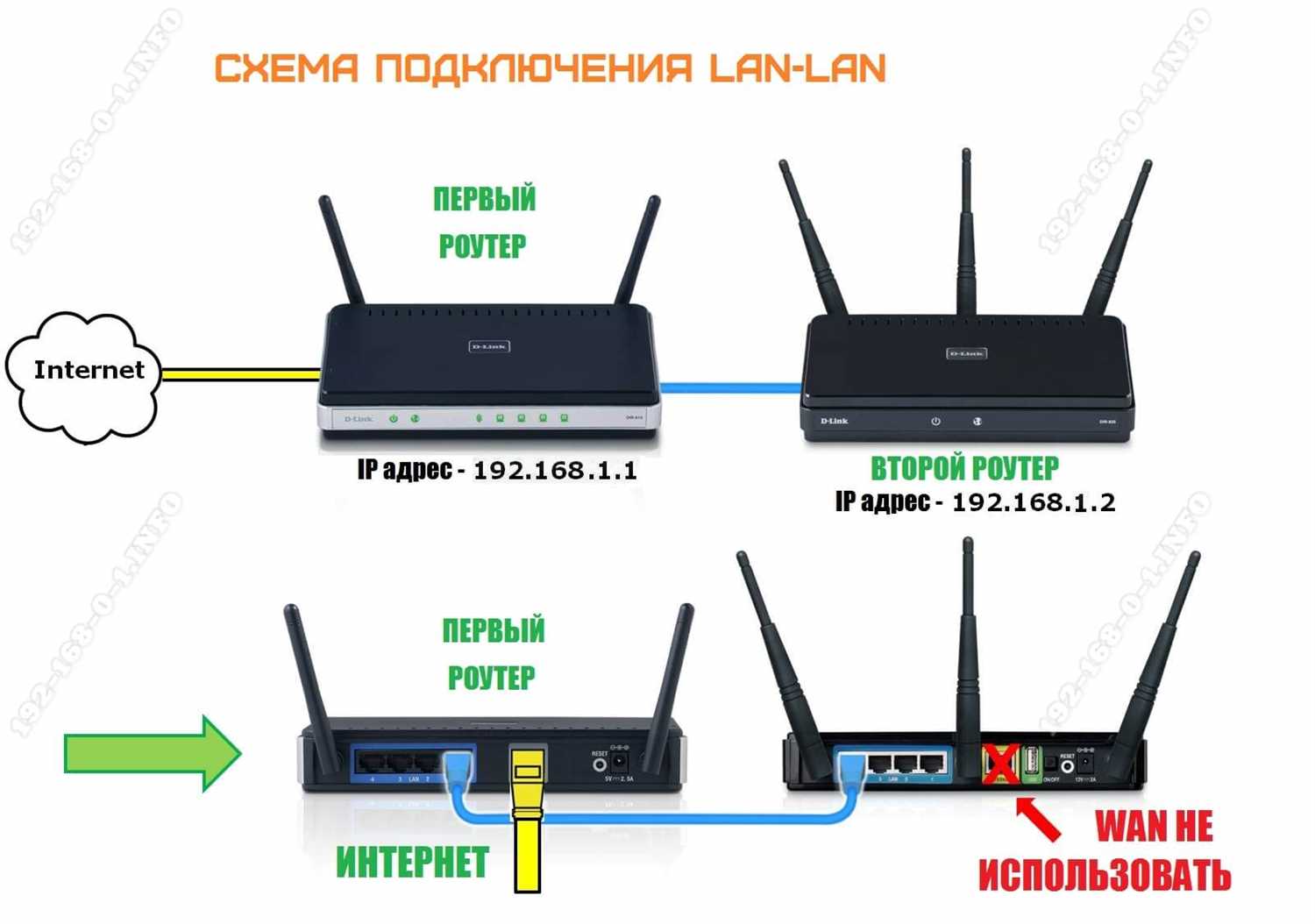
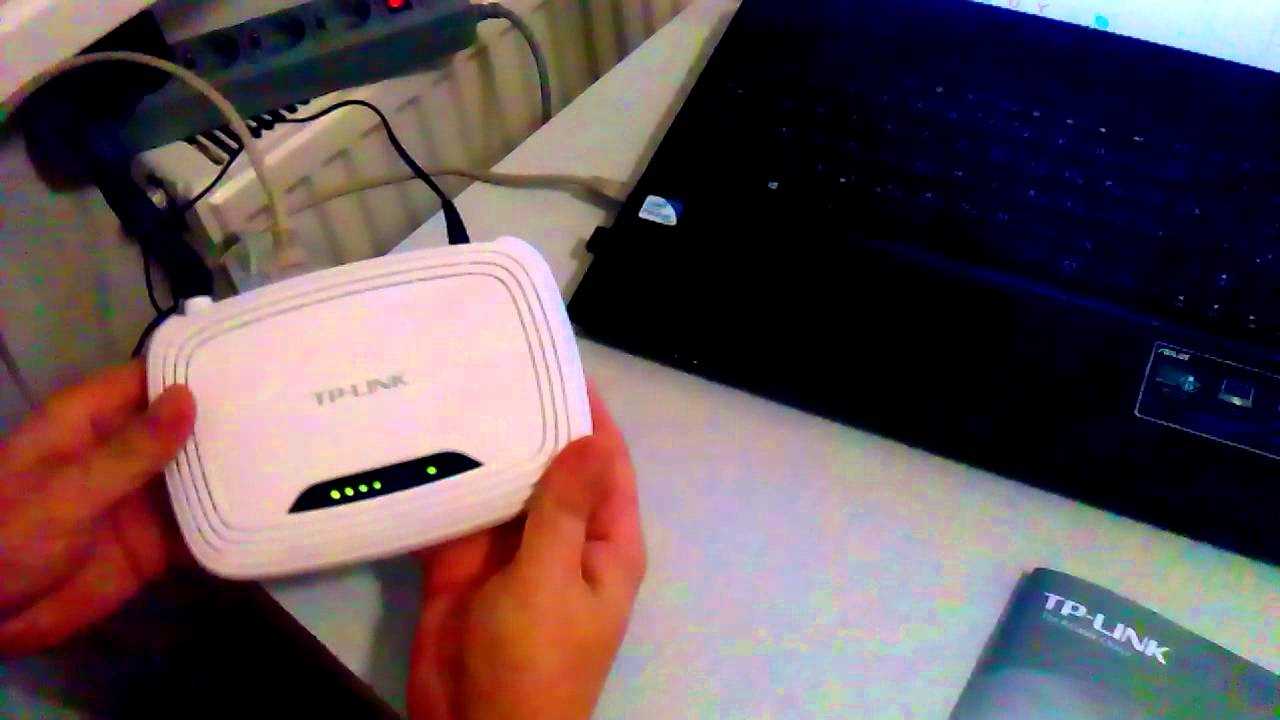
Прежде чем покупать роутер, убедитесь, что он совместим с вашим телефоном. Это можно узнать в спецификациях роутера и на сайте производителя телефона. Проверьте, поддерживает ли ваш телефон подключение к Wi-Fi роутеру через точку доступа или USB.
Шаг 2: Подключите телефон к роутеру
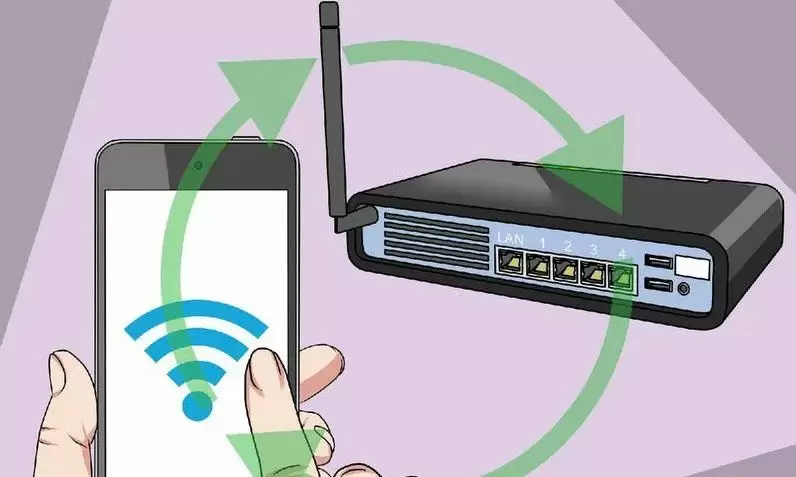
Подключите телефон к роутеру при помощи USB кабеля или через точку доступа Wi-Fi. В случае использования кабеля, подключите его к USB-порту роутера и телефона. Если вы используете Wi-Fi, включите Wi-Fi на телефоне и найдите сеть Wi-Fi роутера в списке доступных сетей.
Шаг 3: Настройте подключение
После того, как вы успешно подключили телефон к роутеру, перейдите в настройки подключения на телефоне и введите данные Wi-Fi, которые предоставляют ваш роутер. Введите пароль Wi-Fi и другие необходимые данные, если это требуется. После успешной настройки вы сможете использовать Wi-Fi на вашем телефоне через роутер.
Шаг 4: Проверьте покрытие сигнала Wi-Fi
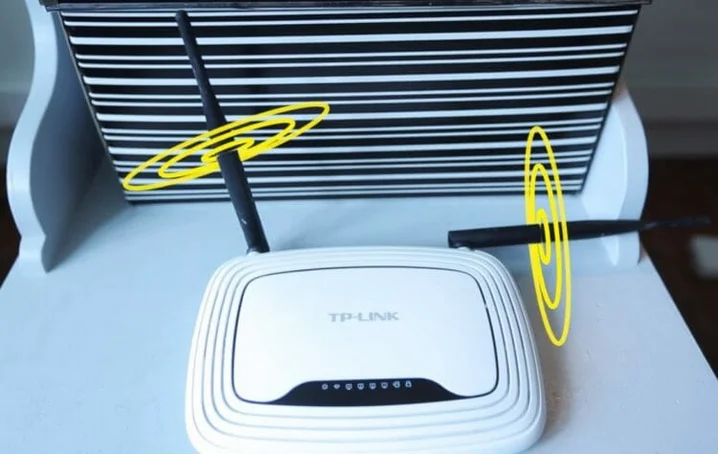
После настройки Wi-Fi, проверьте покрытие сигнала Wi-Fi в разных комнатах дома или на улице. Если сигнал слишком слабый, вам может потребоваться установить дополнительные усилители сигнала Wi-Fi для расширения зоны покрытия. Также убедитесь, что ваш роутер находится в центре дома, чтобы максимально распространять сигнал без помех других устройств.
Важно: При подключении роутера к телефону не забывайте про защиту своей Wi-Fi сети. Используйте сложные пароли, меняйте их регулярно и не делитесь ими с незнакомыми людьми.
Настройка Wi-Fi на роутере
1. Вход в настройки роутера
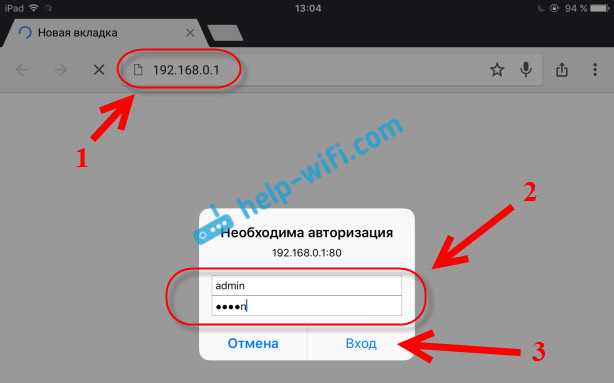
Для начала необходимо зайти в настройки роутера. Для этого откройте браузер и введите в адресной строке IP-адрес своего роутера. Обычно он указан на задней панели устройства или в документации. После этого введите логин и пароль для доступа к настройкам.
2. Настройка Wi-Fi сети
Для настройки Wi-Fi сети перейдите на страницу настроек Wi-Fi в меню роутера. Здесь можно задать имя вашей сети, так называемое SSID, и пароль для доступа к сети.
Для безопасности выберите сложный пароль, который состоит из букв, цифр и символов. Использование открытой Wi-Fi сети без пароля не рекомендуется, так как это может привести к хакерским атакам и злоумышленники смогут получить доступ к вашей личной информации.
Также можно настроить различные параметры, такие как частота сигнала и количество подключений к сети. Эти опции могут отличаться в зависимости от модели роутера.
3. Сохранение настроек

После того как вы настроили Wi-Fi сеть и выбрали все нужные параметры, не забудьте сохранить настройки. Обычно это делается в отдельной вкладке или кнопкой «Сохранить».
После сохранения настроек Wi-Fi сеть официально заработает и вы сможете подключиться к ней со своих устройств.
Проверка соединения и устранение проблем

Проверка соединения с роутером

Если у вас возникли проблемы с Wi-Fi подключением к роутеру, первым делом нужно проверить соединение между устройством и роутером. Для этого можно воспользоваться командной строкой.
На ПК с операционной системой Windows нужно нажать кнопку «Пуск», в поисковой строке ввести «cmd» и нажать Enter. Откроется окно командной строки. Введите команду «ping localhost» и нажмите Enter. Если вы получили ответ, то соединение с роутером работает.
Если вы получили сообщение об ошибке, то возможно проблема в настройках роутера или подключении кабелей.
Устранение проблем с Wi-Fi
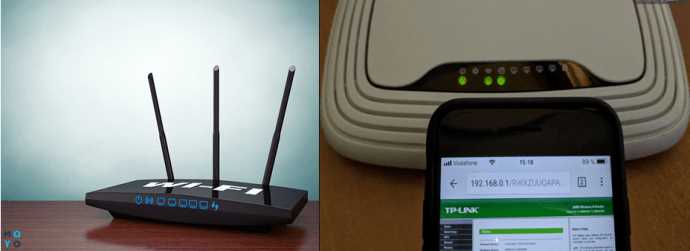
Если вы не можете подключиться к Wi-Fi сети, прежде всего проверьте правильность ввода пароля. Если пароль введен правильно, попробуйте перезагрузить роутер и устройство, с которым вы хотите подключиться.
Если проблема не решена, можно попробовать сменить канал Wi-Fi, так как на некоторых каналах слишком много метаинтерференции, что может привести к сбою соединения. Для изменения канала нужно зайти в настройки роутера.
Также возможна проблема с драйверами Wi-Fi адаптера. Проверьте, что у вас установлены последние драйвера. Если не уверены, можно проверить на сайте разработчика устройства или использовать специальные программы для автоматической установки драйверов.
Дополнительные возможности роутера
Гостевой доступ
Многие роутеры предоставляют функцию гостевого доступа к Wi-Fi сети. Это позволяет создать отдельную Wi-Fi сеть для гостей, которые могут подключиться к ней без доступа к основной сети и личным файлам. При настройке гостевого доступа можно установить логин и пароль, а также время, в течение которого гости смогут использовать сеть.
Родительский контроль
Если в вашей семье есть дети, то родительский контроль будет полезной функцией роутера. Он позволяет настраивать доступ к определенным сайтам и ограничивать время, которое дети могут проводить в интернете. Также можно настроить фильтрацию контента, чтобы блокировать определенные категории сайтов.
VPN-сервер
VPN-сервер – это функция, которая позволяет создать защищенный канал для удаленного доступа к локальной сети через интернет. Если вы настроите VPN-сервер на роутере, то сможете безопасно работать из любой точки мира, используя интернет, как будто находитесь в сети своего дома. Это полезно для тех, кто работает из дома или часто путешествует.
Резервное копирование
Современные роутеры могут быть использованы для резервного копирования данных с устройств в локальной сети. Это полезно для тех, кто хранит важные данные на своих компьютерах и хочет обезопасить их на случай сбоя в системе. Для этой функции нужно подключить внешний жесткий диск к роутеру и настроить автоматическое резервирование данных.
Ответы на вопросы
Как подключить роутер к телефону?
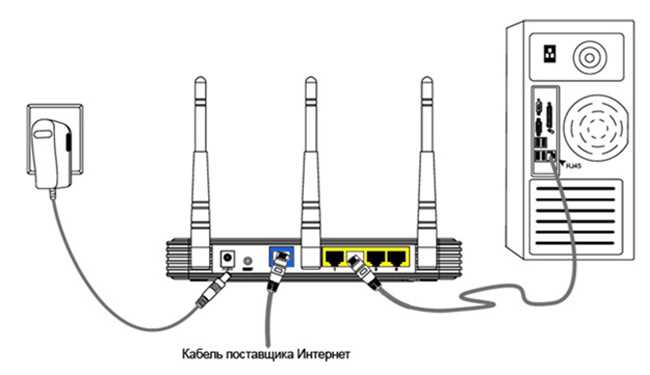
Для подключения роутера к телефону необходимо использовать кабель Ethernet. Один конец кабеля нужно подключить к LAN-порту на роутере, а другой — к порту Ethernet на телефоне.
Как настроить Wi-Fi после подключения роутера к телефону?
Для настройки Wi-Fi на роутере необходимо войти в интерфейс администратора. Это делается через браузер, введя IP-адрес роутера в строку адреса. Затем необходимо создать новую сеть Wi-Fi и задать ей имя и пароль.
Какой IP-адрес нужно ввести в браузер для входа в интерфейс администратора роутера?
IP-адрес роутера может быть разным в зависимости от модели роутера и настроек пользователя. Обычно это адрес 192.168.0.1 или 192.168.1.1. Если вы не знаете адрес роутера, то его можно узнать через командную строку, введя команду ipconfig (для Windows) или ifconfig (для Mac).
Можно ли подключить несколько устройств к роутеру?
Да, роутер позволяет подключать несколько устройств одновременно. Для этого на роутере должно быть несколько LAN-портов, и каждое устройство подключается к своему порту. Для беспроводных устройств нужно создать отдельные Wi-Fi сети с разными именами и паролями.
Как защитить свою Wi-Fi сеть от несанкционированного доступа?
Для защиты Wi-Fi сети от несанкционированного доступа нужно создать пароль для сети, использующий сильные и уникальные символы. Также рекомендуется использовать шифрование WPA2, которое обеспечивает более высокий уровень безопасности, чем WPA.
Могу ли я изменить имя Wi-Fi сети?
Да, имя Wi-Fi сети можно изменить через интерфейс администратора роутера. Найдите в настройках раздел, где указывается имя сети (SSID), и измените его на желаемое.
Как подключиться к Wi-Fi сети на моем телефоне?
Для подключения к Wi-Fi сети на телефоне нужно выбрать нужную сеть в списке доступных сетей Wi-Fi и ввести пароль, если он установлен. После этого телефон автоматически подключится к сети.
Что делать, если телефон не подключается к Wi-Fi сети?
Если телефон не подключается к Wi-Fi сети, то нужно убедиться, что введен правильный пароль и имя сети. Также проверьте, что сеть Wi-Fi включена на роутере. Если проблема не устраняется, то нужно проверить настройки роутера и, возможно, перезагрузить его.
Как настроить роутер для использования в VPN-сети?
Для настройки роутера для использования в VPN-сети нужно выбрать подходящий VPN-клиент и установить его на роутер. Затем необходимо сконфигурировать клиент и настроить соединение с VPN-сервером, введя нужные настройки (IP-адрес, порт, пароль, протокол и т.д.).
Можно ли изменить пароль для входа в интерфейс администратора роутера?
Да, пароль для входа в интерфейс администратора роутера можно изменить через настройки администратора. Найдите соответствующий пункт в меню настроек и задайте новый пароль. Рекомендуется использовать сложный пароль с комбинацией букв, цифр и специальных символов.