
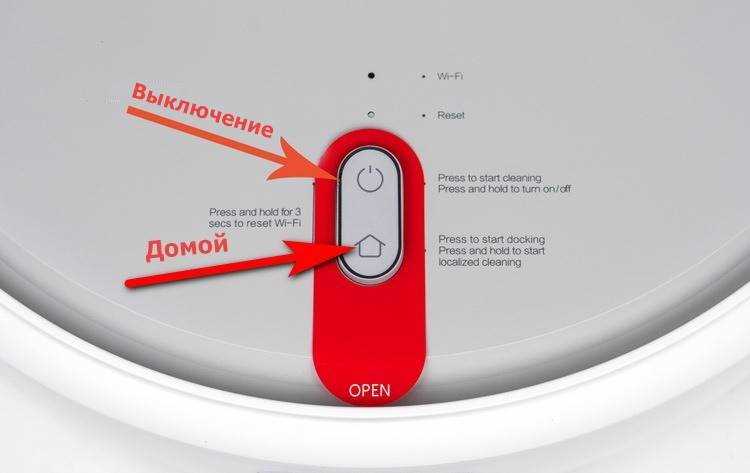
Робот-пылесос Xiaomi Mi Roborock Sweep One S50 является одним из самых продвинутых устройств в своем классе. Он способен автоматически убирать пыль и грязь в вашем доме, не требуя при этом вашего участия. Однако, чтобы получить полный доступ к его функционалу, необходимо правильно настроить подключение к WiFi сети.
В этой статье мы расскажем вам, как подключить робот-пылесос Xiaomi Mi Roborock Sweep One S50 к WiFi сети. Мы разберем все подробности, начиная от первоначальной настройки до решения возможных проблем. Наши рекомендации помогут вам с легкостью настроить соединение и получить максимальные возможности вашего робота-пылесоса.
Если вы столкнулись со сложностями в настройке подключения к WiFi сети, или не знаете, с чего начать, то этот гайд точно поможет. Вы узнаете, как использовать все функции робота-пылесоса Xiaomi Mi Roborock Sweep One S50, чтобы ваш дом оставался чистым и ухоженным, без лишних хлопот и забот.
- Как подключить робот-пылесос Xiaomi Mi Roborock Sweep One S50 к WiFi
- Шаг 1: Проверка наличия подключения WiFi
- Шаг 2: Загрузите приложение Mi Home
- Шаг 3: Регистрация в приложении
- Шаг 4: Добавление робот-пылесоса в приложение
- Шаг 5: Подключение робот-пылесоса к WiFi
- Шаг 1: Подготовка робота-пылесоса Xiaomi Mi Roborock Sweep One S50
- Шаг 1.1: Распаковка и проверка комплекта поставки
- Шаг 1.2: Подготовка робота-пылесоса
- Шаг 2: Установка приложения Mi Home на свой смартфон
- Шаг 1: Скачайте приложение
- Шаг 2: Создайте аккаунт в приложении
- Шаг 3: Добавьте робот-пылесос в приложение
- Шаг 3: Добавление устройства в приложении Mi Home
- Шаг 3.1: Настройка Wi-Fi для устройства
- Шаг 3.2: Добавление устройства в приложении
- Шаг 3.3: Подключение к Wi-Fi
- Шаг 4: Связывание робота-пылесоса с WiFi
- 1. Откройте приложение Mi Home на своём смартфоне
- 2. Выберите свою модель робота-пылесоса
- 3. Нажмите на кнопку «Добавить устройство»
- 4. Подключите робота-пылесоса к WiFi
- 5. Проверьте подключение
- Шаг 5: Решение проблемы с подключением робота-пылесоса к WiFi
- 1. Проверьте наличие стабильного интернет-соединения
- 2. Перезагрузите робота-пылесоса
- 3. Сбросьте настройки сети робота-пылесоса
- 4. Проверьте корректность ввода пароля WiFi
- 5. Обратитесь в службу поддержки
- Шаг 6: Настройка расписания уборки в приложении Mi Home
- Шаг 1: Откройте приложение Mi Home
- Шаг 2: Выберите режим работы
- Шаг 3: Выберите дни недели
- Шаг 4: Задайте временные интервалы
- Шаг 5: Сохраните настройки
- Шаг 7: Оптимизация работы робота-пылесоса Xiaomi Mi Roborock Sweep One S50
- 1. Задайте расписание уборок
- 2. Установите зоны запрета
- 3. Очистите фильтр и щетки
- 4. Задайте работу в тихом режиме
- Ответы на вопросы
- Как подключить робот-пылесос Xiaomi Mi Roborock Sweep One S50 к WiFi?
- Что делать, если робот-пылесос Xiaomi Mi Roborock Sweep One S50 не подключается к WiFi?
- Как изменить пароль WiFi на роботе-пылесосе Xiaomi Mi Roborock Sweep One S50?
- Как проверить соединение робота-пылесоса Xiaomi Mi Roborock Sweep One S50 с WiFi?
- Какие требования к WiFi сети необходимы, чтобы робот-пылесос Xiaomi Mi Roborock Sweep One S50 успешно работал?
- Что делать, если робот-пылесос Xiaomi Mi Roborock Sweep One S50 подключен к WiFi, но не работает?
- Как установить расписание для робота-пылесоса Xiaomi Mi Roborock Sweep One S50?
- Как подключить Xiaomi Mi Roborock Sweep One S50 к Google Home для управления голосом?
- Как проверить доступность обновлений для робота-пылесоса Xiaomi Mi Roborock Sweep One S50?
- Как сбросить настройки робот-пылесоса Xiaomi Mi Roborock Sweep One S50?
- Можно ли использовать робот-пылесос Xiaomi Mi Roborock Sweep One S50 без Wifi?
Как подключить робот-пылесос Xiaomi Mi Roborock Sweep One S50 к WiFi

Шаг 1: Проверка наличия подключения WiFi

Перед тем, как подключать робот-пылесос, убедитесь, что на вашем мобильном устройстве подключено к WiFi-сети, к которой вы хотите подключить свой робот-пылесос Xiaomi Mi Roborock Sweep One S50.
Шаг 2: Загрузите приложение Mi Home
Чтобы настроить свой робот-пылесос, вам нужно загрузить приложение «Mi Home» на свое мобильное устройство. Данное приложение можно загрузить бесплатно в маркете Google Play или App Store.
Шаг 3: Регистрация в приложении

После установки приложения «Mi Home» на мобильное устройство, зарегистрируйтесь в приложении, если вы еще не зарегистрированы.
Шаг 4: Добавление робот-пылесоса в приложение

Чтобы добавить свой робот-пылесос Xiaomi Mi Roborock Sweep One S50 в приложение, нажмите на «+» в правом верхнем углу экрана и выберите «Device» в списке доступных опций. Выберите робот-пылесос Xiaomi и следуйте указаниям на экране.
Шаг 5: Подключение робот-пылесоса к WiFi
После добавления робот-пылесоса в приложение, выберите его из списка устройств и нажмите на кнопку «Settings», а затем выберите «Wi-Fi settings». Введите имя и пароль WiFi-сети, к которой вы хотите подключить свой робот-пылесос, и нажмите «Save».
Теперь ваш робот-пылесос Xiaomi Mi Roborock Sweep One S50 подключен к WiFi, и его можно управлять с помощью приложения «Mi Home» на мобильном устройстве.
Примечание: Если у вас возникли проблемы с настройкой робот-пылесоса, попробуйте перезагрузить робот-пылесос и мобильное устройство. Если проблема не решается, обратитесь в службу технической поддержки Xiaomi.
Шаг 1: Подготовка робота-пылесоса Xiaomi Mi Roborock Sweep One S50
Шаг 1.1: Распаковка и проверка комплекта поставки
Перед началом настройки необходимо убедиться в наличии всех компонентов в коробке. В комплекте поставки должны содержаться:
- Робот-пылесос Xiaomi Mi Roborock Sweep One S50
- Зарядная база
- Кабель питания
- Шнур для очистки щеток
- Дополнительные фильтры и кисти
- Инструкция по эксплуатации
Если какие-то компоненты отсутствуют, свяжитесь с продавцом или производителем для получения замены.
Шаг 1.2: Подготовка робота-пылесоса
Перед началом работы необходимо правильно подготовить робота-пылесоса:
- Установите зарядную базу в удобном для вас месте и подключите ее к розетке. Рекомендуется установить базу на открытой площадке, чтобы робот всегда мог ее найти.
- Убедитесь, что щетки и контейнер для пыли установлены в правильном положении. Для установки контейнера для пыли достаточно нажать на кнопку и вытащить его из корпуса робота.
- Зарядите робот-пылесос до полной зарядки. Для этого подключите кабель питания к зарядной базе и подключите его к роботу.
Готово! Робот-пылесос Xiaomi Mi Roborock Sweep One S50 готов к работе.
Шаг 2: Установка приложения Mi Home на свой смартфон
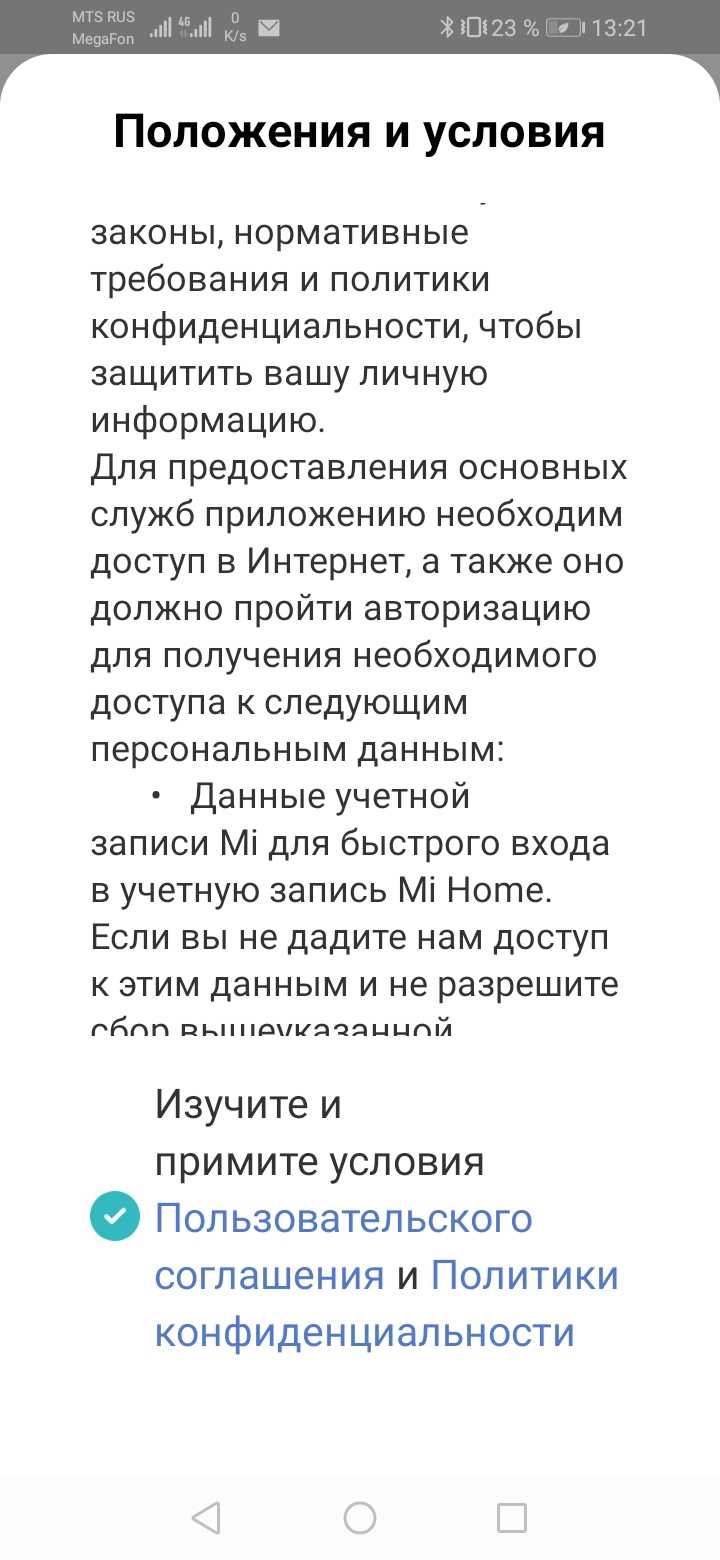
Шаг 1: Скачайте приложение
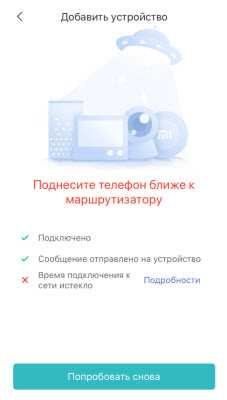
Чтобы подключить робот-пылесос Xiaomi Mi Roborock Sweep One S50 к WiFi, вам необходимо установить приложение Mi Home на свой смартфон. Для этого перейдите в соответствующий магазин приложений и скачайте утилиту на свой телефон. Убедитесь, что загрузили последнюю версию приложения.
Шаг 2: Создайте аккаунт в приложении
Для использования приложения Mi Home вам необходимо иметь учетную запись. Если вы еще не зарегистрировались, выполните эту процедуру, чтобы получить доступ ко всем функциям приложения.
Шаг 3: Добавьте робот-пылесос в приложение
После создания аккаунта войдите в приложение Mi Home и нажмите на кнопку «Добавить устройство». Выберите категорию «Уборочная техника» и найдите робот-пылесос Xiaomi Mi Roborock Sweep One S50 в списке доступных устройств. Добавьте его в приложение и следуйте инструкциям на экране для завершения настройки.
После завершения процесса подключения робот-пылесос Xiaomi Mi Roborock Sweep One S50 к WiFi, он будет готов к работе. Вы сможете управлять им через приложение Mi Home с помощью своего смартфона.
Шаг 3: Добавление устройства в приложении Mi Home
Шаг 3.1: Настройка Wi-Fi для устройства
Перед добавлением устройства в приложении необходимо настроить Wi-Fi на робот-пылесосе. Для этого следуйте инструкциям, которые идут вместе с устройством или можно найти на официальном сайте Xiaomi.
Шаг 3.2: Добавление устройства в приложении
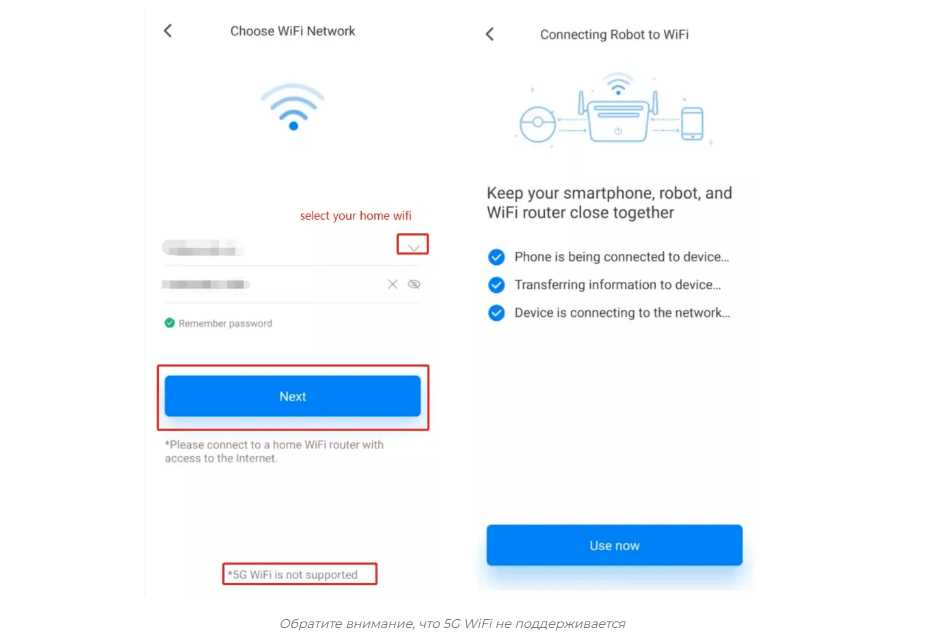
1. Откройте приложение Mi Home и введите свой логин и пароль.
2. Нажмите на кнопку «Добавить устройство» в правом верхнем углу экрана.
3. В списке устройств найдите «Roborock Sweep One S50» и нажмите на него.
4. Следуйте инструкциям на экране, чтобы добавить устройство в приложении.
5. После успешного добавления, устройство появится в списке устройств в приложении Mi Home.
Шаг 3.3: Подключение к Wi-Fi

1. Откройте приложение Mi Home и выберите добавленный робот-пылесос в списке устройств.
2. Нажмите на кнопку настроек в правом верхнем углу экрана.
3. Нажмите на «Wi-Fi настройки» и следуйте инструкциям на экране, чтобы подключить устройство к Wi-Fi.
4. После успешного подключения к Wi-Fi, ваш робот-пылесос Xiaomi Mi Roborock Sweep One S50 будет готов к использованию.
Шаг 4: Связывание робота-пылесоса с WiFi
1. Откройте приложение Mi Home на своём смартфоне

Перед началом связывания робота-пылесоса с WiFi убедитесь, что вы установили приложение Mi Home на своём смартфоне. Если вы ещё не установили приложение, загрузите его в магазине приложений и войдите в свой аккаунт.
2. Выберите свою модель робота-пылесоса

После входа в аккаунт перейдите в раздел «Устройства» и на странице выберите свою модель робота-пылесоса.
3. Нажмите на кнопку «Добавить устройство»
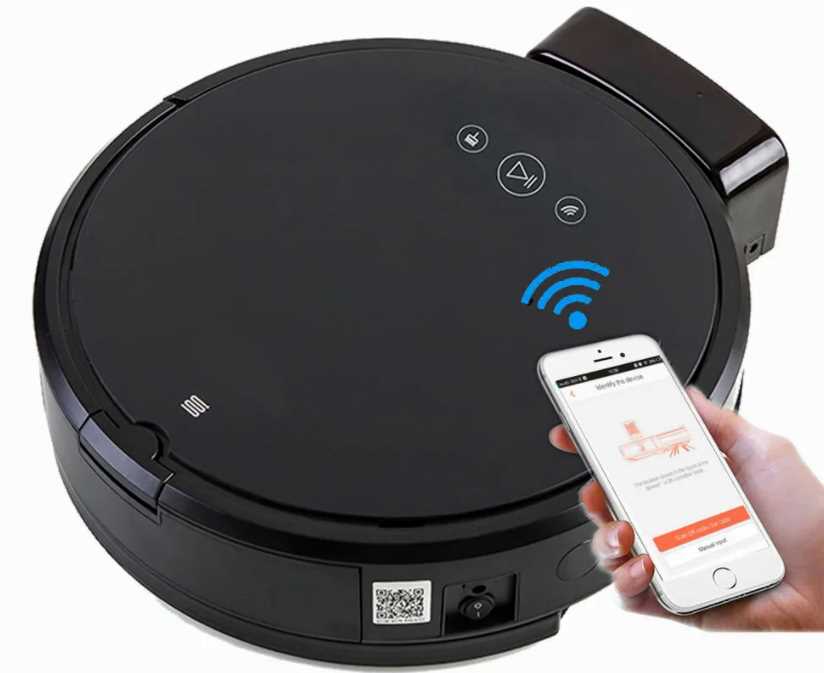
На странице вашего робота-пылесоса нажмите на кнопку «Добавить устройство» и выберите «Робот-пылесос». После этого следуйте инструкциям в приложении, чтобы продолжить настройку подключения.
4. Подключите робота-пылесоса к WiFi

После того, как приложение определит ваш робот-пылесос, вам будет предложено выбрать вашу домашнюю WiFi-сеть и ввести пароль. После этого робот-пылесос будет подключен к вашей WiFi-сети и готов к использованию.
5. Проверьте подключение
Чтобы убедиться, что робот-пылесос корректно связан с вашей WiFi-сетью, проверьте его подключение в разделе «Устройства» приложения Mi Home. Если вы видите значок соединения, значит подключение прошло успешно.
Шаг 5: Решение проблемы с подключением робота-пылесоса к WiFi
1. Проверьте наличие стабильного интернет-соединения
Первым делом убедитесь, что ваш роутер работает исправно и предоставляет стабильный сигнал WiFi. Попробуйте подключиться к сети с другого устройства, например смартфона, чтобы убедиться, что проблема не в роутере.
2. Перезагрузите робота-пылесоса
Если убедились в нормальной работе роутера, перезагрузите робота-пылесоса. Для этого нажмите на кнопку включения на устройстве и удерживайте ее в течение нескольких секунд, пока не услышите сигнал перезагрузки.
3. Сбросьте настройки сети робота-пылесоса
Если перезагрузка робота-пылесоса не помогла, попробуйте сбросить настройки сети устройства. Для этого зажмите кнопку на корпусе робота-пылесоса в течение 3 секунд до тех пор, пока не услышите звуковой сигнал. Затем установите подключение к сети заново.
4. Проверьте корректность ввода пароля WiFi
Если после сброса настроек сети проблема сохраняется, убедитесь, что вы правильно вводите пароль для вашей сети WiFi. Проверьте настройки WiFi на вашем роутере.
5. Обратитесь в службу поддержки
Если ничего не помогает, обратитесь в службу поддержки Xiaomi Mi Roborock Sweep One S50. Возможно, проблема требует профессионального решения.
Шаг 6: Настройка расписания уборки в приложении Mi Home
Один из главных плюсов робота-пылесоса Xiaomi Mi Roborock Sweep One S50 – возможность настройки расписания уборки. Это означает, что вы можете задать определенное время и дни для автоматической уборки помещения, и робот будет работать в это время без вашего участия.
Шаг 1: Откройте приложение Mi Home
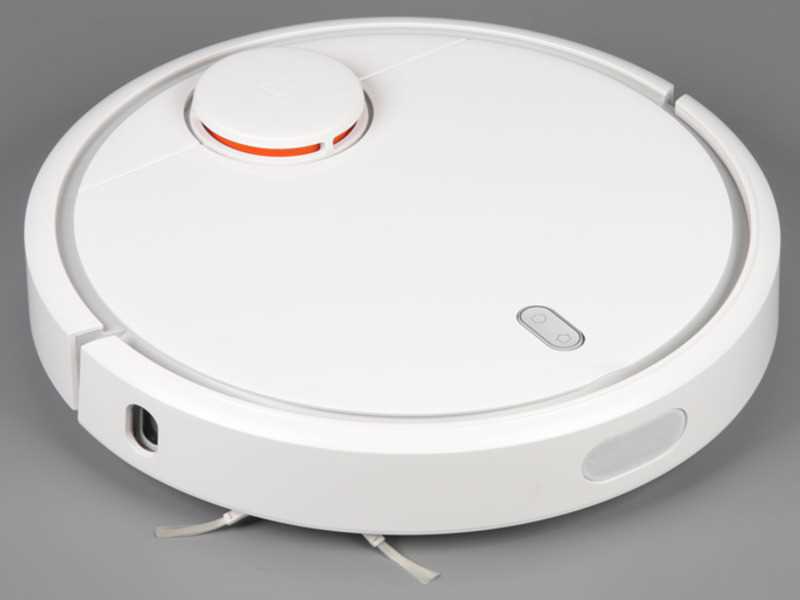
Для начала, откройте приложение Mi Home на своем телефоне или планшете и подключитесь к вашему роботу-пылесосу Xiaomi Mi Roborock Sweep One S50.
Шаг 2: Выберите режим работы
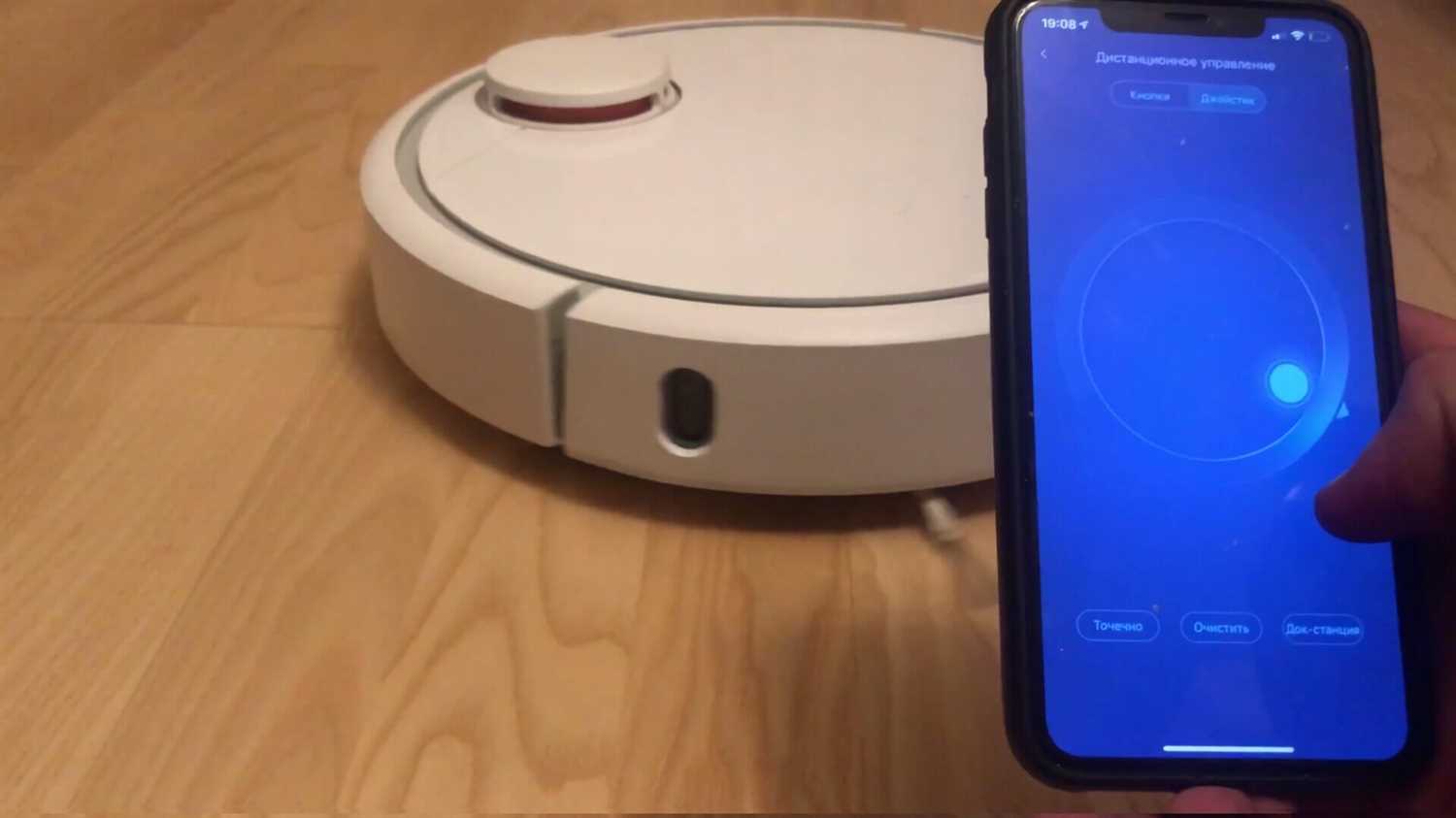
Перейдите в раздел «Уборка» и выберите режим работы, который вам нравится: «Уборка зон», «Уборка комнат» или «Уборка всей квартиры».
Шаг 3: Выберите дни недели
После этого нажмите на иконку «Настройки» в правом верхнем углу экрана и выберите пункт «Расписание уборки». Затем выберите дни недели, когда вы хотите, чтобы робот проводил уборку.
Шаг 4: Задайте временные интервалы
Далее вам нужно задать временные интервалы для уборки. Вы можете задать от одного до трех временных интервалов в день. Нажмите кнопку «Добавить» и указывайте время начала и окончания уборки.
Шаг 5: Сохраните настройки
После того, как вы задали все нужные настройки, нажмите на кнопку «Готово» в правом верхнем углу экрана. Все настройки будут сохранены, и ваш робот-пылесос Xiaomi Mi Roborock Sweep One S50 будет автоматически убирать вашу квартиру по расписанию.
Шаг 7: Оптимизация работы робота-пылесоса Xiaomi Mi Roborock Sweep One S50
1. Задайте расписание уборок
Чтобы робот-пылесос выполнял свои функции с новой эффективностью, рекомендуется задать ежедневное расписание уборки. Для этого зайдите в приложение Mi Home и выберите робот-пылесос в списке доступных устройств. Далее, нажмите на кнопку «Настроить» и выберите нужные параметры.
2. Установите зоны запрета
Чтобы избежать ненужного перемещения робота-пылесоса в определенные зоны дома, вы можете установить зоны запрета. Для этого зайдите в приложение Mi Home, выберите робот-пылесос в списке доступных устройств и нажмите на «Настроить». Затем, выберите «Зоны запрета» и установите нужные параметры.
3. Очистите фильтр и щетки
Для эффективной работы робота-пылесоса Xiaomi Mi Roborock Sweep One S50 необходимо регулярно очищать фильтр и щетки. Для этого откройте крышку робота-пылесоса, выньте фильтр и щетки и очистите их от пыли и мусора. После этого верните их на место.
4. Задайте работу в тихом режиме
Для того, чтобы робот-пылесос Xiaomi Mi Roborock Sweep One S50 работал без лишнего шума, вы можете задать ему работу в тихом режиме. Для этого зайдите в приложение Mi Home, выберите робот-пылесос в списке доступных устройств, нажмите на «Настроить» и выберите «Режим тишины».
Ответы на вопросы
Как подключить робот-пылесос Xiaomi Mi Roborock Sweep One S50 к WiFi?
Для подключения робота-пылесоса Xiaomi Mi Roborock Sweep One S50 к WiFi, необходимо выполнить следующие простые шаги:
1. Установите приложение Mi Home на свой смартфон и зарегистрируйтесь в нем.
2. Внимательно прочтите инструкцию к роботу-пылесосу и подготовьте его к работе (включите его и установите зарядное устройство).
3. В приложении Mi Home выберите категорию «Устройства».
4. Найдите и выберите свой робот-пылесос Xiaomi Mi Roborock Sweep One S50.
5. На странице устройства выберите кнопку «Добавить устройство».
6. Укажите, что вы хотите подключить робот-пылесос к WiFi и следуйте инструкциям на экране.
7. Введите пароль для подключения к своей Wi-Fi сети и подождите, пока робот-пылесос не подключится к сети успешно. Готово! Робот-пылесос Xiaomi Mi Roborock Sweep One S50 готов к работе.
Что делать, если робот-пылесос Xiaomi Mi Roborock Sweep One S50 не подключается к WiFi?
Если робот-пылесос Xiaomi Mi Roborock Sweep One S50 не подключается к WiFi, попробуйте выполнить следующие действия:
1. Проверьте, правильно ли был введен пароль для доступа к Wi-Fi сети.
2. Убедитесь, что ваш мобильный телефон и робот-пылесос находятся близко друг к другу для лучшего качества сигнала.
3. Перезагрузите робота-пылесоса и попробуйте повторить попытку подключения к WiFi.
4. Убедитесь, что смартфон и робот-пылесос обновлены до последней версии
Если все вышеперечисленные действия не помогут, попробуйте обратиться в техническую поддержку Xiaomi или обратитесь к специалисту.
Как изменить пароль WiFi на роботе-пылесосе Xiaomi Mi Roborock Sweep One S50?
Изменить пароль Wi-Fi на роботе-пылесосе Xiaomi Mi Roborock Sweep One S50 можно следующим образом:
1. Откройте приложение Mi Home на своем смартфоне.
2. Выберите категорию «Устройства».
3. Найдите и выберите свой робот-пылесос Xiaomi Mi Roborock Sweep One S50
4. На странице устройства выберите кнопку «Настройки».
5. Выберите «Wi-Fi».
6. На следующей странице вы можете изменить пароль Wi-Fi.
7. Сохраните изменения и проверьте, что робот-пылесос успешно подключен к Wi-Fi.
Как проверить соединение робота-пылесоса Xiaomi Mi Roborock Sweep One S50 с WiFi?
Для проверки соединения робота-пылесоса Xiaomi Mi Roborock Sweep One S50 с Wi-Fi выполните следующие действия:
1. Откройте приложение Mi Home на своем смартфоне.
2. Выберите категорию «Устройства».
3. Найдите и выберите свой робот-пылесос Xiaomi Mi Roborock Sweep One S50.
4. На странице устройства вы увидите иконку Wi-Fi рядом с именем вашей Wi-Fi сети.
Если иконка Wi-Fi серая, значит, робот-пылесос не подключен к Wi-Fi.
Если иконка Wi-Fi зеленая, значит, робот-пылесос успешно подключен к Wi-Fi.
Какие требования к WiFi сети необходимы, чтобы робот-пылесос Xiaomi Mi Roborock Sweep One S50 успешно работал?
Чтобы робот-пылесос Xiaomi Mi Roborock Sweep One S50 успешно работал, домашняя Wi-Fi сеть должна соответствовать следующим требованиям:
1. Сеть Wi-Fi должна работать на частотах 2.4 ГГц. Робот-пылесос не поддерживает работу в сетях с частотой 5 ГГц.
2. Наличие свободной точки доступа в Wi-Fi сети.
3. Сеть Wi-Fi должна быть защищена паролем WPA2-PSK. Мы не рекомендуем использовать сеть с паролем WEP или открытую сеть Wi-Fi, так как данные с робота-пылесоса могут быть украдены.
4. Надежный сигнал Wi-Fi в месте, где находится робот-пылесос.
Что делать, если робот-пылесос Xiaomi Mi Roborock Sweep One S50 подключен к WiFi, но не работает?
Если робот-пылесос Xiaomi Mi Roborock Sweep One S50 подключен к Wi-Fi, но не работает, попробуйте выполнить следующие действия:
1. Проверьте, правильно ли настроен робот-пылесос. Проверьте, находится ли он в режиме ожидания, не заблокирован ли он и не выключен ли он.
2. Проверьте, находится ли робот-пылесос в пределах Wi-Fi зоны покрытия. Если робот-пылесос находится за пределами зоны покрытия, то он не будет работать.
3. Проверьте, не заблокирован ли робот-пылесос приложением. Если приложение заблокировало робота-пылесоса, то он не будет работать.
4. Перезагрузите робот-пылесос и проверьте, начал ли он работать. Если это не помогло, попробуйте связаться со службой поддержки Xiaomi или обратитесь к специалисту.
Как установить расписание для робота-пылесоса Xiaomi Mi Roborock Sweep One S50?
Установить расписание для робота-пылесоса Xiaomi Mi Roborock Sweep One S50 можно, следуя этим инструкциям:
1. Откройте приложение Mi Home на своем смартфоне.
2. Выберите категорию «Устройства».
3. Найдите и выберите свой робот-пылесос Xiaomi Mi Roborock Sweep One S50.
4. На странице устройства выберите кнопку «Настройки».
5. Выберите «Управление расписанием»
6. Настройте время, когда вы хотите, чтобы ваш робот-пылесос начал работать, выбрав день недели и время.
7. Сохраните ваше расписание настройок.
Теперь ваш робот-пылесос будет работать в соответствии с установленным расписанием.
Как подключить Xiaomi Mi Roborock Sweep One S50 к Google Home для управления голосом?
Чтобы подключить робот-пылесос Xiaomi Mi Roborock Sweep One S50 к Google Home для управления голосом, выполните следующие действия:
1. Установите приложение Google Home на свой смартфон или планшет.
2. Откройте приложение Google Home и нажмите «+».
3. Затем выберите «Настройка устройства».
4. Выберите пункт «Управление устройствами умного дома».
5. Выберите «Mi Home» и введите свои учетные данные для входа в приложение.
6. Добавьте свой робот-пылесос Xiaomi Mi Roborock Sweep One S50 к устройствам Google Home.
Готово! Теперь вы можете использовать управление голосом для управления роботом-пылесосом Xiaomi Mi Roborock Sweep One S50.
Как проверить доступность обновлений для робота-пылесоса Xiaomi Mi Roborock Sweep One S50?
Чтобы проверить доступность обновлений для робота-пылесоса Xiaomi Mi Roborock Sweep One S50, выполните следующие шаги:
1. Откройте приложение Mi Home на своем смартфоне.
2. Выберите категорию «Устройства».
3. Найдите и выберите свой робот-пылесос Xiaomi Mi Roborock Sweep One S50.
4. На странице устройства вы найдете иконку «Обновление».
5. Нажмите на эту иконку, чтобы проверить, доступно ли какое-либо обновление программного обеспечения для вашего робота-пылесоса.
Если обновление доступно, следуйте инструкциям на экране, чтобы установить его на свой робот-пылесос.
Как сбросить настройки робот-пылесоса Xiaomi Mi Roborock Sweep One S50?
Для сброса настроек робота-пылесоса Xiaomi Mi Roborock Sweep One S50 необходимо выполнить следующие действия:
1. Для сброса настроек робота-пылесоса Xiaomi Mi Roborock Sweep One S50 нажмите и удерживайте кнопку питания на роботе-пылесосе в течение 5-10 секунд, пока индикатор питания не начнет мигать.
2. Отпустите кнопку питания и подождите, пока робот-пылесос не вернется в состояние ожидания.
3. После этого все настройки робота-пылесоса Xiaomi Mi Roborock Sweep One S50 будут сброшены до заводских настроек.
Обратите внимание, что все данные на роботе-пылесосе будут удалены после сброса настроек.
Можно ли использовать робот-пылесос Xiaomi Mi Roborock Sweep One S50 без Wifi?
Да, робот-пылесос Xiaomi Mi Roborock Sweep One S50 можно использовать без Wi-Fi. Он может быть использован в автономном режиме, который не требует подключения к сети Wi-Fi. Однако, если вы хотите использовать функцию удаленного управления и управления голосом, вам необходимо подключить робот-пылесос к Wi-Fi.