
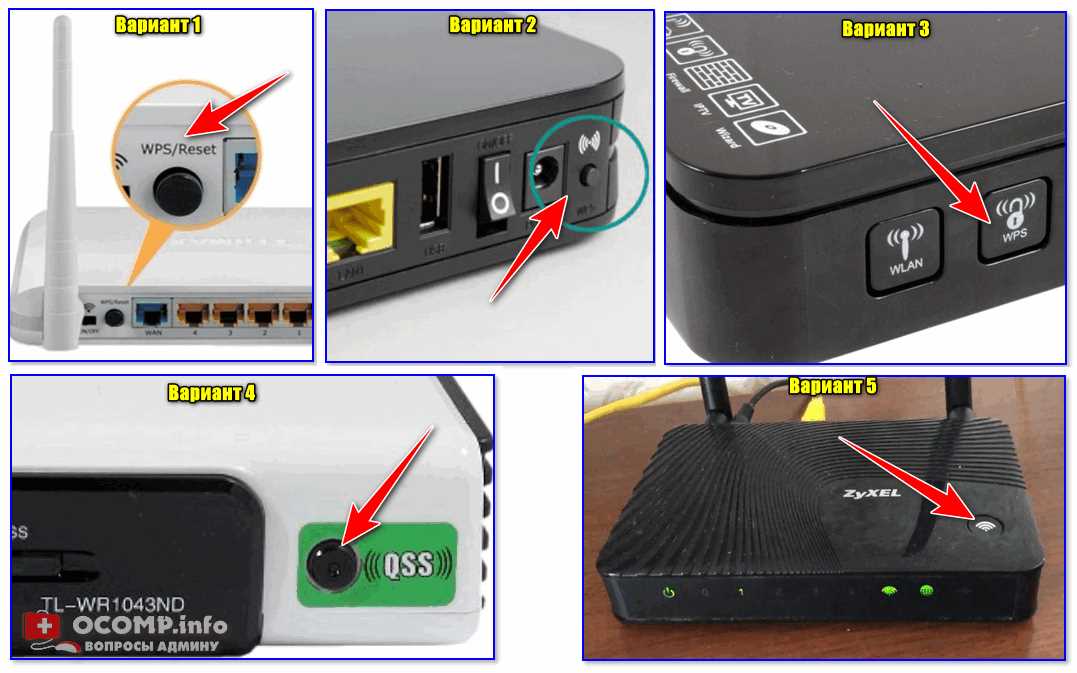
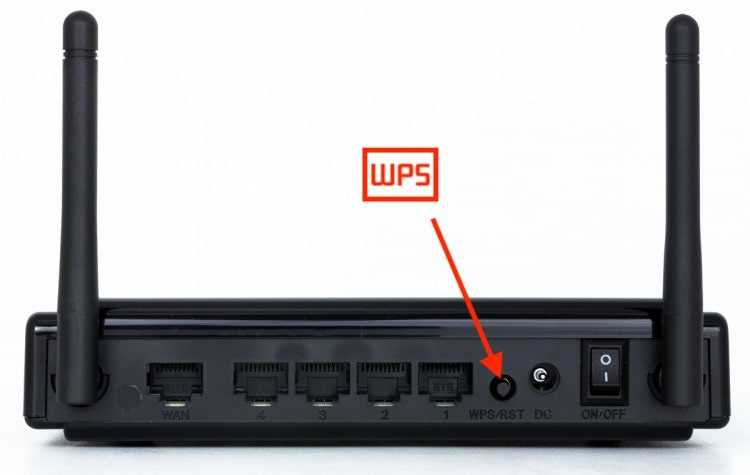
Если у вас нет кнопки WPS на роутере, но вы все еще желаете подключить свой принтер к Wi-Fi, не переживайте. Существуют и другие способы, позволяющие осуществить подключение. В данной статье мы расскажем вам, как это сделать и какие шаги нужно предпринять для успешного подключения.
Важно помнить, что не все принтеры поддерживают безопасное подключение к Wi-Fi без кнопки WPS. Если у вас такой принтер, вам необходимо будет следовать другой инструкции или приобрести специальный Wi-Fi адаптер. Однако безопасная и без проблем подключить принтер к Wi-Fi без кнопки WPS возможна, если вы правильно выполните все шаги.
Для начала вам потребуется убедиться, что ваш провайдер интернета предоставляет беспроводной доступ к сети Wi-Fi. Вы также должны знать логин и пароль для подключения к беспроводной сети Wi-Fi. Рекомендуется использовать пароль, состоящий из не менее 8 символов, включая цифры и буквы (верхнего и нижнего регистра).
- Проверьте совместимость и настройки принтера
- Совместимость принтера с Wi-Fi
- Настройка принтера
- Проверка настроек принтера
- Установите программу-утилиту принтера для настройки Wi-Fi
- Как найти необходимую программу-утилиту принтера?
- Как использовать программу-утилиту принтера для настройки Wi-Fi?
- Подключите принтер к Wi-Fi без WPS с помощью маршрутизатора
- Шаг 1: Подготовка маршрутизатора
- Шаг 2: Создание виртуального PIN-кода
- Шаг 3: Подключение принтера
- Подключите принтер к Wi-Fi без WPS с помощью компьютера
- Шаг 1: Подготовьте принтер
- Шаг 2: Подключите принтер к компьютеру
- Шаг 3: Настройте Wi-Fi на принтере
- Шаг 4: Отключите принтер от компьютера
- Шаг 5: Проверьте подключение
- Протестируйте подключение принтера к Wi-Fi
- 1. Распечатайте тестовую страницу
- 2. Проверьте качество печати
- 3. Добавьте принтер в список устройств
- Используйте подключенный принтер через Wi-Fi
- Шаг 1: Проверьте подключение
- Шаг 2: Установите драйверы и программное обеспечение
- Шаг 3: Начните использование
- Ответы на вопросы
- Как узнать, поддерживает ли мой принтер подключение к Wi-Fi без кнопки WPS?
- Можно ли подключить принтер к Wi-Fi без кнопки WPS, используя мобильное приложение производителя?
- Каковы основные преимущества подключения принтера к Wi-Fi?
- Какие виды шифрования Wi-Fi сети поддерживают принтеры?
- Можно ли увеличить радиус действия Wi-Fi сети для подключения принтера?
- Что делать, если подключение принтера к Wi-Fi было неудачным?
- Можно ли подключить к принтеру несколько устройств через Wi-Fi?
- Какую среднюю скорость передачи данных можно ожидать от принтера, подключенного к Wi-Fi?
- Как настроить совместное использование принтера через Wi-Fi в Windows?
- Как настроить совместное использование принтера через Wi-Fi на Mac?
Проверьте совместимость и настройки принтера

Совместимость принтера с Wi-Fi
Перед тем, как подключить принтер к Wi-Fi без кнопки WPS на роутере, необходимо убедиться в том, что ваш принтер поддерживает соединение с Wi-Fi. Для этого вам нужно найти спецификации вашей модели принтера на сайте производителя или в инструкции к устройству. Если в списке спецификаций принтера указана поддержка Wi-Fi, то вы можете переходить к следующему шагу.
Настройка принтера

Для того, чтобы подключить принтер к Wi-Fi, необходимо настроить его на работу в беспроводной сети. Для этого запустите программное обеспечение, которое было поставлено вместе с принтером, и перейдите в меню настроек беспроводной сети. В этом меню вы должны указать логин и пароль от вашей Wi-Fi сети, а также выбрать нужную точку доступа. Если у вас нет программного обеспечения, вы можете найти необходимые настройки для вашей модели принтера на сайте производителя или в инструкции к устройству.
Проверка настроек принтера
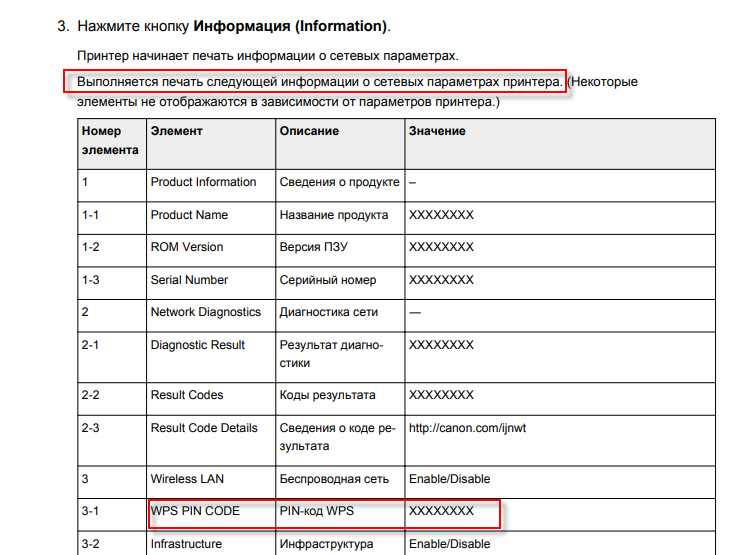
После того, как вы настроили принтер на работу в беспроводной сети, вам нужно проверить, правильно ли настроены его параметры. Для этого распечатайте страницу с настройками принтера, где должны быть указаны такие параметры, как IP-адрес, шлюз и маска подсети. Если все настройки указаны верно, вы можете продолжать процесс подключения принтера к Wi-Fi без кнопки WPS на роутере. Если же параметры указаны неверно, вам нужно будет пройти процесс настройки заново.
Установите программу-утилиту принтера для настройки Wi-Fi
Прежде чем приступить к настройке Wi-Fi на принтере без использования кнопки WPS на роутере, необходимо установить специальную программу-утилиту принтера.
Каждый производитель принтеров имеет свою программу-утилиту, так что убедитесь, что загруженное приложение соответствует бренду вашего принтера.
Как найти необходимую программу-утилиту принтера?
- Откройте официальный сайт производителя вашего принтера.
- Перейдите в раздел «Поддержка» или «Установка и настройка».
- Укажите модель своего принтера и операционную систему вашего компьютера для поиска подходящей программы-утилиты.
- Скачайте и установите программу.
Как использовать программу-утилиту принтера для настройки Wi-Fi?
После установки программы-утилиты следуйте инструкциям на экране. Обычно в меню настройки принтера доступна опция «Соединение с Wi-Fi» или «Центр настроек Wi-Fi».
Нажмите на эту опцию и следуйте инструкциям программы-утилиты для подключения принтера к вашей Wi-Fi сети.
Обычно вам потребуется ввести имя вашей Wi-Fi сети и пароль для подключения. Если вы не знаете свой Wi-Fi пароль, вы можете найти его на вашем маршрутизаторе или обратиться к вашему интернет-провайдеру за помощью.
После завершения настройки Wi-Fi вы сможете отправлять печатные задания на ваш принтер через Wi-Fi без использования проводного подключения.
Подключите принтер к Wi-Fi без WPS с помощью маршрутизатора

Шаг 1: Подготовка маршрутизатора
Прежде чем приступить к подключению принтера, убедитесь, что он уже подключен к маршрутизатору. Для этого вам нужно знать IP-адрес маршрутизатора и входные данные для входа в панель управления маршрутизатором. Зайдите в панель управления и найдите раздел «Wi-Fi».
Шаг 2: Создание виртуального PIN-кода
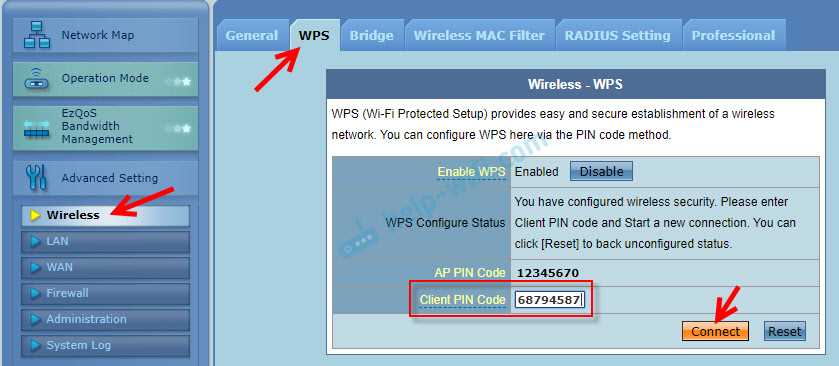
В панели управления маршрутизатора найдите вкладку «Wi-Fi Protected Setup», где необходимо создать виртуальный PIN-код. Введите любую цифровую комбинацию и сохраните изменения.
Шаг 3: Подключение принтера

На принтере найдите раздел настроек Wi-Fi и выберите опцию «Подключение к существующей сети Wi-Fi». Введите виртуальный PIN-код, созданный на маршрутизаторе, и сохраните настройки.
Внимание: Если вы не можете найти раздел настроек Wi-Fi на принтере, просмотрите инструкцию по эксплуатации или обратитесь к производителю за помощью.
Подключите принтер к Wi-Fi без WPS с помощью компьютера
Шаг 1: Подготовьте принтер
Перед подключением принтера к Wi-Fi, убедитесь, что он включен и готов к работе. Также нужно знать имя и пароль Wi-Fi сети.
Шаг 2: Подключите принтер к компьютеру
Чтобы настроить Wi-Fi на принтере, подключите его к компьютеру с помощью кабеля USB. Убедитесь, что драйвера принтера установлены на компьютере.
Шаг 3: Настройте Wi-Fi на принтере
Откройте меню настроек принтера и найдите раздел Wi-Fi. Введите имя и пароль сети, к которой хотите подключить принтер, и сохраните настройки.
Шаг 4: Отключите принтер от компьютера

После настройки Wi-Fi на принтере, отсоедините его от компьютера.
Шаг 5: Проверьте подключение
Включите принтер и дайте ему время для подключения к Wi-Fi сети. Проверьте, работает ли принтер, отправив на печать тестовую страницу.
Теперь принтер готов к работе без кабеля USB и не используя кнопку WPS на роутере.
Протестируйте подключение принтера к Wi-Fi
1. Распечатайте тестовую страницу
После успешного подключения принтера к Wi-Fi необходимо протестировать его работу. Для этого распечатайте тестовую страницу, используя на компьютере настроенное подключение к принтеру.
Примечание: Убедитесь, что компьютер и принтер находятся в одной Wi-Fi сети, что принтер включен и готов к печати, а также что драйвер принтера установлен на компьютере.
2. Проверьте качество печати

Оцените качество печати тестовой страницы. Если печать выглядит яркой, четкой и без искажений, значит, принтер успешно подключен к Wi-Fi и готов к работе.
3. Добавьте принтер в список устройств

Добавьте принтер в список устройств на компьютере, чтобы каждый раз не настраивать подключение заново. Для этого воспользуйтесь специальным инструментом на компьютере для настройки устройств и принтеров.
После успешного прохождения всех этапов подключения принтера к Wi-Fi и его тестирования, вы можете использовать его для печати документов с любого устройства, находящегося в пределах Wi-Fi сети.
Используйте подключенный принтер через Wi-Fi

Шаг 1: Проверьте подключение
Перед использованием принтера через Wi-Fi убедитесь, что он подключен к вашей домашней сети. Для этого проверьте, что принтер получил IP-адрес, который соответствует вашей сети. Эту информацию можно найти в меню «Сетевые настройки» на самом принтере или в его документации.
Шаг 2: Установите драйверы и программное обеспечение
Для использования принтера через Wi-Fi на компьютере, нужно установить драйверы и программное обеспечение. Это можно сделать при помощи диска с драйверами, который поставляется вместе с принтером, или загрузить их с официального сайта производителя.
Шаг 3: Начните использование
После проверки подключения и установки драйверов, можно начать использовать принтер через Wi-Fi. Для этого выберите принтер в списке доступных устройств. При печати выберите опцию Wi-Fi и следуйте инструкциям на экране.
Примечание: Чтобы использовать принтер через Wi-Fi, убедитесь, что он находится в зоне покрытия вашей беспроводной сети. В противном случае, может возникнуть разрыв связи.
С помощью Wi-Fi можно не только печатать, но и сканировать документы с принтера на ваш компьютер. В этом случае также необходимо установить специальное программное обеспечение, обычно поставляемое в комплекте с принтером.
Ответы на вопросы
Как узнать, поддерживает ли мой принтер подключение к Wi-Fi без кнопки WPS?
Проверьте документацию к своему принтеру или посетите сайт его производителя, чтобы узнать, поддерживает ли он подключение к Wi-Fi без кнопки WPS.
Можно ли подключить принтер к Wi-Fi без кнопки WPS, используя мобильное приложение производителя?
Да, большинство современных принтеров имеют свои мобильные приложения, которые могут помочь вам подключиться к Wi-Fi каналу без кнопки WPS. Обратитесь к инструкции пользователя вашего принтера или к сайту производителя, чтобы узнать, как это сделать.
Каковы основные преимущества подключения принтера к Wi-Fi?
Подключение принтера к Wi-Fi обеспечивает мобильность и удобство, поскольку позволяет печатать документы с любого устройства в пределах радиуса действия Wi-Fi сети. Это также избавляет от необходимости использования проводного соединения.
Какие виды шифрования Wi-Fi сети поддерживают принтеры?
Большинство принтеров поддерживают такие виды шифрования Wi-Fi сети, как WEP, WPA и WPA2. Обратитесь к инструкции пользователя вашего принтера или к сайту производителя, чтобы узнать, какие типы шифрования поддерживаются вашим конкретным принтером.
Можно ли увеличить радиус действия Wi-Fi сети для подключения принтера?
Вы можете увеличить радиус действия Wi-Fi сети, используя усилитель Wi-Fi сигнала или установив репитер в центре вашей домашней сети. Обратитесь к специалисту по настройке сетей за дополнительной информацией.
Что делать, если подключение принтера к Wi-Fi было неудачным?
Попробуйте перезагрузить принтер и маршрутизатор и повторите попытку. Если это не помогло, проверьте, правильно ли вы вводите пароль от Wi-Fi сети, или попробуйте изменить канал Wi-Fi на вашем маршрутизаторе. Если проблема не решена, обратитесь за помощью к специалисту по настройке сетей.
Можно ли подключить к принтеру несколько устройств через Wi-Fi?
Да, большинство принтеров позволяют подключать несколько устройств через Wi-Fi. Однако, при этом в сети может быть сокращена скорость передачи данных.
Какую среднюю скорость передачи данных можно ожидать от принтера, подключенного к Wi-Fi?
Скорость передачи данных зависит от многих факторов, включая тип вашего принтера, тип Wi-Fi сети, скорость вашего интернет-соединения и количество устройств, работающих в сети. В большинстве случаев скорость передачи данных от принтера, подключенного к Wi-Fi, составляет около 10-15 Мбит/секунда.
Как настроить совместное использование принтера через Wi-Fi в Windows?
Прежде всего, убедитесь, что принтер включен, и подключен к Wi-Fi. Далее зайдите в настройки команды «Мой компьютер», щелкните правой кнопкой мыши на свойствах устройства, выберите пункт «Устройства и принтеры», а затем в выпадающем списке выберите «Добавить принтер». Следуйте инструкциям мастера установки принтера, и настройте совместное использование принтера, если это необходимо.
Как настроить совместное использование принтера через Wi-Fi на Mac?
Чтобы настроить совместное использование принтера через Wi-Fi на Mac, откройте системные настройки, выберите пункт «Печать и сканирование», затем нажмите на кнопку «Добавить принтер». Следуйте инструкциям мастера установки принтера, и настройте совместное использование принтера, если это необходимо.