

Если вы хотите подключить ваш компьютер к Wi-Fi сети, следуйте нашей пошаговой инструкции, ниже приведенной. Сегодня Wi-Fi является наиболее удобным и доступным способом подключения к Интернету, без использования проводов.
Прежде чем начать, убедитесь, что на вашем компьютере установлена сетевая карта. Если его нет, вы можете приобрести ее в магазине компьютерной техники. Кроме этого, убедитесь в наличии драйвера для вашей сетевой карты.
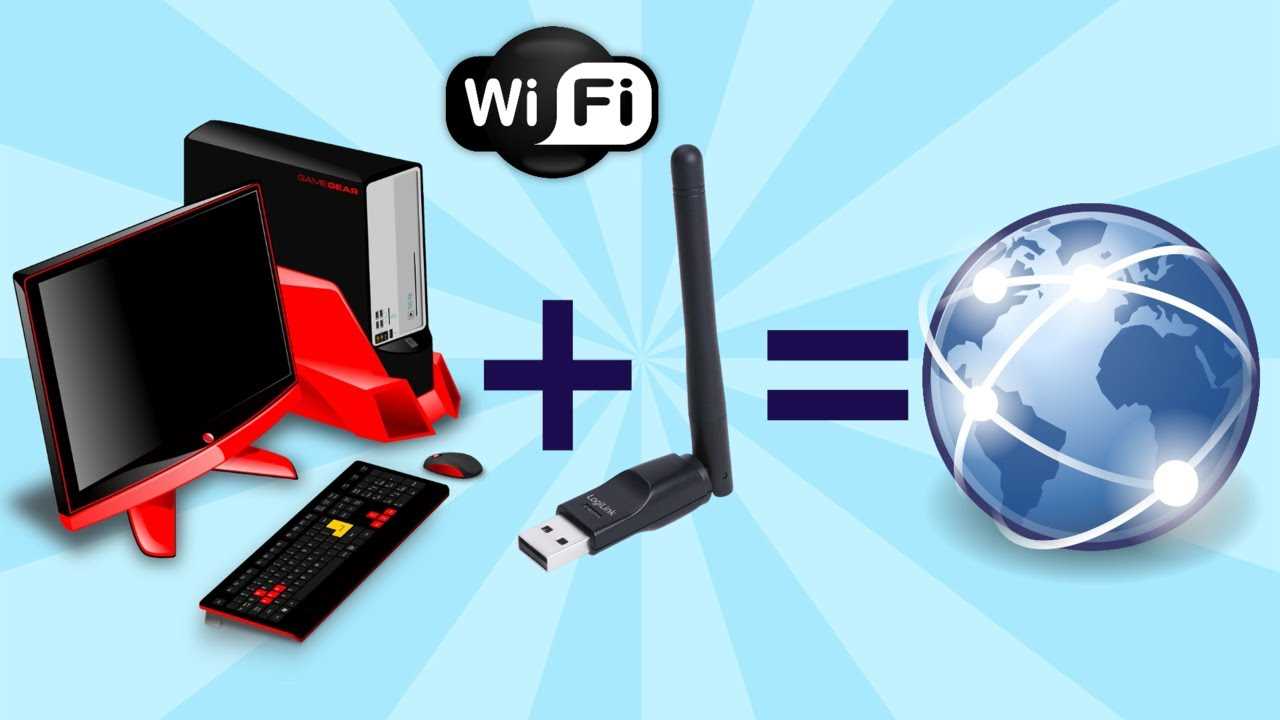
Следующим шагом является подключение Wi-Fi адаптера к сетевой карте. Обычно Wi-Fi адаптеры подключаются через PCI подключение на материнской плате. В некоторых случаях Wi-Fi адаптер может подключаться через USB-порт, если у вас нет подходящего подключения на материнской плате.
Как только вы установили Wi-Fi адаптер, найдите значок Wi-Fi в трее на вашем компьютере. Справа от часов на нижней панели находится значок, похожий на волну. Нажмите на нее, чтобы открыть список доступных Wi-Fi сетей.
- Как подключить ПК к Wi-Fi: пошаговая инструкция
- Шаг 1: Проверьте, есть ли у вас Wi-Fi адаптер
- Шаг 2: Включите Wi-Fi на компьютере
- Шаг 3: Подключитесь к Wi-Fi сети
- Шаг 4: Убедитесь в успешном подключении
- Шаг 5: Настройте сеть
- Шаг 6: Наслаждайтесь
- Проверка наличия Wi-Fi адаптера
- Шаг 1: Откройте диспетчер устройств
- Шаг 2: Проверка наличия Wi-Fi адаптера
- Подключение антенны Wi-Fi
- Шаг 1. Подготовка антенны Wi-Fi
- Шаг 2. Подключение антенны Wi-Fi к компьютеру
- Шаг 3. Установка драйверов для Wi-Fi адаптера
- Настройка Wi-Fi соединения
- Шаг 1: выбор сети
- Шаг 2: настройка сетевого адаптера
- Шаг 3: проверка соединения
- Поиск доступных Wi-Fi сетей
- Выбор нужной Wi-Fi сети
- 1. Откройте окно настроек Wi-Fi
- 2. Найдите нужную Wi-Fi сеть
- 3. Подключитесь к выбранной Wi-Fi сети
- Ввод пароля от Wi-Fi сети
- Шаг 1. Получение пароля
- Шаг 2. Ввод пароля
- Шаг 3. Проверка подключения
- Проверка соединения
- Шаг 1: Проверьте состояние сетевого адаптера
- Шаг 2: Проверьте подключение к Wi-Fi сети
- Шаг 3: Проверьте IP-адрес и подключение к интернету
- Дополнительные настройки и устранение проблем
- Добавление DNS-серверов
- Отключение антивирусных программ
- Проверка настроек Wi-Fi роутера
- Перезагрузка Wi-Fi роутера и компьютера
- Ответы на вопросы
- Как подключить компьютер к Wi-Fi сети?
Как подключить ПК к Wi-Fi: пошаговая инструкция

Шаг 1: Проверьте, есть ли у вас Wi-Fi адаптер

Перед тем как начать процесс подключения, убедитесь в наличии Wi-Fi адаптера на вашем компьютере. Если его нет, приобретите его в магазине.
Шаг 2: Включите Wi-Fi на компьютере
Для включения Wi-Fi на компьютере откройте панель управления, найдите раздел «Сеть и Интернет», затем выберите «Настройка сети Wi-Fi».
Примечание: Ваш компьютер также может иметь выделенную кнопку для включения Wi-Fi, которую нужно нажать.
Шаг 3: Подключитесь к Wi-Fi сети

Выберите доступную Wi-Fi сеть и введите пароль, если это необходимо.
Совет: Если Wi-Fi сеть не обнаруживается, попробуйте проверить настройки в вашем роутере или информацию о Wi-Fi сети у вашего провайдера интернета.
Шаг 4: Убедитесь в успешном подключении
Проверьте, что у вас есть доступ к интернету, открыв браузер и посетив любой веб-сайт.
Шаг 5: Настройте сеть
Если нужно, настройте свою Wi-Fi сеть (поменяйте имя и пароль) в роутере или своей учетной записи у провайдера интернета.
Шаг 6: Наслаждайтесь
Теперь вы можете наслаждаться беспроводным доступом к интернету на своем компьютере.
Проверка наличия Wi-Fi адаптера
Шаг 1: Откройте диспетчер устройств
Для начала проверки наличия Wi-Fi адаптера откройте диспетчер устройств. Сделать это можно, нажав на кнопку «Пуск» и вводя в строке поиска «Диспетчер устройств».
Примечание: В Windows 10 можно использовать сочетание клавиш «Win + X» и выбрать «Диспетчер устройств» из списка.
Шаг 2: Проверка наличия Wi-Fi адаптера
Откроется окно с перечнем установленных устройств на компьютере. Найдите раздел «Сетевые адаптеры» и разверните его. Если у вас есть Wi-Fi адаптер, он должен появиться в этом разделе.
- Если вы видите Wi-Fi адаптер, значит, он установлен на компьютере и готов к работе с Wi-Fi сетью.
- Если вы не видите Wi-Fi адаптер, значит, его нет в вашем компьютере или он не установлен корректно, и вам будет необходимо приобрести и/или установить Wi-Fi адаптер.
Подключение антенны Wi-Fi

Шаг 1. Подготовка антенны Wi-Fi
Перед подключением антенны Wi-Fi к компьютеру необходимо проверить наличие всех деталей и убедиться, что антенна не повреждена. Для подключения антенны Wi-Fi к компьютеру следует использовать кабель, который идет в комплекте с антенной. При необходимости ознакомиться с инструкцией по подключению, которая также есть в комплекте.
Шаг 2. Подключение антенны Wi-Fi к компьютеру
Следует вставить один конец кабеля в антенну Wi-Fi, а другой конец – в USB-порт компьютера. Обычно USB-порты находятся на задней или передней панели системного блока. При подключении важно следить, чтобы кабель сидел плотно, иначе антенна не сможет работать.
Шаг 3. Установка драйверов для Wi-Fi адаптера
После подключения антенны Wi-Fi к компьютеру следует установить драйверы для Wi-Fi адаптера. Для этого может потребоваться диск с драйверами, который также идет в комплекте с антенной. Если диска нет, можно загрузить драйверы с сайта производителя.
Если все сделано правильно, светодиод на антенне должен загореться, что означает готовность антенны к работе. После этого можно подключаться к Wi-Fi сети, выбрав нужную сеть из списка доступных Wi-Fi сигналов на компьютере.
Настройка Wi-Fi соединения

Шаг 1: выбор сети

Сначала необходимо выяснить, какие Wi-Fi сети доступны в вашем районе. Для этого нажмите на иконку Wi-Fi в правом нижнем углу экрана. Появится список доступных сетей. Выберите сеть, которую хотите использовать, и введите пароль, если он требуется.
Шаг 2: настройка сетевого адаптера
Чтобы ваш компьютер мог подключиться к Wi-Fi, необходимо настроить сетевой адаптер. В Windows это можно сделать в разделе «Сеть и интернет» в настройках системы. Перейдите в этот раздел и выберите «Адаптеры». Найдите свой Wi-Fi адаптер и нажмите на него правой кнопкой мыши. Выберите «Свойства» и убедитесь, что у вас есть выбраны правильные параметры.
Шаг 3: проверка соединения
После настройки сетевого адаптера вы должны проверить, работает ли соединение. Для этого откройте браузер и попробуйте загрузить любую страницу. Если страница загружается, значит, соединение работает.
- Если соединение не работает, попробуйте перезагрузить компьютер и попробуйте снова.
- Если это не поможет, убедитесь, что введен правильный пароль Wi-Fi.
- Если ничего не помогает, попробуйте сбросить настройки Wi-Fi.
Вы можете связаться с технической поддержкой посмотреться способом решения проблемы.
Поиск доступных Wi-Fi сетей

Для подключения компьютера к Wi-Fi сети первым шагом необходимо найти доступные сети. Если у вас есть устройство с Wi-Fi, то вы, вероятно знакомы с этой процедурой.
Прежде всего, убедитесь, что ваш Wi-Fi адаптер включен. Обычно это можно сделать через графический интерфейс операционной системы.
Следующим шагом является поиск доступных Wi-Fi сетей. Для этого нажмите на значок Wi-Fi в панели управления. Обычно это значок с изображением волн, расположенный в правом нижнем углу экрана.
Поиск доступных сетей может занять некоторое время. Когда процесс завершится, список сетей появится на экране. Список содержит имена сетей и информацию о силе сигнала.
Выберите название сети, к которой необходимо подключиться, и введите пароль, если это требуется.
После ввода пароля нажмите кнопку «Подключиться». Если пароль был введен правильно, то компьютер подключится к выбранной сети и начнет использовать ее для доступа в Интернет.
Выбор нужной Wi-Fi сети
1. Откройте окно настроек Wi-Fi

Для того чтобы подключить компьютер к Wi-Fi, необходимо открыть окно настроек Wi-Fi. В зависимости от операционной системы, это может быть выполнено по разному. Настройки Wi-Fi обычно находятся в панели управления или системных настройках компьютера.
2. Найдите нужную Wi-Fi сеть
В окне настроек Wi-Fi вы увидите список доступных Wi-Fi сетей. Найдите нужную сеть из списка. Обратите внимание на название сети, которая должна совпадать с названием Wi-Fi на роутере. Также, убедитесь, что сеть не защищена паролем и вы имеете доступ к ней.
3. Подключитесь к выбранной Wi-Fi сети
Для подключения к выбранной Wi-Fi сети нажмите на ее название в списке доступных сетей. Затем введите пароль, если сеть защищена паролем. Окончательно нажмите кнопку «Подключиться». После этого компьютер будет автоматически подключен к выбранной Wi-Fi сети.
Ввод пароля от Wi-Fi сети
Шаг 1. Получение пароля
Перед тем, как подключать компьютер к Wi-Fi сети, необходимо получить пароль от сети. Обычно пароль находится на стикере роутера или предоставляется администратором сети, если вы подключаетесь в общественном месте.
Шаг 2. Ввод пароля
Зайдите в настройки Wi-Fi сети на вашем компьютере. Обычно это делается путем нажатия на иконку Wi-Fi в правом нижнем углу экрана (для Windows) или в верхнем меню (для macOS). После этого выберите Wi-Fi сеть, к которой вы хотите подключиться, и введите пароль. Обычно пароль нужно ввести один раз, после чего компьютер будет автоматически подключаться к этой сети в дальнейшем.
Шаг 3. Проверка подключения
После того, как вы ввели пароль, ваш компьютер должен подключиться к Wi-Fi сети. Чтобы проверить, успешно ли прошло подключение, откройте браузер и попробуйте зайти на любой сайт. Если вы смогли зайти на сайт, значит, подключение прошло успешно, и вы готовы пользоваться Wi-Fi сетью.
Проверка соединения

Шаг 1: Проверьте состояние сетевого адаптера
Перед тем как проверять соединение, убедитесь, что ваш сетевой адаптер на компьютере включен и работает правильно. Если у вас есть Wi-Fi адаптер в компьютере, убедитесь, что он подключен к USB порту и все драйверы установлены правильно.
Шаг 2: Проверьте подключение к Wi-Fi сети
Проверьте, было ли установлено подключение к Wi-Fi сети на вашем компьютере. Для этого можно кликнуть на значок Wi-Fi в трее на панели задач, и проверить, есть ли доступные сети Wi-Fi.
- Если Wi-Fi сеть не отображается, нажмите правой кнопкой мыши на значок Wi-Fi и выберите «Открыть центр сети и общего доступа».
- Затем выберите «Изменить параметры адаптера», и проверьте, есть ли устройство Wi-Fi в списке подключенных.
Шаг 3: Проверьте IP-адрес и подключение к интернету

Если вы уже подключены к Wi-Fi сети, но не можете получить доступ в интернет, проверьте свой IP-адрес и подключение.
- Нажмите на клавиатуре Win + R и введите «cmd», для открытия командной строки.
- Введите команду «ipconfig» и нажмите Enter.
- Проверьте, есть ли IP-адрес в разделе «Беспроводная локальная сеть», и проверьте, есть ли у вас доступ в Интернет.
Если все эти шаги не помогли решить проблему, можете обратиться в службу поддержки провайдера Wi-Fi сети для получения помощи.
Дополнительные настройки и устранение проблем
Добавление DNS-серверов

Если у вас проблемы с доступом к некоторым сайтам, то, возможно, ваш провайдер блокирует их. Чтобы решить эту проблему, вы можете попробовать добавить вручную DNS-серверы Google или OpenDNS. Вам нужно открыть Центр управления сетями и общим доступом, нажать Правой кнопкой мыши на подключение Wi-Fi, выбрать Свойства и двойным щелчком на Интернет-протокол версии 4 (TCP/IPv4). Здесь вы можете добавить DNS-серверы вручную.
Отключение антивирусных программ
В некоторых случаях антивирусные программы могут блокировать доступ к Wi-Fi сети. Чтобы устранить эту проблему, попробуйте временно отключить антивирус и проверить, работает ли Wi-Fi сеть. Если это помогло, попробуйте обновить антивирусную программу или попросить поддержку производителя программы.
Проверка настроек Wi-Fi роутера
Если у вас по-прежнему есть проблемы с подключением к Wi-Fi сети, то, возможно, проблема кроется не в настройках вашего компьютера, а в настройках самого Wi-Fi роутера. Проверьте настройки роутера и убедитесь, что Wi-Fi сеть настроена правильно и использует подходящие каналы. Если вы не уверены, как проверить настройки роутера, обратитесь к инструкции пользователя или попросите помощи у вашего провайдера.
Перезагрузка Wi-Fi роутера и компьютера
Перезагрузка Wi-Fi роутера и компьютера может помочь решить многие проблемы с доступом к Wi-Fi сети. Попробуйте выключить и включить компьютер и роутер, чтобы обновить все настройки. Вы также можете попробовать перезагрузить Wi-Fi роутер из области управления.
Ответы на вопросы
Как подключить компьютер к Wi-Fi сети?
Нет, без адаптера компьютер не может подключиться к Wi-Fi сети.