
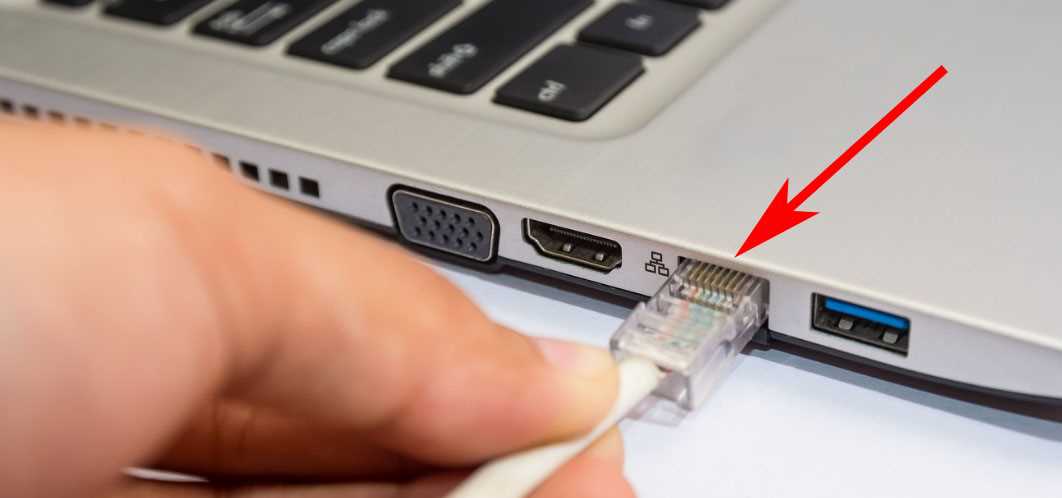
Сегодня практически в каждом доме есть Wi-Fi, который позволяет людям подключать к интернету свои гаджеты, включая ноутбуки и компьютеры. Но что делать в случае, если у вас возникли проблемы с подключением? В данной статье мы расскажем о том, как правильно подключать ноутбук к Wi-Fi и какие могут возникнуть проблемы, а также о том, как их решить.
В первую очередь необходимо убедиться, что ваш ноутбук поддерживает Wi-Fi. В большинстве случаев современные ноутбуки имеют встроенный Wi-Fi-модуль, но на всякий случай можно проверить это в диспетчере устройств.
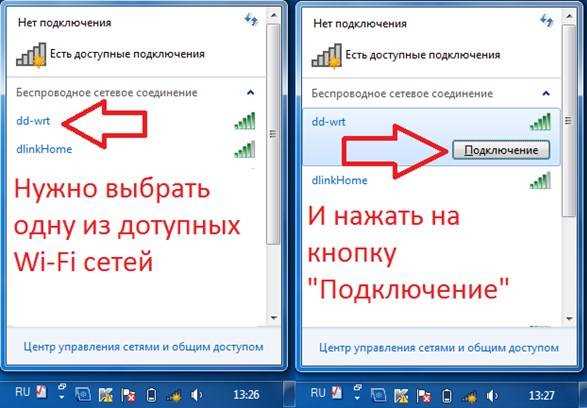
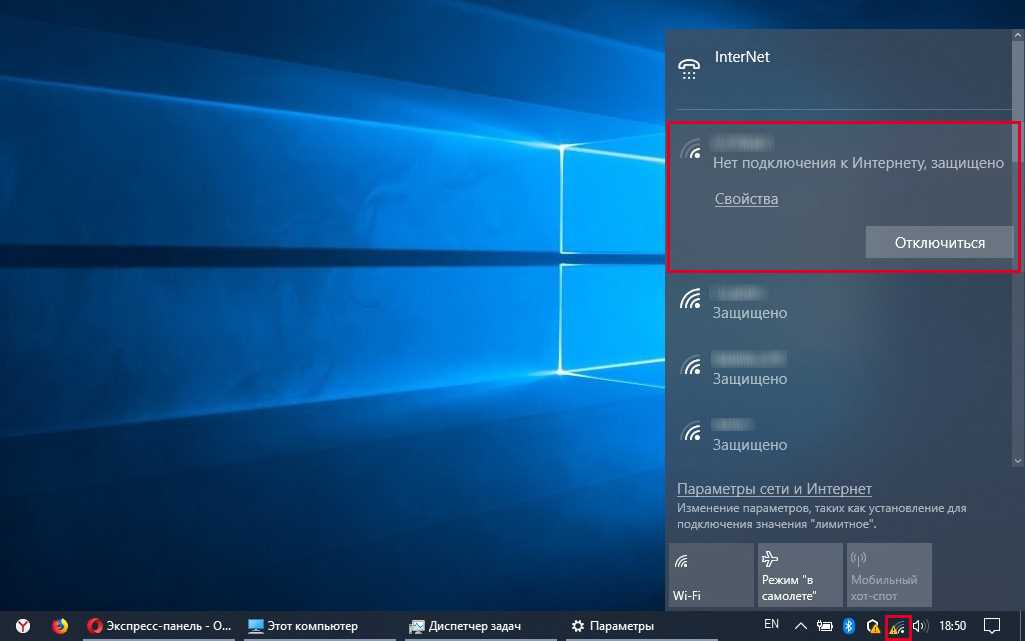
Если у вас есть подходящий Wi-Fi-адаптер, то следующий шаг – это подключение к сети. Для этого ноутбук должен быть в зоне действия сигнала Wi-Fi. Нажмите на значок Wi-Fi в системном лотке и выберите нужную сеть. Вам нужно будет ввести пароль, если эта сеть защищена, и подождать, пока идет подключение.
Но что делать, если у вас возникли проблемы с подключением? Могут быть различные причины, от общих проблем с сетью до более серьезных, связанных с конфигурацией оборудования. В этом случае можно попробовать перезагрузить роутер, проверить настройки безопасности и т.д. Также можно обратиться к специалистам, которые помогут решить любую проблему с Wi-Fi.
- Проверка наличия Wi-Fi модуля
- 1. Определение наличия Wi-Fi модуля на ноутбуке (компьютере)
- 2. Проверка работы Wi-Fi модуля
- Включение Wi-Fi на ноутбуке (компьютере)
- Windows
- MacOS
- Поиск Wi-Fi сети
- 1. Используйте функцию поиска встроенную в настройки Wi-Fi
- 2. Используйте приложения для поиска Wi-Fi сетей
- 3. Обратитесь за помощью к системному администратору
- Ввод пароля Wi-Fi сети
- Особенности ввода пароля Wi-Fi сети
- Как правильно вводить пароль Wi-Fi сети
- Что делать, если не удается ввести пароль Wi-Fi сети
- Решение проблем с Wi-Fi подключением
- 1. Проверьте настройки Wi-Fi адаптера на вашем устройстве
- 2. Проверьте стабильность сети
- 3. Перезагрузите Wi-Fi роутер и устройство
- 4. Проверьте настройки безопасности
- 5. Обновите драйверы Wi-Fi адаптера
- Проверка наличия обновлений драйверов
- Почему важно проверять наличие обновлений драйверов?
- Как проверить наличие обновлений драйверов?
- Использование специальных программ для решения проблем
- Wi-Fi анализаторы
- Драйверы
- Антивирусные программы
- Обращение к специалистам
- Когда нужно обращаться к специалистам?
- Как выбрать хороших специалистов?
- Что нужно сделать до обращения к специалистам?
- Ответы на вопросы
- Могут ли проблемы с подключением Wi-Fi быть связаны с настройками безопасности?
- Какой уровень сигнала является нормой для Wi-Fi?
- Могут ли проблемы с подключением Wi-Fi быть связаны с антивирусом?
Проверка наличия Wi-Fi модуля
1. Определение наличия Wi-Fi модуля на ноутбуке (компьютере)
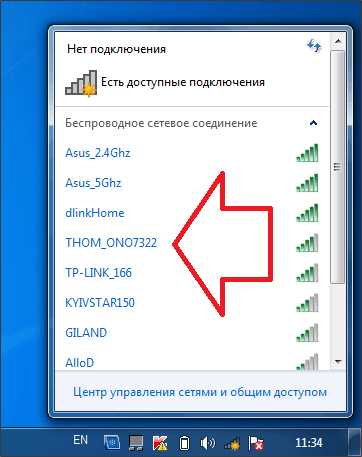
Для начала необходимо определить, есть ли на вашем ноутбуке (компьютере) Wi-Fi модуль. Сделать это можно несколькими способами:
- Проверить спецификации ноутбука (компьютера) на сайте производителя.
- Проверить наличие антенны на корпусе ноутбука (компьютера).
- Открыть устройство и проверить наличие нужного модуля.
2. Проверка работы Wi-Fi модуля

Если на вашем ноутбуке (компьютере) есть Wi-Fi модуль, то необходимо проверить его работу. Для этого:
- Откройте панель управления Wi-Fi в настройках операционной системы.
- Выберите доступную Wi-Fi сеть в списке сетей.
- Введите пароль для подключения к сети.
- Дождитесь завершения процесса подключения к Wi-Fi сети.
Если подключение прошло успешно и вы можете использовать интернет через Wi-Fi, значит Wi-Fi модуль работает правильно.
| Проблема | Решение |
|---|---|
| Нет доступных Wi-Fi сетей | Проверьте, включен ли Wi-Fi модуль и находитесь ли вы в зоне покрытия Wi-Fi сети. |
| Не удается подключиться к Wi-Fi сети | Проверьте правильность ввода пароля и настройки безопасности сети. |
Включение Wi-Fi на ноутбуке (компьютере)
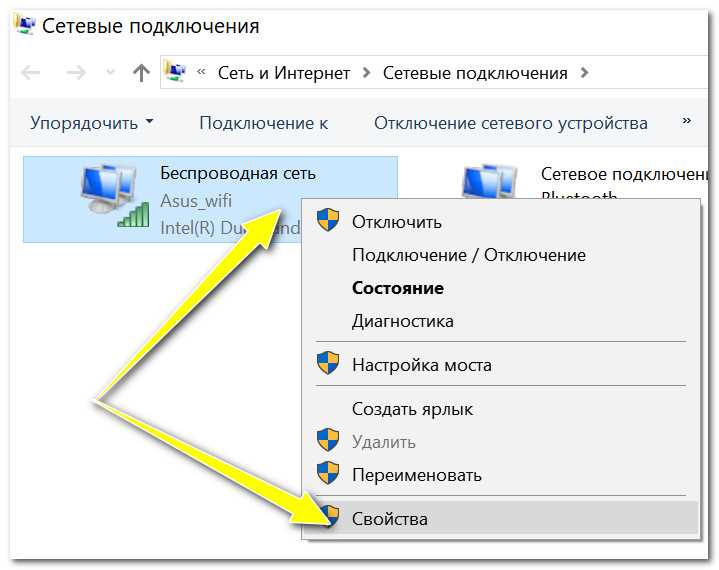
Windows
Для включения Wi-Fi на ноутбуке (компьютере) под управлением Windows:
- Кликните на иконку «Сеть и интернет» в правом нижнем углу экрана.
- В появившемся меню выберите «Wi-Fi».
- Нажмите на кнопку «Включить».
Если Wi-Fi все еще не работает, попробуйте перезагрузить ноутбук (компьютер) и повторите данные действия.
MacOS
Чтобы включить Wi-Fi на ноутбуке (компьютере) с операционной системой MacOS:
- Нажмите на иконку «Wi-Fi» в правом верхнем углу экрана.
- Выберите из списка свою сеть Wi-Fi.
- Введите пароль Wi-Fi (если это необходимо).
- Нажмите на кнопку «Присоединиться».
Если ни Айфон, ни Айпад, ни Мак не могут подключится к Wi-Fi, возможно, ваше устройство имеет проблему с Wi-Fi. В таком случае перезагрузите модем и роутер.
Поиск Wi-Fi сети
1. Используйте функцию поиска встроенную в настройки Wi-Fi
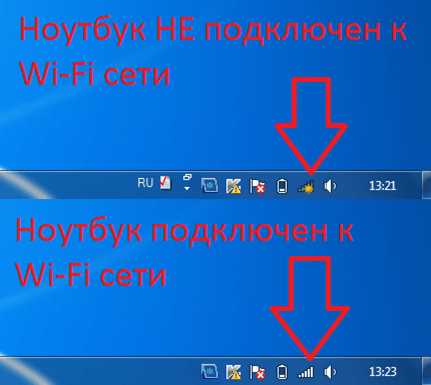
В большинстве ноутбуков и компьютеров есть специальная функция, которая поможет вам найти доступные Wi-Fi сети и подключиться к ним. Поиск Wi-Fi сети можно найти в настройках беспроводной сети, где вы сможете выбрать нужную сеть из списка доступных.
2. Используйте приложения для поиска Wi-Fi сетей
Если первый вариант не помог, попробуйте использовать приложения для поиска Wi-Fi сетей. Существует множество бесплатных приложений для компьютеров и ноутбуков, которые помогут вам найти доступные Wi-Fi сети в вашей области.
3. Обратитесь за помощью к системному администратору
Если ни один из вышеперечисленных способов не помог, вам можно обратиться за помощью к системному администратору или провайдеру. Они смогут помочь вам найти доступную Wi-Fi сеть и настроить ее подключение на вашем устройстве.
Ввод пароля Wi-Fi сети
Особенности ввода пароля Wi-Fi сети
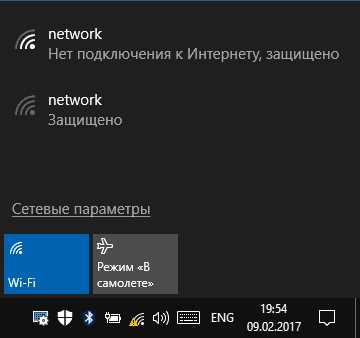
Для подключения к Wi-Fi необходимо ввести пароль Wi-Fi сети. При этом нужно учитывать, что ввод пароля имеет свои особенности.
- Пароль чувствителен к регистру. Это значит, что при вводе пароля нужно учитывать, какие буквы в верхнем регистре, а какие в нижнем.
- Пароль может содержать специальные символы, такие как знаки препинания, цифры, а также заглавные и строчные буквы. Необходимо учитывать все эти символы при вводе пароля.
- Пароль может быть длинным, поэтому нужно потратить некоторое время на его ввод.
Как правильно вводить пароль Wi-Fi сети
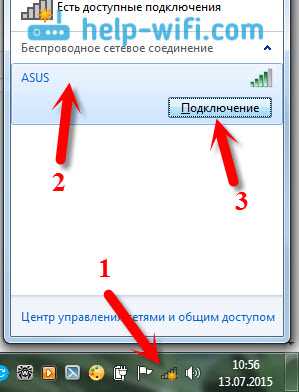
Чтобы правильно ввести пароль Wi-Fi сети, нужно следовать нескольким простым правилам.
- Проверьте, что клавиша Caps Lock не нажата, если пароль содержит заглавные буквы. Если клавиша Caps Lock включена, все буквы будут в верхнем регистре, даже если вы набираете их в нижнем регистре.
- Вводите символы пароля в том порядке, в котором они записаны. Не забывайте про все знаки препинания, цифры и строчные буквы.
- Если вы допустили ошибку при вводе пароля, необходимо стереть все символы клавишей Backspace и ввести пароль заново.
Что делать, если не удается ввести пароль Wi-Fi сети
Если вы не можете ввести пароль Wi-Fi сети, возможно, у вас есть проблема с клавиатурой или ввод пароля неправильный.
- Проверьте, что не нажата клавиша Caps Lock и вы вводите все символы в том порядке, в котором они записаны.
- Если вы не уверены в правильности пароля, попросите его у владельца Wi-Fi сети.
- Попробуйте отключить и снова включить Wi-Fi на вашем устройстве и повторить попытку подключения к сети.
Решение проблем с Wi-Fi подключением
1. Проверьте настройки Wi-Fi адаптера на вашем устройстве
Перед подключением к Wi-Fi сети, необходимо проверить настройки Wi-Fi адаптера на вашем устройстве. Убедитесь, что адаптер включен, а сеть, к которой вы пытаетесь подключиться, находится в списке доступных сетей.
2. Проверьте стабильность сети
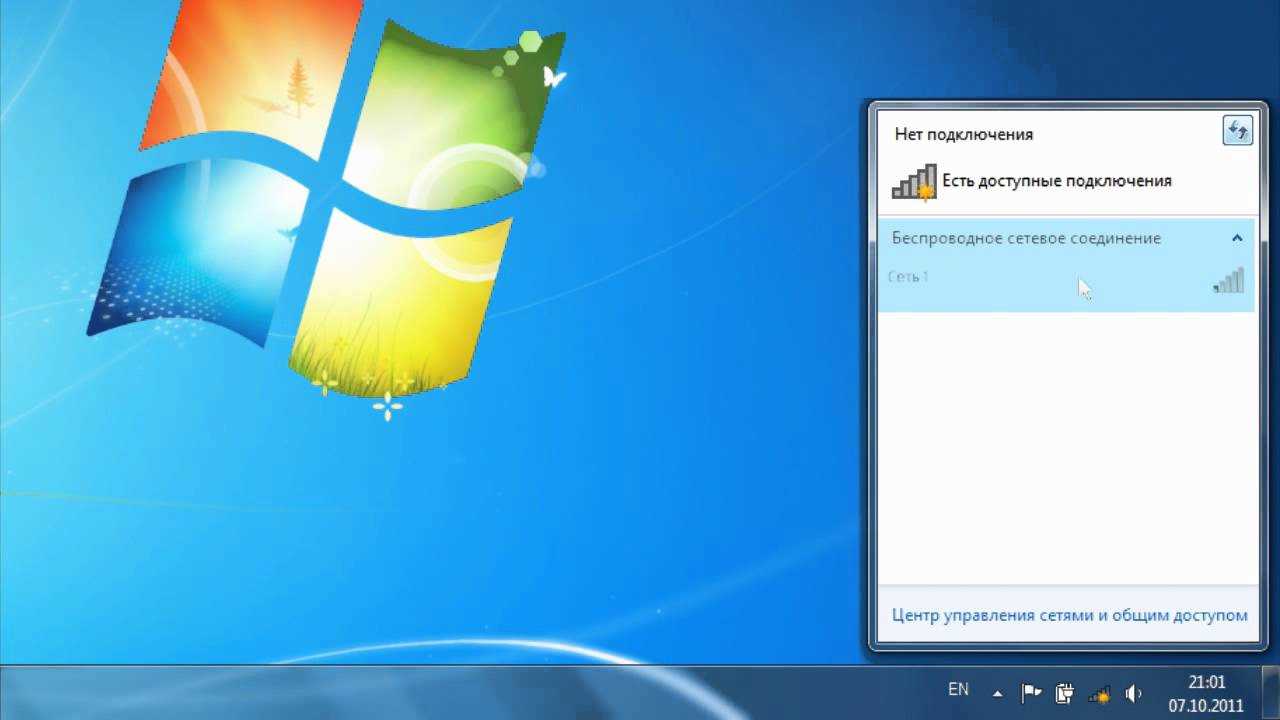
Если вы не можете подключиться к Wi-Fi или сеть постоянно разрывается, проверьте стабильность вашей Wi-Fi сети. Попробуйте подключить другое устройство к этой же сети, чтобы проверить, есть ли проблемы с самой сетью.
3. Перезагрузите Wi-Fi роутер и устройство
Если проблема не исчезает, необходимо перезагрузить Wi-Fi роутер и ваше устройство. Это может помочь восстановить работу сети и устранить возможные ошибки.
4. Проверьте настройки безопасности
Если Wi-Fi сеть, к которой вы пытаетесь подключиться, защищена паролем, убедитесь, что вы ввели правильный пароль. Также, проверьте настройки безопасности сети: возможно, ваш адаптер не поддерживает используемый тип шифрования.
5. Обновите драйверы Wi-Fi адаптера
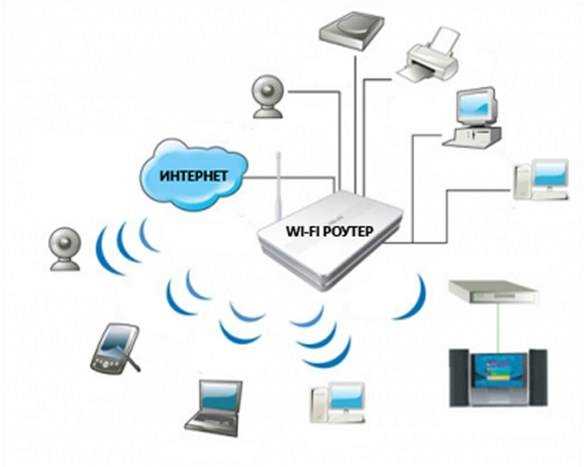
Если все вышеперечисленные методы не помогли, возможно, проблема в драйверах Wi-Fi адаптера на вашем устройстве. Попробуйте обновить драйверы или переустановить адаптер, чтобы решить возможные проблемы.
Проверка наличия обновлений драйверов
Почему важно проверять наличие обновлений драйверов?
Драйверы — это программы, которые связывают аппаратное обеспечение компьютера (например, адаптер Wi-Fi) с операционной системой. Несуществующие или устаревшие драйверы могут привести к сбоям в работе оборудования, а также к проблемам с подключением к Wi-Fi.
Проверка наличия обновлений драйверов позволяет убедиться, что ваше устройство использует самую последнюю версию драйвера. Это может улучшить производительность устройства, а также устранить проблемы с подключением к Wi-Fi.
Как проверить наличие обновлений драйверов?
- Нажмите правой кнопкой мыши на значок «Мой компьютер» и выберите «Свойства».
- Нажмите на вкладку «Устройство» или «Диспетчер устройств».
- Найдите адаптер Wi-Fi и щелкните на нём правой кнопкой мыши. Выберите пункт меню «Обновить драйвер».
- Следуйте инструкциям мастера установки драйвера.
Если у вас возникли трудности при нахождении или установке обновления драйвера, можно обратиться к производителю устройства или посетить его официальный сайт для загрузки драйвера вручную.
Важно: перед установкой обновления драйвера всегда рекомендуется создать точку восстановления системы, чтобы в случае неудачной установки можно было быстро вернуться к предыдущей настройке.
Использование специальных программ для решения проблем
Wi-Fi анализаторы
Если у вас возникают проблемы с подключением к Wi-Fi, то вам может помочь специальная программа — Wi-Fi анализатор. Она позволяет проверить качество сигнала, скорость передачи данных, а также определить наиболее свободные каналы для подключения. Такая программа поможет вам максимально оптимизировать работу вашей сети и решить проблемы с подключением.
Драйверы
Если у вас по каким-то причинам отключился Wi-Fi, то, возможно, дело в драйверах. Для работоспособности Wi-Fi-адаптера необходимо, чтобы на вашем устройстве были установлены соответствующие драйверы. В ином случае, вы не сможете подключиться к Wi-Fi. Если Wi-Fi не работает, то необходимо проверить, установлены ли на вашем устройстве драйверы для Wi-Fi. В случае их отсутствия или необходимости их обновления, вам необходимо скачать и установить их с официального сайта производителя.
Антивирусные программы
При наличии антивирусной программы на вашем устройстве, сетевые настройки Wi-Fi-адаптера могут быть скрыты или заблокированы. Чтобы решить такую проблему, необходимо настроить антивирусное ПО на работу с Wi-Fi. Для этого следует открыть настройки антивирусной программы, найти раздел настройки блокировки сетевых настроек и разрешить их работу. В случае, если у вас возникли проблемы с подключением к Wi-Fi, то попробуйте проверить настройки своей антивирусной программы.
В заключение, использование специальных программ может значительно помочь в решении проблем с подключением к Wi-Fi. Если вы столкнулись с такой проблемой, то рекомендуется применить указанные выше методы для её решения.
Обращение к специалистам
Когда нужно обращаться к специалистам?
Если вы не можете самостоятельно решить проблему с подключением ноутбука или компьютера к Wi-Fi, то вам, вероятно, понадобится помощь специалистов.
Также, если у вас возникли проблемы с сетью, не стоит откладывать обращение к специалистам. Чем быстрее вы их проконсультируетесь, тем быстрее будет найдено решение проблемы.
Как выбрать хороших специалистов?
Существует несколько способов выбрать хороших специалистов.
- Первый способ — обратиться за рекомендациями к друзьям или знакомым, которые ранее сталкивались с подобными проблемами.
- Второй способ — поискать отзывы и рекомендации в интернете.
- Третий способ — обратиться в официальный сервисный центр производителя вашего ноутбука или компьютера. Таким образом, вы получите доступ к профессиональным специалистам, которые знают все особенности устройства и операционной системы вашего устройства.
Что нужно сделать до обращения к специалистам?
Перед обращением к специалистам необходимо выполнить несколько простых действий.
- Проверьте наличие и правильность ввода пароля от Wi-Fi.
- Проверьте подключение кабеля Ethernet, если используется.
- Попробуйте перезагрузить роутер.
- Исключите возможность проблемы с вашим устройством путем проверки Wi-Fi подключения на других устройствах.
Если проблема останется нерешенной, обращайтесь к специалистам.
Ответы на вопросы
Могут ли проблемы с подключением Wi-Fi быть связаны с настройками безопасности?
Да, проблемы с подключением Wi-Fi могут быть связаны с настройками безопасности. Для того, чтобы подключиться к Wi-Fi сети с использованием протоколов шифрования, необходимо ввести правильный пароль, который часто содержит большие и маленькие буквы, цифры и символы. Если пароль неправильный, то подключение к Wi-Fi сети не получится.
Какой уровень сигнала является нормой для Wi-Fi?
Уровень сигнала Wi-Fi в -70 дБм считается нормой. Более высокое значение говорит о более сильном сигнале, более низкое – о слабом сигнале. Если уровень сигнала < -90 дБм, часто возникают проблемы с подключением Wi-Fi.
Могут ли проблемы с подключением Wi-Fi быть связаны с антивирусом?
Да, проблемы с подключением Wi-Fi могут быть связаны с антивирусом, особенно если установлены несколько антивирусных программ или настроены слишком жесткие правила защиты. В этом случае рекомендуется проверить настройки антивирусной программы и установить только одну антивирусную программу на ноутбук (компьютер).