
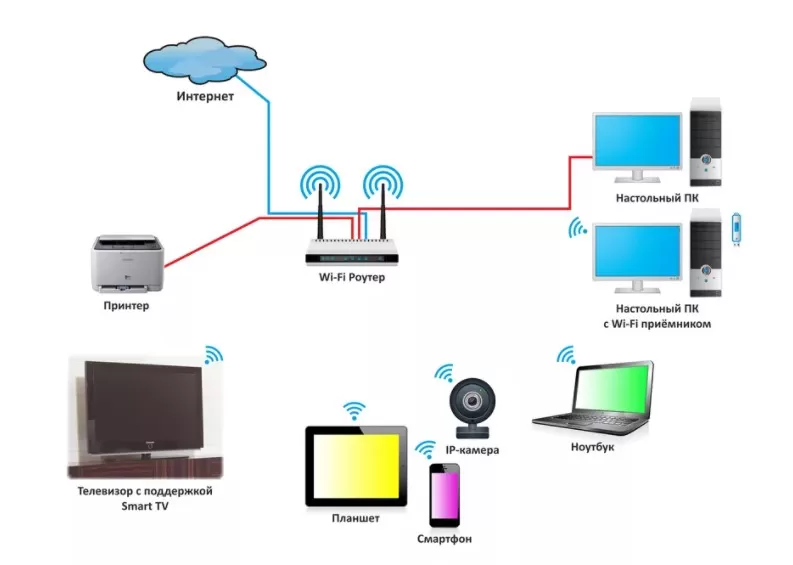
В наше время качественный контент можно смотреть не только на ноутбуке, но и на телевизоре. Для этого необходимо знать, как подключить ноутбук к телевизору по Wi-Fi при помощи нескольких простых шагов. Из этой статьи вы узнаете о различных методах подключения и порядке настройки Wi-Fi на устройствах.
В первую очередь, нужно убедиться, что ваш ноутбук и телевизор имеют встроенный Wi-Fi модуль или использовать внешний Wi-Fi адаптер. В процессе настройки важно также убедиться, что оба устройства находятся в одной Wi-Fi сети. Это гарантирует стабильный и быстрый доступ к файлам, видео и звуковому контенту.
Существует несколько способов подключения, включая использование Miracast, Chromecast или HDMI порта и Wi-Fi адаптера. Если вы хотите смотреть видео на большом экране, то наилучшим выбором будет использование HDMI порта и Wi-Fi адаптера. Если же вы хотите транслировать контент с ноутбука на телевизор без проводов, то лучшим вариантом будет использование Miracast или Chromecast.
Далее в статье мы рассмотрим более подробно каждый метод подключения и предоставим вам пошаговую инструкцию для настройки Wi-Fi на вашем ноутбуке и телевизоре. Следуйте нашей инструкции, и вы сможете наслаждаться качественным контентом на большом экране без заморочек и лишних проводов.
- Шаг 1. Проверьте наличие Wi-Fi на телевизоре и ноутбуке
- На телевизоре:
- На ноутбуке:
- Шаг 2. Телевизор и ноутбук должны быть подключены к одной Wi-Fi сети
- Шаг 3. Включите Wi-Fi на ноутбуке
- Шаг 3.1. Откройте настройки Wi-Fi
- Шаг 3.2. Включите Wi-Fi
- Шаг 4. Найдите настройки Wi-Fi на телевизоре
- Шаг 5. Найдите и подключитесь к Wi-Fi сети на телевизоре
- 1. Откройте меню настройки телевизора
- 2. Найдите пункт Wi-Fi настройки
- 3. Выберите нужную Wi-Fi сеть
- 4. Проверьте соединение
- Шаг 6. Настройте на ноутбуке подключение к телевизору
- 1. Откройте настройки подключения Wi-Fi на ноутбуке
- 2. Найдите подключение к телевизору в списке доступных сетей
- 3. Подключитесь к телевизору
- Шаг 7. Наслаждайтесь контентом на большом экране телевизора
- 1. Проверьте качество изображения
- 2. Настройте звук
- 3. Управляйте контентом на телевизоре
- 4. Выключите ноутбук
- Ответы на вопросы
- Как подключить телевизор к ноутбуку через Wi-Fi?
- Что делать, если мой телевизор не поддерживает Wi-Fi?
- Можно ли подключить ноутбук к телевизору без Wi-Fi?
- Как узнать, поддерживает ли мой телевизор Wi-Fi?
- Нужно ли установить дополнительное ПО на ноутбук?
- Как настроить отображение экрана ноутбука на телевизоре?
- Можно ли использовать телевизор в качестве второго монитора?
- Какие есть способы подключить ноутбук к телевизору?
- Что делать, если телевизор не отображает экран ноутбука?
- Можно ли подключить ноутбук к телевизору по Wi-Fi без роутера?
Шаг 1. Проверьте наличие Wi-Fi на телевизоре и ноутбуке

На телевизоре:
Перед тем, как подключать ваш ноутбук к телевизору по Wi-Fi, необходимо убедиться в наличии беспроводного соединения на вашем телевизоре. Для этого вам необходимо:
- Перейти в меню телевизора
- Найти раздел сетевых настроек
- Проверить, подключен ли ваш телевизор к Wi-Fi сети
Если на вашем телевизоре есть функция Wi-Fi, то вы сможете увидеть список доступных Wi-Fi сетей и подключиться к ним.
На ноутбуке:
Для проверки наличия Wi-Fi на вашем ноутбуке вам необходимо:
- Найти значок сети в правом нижнем углу экрана
- Кликнуть на него и убедиться, что включен Wi-Fi
- Убедиться, что ваш ноутбук подключен к той же Wi-Fi сети, к которой вы планируете подключить свой телевизор.
Если Wi-Fi на вашем ноутбуке не включен, то вам необходимо включить его самостоятельно или использовать проводное подключение к телевизору.
Шаг 2. Телевизор и ноутбук должны быть подключены к одной Wi-Fi сети
Для того чтобы подключить ноутбук к телевизору по Wi-Fi, оба устройства должны быть подключены к одной Wi-Fi сети. Если ваш телевизор не имеет встроенного Wi-Fi адаптера, можете подключить его к роутеру с помощью Ethernet кабеля.
Если вы не знаете как подключаться к Wi-Fi сети, откройте на ноутбуке меню настроек Wi-Fi и найдите нужную Wi-Fi сеть. Введите пароль для подключения, если она защищена паролем. Оба устройства должны быть подключены к одной сети без проблем. Если возникли сложности с подключением, обратитесь к инструкции по настройке подключения, которая идет вместе с телевизором или ноутбуком.
Проверьте, что ноутбук успешно подключен к Wi-Fi сети, прежде чем продолжать настройку подключения к телевизору. В противном случае, Wi-Fi трансляция с ноутбука к телевизору может не работать стабильно или вовсе отсутствовать.
Шаг 3. Включите Wi-Fi на ноутбуке
Шаг 3.1. Откройте настройки Wi-Fi

Для того, чтобы включить Wi-Fi на ноутбуке, необходимо открыть настройки соединения беспроводного интернета. Обычно, кнопка включения Wi-Fi находится на клавиатуре ноутбука. Если вы не можете найти эту кнопку, откройте «Пуск» и введите в строке поиска «настройки Wi-Fi». Кликните на найденную опцию, чтобы перейти в настройки соединения.
Шаг 3.2. Включите Wi-Fi
В настройках соединения, найдите опцию «Включить Wi-Fi» и поставьте переключатель в положение «Включено». После этого, ваш ноутбук будет сканировать доступные беспроводные сети и вы сможете выбрать нужную вам.
Важно! Убедитесь, что ваш ноутбук подключен к той же беспроводной сети, что и телевизор, чтобы установить соединение между ними по Wi-Fi. Если вы не уверены в наличии соединения, проверьте статус подключения в настройках соединения Wi-Fi.
Шаг 4. Найдите настройки Wi-Fi на телевизоре
Для того чтобы подключить ноутбук к телевизору по Wi-Fi, нужно открыть настройки Wi-Fi на телевизоре. В зависимости от модели телевизора, настройки могут находиться в разных местах. Обычно их можно найти в разделе «Настройки» или «Параметры». Если Вы не можете найти раздел настроек Wi-Fi на телевизоре, лучше всего обратиться к инструкции к телевизору или обратиться в службу поддержки производителя.
Когда Вы найдете настройки Wi-Fi на телевизоре, кликните на название Вашей домашней Wi-Fi-сети и введите пароль, если это необходио. После ввода пароля, дайте несколько секунд телевизору, чтобы соединиться с Вашей Wi-Fi-сетью.
Если у Вас возникли проблемы с подключением телевизора к Wi-Fi сети, проверьте ваши настройки Wi-Fi на телевизоре и на ноутбуке. Убедитесь, что Ваш ноутбук подключен к той же Wi-Fi-сети, что и Ваш телевизор. Если проблема все еще не решена, попробуйте перезагрузить оба устройства.
Шаг 5. Найдите и подключитесь к Wi-Fi сети на телевизоре
1. Откройте меню настройки телевизора
Чтобы подключить телевизор к Wi-Fi сети, нужно открыть меню настроек. Обычно кнопки для доступа к меню настроек находятся на пульте дистанционного управления телевизора. Если вы не можете найти нужные кнопки или меню, обратитесь к инструкции по эксплуатации телевизора.
2. Найдите пункт Wi-Fi настройки
В меню настроек телевизора найдите пункт, отвечающий за настройку Wi-Fi. Обычно он располагается в разделе Сеть или Безопасность. Откройте этот пункт и дождитесь, пока телевизор найдет доступные Wi-Fi сети.
3. Выберите нужную Wi-Fi сеть
Когда телевизор найдет доступные Wi-Fi сети, выберите нужную сеть для подключения. Если вы не знаете имя сети и пароль, обратитесь к владельцу сети за помощью. После того, как вы выберете нужную сеть, вам может потребоваться ввести пароль для подключения.
4. Проверьте соединение

Когда телевизор подключится к Wi-Fi сети, проверьте, работает ли интернет на телевизоре. Для этого можно открыть любой сайт в браузере на телевизоре или запустить приложение, которое использует интернет.
Шаг 6. Настройте на ноутбуке подключение к телевизору

1. Откройте настройки подключения Wi-Fi на ноутбуке

Нажмите на значок Wi-Fi в правом нижнем углу экрана. В открывшемся меню выберите опцию «Настройки сети и интернет».
2. Найдите подключение к телевизору в списке доступных сетей
После того, как телевизор и ноутбук успешно связаны между собой по Wi-Fi, откройте список доступных сетей на своем ноутбуке и найдите подключение к вашему телевизору.
3. Подключитесь к телевизору

Выберите подключение к телевизору в списке доступных сетей, введите пароль (если установлен) и нажмите кнопку «Подключиться». После этого ноутбук будет подключен к телевизору по Wi-Fi и вы сможете наслаждаться просмотром контента на большом экране.
Шаг 7. Наслаждайтесь контентом на большом экране телевизора

1. Проверьте качество изображения
Убедитесь, что изображение на телевизоре настроено на максимальное качество. Проверьте наличие возможности увеличения разрешения на телевизоре или ноутбуке. Это позволит получить максимально яркое и четкое изображение.
2. Настройте звук
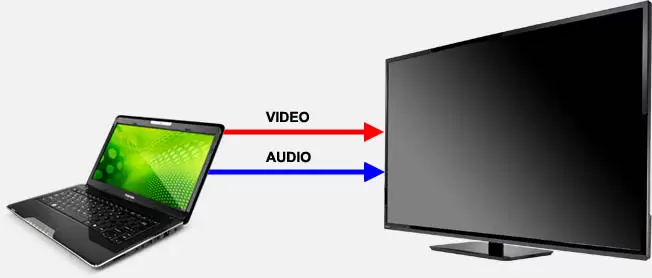
Если звук проигрывается только на ноутбуке, возможно вам понадобится переключить источник звука на телевизор. Просто зайдите в настройки звука и выберите телевизор в качестве основного источника звука.
3. Управляйте контентом на телевизоре
Если ваш ноутбук подключен к телевизору при помощи Wi-Fi, значит вы можете управлять контентом на телевизоре с вашего ноутбука. Используйте приложения для управления телевизором, чтобы изменять каналы, регулировать громкость и выбирать контент на большом экране.
4. Выключите ноутбук

Когда вы закончили просмотр контента на телевизоре, выключите ноутбук и уберите его из зоны подключения Wi-Fi для продления жизни батареи и увеличения безопасности.
Ответы на вопросы
Как подключить телевизор к ноутбуку через Wi-Fi?
Наоборот, нужно подключить ноутбук к телевизору по Wi-Fi. Для этого на ноутбуке нужно перейти в настройки подключения к Wi-Fi и выбрать телевизор в списке доступных устройств. После того как телевизор будет выбран, нужно подождать пока на нем появится запрос на подключение, принять его и настроить на телевизоре отображение экрана ноутбука.
Что делать, если мой телевизор не поддерживает Wi-Fi?
Если ваш телевизор не поддерживает Wi-Fi, то можно приобрести специальный адаптер Wi-Fi и подключить его к телевизору через HDMI или USB порт.
Можно ли подключить ноутбук к телевизору без Wi-Fi?
Да, можно. Необходимо использовать кабель HDMI, VGA или S-Video в зависимости от типа портов, которые есть на вашем ноутбуке и телевизоре.
Как узнать, поддерживает ли мой телевизор Wi-Fi?
Можно найти инструкцию к телевизору или проверить настройки в самом телевизоре. Если в настройках есть пункт «Wi-Fi», то телевизор поддерживает соединение по Wi-Fi.
Нужно ли установить дополнительное ПО на ноутбук?
В большинстве случаев дополнительное ПО не требуется. Но имейте в виду, что для определенных операционных систем могут потребоваться драйвера для адаптера Wi-Fi, которые можно загрузить с официального сайта производителя.
Как настроить отображение экрана ноутбука на телевизоре?
На большинстве ноутбуков можно нажать клавишу Fn в сочетании с кнопкой F8 или F9, чтобы переключить отображение экрана на телевизор. Если этот способ не сработал, то можно зайти в настройки отображения в операционной системе и выбрать телевизор в качестве второго монитора.
Можно ли использовать телевизор в качестве второго монитора?
Да, можно. Если вы подключили телевизор к ноутбуку по Wi-Fi или кабелю, то его можно настроить как второй монитор и использовать для различных задач, например, просмотр фильмов или игр.
Какие есть способы подключить ноутбук к телевизору?
Можно подключить ноутбук по Wi-Fi, HDMI, VGA или S-Video кабелю. Выбор способа зависит от доступных на вашем ноутбуке и телевизоре портов и метода передачи сигнала.
Что делать, если телевизор не отображает экран ноутбука?
Если телевизор не отображает экран ноутбука, то нужно проверить настройки отображения на ноутбуке и телевизоре, убедиться что они настроены на правильный вход и выход, а также проверить качество Wi-Fi соединения или кабеля. Если проблема не устраняется, то можно обратиться за помощью к специалисту.
Можно ли подключить ноутбук к телевизору по Wi-Fi без роутера?
Да, можно. Для этого нужно настроить телевизор в режим Direct Connect или подключить ноутбук к телевизору через точку доступа Wi-Fi, которую можно создать на ноутбуке. Имейте в виду, что в таком случае качество сигнала может быть ниже, чем при использовании роутера.