
Ноутбук и телевизор – это два устройства, которые в совокупности могут обеспечить нам максимальный комфорт при просмотре любимых фильмов и сериалов, воспроизведении музыки и игр. Чтобы наслаждаться контентом в большом размере экрана, не обязательно иметь дополнительные дисплеи и кабели. Достаточно использовать технологию HDMI и соединить ноутбук и телевизор между собой.
HDMI – это технология передачи мультимедийных данных между устройствами, и она широко используется в наши дни. Технология позволяет передавать качественное видео и звук на большой экран с высоким разрешением. В этой статье мы подробно рассмотрим, как подключить ноутбук к телевизору LG через HDMI.
Сначала настраиваем соединение, а затем настраиваем параметры телевизора LG и ноутбука, чтобы добиться лучшего качества изображения и звука. Важно отметить, что у разных производителей компьютеров и телевизоров могут быть разные настройки и параметры, поэтому в этой статье мы будем рассматривать способы подключения конкретно для устройств LG.
- Как подключить ноутбук к телевизору LG через HDMI: подробная инструкция
- Шаг 1: Проверьте наличие входа HDMI на вашем телевизоре
- Шаг 2: Подключите HDMI кабель к ноутбуку и телевизору
- Шаг 3: Выберите источник на телевизоре
- Шаг 4: Настройка экрана на ноутбуке
- Выбор соединительного кабеля
- HDMI
- VGA
- DVI
- Подключение HDMI кабеля к ноутбуку
- Шаг 1: Проверьте доступность разъема HDMI
- Шаг 2: Подключите кабель HDMI к ноутбуку
- Шаг 3: Подключите кабель HDMI к телевизору
- Шаг 4: Выберите источник сигнала на телевизоре
- Шаг 5: Настройте звук и разрешение
- Подключение HDMI кабеля к телевизору LG
- Шаг 1: Проверьте наличие порта HDMI
- Шаг 2: Подключите HDMI кабель
- Шаг 3: Включите устройства
- Шаг 4: Выберите источник входного сигнала
- Шаг 5: Настройте разрешение
- Шаг 6: Наслаждайтесь экраном вашего ноутбука на большом экране
- Настройка входа HDMI на телевизоре LG
- Шаг 1. Выбор входа
- Шаг 2. Синхронизация
- Шаг 3. Настройка разрешения
- Шаг 4. Настройка звука
- Настройка разрешения экрана на ноутбуке
- Как выбрать разрешение экрана
- Как изменить разрешение экрана
- Что делать, если экран «расплывается»
- Настройка звука на телевизоре LG и ноутбуке
- Шаг 1: Подключение аудиокабелей
- Шаг 2: Настройка аудиоустройств
- Шаг 3: Проверка звука
- Ответы на вопросы
- Нужно ли настраивать телевизор LG перед подключением ноутбука через HDMI?
- Как определить, на какой вход подключен ноутбук на телевизоре LG?
- Что делать, если на телевизоре не отображается изображение после подключения ноутбука через HDMI?
- Можно ли подключить ноутбук к телевизору LG без использования кабеля HDMI?
- Как изменить разрешение экрана при подключении ноутбука к телевизору LG через HDMI?
- Кто может использовать подключение ноутбука к телевизору LG через HDMI?
- Можно ли использовать подключенный к телевизору LG ноутбук для интернета?
- Как подключить ноутбук к телевизору LG через HDMI, если на ноутбуке отсутствует порт HDMI?
- Можно ли через HDMI подключить два монитора к ноутбуку и телевизору LG?
- Как отключить звук на ноутбуке при подключении к телевизору LG через HDMI?
Как подключить ноутбук к телевизору LG через HDMI: подробная инструкция
Шаг 1: Проверьте наличие входа HDMI на вашем телевизоре
Первым шагом перед подключением ноутбука к телевизору LG через HDMI необходимо убедиться в наличии соответствующего разъема на вашем телевизоре.
Шаг 2: Подключите HDMI кабель к ноутбуку и телевизору
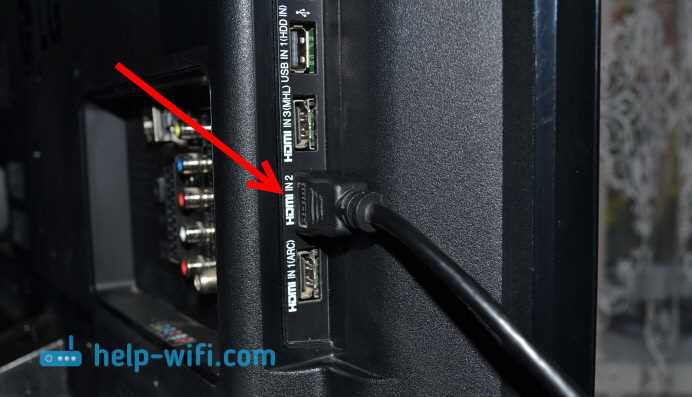
Подключите один конец HDMI кабеля к порту HDMI на вашем ноутбуке, а другой конец к порту HDMI на вашем телевизоре. Обычно порты HDMI группируются вместе и помечаются специальным знаком.
Шаг 3: Выберите источник на телевизоре
Выберите источник на вашем телевизоре, чтобы отобразить сигнал от вашего ноутбука.
- Переключатель источника может находиться на боковой или задней панели телевизора, или на пульте дистанционного управления
- Если у вас есть несколько портов HDMI, убедитесь, что выбран правильный порт.
Шаг 4: Настройка экрана на ноутбуке
Откройте настройки экрана на вашем ноутбуке и выберите режим отображения на внешнем мониторе. Настройки зависят от операционной системы, но обычно включают в себя следующие варианты:
- Мониторы дублируют друг друга
- Расширенный режим экрана
- Только на внешнем мониторе
Выберите соответствующую опцию и сохраните настройки. Ваш ноутбук теперь должен отображаться на телевизоре.
Выбор соединительного кабеля
HDMI
Самым распространенным и удобным вариантом подключения является HDMI кабель. Этот кабель передает аудио и видео сигналы высокого качества в цифровом формате. Он легко подключается и обычно уже имеется на большинстве компьютеров и телевизоров. Убедитесь, что ваш ноутбук и телевизор имеют порты HDMI, прежде чем идти за покупкой кабеля. Различные длины HDMI кабелей могут быть найдены на Amazon, Walmart, Best Buy и других местах.
VGA
VGA кабель передает только аналоговый видеосигнал, что может привести к уменьшенному качеству изображения в сравнении с HDMI кабелем. Тем не менее, это может быть полезным для источников без HDMI выхода, таких как ноутбуки более старых моделей. VGA кабели также легко доступны на Amazon, Walmart, Best Buy и других местах.
DVI
Некоторые ноутбуки имеют DVI выход вместо HDMI. DVI кабель может быть использован для подключения к телевизору, но он передает только видео сигнал, так что для передачи аудио потребуется дополнительный кабель. DVI кабели также доступны на Amazon, Walmart, Best Buy и других местах.
При выборе кабеля учитывайте длину, хотите ли передавать звук и какие порты есть на вашей технике. Также обратите внимание на отзывы покупателей и проверенных производителей кабелей, чтобы убедиться в надежности вашего соединительного кабеля.
Подключение HDMI кабеля к ноутбуку
Шаг 1: Проверьте доступность разъема HDMI

Перед тем, как начинать подключение, убедитесь, что на вашем ноутбуке имеется разъем HDMI. Этот разъем обычно расположен с боковой стороны ноутбука. Если на вашем ноутбуке нет разъема, вам придется использовать адаптер, чтобы соединить ноутбук и телевизор.
Шаг 2: Подключите кабель HDMI к ноутбуку
Когда вы нашли разъем HDMI на вашем ноутбуке, вставьте один конец HDMI кабеля в него. Проверьте, что кабель хорошо закреплен в разъеме, чтобы избежать потери сигнала во время подключения.
Шаг 3: Подключите кабель HDMI к телевизору
Теперь, когда один конец кабеля HDMI подключен к ноутбуку, второй конец нужно вставить в телевизор. Обычно разъем HDMI на телевизоре расположен на задней или боковой панели телевизора. Вставьте кабель в данный разъем, а затем проверьте, что кабель надежно закреплен.
Шаг 4: Выберите источник сигнала на телевизоре
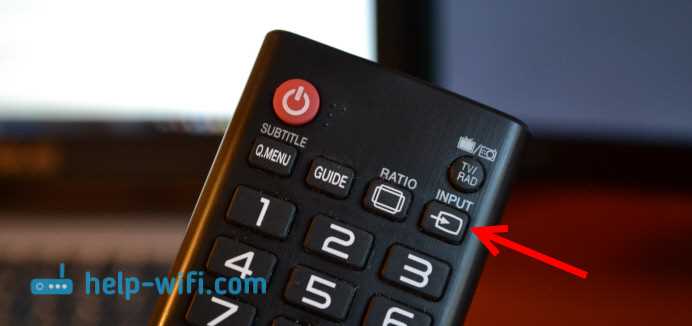
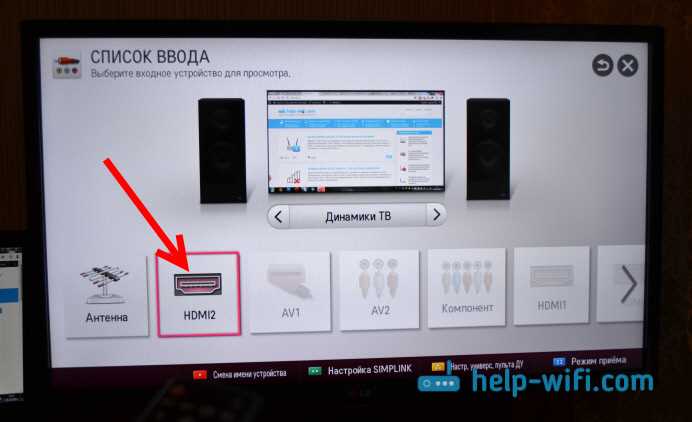
После того, как вы подключили кабель HDMI к ноутбуку и телевизору, выберите источник входного сигнала на телевизоре. Некоторые телевизоры автоматически переключаются на источник HDMI, когда они обнаруживают сигнал. Если ваш телевизор не делает этого, используйте пульт управления, чтобы выбрать источник HDMI в меню настройки телевизора.
Шаг 5: Настройте звук и разрешение
После того, как вы выбрали источник сигнала, у вас должно появиться изображение с вашего ноутбука на телевизоре. Однако, если звук не работает или если качество изображения не соответствует вашим требованиям, вам нужно произвести дополнительную настройку.
- Для настройки звука вам нужно выбрать источник аудиосигнала на телевизоре. Это можно сделать через меню настройки звука телевизора.
- Для изменения разрешения на вашем ноутбуке перейдите в «Настройки дисплея» и выберите нужный вам режим.
Если после всех настроек качество изображения и звука все еще не соответствует вашим ожиданиям, проверьте соединение кабеля HDMI или попробуйте использовать другой кабель. Когда все настройки проделаны, наслаждайтесь вашим любимым контентом на большом экране!
Подключение HDMI кабеля к телевизору LG

Шаг 1: Проверьте наличие порта HDMI
Прежде чем начать подключение, убедитесь, что ваш телевизор LG имеет порт HDMI. Обычно он расположен на боковой или задней панели телевизора и помечен логотипом HDMI.
Шаг 2: Подключите HDMI кабель
Подключите один конец HDMI кабеля к телевизору LG, а другой конец — к вашему ноутбуку. Убедитесь, что оба устройства выключены.
Шаг 3: Включите устройства

Включите как телевизор, так и ноутбук. Они должны автоматически распознать друг друга и настроиться на подключение через HDMI кабель.
Шаг 4: Выберите источник входного сигнала
Переключитесь на источник входного сигнала на вашем телевизоре LG, используя пульт дистанционного управления. В большинстве случаев это означает выбор HDMI в качестве источника входного сигнала.
Шаг 5: Настройте разрешение
Если на экране появляются сообщения об ошибке или изображение не отображается должным образом, попробуйте настроить разрешение экрана на вашем ноутбуке. Это можно сделать в настройках дисплея вашего ноутбука.
Шаг 6: Наслаждайтесь экраном вашего ноутбука на большом экране

Теперь вы можете наслаждаться просмотром контента с вашего ноутбука на большом экране телевизора LG, используя HDMI кабель. Вы можете просматривать любые видео, фотографии, игры и многое другое на большом экране приятнее и удобнее, чем на ноутбуке.
Настройка входа HDMI на телевизоре LG

Шаг 1. Выбор входа
На пульте управления вашего телевизора LG нажмите кнопку «Источник» и выберите HDMI вход соответствующего номера. Обычно, телевизоры LG имеют 2 или более разъемов HDMI, поэтому вам необходимо выбрать правильный номер входа, к которому вы подключили свой ноутбук.
Шаг 2. Синхронизация
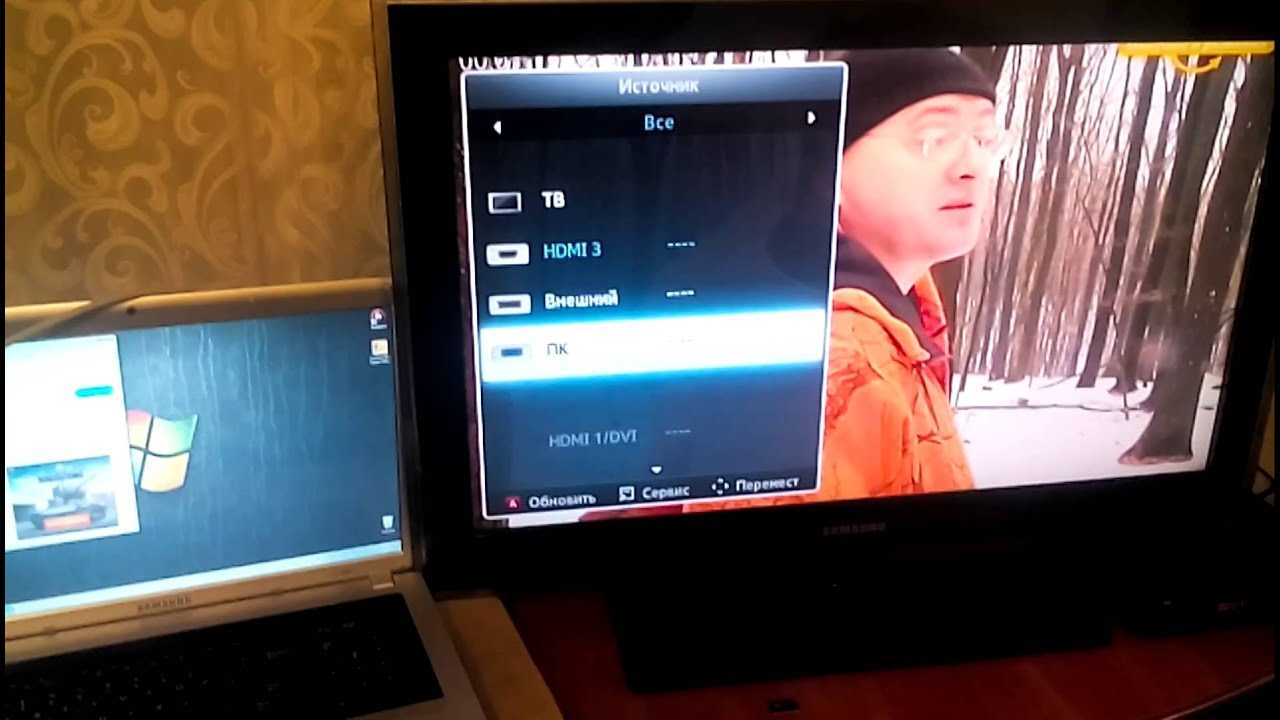
После выбора нужного HDMI входа, ваш телевизор LG должен автоматически синхронизироваться с вашим ноутбуком и отобразить изображение. Однако, если этого не произошло, вы можете попробовать синхронизировать их вручную. Для этого, на пульте управления телевизора нажмите кнопку «Меню» и в разделе «Параметры» выберите «Синхронизация устройств». Далее следуйте инструкциям на экране для завершения процесса синхронизации.
Шаг 3. Настройка разрешения
Если изображение на вашем телевизоре LG выглядит не очень качественным, возможно вам нужно настроить разрешение экрана. Для этого на ноутбуке перейдите в «Панель управления» и откройте «Надстройки дисплея». В этом разделе выберете вкладку «Разрешение экрана» и измените его на максимальное. Если изображение все еще не выглядит хорошо, попробуйте изменить разрешение на более низкое.
Шаг 4. Настройка звука
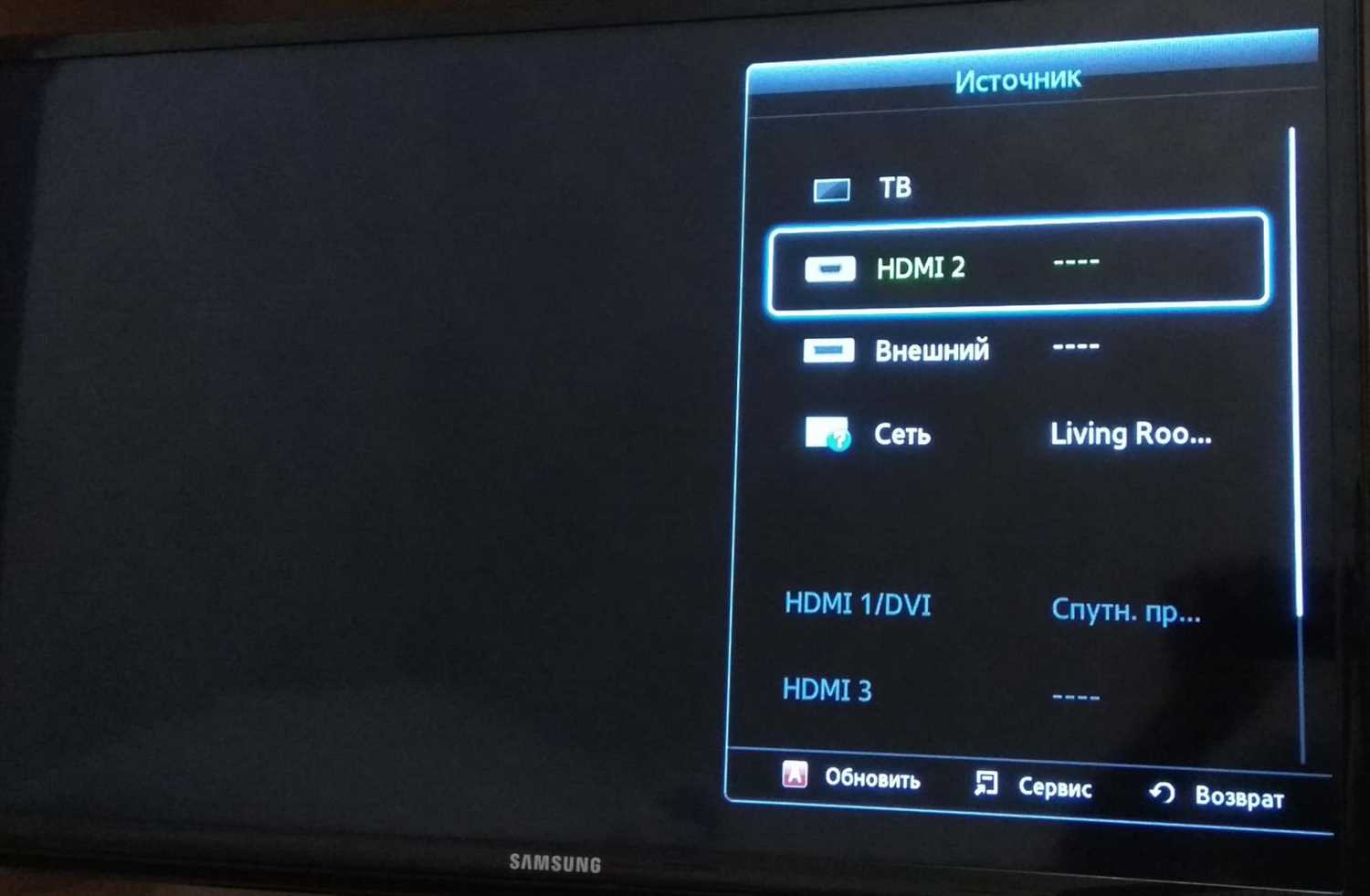
Если на вашем телевизоре LG не воспроизводится звук, возможно вам нужно настроить его вручную. Для этого на пульте управления телевизора нажмите кнопку «Меню» и в разделе «Параметры» выберите «Звук». Далее выберите вход HDMI, к которому вы подключили свой ноутбук, и настройте звуковые параметры в соответствии с вашими предпочтениями.
Примечание: Если на вашем телевизоре LG отображается только часть экрана вашего ноутбука, вероятно это связано с настройками масштабирования. Для решения этой проблемы перейдите в «Панель управления» на ноутбуке и откройте «Надстройки дисплея». Затем выберите вкладку «Масштабирование» и настройте его в соответствии с рекомендациями производителя вашего телевизора LG.
Настройка разрешения экрана на ноутбуке
Как выбрать разрешение экрана
Правильное настройка разрешения экрана на ноутбуке может значительно повлиять на визуальный комфорт во время работы или просмотра контента. Для выбора наиболее удобного разрешения необходимо учитывать размер экрана и предпочтения пользователя.
Зайдите в настройки экрана и выберите нужное разрешение. На некоторых ноутбуках можно выбрать режим «Рекомендуемое разрешение», который настроит разрешение автоматически, исходя из характеристик вашего ноутбука.
Как изменить разрешение экрана

В некоторых случаях, после подключения ноутбука к телевизору может потребоваться изменить разрешение экрана. Для этого также нужно зайти в настройки экрана и выбрать нужное разрешение. Если устройство не поддерживает нужное разрешение, то можно попробовать включить «масштабирование», чтобы изображение на экране телевизора было корректным и не срезалось.
Что делать, если экран «расплывается»

Если при подключении ноутбука к телевизору вы заметили, что изображение на телевизоре «расплывается» или не влезает в экран, то нужно проверить разрешение экрана на ноутбуке и телевизоре. В этом случае следует выбрать разрешение, которое будет наиболее близко к разрешению телевизора. Если ситуация не изменилась, нужно проверить настройки масштабирования или обратиться к специалисту.
Важно: Никогда не следует использовать разрешение, не поддерживаемое ноутбуком или телевизором. Это может привести к потере качества изображения, а также к выходу из строя оборудования.
Настройка звука на телевизоре LG и ноутбуке
Шаг 1: Подключение аудиокабелей
Если вы подключили ваш ноутбук к телевизору через HDMI, то звук будет по умолчанию идти через HDMI-кабель. Однако, если вы хотите получить более качественный звук, можете подключить аудиокабели для передачи звука от ноутбука к телевизору. Для этого вам понадобятся кабели mini-jack to RCA или mini-jack to mini-jack, в зависимости от доступных разъемов на вашем телевизоре.
Шаг 2: Настройка аудиоустройств
После подключения аудиокабелей, необходимо настроить аудиоустройства на вашем компьютере и телевизоре. На ноутбуке перейдите в «Пуск» → «Панель управления» → «Звук», выберите «Воспроизведение» и убедитесь, что выбрано «HDMI» или «Динамики» в качестве аудиоустройства по умолчанию.
Для настройки звука на телевизоре LG, вам нужно выбрать «Настройки» на пульте управления, затем выбрать «Звук» и убедиться, что выбран нужный режим звука.
Шаг 3: Проверка звука
После настройки аудиоустройств, нажмите кнопку «Воспроизведение» на вашем ноутбуке, чтобы проверить, работает ли звук через телевизор. Если звук все еще идет через встроенные динамики ноутбука, перейдите в «Панель управления» → «Звук» и выберите нужное аудиоустройство по умолчанию.
Если вы не слышите звука на телевизоре, проверьте настройки звука на телевизоре, а также качество аудиокабелей.
Надеемся, эти шаги помогут вам настроить звук на вашем ноутбуке и телевизоре LG и насладиться качественным звуком во время просмотра фильмов или игр.
Ответы на вопросы
Нужно ли настраивать телевизор LG перед подключением ноутбука через HDMI?
Да, перед подключением следует убедиться, что на телевизоре выбран правильный вход (HDMI), а также провести настройку изображения в меню телевизора, если необходимо.
Как определить, на какой вход подключен ноутбук на телевизоре LG?
Необходимо на телевизоре выбрать режим входного сигнала, который соответствует порту HDMI, к которому подключен ноутбук. Некоторые телевизоры могут автоматически определить подключенное устройство.
Что делать, если на телевизоре не отображается изображение после подключения ноутбука через HDMI?
Сначала следует убедиться, что выбран правильный вход на телевизоре и провести настройку изображения в меню телевизора (если необходимо). Если изображение все еще не отображается, то нужно проверить соединение кабеля HDMI, а также убедиться, что на ноутбуке выбран правильный режим вывода сигнала на экран (HDMI). Если проблема не устраняется, можно попробовать подключить ноутбук к другому телевизору или использовать другой HDMI-кабель.
Можно ли подключить ноутбук к телевизору LG без использования кабеля HDMI?
Да, можно использовать другие типы кабелей, такие как VGA или DVI, если поддерживаются телевизором и ноутбуком. Однако, для передачи звука возможно понадобится использовать отдельный аудио кабель.
Как изменить разрешение экрана при подключении ноутбука к телевизору LG через HDMI?
Чтобы изменить разрешение экрана на телевизоре, необходимо открыть настройки изображения на ноутбуке и выбрать разрешение, поддерживаемое телевизором LG. Обычно разрешение 1080p подходит для большинства телевизоров.
Кто может использовать подключение ноутбука к телевизору LG через HDMI?
Подключение ноутбука к телевизору через HDMI может быть полезно для любого человека, кто хочет увеличить размер экрана для просмотра видео, фильмов, игр и другого контента.
Можно ли использовать подключенный к телевизору LG ноутбук для интернета?
Да, можно использовать подключенный к телевизору ноутбук для просмотра веб-страниц и пользоваться веб-браузером, если ноутбук имеет Wi-Fi соединение. Однако звук в таком случае придется включать на компьютере, так как телевизор не будет играть звук из Интернета.
Как подключить ноутбук к телевизору LG через HDMI, если на ноутбуке отсутствует порт HDMI?
Если на ноутбуке отсутствует порт HDMI, то можно использовать адаптер HDMI, который подключается к порту прибора и позволяет подключить к телевизору HDMI-кабель. Адаптеры в зависимости от производителя могут иметь разные названия, такие как Mini DisplayPort to HDMI, USB-C to HDMI и другие.
Можно ли через HDMI подключить два монитора к ноутбуку и телевизору LG?
Да, можно, если ноутбук имеет два порта HDMI или использовать USB-C вместо одного порта HDMI. В этом случае на каждом устройстве (мониторе и телевизоре) будет отображаться своё изображение.
Как отключить звук на ноутбуке при подключении к телевизору LG через HDMI?
Чтобы отключить звук на ноутбуке и вывести звук на телевизор LG, нужно выбрать в настройках звука на ноутбуке режим вывода звука на телевизор через HDMI. Если звук на ноутбуке не будет выводиться вместе с изображением на телевизоре, можно отключить звук на ноутбуке через панель управления или громкость в правом нижнем углу экрана.