
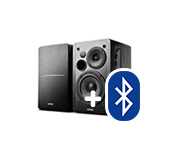
Современные акустические системы часто имеют возможность подключения через беспроводную технологию Bluetooth. Это значит, что вы можете наслаждаться любимой музыкой, не используя провода и кабели. Однако, режим Bluetooth может показаться непривычным для тех, кто только начинает использовать эту технологию. В этой статье мы расскажем, как подключить ваш ноутбук или телефон к колонкам по Bluetooth и дадим полезные советы для использования этой технологии в вашей акустической системе.
Первым шагом для подключения вашего устройства по Bluetooth является проверка, поддерживает ли ваша акустическая система эту технологию. Если да, то обычно она имеет кнопку Bluetooth на своей передней панели или на пульте дистанционного управления. Нажмите на нее и дождитесь, пока напротив этой кнопки загорится световой индикатор.
Затем, на вашем устройстве активируйте поиск беспроводных устройств и выберите из списка вашу акустическую систему. Если у вас запросят пароль, то вы можете найти его в инструкции к вашей акустической системе. После того, как вы успешно подключили устройство, попробуйте воспроизвести какую-нибудь музыку и убедитесь, что звук воспроизводится через вашу акустическую систему.
Чтобы использовать Bluetooth технологию наилучшим образом, мы рекомендуем помнить о нескольких важных моментах. Во-первых, не забывайте отключать Bluetooth на вашем устройстве после использования. Это поможет сэкономить заряд батареи и не даст возможности кому-то подключиться к вашим устройствам. Во-вторых, помните, что беспроводные сигналы Bluetooth могут быть подвержены помехам. Поэтому рекомендуется держать ваше устройство и акустическую систему недалеко друг от друга и не ставить мешающих препятствий (стен, мебели и т.д.) на пути сигнала.
- Как подключить устройства к Bluetooth-колонкам?
- Шаг 1: Включите Bluetooth на устройствах
- Шаг 2: Включите Bluetooth-колонки
- Шаг 3: Подключите устройство к колонке
- Шаг 4: Настройте звук
- Шаг 1. Проверьте совместимость устройств
- 1.1. Проверьте, поддерживает ли ваше устройство Bluetooth
- 1.2. Проверьте, поддерживает ли ваши колонки Bluetooth
- 1.3. Проверьте версию Bluetooth на устройстве и колонках
- Шаг 2. Включите Bluetooth на колонках и устройстве
- Для колонок:
- Для устройства:
- Шаг 3. Найдите колонки в списке доступных Bluetooth-устройств
- Шаг 4. Подключите устройство к колонкам
- 1. Включите Bluetooth на устройстве
- 2. Найдите доступные устройства
- 3. Выберите колонки и подключитесь к ним
- Шаг 5. Настройте звуковые параметры
- Регулировка громкости
- Настройка эквалайзера
- Использование звукового эффекта
- Советы по использованию Bluetooth для акустической системы
- 1. Подберите совместимые устройства
- 2. Убедитесь, что Bluetooth включен
- 3. Есть ли близкие устройства Bluetooth?
- 4. Устраните помехи
- 5. Регулируйте настройки звука
- 6. Оставайтесь в пределах действия Bluetooth
- Ответы на вопросы
- Как подключить ноутбук к колонкам по Bluetooth?
- Как подключить телефон к колонкам по Bluetooth?
- Какие возможности предоставляет Bluetooth для акустической системы?
- Как выбрать подходящие колонки для подключения по Bluetooth?
- Какие настройки нужно провести на колонках для подключения по Bluetooth?
- Какие устройства могут быть подключены к колонкам по Bluetooth?
- Как решить проблему нестабильной связи при использовании Bluetooth?
- Как узнать, подключены ли колонки к устройству по Bluetooth?
- Что делать, если часто переподключаться?
- Можно ли подключить несколько устройств к колонкам по Bluetooth одновременно?
Как подключить устройства к Bluetooth-колонкам?
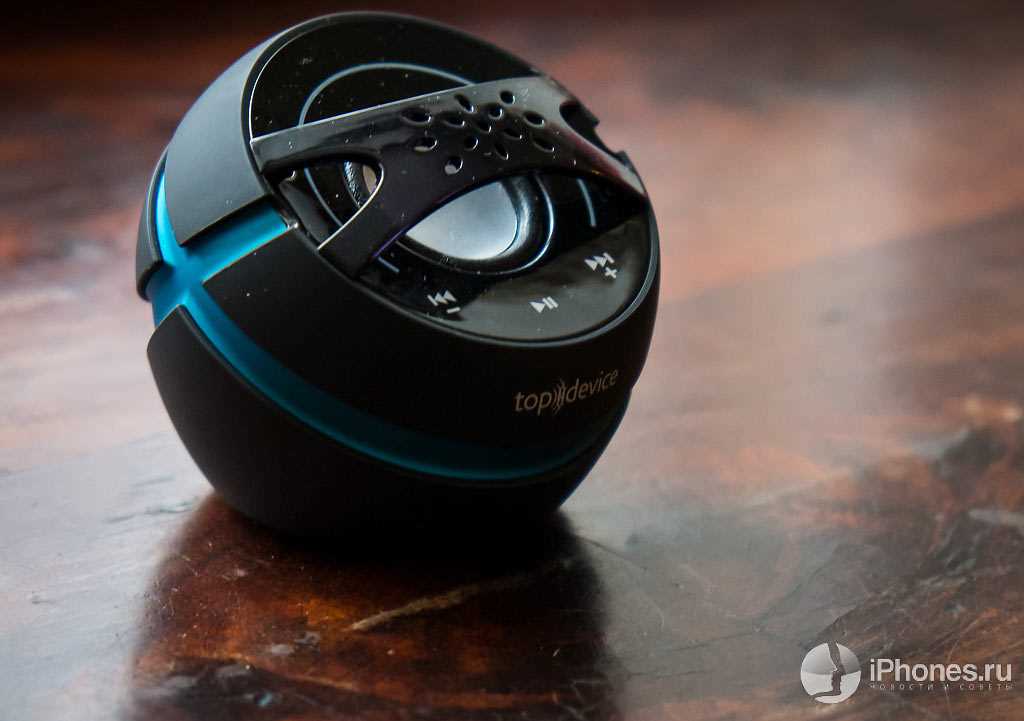
Шаг 1: Включите Bluetooth на устройствах
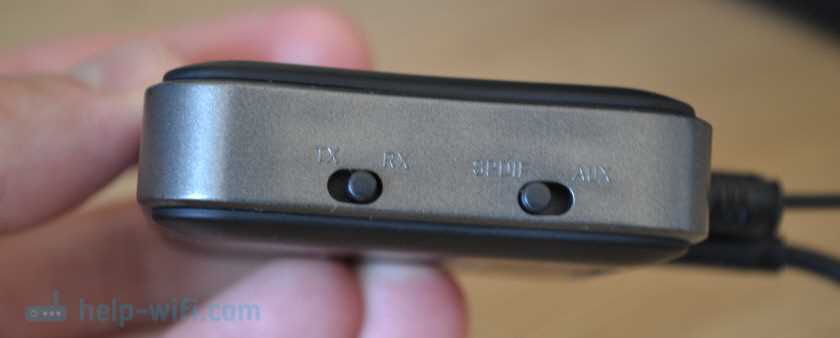
Перед подключением устройства к колонкам по Bluetooth, убедитесь, что на обоих устройствах включен Bluetooth. Для этого зайдите в настройки Bluetooth на ноутбуке или телефоне и убедитесь в наличии активного Bluetooth-соединения.
Шаг 2: Включите Bluetooth-колонки

Далее необходимо включить Bluetooth-колонки. Для этого нажмите на кнопку или переключатель на колонке и убедитесь, что индикатор Bluetooth на колонке начинает мигать.
Шаг 3: Подключите устройство к колонке

Для того, чтобы подключить устройство к колонке, зайдите в список доступных Bluetooth-устройств и выберите нужную колонку. На устройстве может появиться запрос на соединение, подтвердите его.
- Если на колонке задан пароль (PIN-код), введите его.
- Если устройство требует введения пароля, уточните его у инструкции к устройству.
Шаг 4: Настройте звук
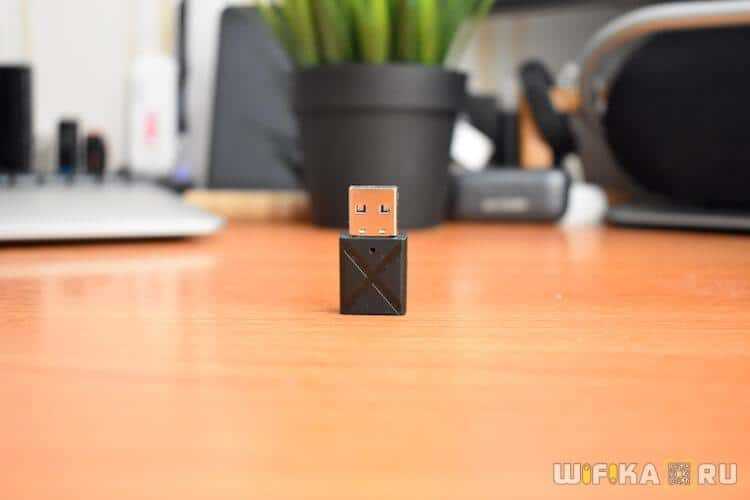
После подключения устройство можно использовать для воспроизведения звука. Убедитесь, что на колонке выбран Bluetooth-режим воспроизведения и звук включен. При необходимости можно настроить громкость или другие параметры звука на устройстве и на Bluetooth-колонке.
Шаг 1. Проверьте совместимость устройств
1.1. Проверьте, поддерживает ли ваше устройство Bluetooth
Перед тем как подключать колонки, необходимо удостовериться в наличии Bluetooth на вашем устройстве. Это можно сделать, перейдя в настройки и выбрав соответствующую вкладку или меню. Если Bluetooth недоступен на вашем устройстве, то подключить колонки через него не получится.
1.2. Проверьте, поддерживает ли ваши колонки Bluetooth

Важно также убедиться в поддержке Bluetooth ваших колонок. Обычно это можно найти на упаковке или в инструкции к устройству. Если колонки не поддерживают Bluetooth, то необходимо искать другой способ подключения.
1.3. Проверьте версию Bluetooth на устройстве и колонках
Необходимо также проверить версию Bluetooth на вашем устройстве и на колонках. Все устройства с Bluetooth могут работать различными версиями, что может привести к проблемам при подключении. Рекомендуется использовать версии Bluetooth 4.0 и выше, чтобы гарантировать высокую скорость передачи данных и качество звука.
Если устройства не совместимы, то подключение через Bluetooth может быть невозможным или работать некорректно.
Шаг 2. Включите Bluetooth на колонках и устройстве
Для колонок:
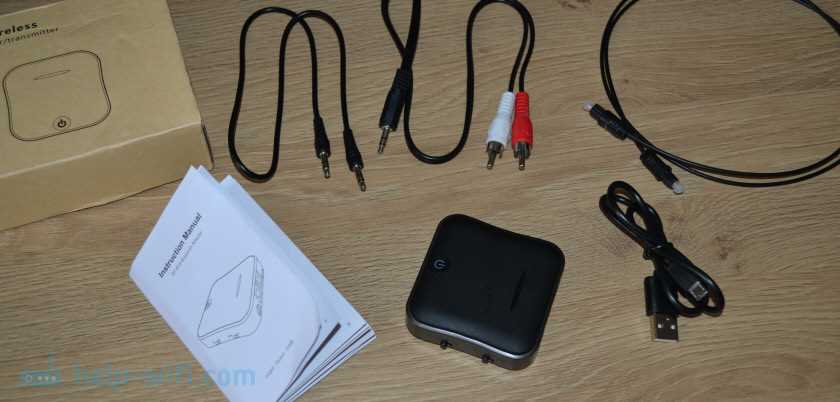
Проверьте, есть ли кнопка Bluetooth на колонках. Если есть – нажмите ее и дождитесь, пока индикатор начнет мигать. Это означает, что колонка готова к подключению.
Если на колонках нет кнопки Bluetooth, то запустите процесс синхронизации вручную. Для этого нужно нажать и держать кнопку включения на колонках, пока они не начнут быстро мигать. Теперь колонки готовы к подключению.
Для устройства:
На устройстве перейдите в настройки Bluetooth. Если Bluetooth выключен, включите его. После того как Bluetooth будет включен, устройство «обнаружит» доступные устройства для подключения.
Выберите название вашей колонки, чтобы подключиться через Bluetooth. Если устройство спросит пароль, введите на колонках указанную в инструкции цифровую последовательность и нажмите Enter.
После успешного подключения индикатор на колонках обычно начинает гореть постоянно или перестает мигать. Если индикатор продолжает мигать – вам нужно попробовать подключение снова.
Теперь вы готовы провести прослушивание с вашего устройства через Bluetooth на своих колонках.
Шаг 3. Найдите колонки в списке доступных Bluetooth-устройств
После того, как вы включили Bluetooth на своем ноутбуке или телефоне, и на колонках, необходимо найти доступные устройства Bluetooth для подключения. Это можно сделать следующим образом:
- Откройте настройки Bluetooth на вашем ноутбуке или телефоне.
- Нажмите на кнопку «Поиск устройств» или «Найти устройства».
- Подождите, пока ваше устройство найдет доступные Bluetooth-устройства.
- Выберите из списка доступных устройств колонки, к которым вы хотите подключиться.
Обычно к названию Bluetooth-колонок приписывается название производителя или модели, например, «JBL Flip 5» или «Sony SRS-XB22». Убедитесь, что вы выбираете правильное устройство, чтобы избежать ошибок при подключении.
Если вы увидели на экране уведомление с запросом на подключение к Bluetooth-колонкам, просто нажмите на кнопку «Подключиться» или «Разрешить», чтобы подтвердить свое намерение.
После того, как вы выбрали нужные колонки в списке доступных Bluetooth-устройств и подключились к ним, ваш ноутбук или телефон будет автоматически передавать звук на колонки. Осталось только выбрать песню или аудиофайл и наслаждаться качественным звуком на новом уровне!
Шаг 4. Подключите устройство к колонкам

1. Включите Bluetooth на устройстве
Перед тем, как подключить свое устройство к колонкам, необходимо включить Bluetooth на своем гаджете. Это делается через меню настроек — найдите раздел «Bluetooth» и включите данный функционал.
2. Найдите доступные устройства
После того, как вы включили Bluetooth на своем устройстве, ваша колонка должна появиться в списке доступных устройств на экране. Чтобы найти свои колонки, нажмите кнопку «Найти устройства».
3. Выберите колонки и подключитесь к ним

После того, как вы найдете свои колонки в списке доступных устройств, нажмите на название устройства и выберите опцию «Подключить». После пары секунд связь будет установлена и вы сможете наслаждаться звуком на своих колонках.
Обратите внимание: Некоторые устройства могут потребовать ввести пароль для подключения, обычно это «0000» или «1234». Если же вы все же не можете подключить колонки к своему устройству, попробуйте перезагрузить колонки или сделать рестарт устройства.
Шаг 5. Настройте звуковые параметры
Регулировка громкости
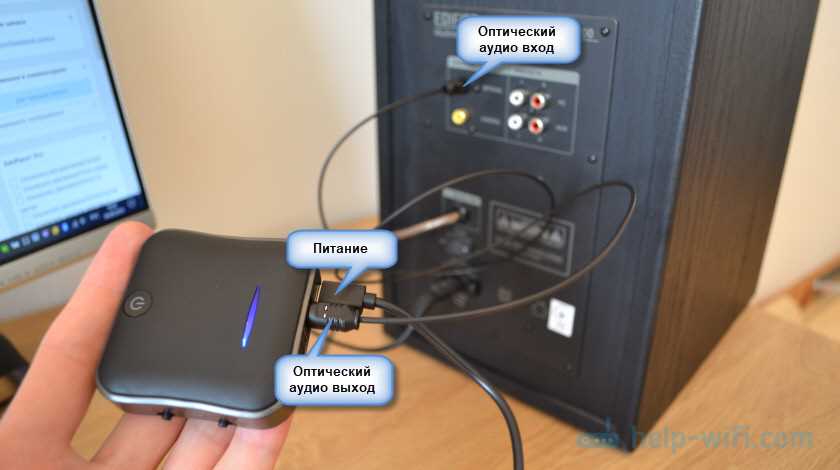
После успешного подключения ноутбука или телефона к Bluetooth-колонкам можно начинать прослушивание музыки. Важно настроить уровень громкости для достижения наилучшего качества звука. Следует обратить внимание на то, чтобы громкость была не слишком высокой и не слишком низкой. В случае слишком высокой громкости возможны искажения звука, а в случае слишком низкой громкости звук будет нечетким и тихим.
Настройка эквалайзера
Настройка эквалайзера может существенно повысить качество звучания музыки. С помощью эквалайзера можно регулировать басы, высокие и средние частоты звука. Для того, чтобы выбрать нужный вариант настроек эквалайзера, можно воспользоваться встроенными в приложение настройками.
Использование звукового эффекта
Для улучшения качества звучания музыки можно использовать различные звуковые эффекты, такие как «Пространственный звук», «Середина», «Реверберация», «Эхо». Для выбора нужного звукового эффекта следует воспользоваться настройками предустановленных параметров в приложении.
- Регулировка громкости должна быть настроена на оптимальный уровень;
- Для достижения наилучшего качества звука следует провести тестирование настройки эквалайзера;
- Использование звуковых эффектов может существенно улучшить качество звучания музыки.
Советы по использованию Bluetooth для акустической системы
1. Подберите совместимые устройства
Если вы планируете использовать Bluetooth для подключения акустической системы, необходимо убедиться, что устройства являются совместимыми. Проверьте марку и модель колонок, ноутбука или телефона, которые вы хотите использовать.
2. Убедитесь, что Bluetooth включен

Перед подключением убедитесь, что функция Bluetooth на вашем устройстве включена. В большинстве случаев есть специальная кнопка или настройка на устройстве, которая позволяет включить Bluetooth.
3. Есть ли близкие устройства Bluetooth?
Многие устройства с Bluetooth могут обнаруживать другие близлежащие устройства, использующие ту же технологию. Важно убедиться, что ни одно другое устройство Bluetooth не вмешивается в работу вашей акустической системы.
4. Устраните помехи
Если сигнал Bluetooth не передается должным образом, может возникнуть помеха в аудиосигнале. В этом случае рекомендуется расположить устройства близко друг к другу и устранить все внешние факторы, которые могут привести к помехам.
5. Регулируйте настройки звука

Использование Bluetooth для акустической системы может потребовать некоторой настройки звука. На многих устройствах можно найти функции управления громкостью и тоном, которые могут пригодиться для настройки звукового сигнала.
6. Оставайтесь в пределах действия Bluetooth
Благодаря Bluetooth можно подключаться к акустической системе на расстоянии. Однако стабильное соединение может нарушиться, если вы уйдете за пределы действия Bluetooth. Будьте внимательны к этому моменту.
- Проверьте совместимость контроллеров Bluetooth на вашем устройстве.
- Включите Bluetooth и выберите устройство для подключения.
- Устраните помехи и настройте звук на своем устройстве.
- Не выходите за пределы действия Bluetooth, чтобы сохранить стабильное соединение.
Ответы на вопросы
Как подключить ноутбук к колонкам по Bluetooth?
Для подключения ноутбука к колонкам по Bluetooth необходимо включить Bluetooth на обоих устройствах. Затем найти колонки в списке доступных Bluetooth-устройств на ноутбуке и выбрать их. Далее просто следовать инструкциям на экране для завершения процедуры подключения.
Как подключить телефон к колонкам по Bluetooth?
Для подключения телефона к колонкам по Bluetooth необходимо включить Bluetooth на обоих устройствах. Затем найти колонки в списке доступных Bluetooth-устройств на телефоне и выбрать их. Далее просто следовать инструкциям на экране для завершения процедуры подключения.
Какие возможности предоставляет Bluetooth для акустической системы?
Bluetooth позволяет беспроводное подключение к акустической системе, что обеспечивает удобство использования и большую свободу движений. Кроме того, Bluetooth обеспечивает прекрасное качество звука и легко настраивается.
Как выбрать подходящие колонки для подключения по Bluetooth?
При выборе колонок для подключения по Bluetooth следует обратить внимание на их мощность, размер и качество звука. Также стоит убедиться, что колонки поддерживают Bluetooth-технологию и имеют порты, необходимые для подключения других устройств.
Какие настройки нужно провести на колонках для подключения по Bluetooth?
На колонках следует убедиться, что Bluetooth-функция включена. Некоторые колонки также могут иметь кнопку, позволяющую переключаться между Bluetooth и другими режимами. Если колонки имеют функцию пароля, следует установить пароль на устройстве, которое будет производить подключение.
Какие устройства могут быть подключены к колонкам по Bluetooth?
Практически любые устройства с Bluetooth-технологией могут быть подключены к колонкам, включая ноутбуки, телефоны, планшеты, медиаплееры и т.д.
Как решить проблему нестабильной связи при использовании Bluetooth?
Первым шагом следует убедиться, что Bluetooth-функция включена и устройства находятся на расстоянии до 10 метров друг от друга. Если проблема сохраняется, следует попробовать подключить другие устройства к колонкам для определения, является ли проблема связанной с конкретным устройством.
Как узнать, подключены ли колонки к устройству по Bluetooth?
Узнать, подключены ли колонки к устройству по Bluetooth, можно проверив настройки Bluetooth на устройстве и убедившись, что колонки находятся в списке подключенных устройств. В большинстве случаев на колонках загорается светодиодный индикатор, указывающий на успешное подключение.
Что делать, если часто переподключаться?
Если устройство часто переподключается к колонкам по Bluetooth, следует проверить, насколько близко находятся устройства друг к другу. Если устройства находятся на расстоянии более 10 метров, связь может быть нестабильной. Также следует убедиться, что на устройстве не запущены другие программы, использующие Bluetooth-функцию.
Можно ли подключить несколько устройств к колонкам по Bluetooth одновременно?
Да, большинство колонок позволяют подключать несколько устройств к ним по Bluetooth одновременно. Однако в этом случае мощность звука может быть немного снижена, поскольку колонки будут делить мощность между соединенными устройствами.