

IP камеры — это современный и удобный способ видеонаблюдения в доме, офисе или на территории предприятия. Они доступны в разной ценовой категории и могут иметь различное разрешение и возможности. Однако, некоторые пользователи сталкиваются с проблемой подключения нескольких IP камер к существующей сети, особенно если требуется большая пропускная способность. В этом случае, можно использовать PowerLine адаптеры, которые позволяют передавать данные по электрической проводке.
PowerLine адаптеры — это устройства, которые преобразуют электрические сигналы в сигналы сети Ethernet. Они позволяют передавать данные по электрической проводке дома или офиса, что может быть более удобным способом, чем беспроводное соединение, особенно если на большой территории.
В этой статье мы рассмотрим, как подключить несколько IP камер через PowerLine адаптер. Мы рассмотрим, как выбрать подходящий адаптер и как подключить камеры к существующей сети. Также, мы предоставим некоторые советы по установки и настройке, чтобы вы могли воспользоваться преимуществами видеонаблюдения с несколькими камерами.
- Выбор необходимого PowerLine адаптера
- 1. Скорость передачи данных
- 2. Количество портов
- 3. Тип подключения
- 4. Бренд и модель
- Подключение PowerLine адаптера к розетке
- Шаг 1: Распаковка адаптера
- Шаг 2: Подключение кабеля питания
- Шаг 3: Подключение Ethernet-кабеля
- Шаг 4: Синхронизация адаптеров
- Шаг 5: Проверка соединения
- Заключение
- Подключение Ethernet кабеля к PowerLine адаптеру
- Выбор Ethernet кабеля
- Подключение Ethernet кабеля к PowerLine адаптеру
- Проверка подключения
- Выводы
- Подключение IP камеры к Ethernet кабелю
- Шаг 1: Определите IP-адрес камеры
- Шаг 2: Подключите IP-камеру к Ethernet кабелю
- Шаг 3: Настройте IP-камеру
- Начало мониторинга видео
- Определение нужных IP камер
- Подключение IP камер через PowerLine адаптер
- Настройка программного обеспечения
- Начало мониторинга
- Ответы на вопросы
- Какими марками PowerLine адаптеров стоит пользоваться для подключения IP камер?
- Как протестировать мощность PowerLine адаптера для подключения IP камер?
- Можно ли подключить IP камеры через PowerLine адаптер, используя разные сетевые карты в компьютере?
- Могут ли IP камеры потерять качество видеопотока при подключении через PowerLine адаптер?
- Нужно ли проводить какие-то дополнительные настройки при подключении IP камер через PowerLine адаптер?
- Сколько IP камер можно подключить через один PowerLine адаптер?
- Какие IP адреса следует использовать при настройке IP камер при подключении через PowerLine адаптер?
- Можно ли использовать PowerLine адаптер для подключения IP камер на больших расстояниях?
- Как проверить, работают ли все IP камеры, подключенные через PowerLine адаптер?
- Нужно ли проводить какие-то специальные мероприятия для защиты IP камер, подключенных через PowerLine адаптер?
Выбор необходимого PowerLine адаптера
1. Скорость передачи данных

Одним из важнейших критериев выбора PowerLine адаптера является скорость передачи данных. Обратите внимание, что скорость, заявленная производителем, не всегда соответствует реальной. Определитесь с тем, какую скорость передачи данных вам нужна для стабильной работы ваших IP камер.
2. Количество портов
Если вы планируете подключить камеры по Ethernet, то обратите внимание на количество портов у выбранного PowerLine адаптера. Вам понадобится по крайней мере столько портов, сколько камер вы хотите подключить, а также один порт для подключения к компьютеру или роутеру.
3. Тип подключения
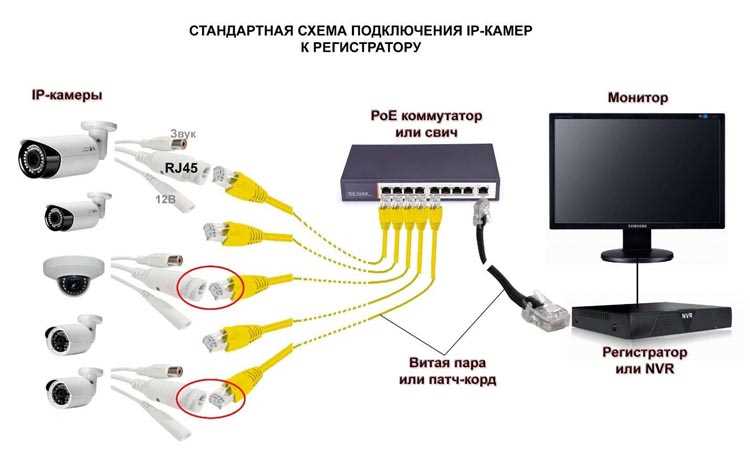
Выберите PowerLine адаптер, который поддерживает ваш тип подключения (обычно это RJ45). Некоторые адаптеры поддерживают WiFi-подключение, что может быть полезно в случае, если вы хотите управлять камерами с мобильного устройства или планшета.
4. Бренд и модель
Выбирайте PowerLine адаптеры известных производителей с положительными отзывами. Такие адаптеры обеспечат стабильную работу ваших камер и защитят вашу сеть от возможных утечек или взломов. Некоторые из рекомендованных производителей PowerLine адаптеров: TP-Link, Netgear, D-Link.
Обращаем ваше внимание:
- Не стоит экономить на качественном PowerLine адаптере, это может привести к сбоям в работе вашей системы видеонаблюдения и утечкам личных данных.
- Не используйте разные модели PowerLine адаптеров в рамках одной сети, так как это может привести к несовместимости и снижению скорости передачи данных.
Подключение PowerLine адаптера к розетке

Шаг 1: Распаковка адаптера
Перед началом подключения необходимо распаковать PowerLine адаптер и проверить его на наличие всех необходимых компонентов, таких как кабель питания, Ethernet-кабель и инструкция по использованию.
Шаг 2: Подключение кабеля питания
Вставьте кабель питания в разъём на задней панели адаптера и подключите его к розетке.
Шаг 3: Подключение Ethernet-кабеля
Подключите Ethernet-кабель к адаптеру и к своему роутеру или сетевому устройству (например, IP-камере). Убедитесь в том, что кабель подключен к соответствующим портам на обоих устройствах.
Шаг 4: Синхронизация адаптеров
Если вы планируете использовать несколько PowerLine адаптеров, то необходима их синхронизация. Для этого нажмите кнопку синхронизации на каждом адаптере в течение 2-х минут после подключения их к розетке.
Шаг 5: Проверка соединения

После подключения PowerLine адаптера к сети, убедитесь в том, что связь между компонентами установлена. Для этого проверьте подключение веб-камеры или другого устройства к сети и обратите внимание на показатели скорости передачи данных.
Заключение
Подключение PowerLine адаптера к розетке — это простая задача, которую можно выполнить в несколько минут. Следуйте инструкциям по шагам и наслаждайтесь качественной связью в сети.
Подключение Ethernet кабеля к PowerLine адаптеру

Выбор Ethernet кабеля
Для подключения камер к PowerLine адаптеру необходимо использовать Ethernet кабель. Необходимо убедиться, что кабель соответствует стандарту Ethernet и имеет разъемы RJ45.
Подключение Ethernet кабеля к PowerLine адаптеру
Для подключения Ethernet кабеля следует вставить один конец кабеля в разъем Ethernet на IP камере и убедиться, что кабель надежно и плотно вставлен, а затем вставить другой конец кабеля в PowerLine адаптер в разъем Ethernet.
Проверка подключения
После подключения Ethernet кабеля необходимо провести проверку подключения. Для этого можно использовать специальную программу, которая будет отображать доступные сетевые устройства и их статус. Если все подключено верно, то IP камера должна отображаться в списке устройств.
Выводы
Подключение Ethernet кабеля к PowerLine адаптеру не является сложной задачей, но требует внимательности и точности. Правильно подключенный Ethernet кабель гарантирует стабильный и безопасный передачу данных от камер до PowerLine адаптера.
Подключение IP камеры к Ethernet кабелю
Шаг 1: Определите IP-адрес камеры
Перед тем, как подключить IP-камеру к Ethernet кабелю, нужно определить ее IP-адрес. Для этого можно воспользоваться программой для поиска IP-адреса камеры, которая часто идет в комплекте с камерой.
Шаг 2: Подключите IP-камеру к Ethernet кабелю

Соедините Ethernet кабель с портом на задней панели IP-камеры и с внутренним портом на офисном коммутаторе. Если у вас нет коммутатора, вы можете использовать обычный Ethernet-кабель и подключить IP-камеру к порту на маршрутизаторе.
Шаг 3: Настройте IP-камеру
Прежде чем подключать IP-камеру, вам нужно настроить ее параметры. Для этого вам нужно зайти в меню управления камерой через веб-интерфейс. В зависимости от модели камеры, вам может потребоваться установка пароля для доступа к ней или выбор соединения, которое вы хотите использовать. Рекомендуем настроить IP-адрес камеры на статический, а не динамический.
Используя этот простой процесс, вы можете легко подключить IP-камеру к Ethernet кабелю и настроить ее для использования.
Начало мониторинга видео

Определение нужных IP камер
Прежде чем начать мониторинг, необходимо определить, какие IP камеры будут использоваться. Выберите камеры с высоким разрешением и углом обзора, соответствующим вашим потребностям.
Подключение IP камер через PowerLine адаптер
Для подключения IP камер через PowerLine адаптер необходимо подключить адаптер к розетке и подключить камеры к адаптеру с помощью сетевого кабеля. Убедитесь, что все кабели были подключены правильно и соединения были установлены.
Настройка программного обеспечения

Для мониторинга видео на компьютере нужно установить подходящее программное обеспечение. После установки программы необходимо добавить IP камеры в систему. Войдите в программу и перейдите в раздел настройки камеры. Введите IP адрес и логин/пароль, если это требуется.
Начало мониторинга

После подключения и настройки камер можно начать мониторинг видео. Запустите программное обеспечение и пройдите в нужную категорию. Выберите нужную камеру и начните просмотр видео. Обратите внимание на качество видео, время задержки и другие параметры настройки.
Ответы на вопросы
Какими марками PowerLine адаптеров стоит пользоваться для подключения IP камер?
Для подключения IP камер стоит использовать PowerLine адаптеры производства TP-Link, D-Link, Zyxel, Devolo. Эти производители предлагают высококачественные устройства с высокой скоростью передачи данных и отличной защитой от помех.
Как протестировать мощность PowerLine адаптера для подключения IP камер?
Для тестирования мощности PowerLine адаптера можно использовать программы, такие как LAN Speed Test или IPerf. Они позволят измерить скорость передачи данных между двумя устройствами, подключенными через адаптер, и определить, насколько хорошо адаптер справляется с передачей данных.
Можно ли подключить IP камеры через PowerLine адаптер, используя разные сетевые карты в компьютере?
Да, можно. Для этого нужно использовать функцию маршрутизации IP адресов. Эта функция позволяет перенаправлять трафик с определенной сетевой карты на другую сетевую карту или на другое устройство, подключенное через адаптер.
Могут ли IP камеры потерять качество видеопотока при подключении через PowerLine адаптер?
Да, возможно, что качество видеопотока снизится при использовании адаптера, так как это зависит от качества электрической сети в конкретном помещении. Но современные PowerLine адаптеры имеют высокую пропускную способность и не влияют на качество видеопотока, если сеть работает в соответствии со стандартами.
Нужно ли проводить какие-то дополнительные настройки при подключении IP камер через PowerLine адаптер?
Да, чтобы IP камеры работали корректно, нужно настроить соединение с адаптером. Это можно сделать через интерфейс адаптера, выбрав соответствующие параметры, например, тип соединения, канал передачи данных, режим безопасности и т.д.
Сколько IP камер можно подключить через один PowerLine адаптер?
Количество подключаемых камер зависит от скорости и пропускной способности самого адаптера, а также от того, насколько загружена электрическая сеть в данном помещении. В среднем, один PowerLine адаптер можно использовать для подключения от двух до четырех IP камер.
Какие IP адреса следует использовать при настройке IP камер при подключении через PowerLine адаптер?
Чтобы настроить IP камеры при подключении их через PowerLine адаптер, нужно использовать IP адреса, которые находятся в той же подсети, что и адаптер. Например, если IP адрес адаптера 192.168.1.1, то IP адреса камер могут быть 192.168.1.2, 192.168.1.3, 192.168.1.4 и т.д.
Можно ли использовать PowerLine адаптер для подключения IP камер на больших расстояниях?
Да, PowerLine адаптеры могут быть использованы для подключения IP камер на расстоянии до 300 метров в пределах одной электрической линии. Но стоит учитывать, что скорость передачи данных будет падать с увеличением расстояния и качества электрической сети.
Как проверить, работают ли все IP камеры, подключенные через PowerLine адаптер?
Для проверки работоспособности всех IP камер, подключенных через PowerLine адаптер, вы можете использовать специальное программное обеспечение, предоставляемое производителями IP камер. Также можно воспользоваться утилитами, такими как IP Scanner или Advanced IP Scanner, которые помогут обнаружить и проверить все подключенные устройства.
Нужно ли проводить какие-то специальные мероприятия для защиты IP камер, подключенных через PowerLine адаптер?
Да, для защиты IP камер, подключенных через PowerLine адаптеры, следует принимать стандартные мероприятия по безопасности сети — установить пароль на адаптер и камеры, использовать шифрование данных, запретить удаленный доступ к камерам и т.д.