
Наушники AirPods являются одними из наиболее популярных беспроводных наушников на рынке. Они разработаны Apple и предназначены для использования с устройствами этой компании. В этой инструкции мы расскажем, как подключить AirPods к MacBook, iMac и Mac mini.
Подключение AirPods к любому Mac-устройству можно выполнить довольно быстро и просто. Это займет у вас не более пары минут. Однако, если вы никогда этого не делали, то возможно вам стоит ознакомиться с пошаговой инструкцией, чтобы избежать каких-либо проблем и ускорить процесс.
Вы можете использовать AirPods для прослушивания музыки, совершения звонков, а также для использования голосового помощника Siri. Подключение наушников AirPods к вашему Mac-устройству является неотъемлемой частью их использования.
- Убедитесь в совместимости
- Какие устройства поддерживаются AirPods?
- Как убедиться в совместимости?
- Установите последнюю версию ОС
- Почему это важно?
- Как обновить ОС?
- Убедитесь в надлежащей работе наушников
- Проверьте заряд батареи
- Проверьте воспроизведение звука
- Проверьте настройки звука
- Проверьте наличие обновлений
- Откройте настройки Bluetooth на вашем устройстве
- Шаг 1: Откройте меню настройки
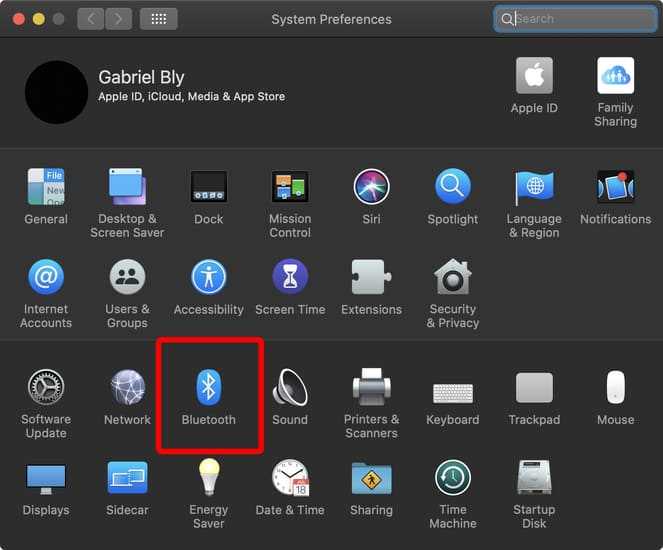
- Шаг 2: Найдите пункт Bluetooth
- Шаг 3: Включите Bluetooth и найдите устройства для подключения
- Шаг 4: Сопряжение и подключение AirPods
- Нажмите кнопку «Добавить Bluetooth-устройство»
- Вставьте наушники в уши и дождитесь пока они автоматически подключатся
- Проверьте настройки звука и включите нужный режим
- Шаг 1: Проверьте настройки звука
- Шаг 2: Включите нужный режим
- Наслаждайтесь качественным звуком
- Слушайте музыку в высоком качестве
- Высокое качество аудиозвука при звонках
- Ответы на вопросы
- Как подключить AirPods к MacBook без использования Bluetooth?
- Почему мои AirPods не подключаются к Mac?
- Могу ли я подключить AirPods к нескольким устройствам одновременно?
- Как я могу проверить уровень заряда моих AirPods на Mac?
- Могу ли я изменить функцию двойного нажатия на AirPods с помощью Mac?
- Можно ли использовать Siri на AirPods, подключенных к Mac?
- Как я могу настроить автоматическое переключение наушников между устройствами?
- Как удалить AirPods из списка устройств Bluetooth на Mac?
- Могу ли я использовать AirPods со сторонними устройствами, подключенными к Mac?
- Как проверить обновления программного обеспечения для AirPods на Mac?
Убедитесь в совместимости

Какие устройства поддерживаются AirPods?
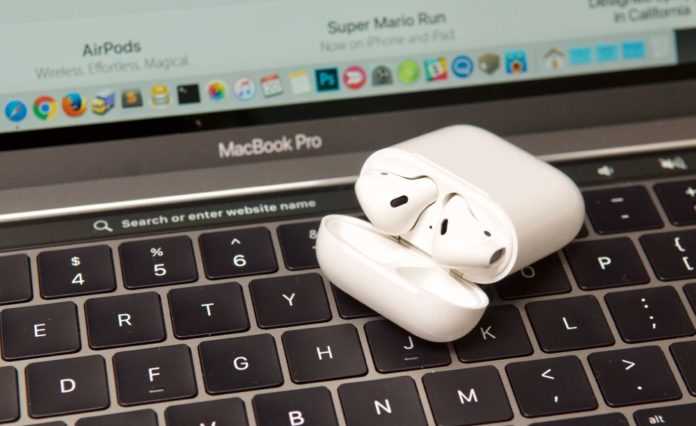
Перед тем, как подключить AirPods к вашему MacBook, iMac или Mac mini, убедитесь, что устройства совместимы. AirPods поддерживаются на следующих моделях устройств:
- MacBook (начиная с 2015 года)
- iMac (начиная с 2012 года)
- Mac mini (начиная с 2012 года)
Также, убедитесь, что у вас установлена последняя версия операционной системы для вашего устройства.
Как убедиться в совместимости?
Чтобы узнать, совместимы ли AirPods с вашим устройством, вы можете проверить список поддерживаемых устройств на сайте Apple. Также, можно обратиться в службу поддержки компании или прочитать инструкцию к устройству.
Если вы уже используете другие беспроводные наушники с вашим MacBook, iMac или Mac mini, то есть вероятность, что AirPods также будут работать. Однако, лучше всего проверить совместимость перед использованием для избежания проблем.
Установите последнюю версию ОС
Почему это важно?
Для того чтобы корректно подключать ваши наушники AirPods к MacBook, iMac или Mac mini, рекомендуется обновить операционную систему до последней версии.
Новые версии могут содержать исправления ошибок и обновления драйверов, которые могут повлиять на работу Bluetooth-устройств, таких как AirPods.
Как обновить ОС?
Для того чтобы обновить операционную систему вам нужно:
- Перейти в меню «Apple» в левом верхнем углу экрана
- Выбрать пункт «Об этом Mac»
- Нажать на кнопку «Обновить»
- Следовать инструкции по установке новой версии ОС
Кроме того, перед обновлением рекомендуется сделать резервную копию ваших данных с помощью Time Machine или другой программы для резервного копирования.
| MacBook | iMac | Mac mini |
|---|---|---|
| MacBook (2015 и новее) MacBook Air (2012 и новее) MacBook Pro (2012 и новее) | iMac (2012 и новее) | Mac mini (2012 и новее) |
Убедитесь в надлежащей работе наушников
Проверьте заряд батареи
Перед подключением наушников к MacBook, iMac или Mac mini необходимо убедиться в том, что у них достаточно заряда. Если батарея разрядилась, наушники не будут работать корректно.
Проверьте воспроизведение звука
Для того, чтобы наушники работали корректно, необходимо проверить, что звук воспроизводится на компьютере через них. Для этого можно воспроизвести музыку или видео и убедиться, что звук идет именно через наушники.
Проверьте настройки звука
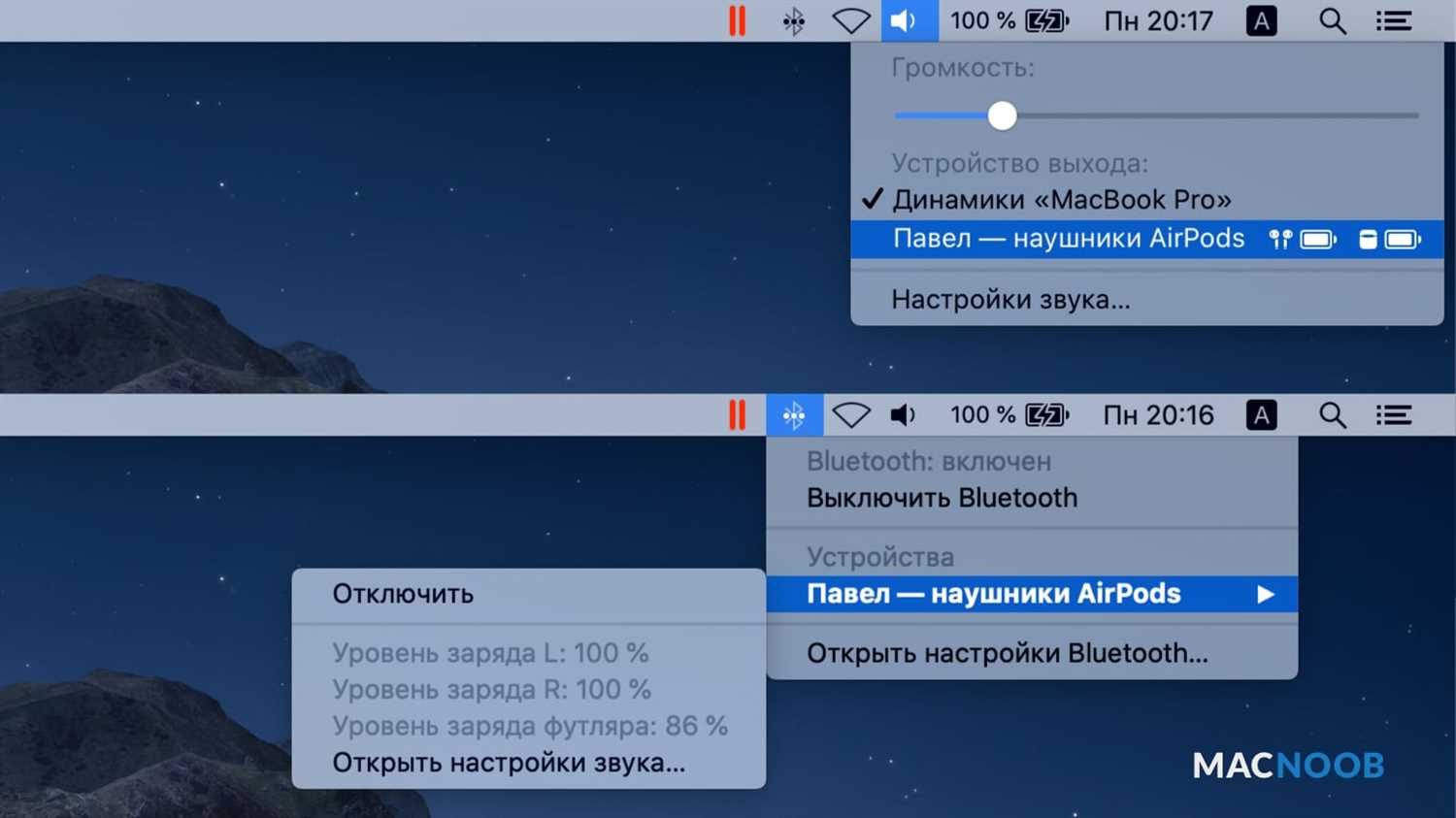
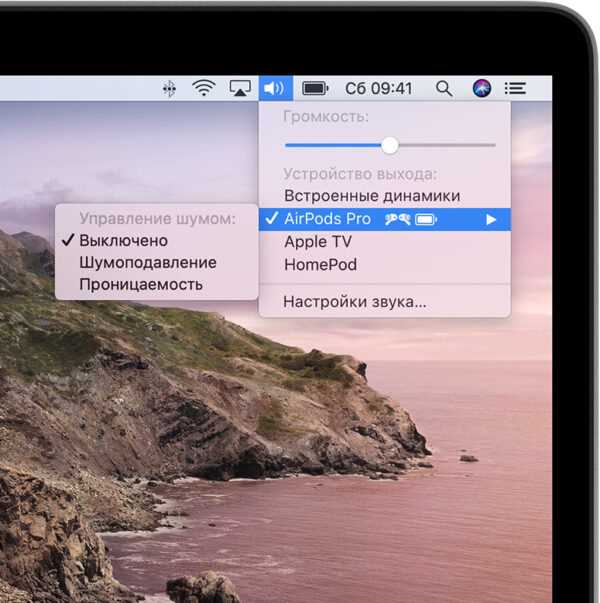
Если наушники не работают правильно, возможно, проблема в настройках звука на компьютере. Убедитесь, что наушники выбраны в качестве устройства вывода звука. Это можно сделать в меню «Звук» в настройках компьютера.
Проверьте наличие обновлений
Если наушники не работают исправно, возможно, проблема связана с программным обеспечением компьютера. Проверьте наличие обновлений для операционной системы и для приложения, через которое вы воспроизводите звук. Это может помочь решить проблему со связью наушников и компьютера.
Откройте настройки Bluetooth на вашем устройстве
Шаг 1: Откройте меню настройки
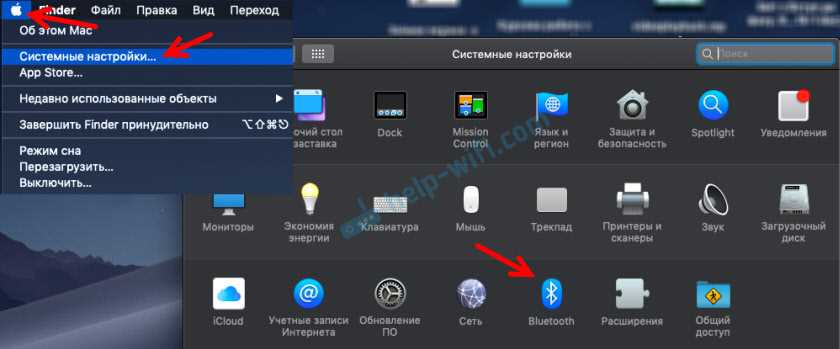
На вашем MacBook, iMac или Mac mini найдите и откройте меню настройки. Обычно оно расположено на панели задач.
Шаг 2: Найдите пункт Bluetooth
В меню настроек найдите пункт Bluetooth. Обычно он находится в разделе «Сеть» или «Безопасность и конфиденциальность».
Шаг 3: Включите Bluetooth и найдите устройства для подключения
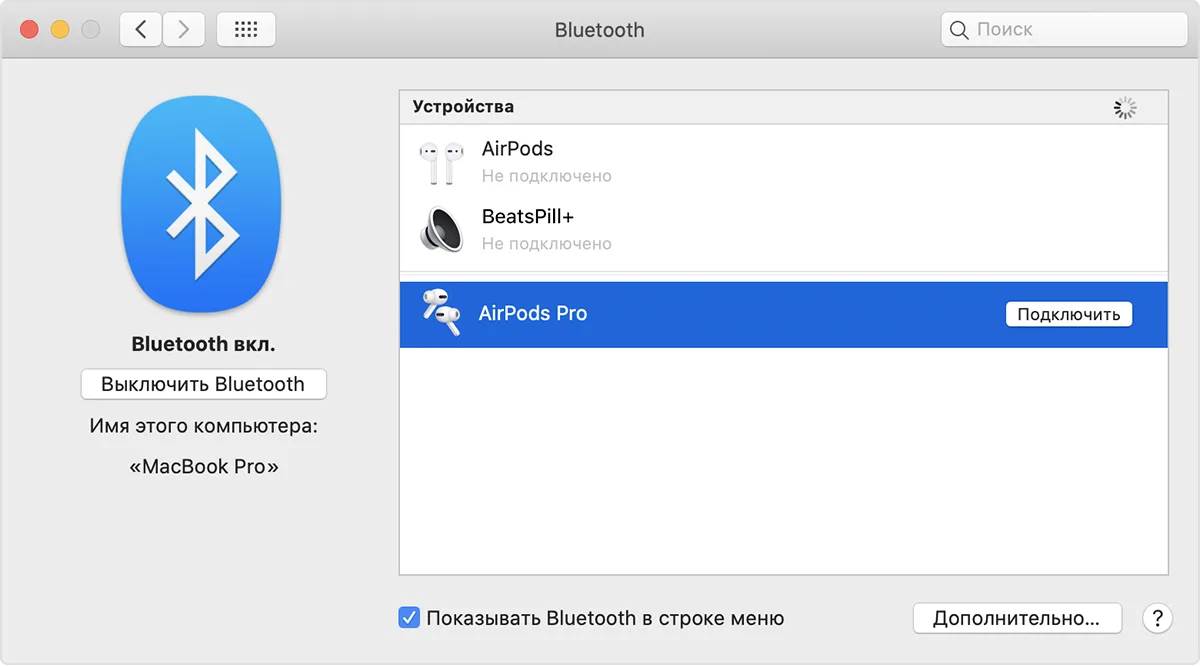
Включите Bluetooth, если он еще не включен, и нажмите кнопку «Найти устройства». В списке найденных устройств выберите свои AirPods.
Шаг 4: Сопряжение и подключение AirPods
Ставьте в уши свои AirPods и следуйте инструкциям на экране для завершения процесса сопряжения и подключения к вашему устройству.
Примечание: Если ваш MacBook, iMac или Mac mini не поддерживает Bluetooth, вы не сможете подключить свои AirPods. Также убедитесь, что ваши AirPods заряжены, чтобы обеспечить безперебойную работу.
Нажмите кнопку «Добавить Bluetooth-устройство»

Чтобы подключить наушники AirPods к MacBook, iMac или Mac mini, нужно настроить Bluetooth соединение. Настройку можно выполнить следующим образом:
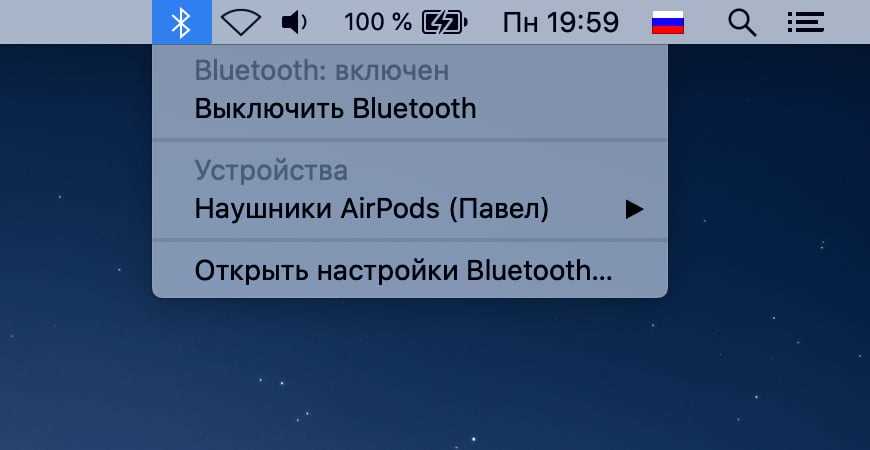
- В правом верхнем углу экрана нажмите на значок Bluetooth.
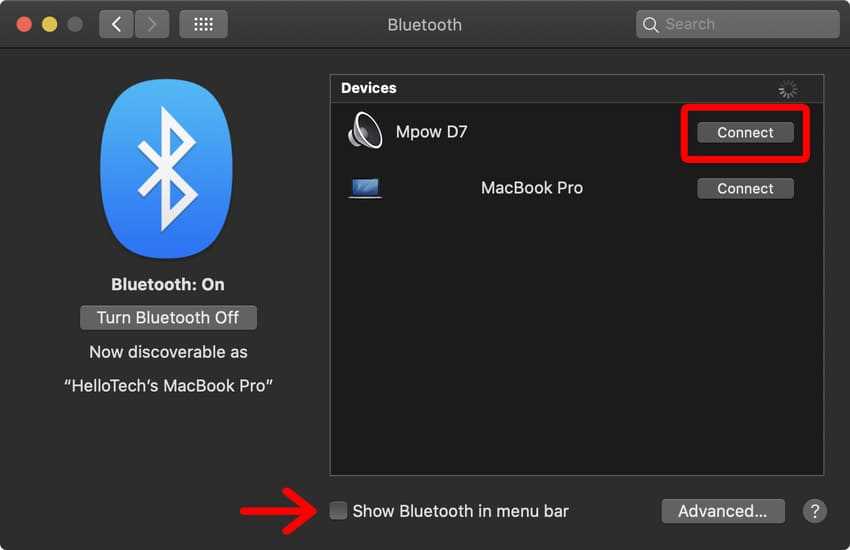
- Выберите пункт «Открыть настройки Bluetooth».
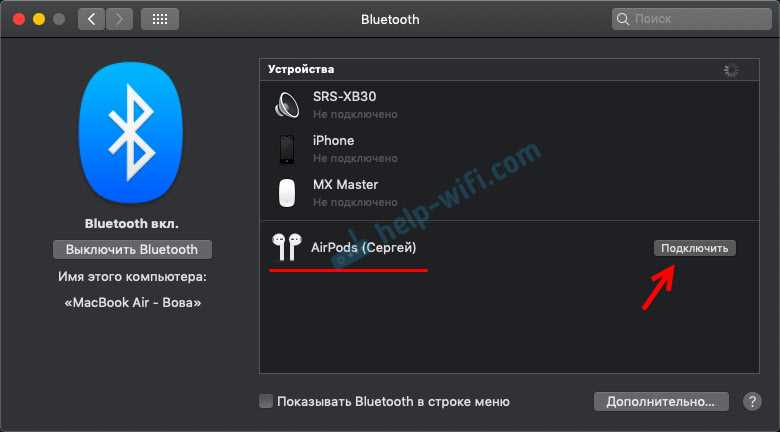
- Настройки Bluetooth откроются в новом окне. Внизу окна нажмите на кнопку «Добавить Bluetooth-устройство».
После нажатия кнопки «Добавить Bluetooth-устройство» явится список доступных устройств. Наушники AirPods должны появиться в списке автоматически, если они находятся в режиме поиска. Если наушники не появляются в списке, проверьте, что они находятся в режиме поиска и находятся в зоне действия MacBook, iMac или Mac mini.
Вставьте наушники в уши и дождитесь пока они автоматически подключатся
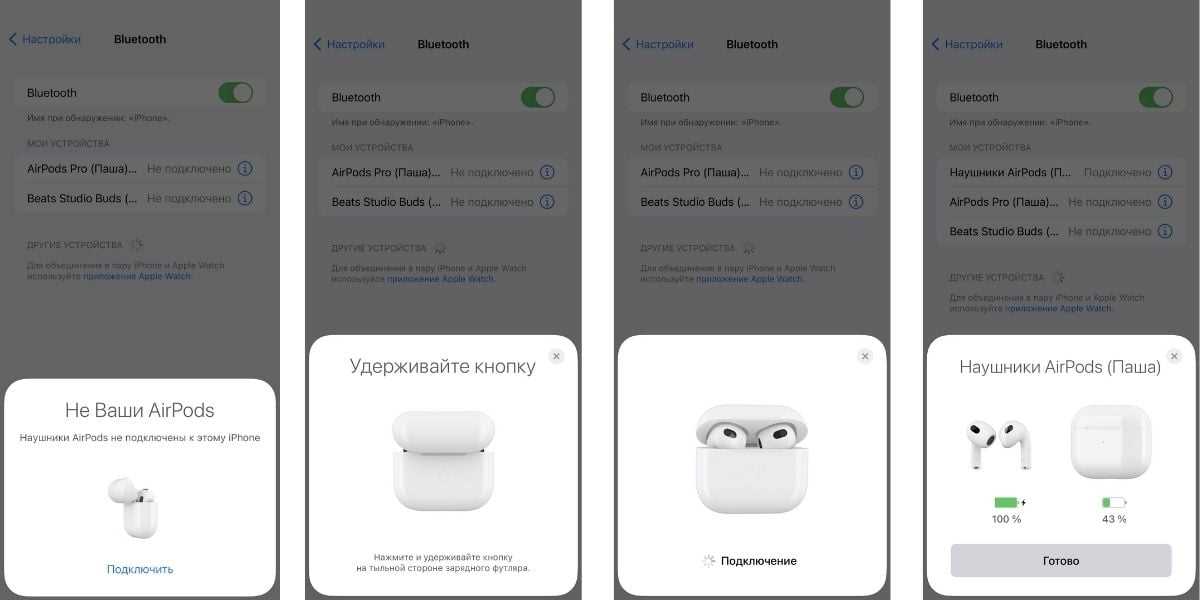
Наушники AirPods могут автоматически подключаться к вашему MacBook, iMac или Mac mini без каких-либо дополнительных настроек. Для этого вставьте наушники в уши и подождите несколько секунд.
Если наушники не подключаются автоматически, убедитесь, что Bluetooth на вашем устройстве включен. Для этого откройте меню «Настройки», выберите «Bluetooth» и убедитесь, что он включен.
Если проблема не решена, попробуйте перезагрузить наушники, поместив их оба в корпус зарядки на несколько секунд. Затем попробуйте их подключить еще раз.
Если вы все еще испытываете проблемы с подключением наушников, обратитесь за помощью к специалистам сервисного центра Apple или посмотрите инструкцию на сайте производителя.
Проверьте настройки звука и включите нужный режим
Шаг 1: Проверьте настройки звука
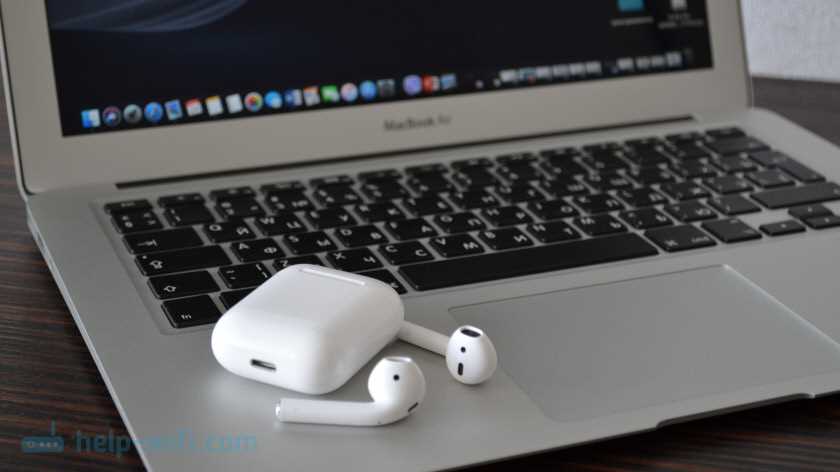
Перед подключением ваших наушников AirPods к МакБук, следует проверить настройки звука. Для этого откройте «Настройки» > Звук. Убедитесь в том, что звук включен и уровень громкости не нулевой.
Шаг 2: Включите нужный режим
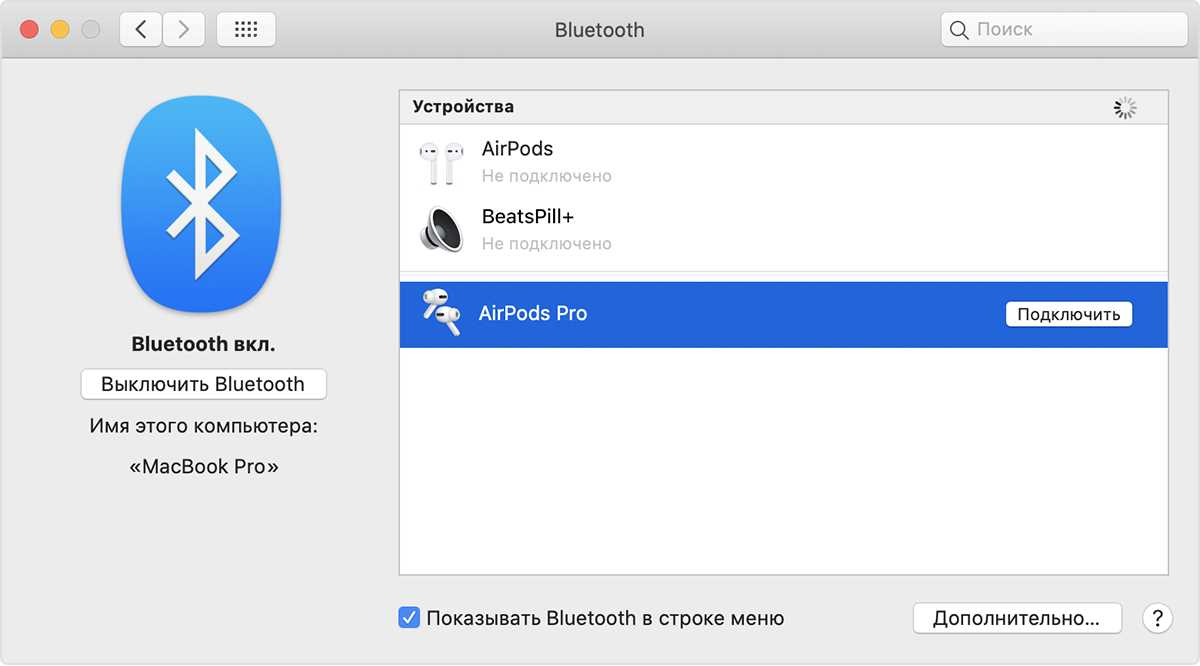
Для подключения наушников AirPods к МакБук, необходимо включить режим «Bluetooth». Для этого перейдите в «Настройки» > «Bluetooth» и убедитесь, что Bluetooth включен.
- Если у вас есть только одна пара наушников AirPods, то они будут автоматически сопрягаться с вашим МакБук.
- Если у вас есть несколько пар, с которыми вы хотели бы сопрягнуть наушники AirPods, то вам необходимо выбрать нужные наушники, щелкнув на их названии, которое появится в списке доступных устройств.
После этого вы должны увидеть значок Bluetooth на своем МакБуке, который указывает на успешное соединение. Теперь вы можете наслаждаться музыкой и совершать звонки с помощью наушников AirPods.
Наслаждайтесь качественным звуком
Слушайте музыку в высоком качестве
Благодаря подключению наушников AirPods к вашему устройству от Apple вы сможете наслаждаться звуком без потери качества. Наушники оснащены технологией Active Noise Cancellation, которая блокирует окружающие шумы и позволяет вам услышать музыку так, как ее задумал автор.
Высокое качество аудиозвука при звонках
С помощью наушников AirPods вы сможете наслаждаться качественным звуком не только при прослушивании музыки, но и при звонках с вашего Mac. Наслаждайтесь ясным звуком и четкой передачей голоса во время общения.
- Высокое качество звука при просмотре видео
- Технология автоматического включения и выключения
- Легкость и удобство использования
Все эти преимущества делают наушники AirPods идеальным выбором для тех, кто ценит высокое качество звука.
| Преимущества подключения AirPods: | Как подключить AirPods к Mac: |
| — Active Noise Cancellation — Высокое качество звука — Автоматическое включение и выключение | 1. Откройте крышку зарядного футляра; 2. Нажмите на кнопку на задней части футляра, чтобы включить режим Bluetooth; 3. Выберите AirPods в списке устройств Bluetooth на Mac и нажмите «Connect». |
Ответы на вопросы
Как подключить AirPods к MacBook без использования Bluetooth?
К сожалению, AirPods могут подключаться к устройствам исключительно через Bluetooth, это ограничение связано с особенностями конструкции наушников. Если ваш MacBook не имеет функции Bluetooth, вам нужно использовать специальный адаптер, который позволяет подключать устройства к компьютеру через USB-порт.
Почему мои AirPods не подключаются к Mac?
Есть несколько причин, почему AirPods могут не подключаться к Mac, например, они могут быть подключены к другому устройству или Bluetooth на вашем компьютере может быть отключен. Попробуйте убедиться, что ваш Mac настроен на подключение к Bluetooth и что AirPods не связаны с другим устройством. Если проблема сохраняется, попробуйте перезагрузить наушники и Mac.
Могу ли я подключить AirPods к нескольким устройствам одновременно?
Да, вы можете подключить AirPods к нескольким устройствам Apple, например, к Mac и iPhone. Но важно понимать, что наушники могут проигрывать звук только с одного устройства за раз. Если вы хотите переключиться между устройствами, нужно отключить наушники от одного устройства и подключить к другому.
Как я могу проверить уровень заряда моих AirPods на Mac?
Вы можете проверить уровень заряда AirPods на Mac, открыв меню Bluetooth в верхнем правом углу экрана и выбрав AirPods в списке подключенных устройств. В этом списке вы увидите уровень заряда батареи AirPods и их кейса.
Могу ли я изменить функцию двойного нажатия на AirPods с помощью Mac?
Да, вы можете изменять настройки управления AirPods с помощью Mac в меню Bluetooth. Выберите AirPods в списке устройств, затем щелкните на значок шестеренки рядом с именем AirPods. В меню «Настройки» вы можете выбрать одну из функций для двойного нажатия на левый или правый наушник.
Можно ли использовать Siri на AirPods, подключенных к Mac?
Да, вы можете использовать Siri на AirPods, подключенных к Mac. Чтобы вызвать Siri, нажмите дважды на любом наушнике. После этого вы можете задать вопрос или отдать команду наушникам, как если бы они были подключены к iPhone.
Как я могу настроить автоматическое переключение наушников между устройствами?
Вы можете настроить автоматическое переключение наушников между устройствами в меню «Bluetooth» на Mac. Выберите AirPods в списке подключенных устройств, затем включите функцию «Автоматический переход между этим устройством и iPhone» в меню «Настройки».
Как удалить AirPods из списка устройств Bluetooth на Mac?
Вы можете удалить AirPods из списка устройств Bluetooth на Mac, открыв меню Bluetooth в верхнем правом углу экрана и выбрав «Отключить». Вы также можете щелкнуть правой кнопкой мыши на имени AirPods в списке устройств и выбрать «Удалить».
Могу ли я использовать AirPods со сторонними устройствами, подключенными к Mac?
Да, вы можете использовать AirPods со сторонними устройствами, подключенными к Mac, если они поддерживают Bluetooth. Для этого откройте меню звука на Mac и выберите AirPods в качестве устройства вывода звука.
Как проверить обновления программного обеспечения для AirPods на Mac?
Вы можете проверить наличие обновлений для программного обеспечения наушников в меню «Bluetooth» на Mac. Выберите AirPods в списке подключенных устройств, затем щелкните на значок шестеренки рядом с именем AirPods. Если доступно обновление, вы увидите соответствующее сообщение и сможете загрузить и установить его.