

WiFi является одним из наиболее распространенных способов подключения к Интернету. Однако, возникают ситуации, когда необходимо подключить компьютер к WiFi через другой компьютер. Это может быть полезно, когда Wi-Fi модуль на первом компьютере не работает, или если вы хотите установить более простое подключение.
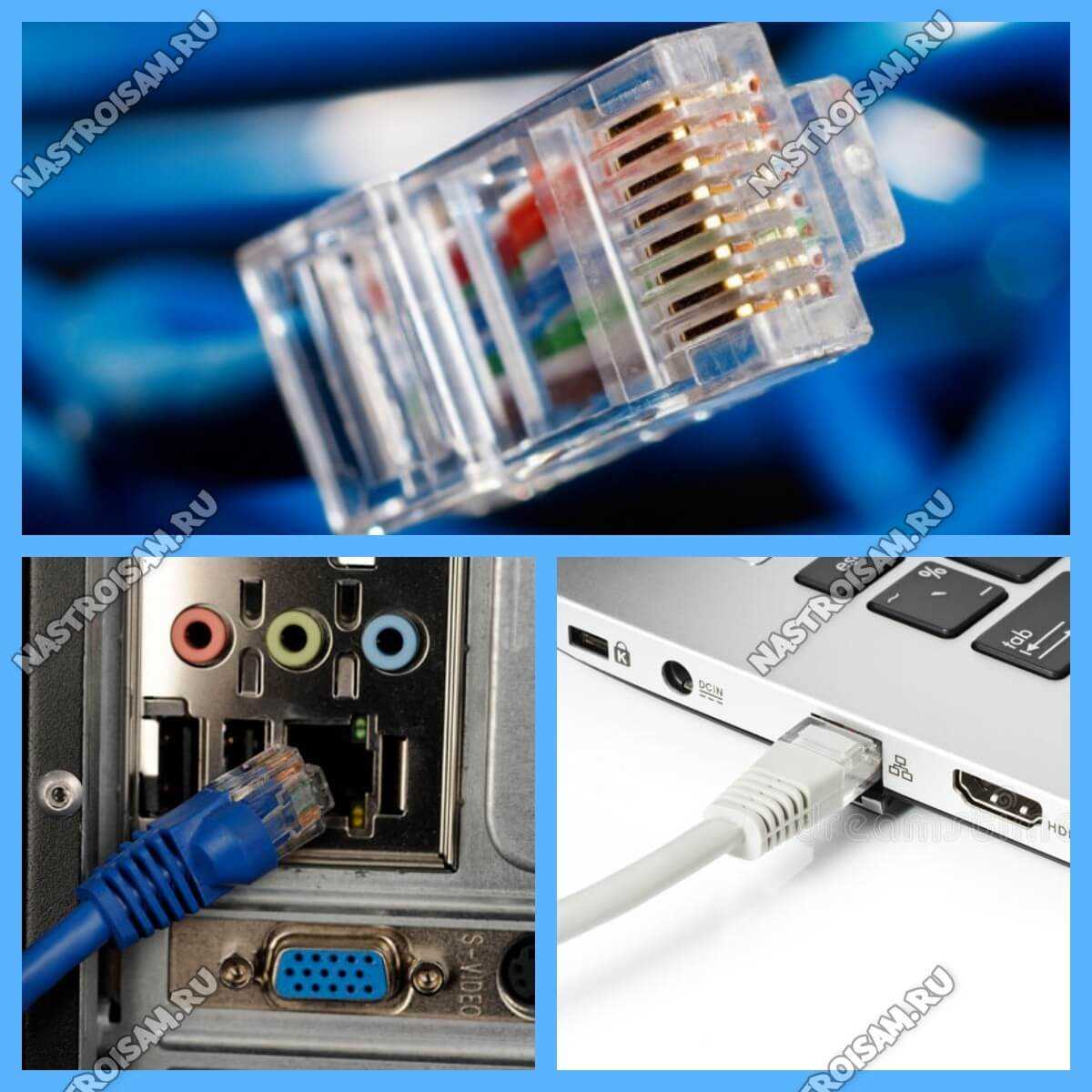
В этой статье мы расскажем вам, как подключать компьютер к WiFi через другой компьютер, используя только один Ethernet кабель.
Важно отметить, что для выполнения данной операции вам понадобится знание основ работы с компьютером и настройками сети. Мы предоставим пошаговую инструкцию, которая позволит вам выполнить подключение, даже если вы не имеете опыта в этих вопросах.
- Шаг 1: Проверка совместимости устройств
- Проверьте наличие WiFi адаптера
- Убедитесь в наличии активной WiFi сети
- Проверьте настройки сетевых параметров
- Шаг 2: Установка программы Connectify Hotspot на основном компьютере
- 1. Перейдите на официальный сайт Connectify Hotspot
- 2. Установите программу Connectify Hotspot
- 3. Запустите программу Connectify Hotspot
- 4. Настройте точку доступа
- 5. Подключитесь к точке доступа
- Шаг 3: Конфигурация настроек WiFi на главном компьютере
- 1. Открытие панели управления сетями и интернетом
- 2. Открытие настроек адаптера WiFi
- 3. Настройка параметров WiFi
- Шаг 4: Соединение компьютеров с помощью программы Connectify Hotspot
- Шаг 4.1: Скачайте и установите программу Connectify Hotspot
- Шаг 4.2: Настройка и запуск программы Connectify Hotspot
- Шаг 5: Настройка соединения на вторичном компьютере
- 1. Откройте «Центр управления сетями и общим доступом»
- 2. Настройте подключение к сети
- Шаг 6: Подключение вторичного компьютера к WiFi с помощью Connectify Hotspot
- 1. Запустите программу
- 2. Проверьте настройки
- 3. Подключите вторичный компьютер
- 4. Проверьте соединение
- 5. Наслаждайтесь интернетом
- Шаг 7: Проверка соединения на вторичном компьютере
- Шаг 7.1: Открытие командной строки на вторичном компьютере
- Шаг 7.2: Проверка наличия соединения с первичным компьютером
- Шаг 7.3: Тестирование скорости соединения
- Ответы на вопросы
- Как зайти в настройки WiFi?
Шаг 1: Проверка совместимости устройств
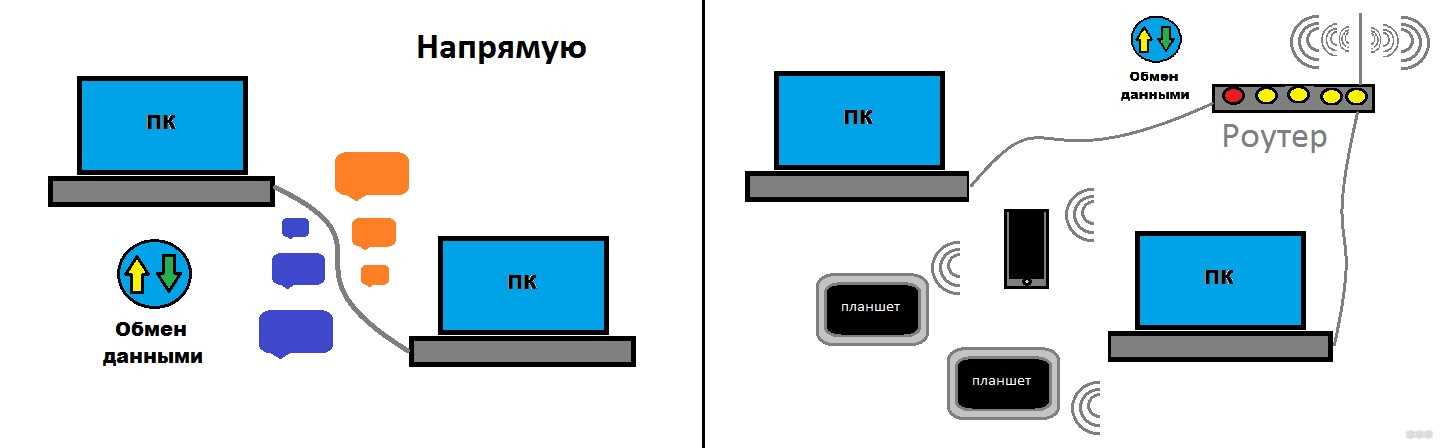
Проверьте наличие WiFi адаптера
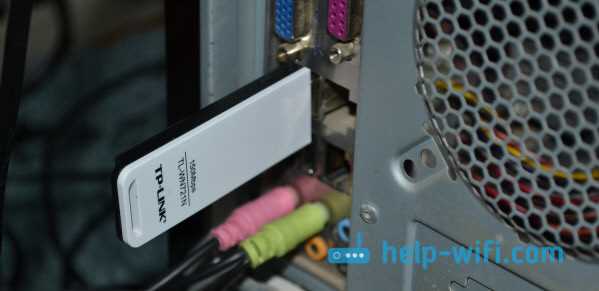
Для начала необходимо убедиться, что оба компьютера имеют WiFi адаптеры. Это может быть встроенный модуль или внешний адаптер подключенный через порт USB. Если устройства не имеют WiFi адаптера, то подключение к беспроводной сети невозможно.
Убедитесь в наличии активной WiFi сети

Для того, чтобы повторительный компьютер мог подключиться к WiFi необходимо, чтобы роутер создавал WiFi сеть. Убедитесь, что беспроводная сеть доступна и работает корректно.
Проверьте настройки сетевых параметров
Необходимо убедиться, что настройки сетевых параметров обоих компьютеров совместимы для подключения к WiFi сети. Для подключения через Ethernet-кабель или режим Ad-hoc могут использоваться другие настройки, поэтому важно проверить, что выбраны правильные параметры.
Шаг 2: Установка программы Connectify Hotspot на основном компьютере
1. Перейдите на официальный сайт Connectify Hotspot
Перейдите на официальный сайт Connectify Hotspot: www.connectify.me и нажмите на кнопку «Download».
2. Установите программу Connectify Hotspot
Запустите загруженный файл и следуйте инструкциям установки программы. Убедитесь, что вы выбрали все необходимые опции, такие как язык и установочный пакет.
3. Запустите программу Connectify Hotspot

После успешной установки, запустите программу Connectify Hotspot на основном компьютере. Вы увидите главное окно программы.
4. Настройте точку доступа
В главном окне программы выберите имя точки доступа и установите пароль. Нажмите кнопку «Старт горячей точки». Не забудьте выбрать сетевое устройство, через которое вы будете подключаться к Интернету.
5. Подключитесь к точке доступа
На устройстве, которое вы хотите подключить к Интернету, найдите точку доступа, которую вы только что настроили, и подключитесь к ней. Введите пароль для подключения.
Вы готовы к использованию Интернета на вашем устройстве через программу Connectify Hotspot на основном компьютере!
Шаг 3: Конфигурация настроек WiFi на главном компьютере
1. Открытие панели управления сетями и интернетом
Чтобы настроить WiFi на главном компьютере, нужно открыть «Панель управления сетями и интернетом». Для этого нажмите на кнопку «Пуск», затем выберите «Панель управления».
После открытия «Панели управления» найдите раздел «Сеть и Интернет» и щелкните по нему.
2. Открытие настроек адаптера WiFi
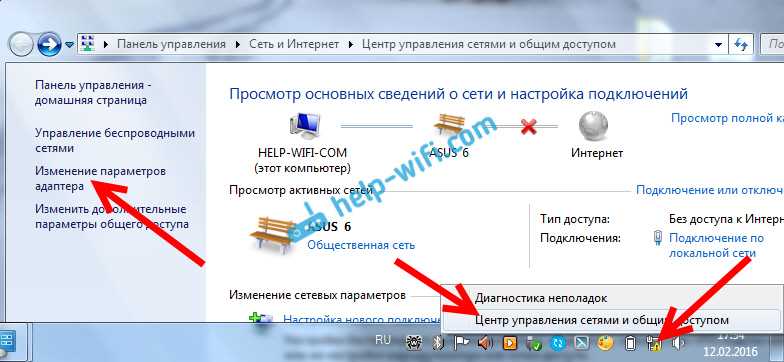
В разделе «Сеть и Интернет» найдите пункт «Центр управления сетями и общим доступом» и выберите его.
В новом окне, найдите раздел «Изменение параметров адаптера» и щелкните по нему. Найдите адаптер, который соответствует WiFi подключению и щелкните правой кнопкой мыши на его значок.
В контекстном меню выберите «Свойства».
3. Настройка параметров WiFi
Если ваша операционная система поддерживает подключение через WiFi-адаптер, то во вкладке «Свойства» появится список доступных параметров. Найдите пункт «Протокол интернета версии 4 (TCP/IPv4)» и выберите его.
После выбора пункта «Протокол интернета версии 4 (TCP/IPv4)» нажмите на кнопку «Свойства».
В открывшемся окне можно изменить параметры подключения, в том числе адреса DNS-серверов, IP-адреса, шлюза, а также параметры протокола «TCP/IP».
Для подключения к доступной точке WiFi выберите сеть из списка и введите пароль при необходимости.
Шаг 4: Соединение компьютеров с помощью программы Connectify Hotspot
Шаг 4.1: Скачайте и установите программу Connectify Hotspot
Для соединения компьютеров через WiFi используйте специальную программу Connectify Hotspot. Для начала необходимо скачать и установить эту программу. Перейдите на официальный сайт www.connectify.me, скачайте установочный файл программы, и запустите его на компьютере, у которого есть доступ к интернету.
Шаг 4.2: Настройка и запуск программы Connectify Hotspot
После того как установка программы Connectify Hotspot завершена, запустите ее на компьютере, у которого есть доступ к интернету. Вам потребуется выполнить несколько простых действий:
- Введите имя сети WIFI, которую собираетесь создать. Вы можете выбрать любое название.
- Установите пароль для доступа к созданной сети. Это обеспечит защиту от несанкционированного подключения других устройств.
- Выберите тип доступа к Интернету, который вы хотите разрешить на подключенных устройствах. Например, если вы хотите дать доступ к Интернету только через проводное соединение (Ethernet), выберите соответствующий вариант. Если хотите разрешить доступ к Интернету через Wi-Fi, выберите интерфейс Wi-Fi.
- Нажмите кнопку «Start Hotspot», чтобы запустить созданную вами Wi-Fi сеть.
После запуска созданной вами Wi-Fi сети, на другом компьютере вы можете выполнить поиск доступных Wi-Fi сетей и подключиться к ней с помощью введенного ранее пароля. Теперь, если на первом компьютере есть доступ к Интернету, то и на втором компьютере будет доступ к Интернету через созданную сеть Wi-Fi.
Шаг 5: Настройка соединения на вторичном компьютере
После того как вы настроили интернет-соединение на основном компьютере, необходимо настроить соединение на вторичном компьютере. Для этого следуйте инструкции:
1. Откройте «Центр управления сетями и общим доступом»
Нажмите на клавиатуре сочетание клавиш «Win+R», введите команду «ncpa.cpl» и нажмите «ОК».
2. Настройте подключение к сети
В открывшемся окне выберите нужное соединение и нажмите на кнопку «Свойства».
В открывшемся окне найдите пункт «Интернет-протокол версии 4 (TCP/IPv4)» и установите галочку рядом с этим пунктом.
В поле «Получить IP-адрес автоматически» выберите «Нет».
В поле «IP-адрес» введите свой индивидуальный IP-адрес, который находится на основном компьютере.
В поле «Маска подсети» введите «255.255.255.0».
В поле «Основной шлюз» введите IP-адрес основного компьютера.
В поле «Предпочитаемый DNS-сервер» введите 8.8.8.8 или любой другой DNS-сервер.
Нажмите на кнопку «OK», чтобы сохранить изменения.
Шаг 6: Подключение вторичного компьютера к WiFi с помощью Connectify Hotspot
1. Запустите программу

Для того чтобы подключить вторичный компьютер к WiFi через первичный, необходимо убедиться, что на первичном устройстве запущена программа Connectify Hotspot. Если нет, запустите программу и дождитесь, пока она полностью загрузится.
2. Проверьте настройки
Убедитесь, что настройки WiFi точки доступа соответствуют тем, которые вы задали ранее. Для этого в окне программы выберите вкладку «Настройки» и проверьте параметры точки доступа. Должны быть указаны правильные имя и пароль.
3. Подключите вторичный компьютер
На вторичном компьютере откройте список доступных WiFi сетей, выберите имя точки доступа, созданной Connectify Hotspot, и введите пароль. После подключения должна появиться надпись «Connected» и значок соединения WiFi в трее.
4. Проверьте соединение
Чтобы убедиться, что вторичный компьютер подключен к интернету через первичный, откройте браузер и попробуйте зайти на какой-нибудь сайт. Если все настроено правильно, сайт должен открыться без проблем.
5. Наслаждайтесь интернетом
Теперь вторичный компьютер подключен к интернету через первичный и вы можете смело пользоваться им для любых целей. При необходимости можно повторить шаги 3 и 4 для подключения других устройств.
Шаг 7: Проверка соединения на вторичном компьютере
Шаг 7.1: Открытие командной строки на вторичном компьютере
На вторичном компьютере откройте командную строку, нажав клавиши Win+R и введя команду cmd, затем нажмите Enter.
Шаг 7.2: Проверка наличия соединения с первичным компьютером
В командной строке на вторичном компьютере введите команду ping [IP-адрес первичного компьютера], затем нажмите Enter.
Если в ответ вы увидите сообщения о времени задержки (ping), то соединение между компьютерами установлено успешно.
Если же в ответ будет сообщение о том, что узел недоступен, то следует проверить настройки брандмауэра на первичном компьютере и убедиться в правильности введенного IP-адреса.
Шаг 7.3: Тестирование скорости соединения

Чтобы убедиться в стабильности и скорости соединения между компьютерами, можно провести тест скорости, используя онлайн-сервисы, такие как Speedtest или Ookla.
Также можно провести тест скорости локальной сети на первичном компьютере, используя специализированные программы, такие как LAN SpeedTest.
Ответы на вопросы
Как зайти в настройки WiFi?
Чтобы зайти в настройки WiFi, нужно нажать на иконку WiFi в правом нижнем углу экрана. После этого появится список доступных сетей WiFi, на одной из которых нужно нажать правой кнопкой мыши и выбрать пункт «Открыть Сетевые настройки». Далее откроется окно настроек сети, где можно ввести данные доступа к сети.