
В наше время многие абоненты домашних сетей имеют возможность подключения к Интернету с использованием Wi-Fi технологии. Однако, далеко не все устройства поддерживают Wi-Fi. Но не стоит отчаиваться, ведь есть альтернативный способ подключения устройств к Интернету. Речь идет о подключении кабелей напрямую к устройствам.
В данной статье мы рассмотрим, как подключить к одному интернету несколько устройств без использования Wi-Fi технологии. На примере подключения компьютера и телевизора к интернету по кабелю.
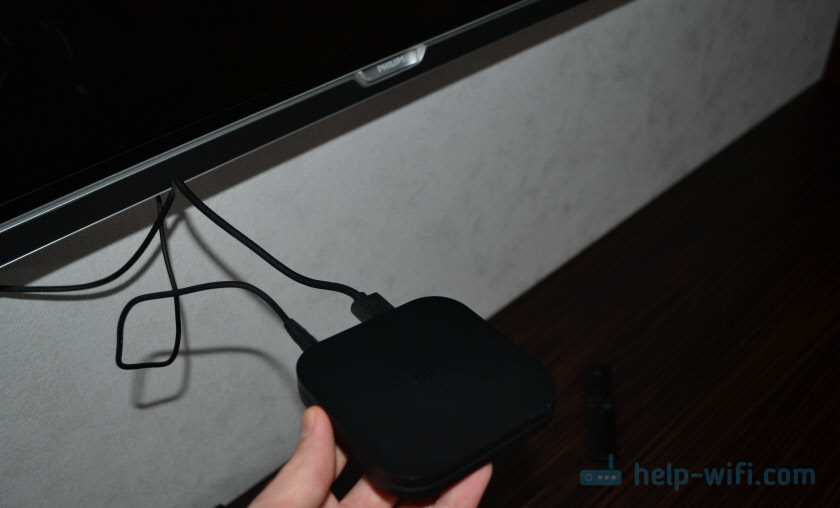
Для подключения устройств кабелем потребуется наличие роутера и сетевых кабелей. Сначала нужно подключить оба устройства — компьютер и телевизор к роутеру с использованием сетевых кабелей.
После этого настройку сети можно произвести на компьютере. Вам необходимо нажать кнопку «Пуск», далее перейти в раздел «Панель управления». Затем выбрать «Сеть и интернет». Здесь выбираем «Центр управления сетью и общим доступом». В этом разделе переходим в «Изменение параметров адаптера». Далее нужно выбрать вход, через которую Internet поступает к компьютеру, нажать правой кнопкой и перейти в «Свойства». Здесь находим «Протокол версии 4 (TCP/IPv4)», нажимаем на него и выставляем галочку напротив «Использовать следующий IP-адрес». Запоминаем адрес из строки «IP-адрес» и указываем его в настройках телевизора.
- Как подключить несколько устройств к интернету без Wi-Fi?
- Подключение по проводу
- Использование сетевого адаптера
- Подключение через коммутатор
- Использование Powerline-адаптера
- Использование сетевого разъёма
- Что такое сетевой разъём?
- Как использовать сетевой разъём для подключения ПК или ТВ к Интернету?
- Требуемое оборудование
- Кабели
- Сетевые устройства
- Подключение ПК к интернету по кабелю
- Что нужно для подключения
- Как подключить
- Как настроить сетевое соединение
- Как подключить телевизор к интернету по кабелю?
- Шаг 1: Проверьте наличие Ethernet-порта на телевизоре
- Шаг 2: Подготовьте необходимые кабели
- Шаг 3: Проверьте наличие интернет-соединения на телевизоре
- Шаг 4: Настройте доступ к интернет-сервисам на телевизоре
- Настройка подключения
- Подключение ПК
- Подключение ТВ
- Резюме
- Проверка подключения и работоспособности
- Проверка подключения к интернету на ПК
- Проверка подключения к интернету на ТВ
- Проверка передачи данных между ПК и ТВ
- Рекомендации по использованию подключения к интернету без Wi-Fi
- 1. Регулярно проверяйте кабель
- 2. Используйте короткий кабель
- 3. Используйте кабель высокого качества
- 4. Не используйте удлинители и разветвители
- 5. Выберите оптимальное расположение устройств
- Ответы на вопросы
- Можно ли подключить несколько устройств к одному интернету без использования Wi-Fi?
- Как подключить ПК к интернету по кабелю?
- Можно ли подключить ТВ к интернету по кабелю?
- Как настроить сеть на ПК, если он подключен к интернету по кабелю?
- Как настроить сеть на ТВ, если он подключен к интернету по кабелю?
- Можно ли использовать один кабель для подключения нескольких устройств к интернету?
- Что такое коммутатор и для чего он нужен?
- Можно ли подключить ПК и ТВ к интернету без использования кабеля?
- Что делать, если не удается подключить устройство к интернету по кабелю?
- Какое преимущество дает подключение устройств по кабелю в отличие от Wi-Fi?
Как подключить несколько устройств к интернету без Wi-Fi?
Подключение по проводу
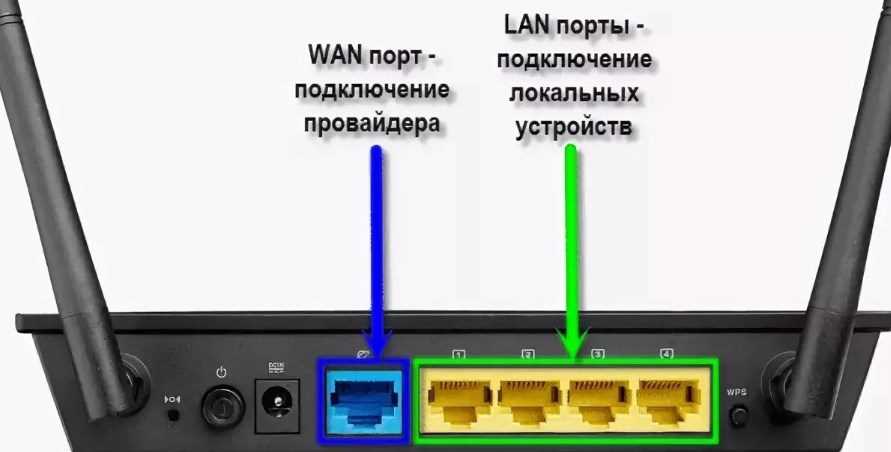
Если у вас есть доступ к интернету по проводу, вы можете подключить несколько устройств через роутер, используя D-Link, TP-Link и другие модели. Необходимо подключить интернет-кабель в порт WAN вашего роутера. Далее, подключите к роутеру другие устройства через порты Ethernet.
Использование сетевого адаптера
Чтобы подключить ПК к интернету по проводу, можете использовать сетевой адаптер Ethernet, который легко подключается к порту вашего компьютера.
Подключение через коммутатор
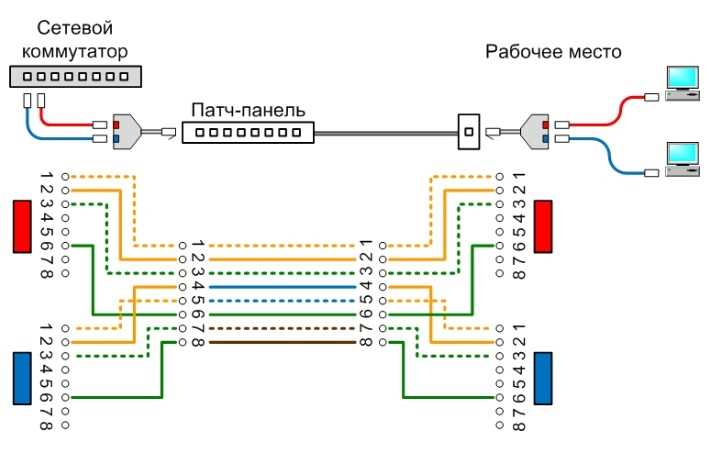
Если вам необходимо подключить несколько устройств к одному проводному подключению, используйте коммутатор — сетевое устройство, которое расширяет количество доступных портов Ethernet.
Использование Powerline-адаптера
Powerline-адаптер позволяет использовать проводную сеть для передачи данных через электросеть. Вы можете подключить оба устройства к Powerline-адаптеру, чтобы получить доступ к интернету.
Использование сетевого разъёма
Что такое сетевой разъём?
Сетевой разъём – это порт в компьютере или другом устройстве, который используется для подключения к сети Интернет. Обычно он выглядит как прямоугольное гнездо, в которое вставляется кабель Ethernet.
Как использовать сетевой разъём для подключения ПК или ТВ к Интернету?
Для подключения ПК или ТВ к Интернету через сетевой разъём необходимо выполнить следующие действия:
- Найти на задней панели или боковой стенке устройства порт сетевого разъёма.
- Подключить один конец кабеля Ethernet к порту сетевого разъёма на устройстве.
- Подключить другой конец кабеля к сетевому роутеру или модему, который обеспечивает доступ к Интернету.
- Настроить настройки сетевого подключения в операционной системе устройства, чтобы устройство могло получить доступ к Интернету через кабель Ethernet.
После этого устройство должно успешно подключиться к Интернету через сетевой разъём. Если устройство не подключается, стоит проверить правильность подключения кабеля и настроек сетевого подключения.
Требуемое оборудование
Кабели
Для подключения ПК и ТВ к интернету по кабелю понадобятся следующие кабели:
- Патч-кабель (Ethernet-кабель) — необходим для подключения компьютера или телевизора к маршрутизатору (роутеру).
- HDMI-кабель — нужен для подключения телевизора к компьютеру или ноутбуку.
Сетевые устройства
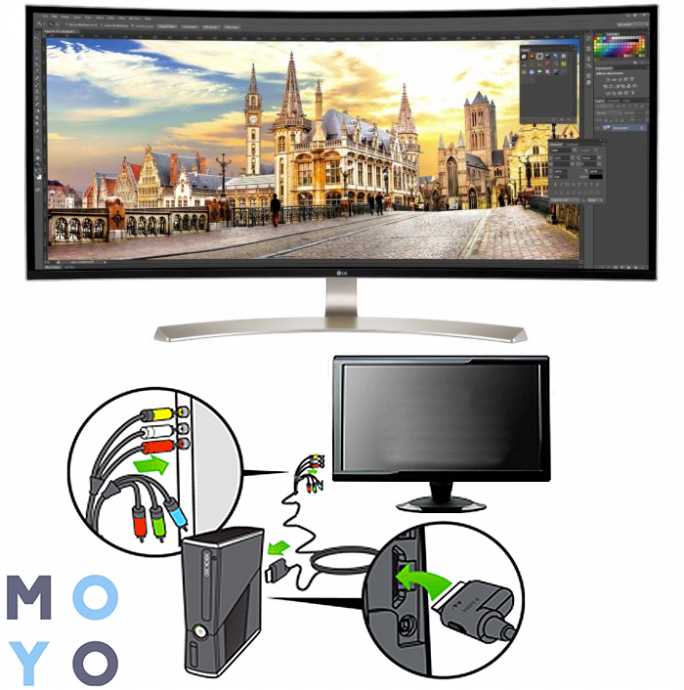
Для подключения нескольких устройств к интернету по кабелю может потребоваться дополнительное сетевое оборудование:
- Маршрутизатор (роутер) — устройство, которое обеспечивает доступ к интернету и дает возможность подключать к нему несколько устройств.
- Сетевой коммутатор — устройство, которое напрямую соединяет несколько устройств в локальной сети.
Также, для работы с интернетом по кабелю на ПК может потребоваться сетевая карта.
Подключение ПК к интернету по кабелю
Что нужно для подключения
Для подключения ПК к интернету по кабелю необходимо иметь:
- Кабель Ethernet (LAN)
- Свободный порт Ethernet на компьютере и маршрутизаторе
- Доступ к Интернету и настройки маршрутизатора (если необходимо)
Как подключить
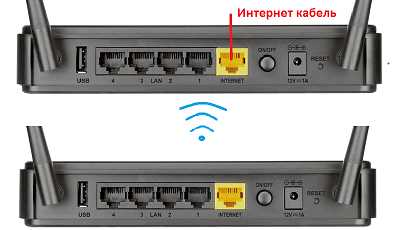
Для подключения ПК к интернету по кабелю выполните следующие шаги:
- Подключите один конец кабеля в порт Ethernet на задней панели маршрутизатора.
- Подключите другой конец кабеля в порт Ethernet на задней панели компьютера.
- Убедитесь, что светодиод на порте Ethernet на маршрутизаторе загорелся (это означает, что соединение установлено).
- Проверьте подключение, открыв браузер и попробовав открыть любую веб-страницу.
Как настроить сетевое соединение
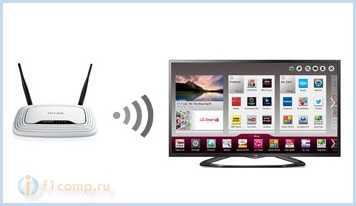
Если при подключении ПК к интернету по кабелю возникают проблемы, может потребоваться настройка сетевого соединения. Для этого можно выполнить следующие действия:
- Откройте «Панель управления» на ПК.
- Выберите «Сеть и интернет» и затем «Сетевые подключения».
- Найдите соединение Ethernet, щелкните правой кнопкой мыши и выберите «Свойства».
- Во вкладке «Свойства» выберите «Протокол интернета версии 4 (TCP/IPv4)» и нажмите кнопку «Свойства».
- Установите «Получить IP-адрес автоматически» и «Получить адрес DNS-сервера автоматически».
- Нажмите «ОК» и закройте все окна.
Если проблема не решена после настройки сетевого соединения, стоит обратиться к специалисту и проверить настройки маршрутизатора.
Как подключить телевизор к интернету по кабелю?
Шаг 1: Проверьте наличие Ethernet-порта на телевизоре
Перед подключением телевизора к интернету по кабелю необходимо убедиться, что на телевизоре есть Ethernet-порт. Этот порт может находиться сзади или на боковой стенке телевизора.
Шаг 2: Подготовьте необходимые кабели
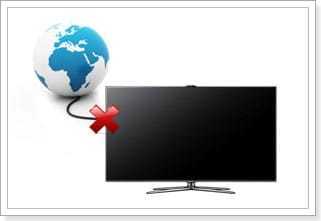
Для подключения телевизора к интернету по кабелю понадобится Ethernet-кабель и маршрутизатор. Ethernet-кабель нужно подключить к телевизору через Ethernet-порт, а второй конец кабеля подключить к маршрутизатору.
Шаг 3: Проверьте наличие интернет-соединения на телевизоре
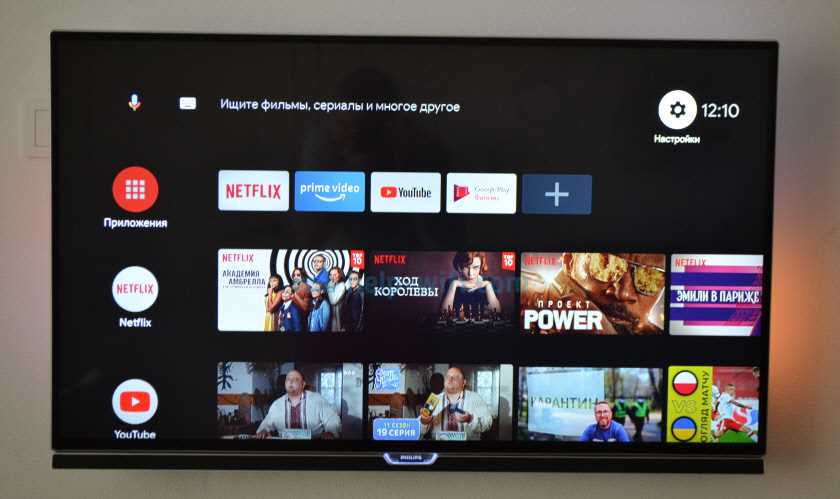
После подключения кабеля проверьте наличие интернет-соединения на телевизоре. Для этого в меню телевизора найдите раздел настроек сети и выполните проверку интернет-соединения.
Шаг 4: Настройте доступ к интернет-сервисам на телевизоре
Когда интернет-соединение на телевизоре настроено, можно получить доступ к интернет-сервисам, таким как YouTube, Netflix, Одноклассники и другие. Для этого нужно найти нужный сервис в меню телевизора и выполнить вход в свою учетную запись.
Настройка подключения
Подключение ПК
Для подключения ПК к интернету по кабелю, необходимо следующее:
- Проверить, какой тип кабеля нужен: прямой или перекрестный;
- Если кабель прямой, то один конец кабеля подключить к ПК, а другой — к роутеру/модему;
- Если кабель перекрестный, то один конец кабеля подключить к ПК, а другой — к другому ПК, который уже подключен в сеть;
- В настройках сетевого адаптера ПК выбрать «Получать IP-адрес автоматически» и «Получать DNS-сервер автоматически».
После выполнения всех этих действий ПК должен быть подключен к интернету.
Подключение ТВ
Для подключения ТВ к интернету по кабелю, необходимо:
- Подключить кабель Ethernet к соответствующему разъему на телевизоре и роутеру/модему;
- На телевизоре выбрать опцию «Подключение к интернету по кабелю»;
- Ввести параметры сетевого подключения, если это необходимо (IP-адрес, маску подсети, шлюз по умолчанию и DNS-сервер);
- Проверить доступ к интернету.
После выполнения этих действий, ТВ должен получить доступ к интернету.
Резюме
Подключение нескольких устройств к интернету по кабелю достаточно просто, главное правильно подобрать кабель и настроить подключение.
| ПК: | Проверить нужный тип кабеля |
| Подключить к кабелю | |
| Выбрать настройки сетевого адаптера | |
| ТВ: | Подключить к кабелю |
| Выбрать опцию «Подключение к интернету по кабелю» | |
| Ввести параметры подключения |
Проверка подключения и работоспособности
Проверка подключения к интернету на ПК
Чтобы убедиться, что ваш компьютер успешно подключен к интернету, вы можете выполнить следующие действия:
- Откройте любой браузер и введите адрес любого сайта в адресной строке (например, google.com).
- Если сайт успешно загружается, значит ваш компьютер правильно подключен к интернету.
- Если сайт не открывается, попробуйте перезагрузить компьютер и проверьте соединение еще раз.
Если проблема не решена, убедитесь, что кабель подключен к вашему компьютеру и маршрутизатору (или модему) должным образом.
Проверка подключения к интернету на ТВ
Чтобы убедиться, что ваш ТВ успешно подключен к интернету, вы можете выполнить следующие действия:
- Откройте любое приложение или интернет-браузер на ТВ, которые используют интернет-соединение.
- Если приложение или браузер успешно запускаются, значит ваш ТВ правильно подключен к интернету.
- Если приложение или браузер не запускаются, попробуйте переключиться на другое соединение интернета (если это возможно).
Если проблема не решена, убедитесь, что кабель подключен к вашему ТВ и маршрутизатору (или модему) должным образом.
Проверка передачи данных между ПК и ТВ
Чтобы убедиться, что ваш ПК и ТВ успешно передают данные друг другу, вы можете выполнить следующие действия:
- На ПК откройте любой видеофайл или например, запустить Youtube видео.
- На ТВ выберите нужный вход/медиа-устройство и проверьте, появилось ли изображение с ПК.
- Если на экране ТВ появилось изображение, значит передача данных между ПК и ТВ происходит успешно.
- Если передача данных не происходит, убедитесь, что правильно выбран правильный вход на ТВ и правильно настроена передача данных с ПК.
Рекомендации по использованию подключения к интернету без Wi-Fi
1. Регулярно проверяйте кабель
Если вы используете кабельное подключение к интернету, регулярно проверяйте состояние кабеля. Поврежденный кабель может привести к проблемам с подключением и значительно замедлить скорость интернета.
2. Используйте короткий кабель
Чем короче кабель, тем меньше вероятность потери сигнала и искажения данных. При подключении компьютера и телевизора по кабелю рекомендуется использовать отдельные короткие кабели для каждого устройства.
3. Используйте кабель высокого качества
Использование кабелей низкого качества может привести к проблемам с подключением и искажению данных. Рекомендуется приобретать кабели высокого качества, чтобы обеспечить быстрое и стабильное подключение к интернету.
4. Не используйте удлинители и разветвители
Использование удлинителей и разветвителей может привести к снижению скорости интернета и потере сигнала. Для лучшей производительности рекомендуется подключать устройства напрямую к роутеру или модему.
5. Выберите оптимальное расположение устройств
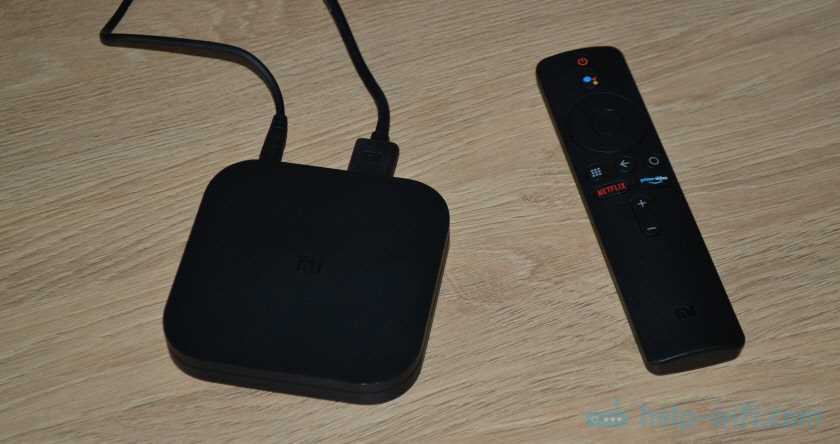
Расположение устройств может существенно влиять на качество подключения. Рекомендуется располагать компьютер и телевизор вблизи роутера или модема, чтобы обеспечить наилучшее соединение.
Ответы на вопросы
Можно ли подключить несколько устройств к одному интернету без использования Wi-Fi?
Да, это возможно. Для этого можно использовать Ethernet-кабель и подключить к нему несколько устройств, например, ПК и ТВ.
Как подключить ПК к интернету по кабелю?
Для подключения ПК к интернету по кабелю нужно воспользоваться Ethernet-кабелем. Один конец кабеля подключается к сетевой карте ПК, а другой кабельный коннектор к роутеру или модему. После этого необходимо настроить сеть на ПК, чтобы подключение заработало.
Можно ли подключить ТВ к интернету по кабелю?
Да, ТВ можно подключить к интернету по кабелю. Для этого нужно воспользоваться Ethernet-кабелем. Один конец кабеля подключается к сетевому порту на ТВ, а другой – кабельный коннектор к роутеру или модему. После этого необходимо настроить сеть на ТВ, чтобы подключение заработало.
Как настроить сеть на ПК, если он подключен к интернету по кабелю?
Для настройки сети на ПК нужно зайти в панель управления, выбрать «Сеть и интернет», затем «Сетевые подключения». Далее нужно выбрать подключение, которое было создано при подключении к интернету по кабелю, нажать на него правой кнопкой мыши и выбрать «Свойства». В открывшемся окне нужно выбрать протокол TCP/IP и ввести адреса DNS-серверов, за которые отвечает провайдер.
Как настроить сеть на ТВ, если он подключен к интернету по кабелю?
Для настройки сети на ТВ нужно зайти в настройки сетевого подключения. Далее нужно выбрать подключение, созданное при подключении к интернету по кабелю, затем выбрать «Настройки IP». Далее нужно ввести адреса DNS-серверов, за которые отвечает провайдер. После этого можно проверить подключение к интернету.
Можно ли использовать один кабель для подключения нескольких устройств к интернету?
Да, можно использовать Ethernet-кабель для подключения нескольких устройств к интернету. Для этого нужно использовать коммутатор, который разделит один Ethernet-кабель на несколько портов, к которым можно подключить устройства.
Что такое коммутатор и для чего он нужен?
Коммутатор – это устройство, которое позволяет разделить один Ethernet-кабель на несколько портов, к которым можно подключать устройства. Таким образом, можно подключать несколько устройств к интернету, используя один кабель.
Можно ли подключить ПК и ТВ к интернету без использования кабеля?
Да, можно. Для этого можно использовать технологию Wi-Fi. Но если предполагается использовать качественный и стабильный сигнал, тогда наиболее рекомендованным методом будет использование кабеля.
Что делать, если не удается подключить устройство к интернету по кабелю?
В первую очередь нужно проверить кабель на наличие повреждений. Если кабель исправен, то нужно проверить настройки сети на устройстве и на роутере или модеме. Если после этого проблема не исчезнет, то нужно связаться с технической поддержкой провайдера.
Какое преимущество дает подключение устройств по кабелю в отличие от Wi-Fi?
Подключение устройств по кабелю обеспечивает более стабильную и быструю передачу данных, чем Wi-Fi. Кроме того, при использовании кабеля снижается вероятность потери сигнала или возникновения помех, что повышает качество интернет-соединения.