

Все большее количество ноутбуков современных моделей не оснащены разъемом для подключения кабеля LAN. Вместо этого они предлагают более современные способы подключения, такие как Wi-Fi или Bluetooth. Но что делать, если у вас нет доступа к беспроводной сети и вы хотите подключиться к интернету по кабелю?
Существуют несколько решений этой проблемы. Одним из самых простых способов является использование специального адаптера для подключения кабеля LAN через порт USB. Это устройство позволяет подключать кабель LAN к порту USB вашего ноутбука. Оно работает на основе драйверов и не требует установки дополнительного программного обеспечения.
Другим способом является использование переходника Ethernet-to-USB. Это устройство позволяет подключить кабель LAN через порт USB и, как правило, работает с любыми типами операционных систем.
И, наконец, современные ноутбуки могут быть оснащены сетевой картой, которая поддерживает подключение кабеля LAN через разъем USB-C. Для этого необходимо приобрести кабель-адаптер, который позволит подключить кабель LAN к порту USB-C вашего ноутбука.
В целом, даже если ваш ноутбук не оснащен разъемом LAN, это не означает, что вы не сможете подключиться к интернету по кабелю. Используйте один из перечисленных выше способов и наслаждайтесь быстрым и стабильным подключением!
- Проверьте наличие порта Ethernet
- Что такое порт Ethernet?
- Где находится порт Ethernet на ноутбуке?
- Как убедиться, что на моем ноутбуке есть порт Ethernet?
- Используйте переходник USB-to-Ethernet
- Что такое переходник USB-to-Ethernet?
- Как использовать переходник USB-to-Ethernet?
- Преимущества использования переходника USB-to-Ethernet
- Подключите ноутбук к роутеру по Wi-Fi
- 1. Включите Wi-Fi на ноутбуке
- 2. Найдите доступные сети Wi-Fi
- 3. Подключитесь к выбранной сети Wi-Fi
- 4. Проверьте подключение к Интернету
- Используйте USB-модем для подключения к интернету
- Что такое USB-модем?
- Как подключить USB-модем?
- Как выбрать USB-модем?
- Воспользуйтесь Wi-Fi-адаптером для подключения к интернету
- Что такое Wi-Fi-адаптер?
- Как подключить Wi-Fi-адаптер к компьютеру?
- Как выбрать подходящий Wi-Fi-адаптер?
- Какие преимущества у Wi-Fi-адаптера?
- Обратитесь к специалистам за помощью
- Какие проблемы могут возникнуть, если подсоединить интернет неправильно?
- Какой выгодой может быть обращение за помощью к специалистам?
- Ответы на вопросы
- Как подключить интернет по кабелю, если у меня компьютер без порта LAN?
- Что делать, если мой ноутбук имеет только беспроводной интерфейс?
- Существуют ли другие способы подключения к интернету, если у меня нет порта LAN?
- Какие аксессуары нужны для подключения кабеля к моему компьютеру?
- Как настроить сеть, чтобы подключиться к интернету?
- Как я могу узнать, есть ли порт Ethernet на моем ноутбуке?
- Какая скорость интернета доступна через кабельное подключение?
- Могу ли я использовать мою стационарную систему для подключения к интернету, если у нее нет порта Ethernet?
- Как подключить кабель к моему ноутбуку, если он находится далеко от моего маршрутизатора?
- Как я могу узнать мой IP-адрес?
Проверьте наличие порта Ethernet

Что такое порт Ethernet?
Портом Ethernet называется разъем на вашем компьютере или ноутбуке, который используется для подключения к интернету по кабелю.
Где находится порт Ethernet на ноутбуке?
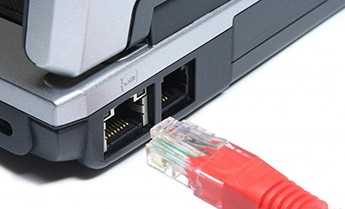
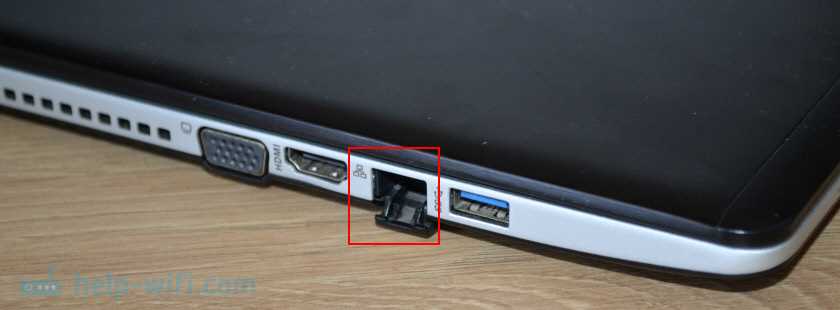
В большинстве случаев порт Ethernet находится на боковой или задней панели ноутбука. Иногда он может быть скрыт под заглушкой или защитным крышкой. Если вы не можете найти порт Ethernet на своем ноутбуке, обратитесь к инструкции к нему или к продавцу.
Как убедиться, что на моем ноутбуке есть порт Ethernet?
Вы можете проверить наличие порта Ethernet на вашем ноутбуке, используя следующие методы:
- Взгляните на боковую или заднюю панель вашего ноутбука, чтобы увидеть, есть ли на ней порт Ethernet.
- Проверьте спецификации вашего ноутбука в инструкции или в интернете.
Если вам все еще непонятно, есть ли порт Ethernet на вашем ноутбуке, обратитесь за помощью к профессионалам или к продавцу, у которого вы купили ноутбук.
Используйте переходник USB-to-Ethernet
Что такое переходник USB-to-Ethernet?
Переходник USB-to-Ethernet – это устройство для подключения к интернету через кабель Ethernet, которое подключается к компьютеру через USB-порт.
Как использовать переходник USB-to-Ethernet?
Для использования переходника USB-to-Ethernet необходимо подключить его через USB-порт к компьютеру и подключить кабель Ethernet к переходнику и модему или роутеру. Драйверы для работы с переходником USB-to-Ethernet, в большинстве случаев, устанавливаются автоматически после подключения, но иногда требуются дополнительные действия.
Преимущества использования переходника USB-to-Ethernet
- Возможность быстрого подключения к интернету по кабелю Ethernet без наличия порта LAN на ноутбуке или компьютере;
- Устранение проблем с беспроводным соединением, которые могут возникать при использовании Wi-Fi;
- Увеличение скорости соединения по сравнению с Wi-Fi, что особенно важно для игр и потокового просмотра видео.
Подключите ноутбук к роутеру по Wi-Fi

1. Включите Wi-Fi на ноутбуке
Чтобы подключить ноутбук к роутеру по Wi-Fi, необходимо включить Wi-Fi на ноутбуке. В Windows это можно сделать в настройках сети и Интернета. Для этого нужно перейти в раздел «Wi-Fi» и нажать на соответствующую кнопку, чтобы включить Wi-Fi.
2. Найдите доступные сети Wi-Fi
После того, как включен Wi-Fi на ноутбуке, нужно найти доступные сети Wi-Fi для подключения. В Windows это можно сделать в том же разделе «Wi-Fi». Нужно нажать на кнопку «Найти сети» и дождаться, пока будет выполнен поиск доступных сетей Wi-Fi.
3. Подключитесь к выбранной сети Wi-Fi

Когда вы найдете нужную Wi-Fi сеть, нужно выбрать ее и ввести пароль (если он есть) для подключения к сети. В Windows это можно сделать нажав на кнопку «Подключиться».
4. Проверьте подключение к Интернету
Когда ноутбук будет подключен к выбранной Wi-Fi сети, нужно проверить, что подключение к Интернету работает. Для этого можно открыть любой браузер и попробовать зайти на любой сайт.
Важно: убедитесь в том, что Wi-Fi сигнал от роутера достаточно сильный для стабильной работы Интернета.
Также можно настроить автоматическое подключение к известным Wi-Fi сетям и сохранить пароли на будущее, чтобы не вводить их каждый раз заново.
Используйте USB-модем для подключения к интернету
Что такое USB-модем?
USB-модем – это устройство, которое позволяет подключаться к интернету через мобильные сети связи. Оно имеет USB-разъём, который подключается к компьютеру или ноутбуку.
USB-модемы бывают двух типов: сим-карты и без сим-карты. Сим-картный модем требует GSM-сим-карты для работы, а без сим-картного модема необходимо сначала подключиться к компьютеру, а затем получить доступ к интернету через сеть оператора связи.
Как подключить USB-модем?
Подключение USB-модема к компьютеру или ноутбуку не требует специальных знаний. Сначала необходимо вставить сим-карту в сим-слот модема (для сим-картного модема). Затем, подключите модем к USB-порту компьютера или ноутбука.
В зависимости от операционной системы, установите драйвер для модема (большинство модемов имеют собственный программный драйвер). После этого, запустите программу, которая поставляется вместе с модемом или используйте стандартную функцию подключения к сети оператора связи.
Как выбрать USB-модем?
При выборе USB-модема, важно учитывать несколько факторов:
- Совместимость модема с операционной системой.
- Поддержка высокоскоростных интернет-соединений (3G, 4G);
- Наличие поддержки сетей оператора связи, которым вы пользуетесь;
- Цена и дополнительные функции (например, наличие Wi-Fi или возможность подключения к различным устройствам).
Необходимо также убедиться в том, что выбранный модем подходит для использования в вашем регионе.
Воспользуйтесь Wi-Fi-адаптером для подключения к интернету
Что такое Wi-Fi-адаптер?

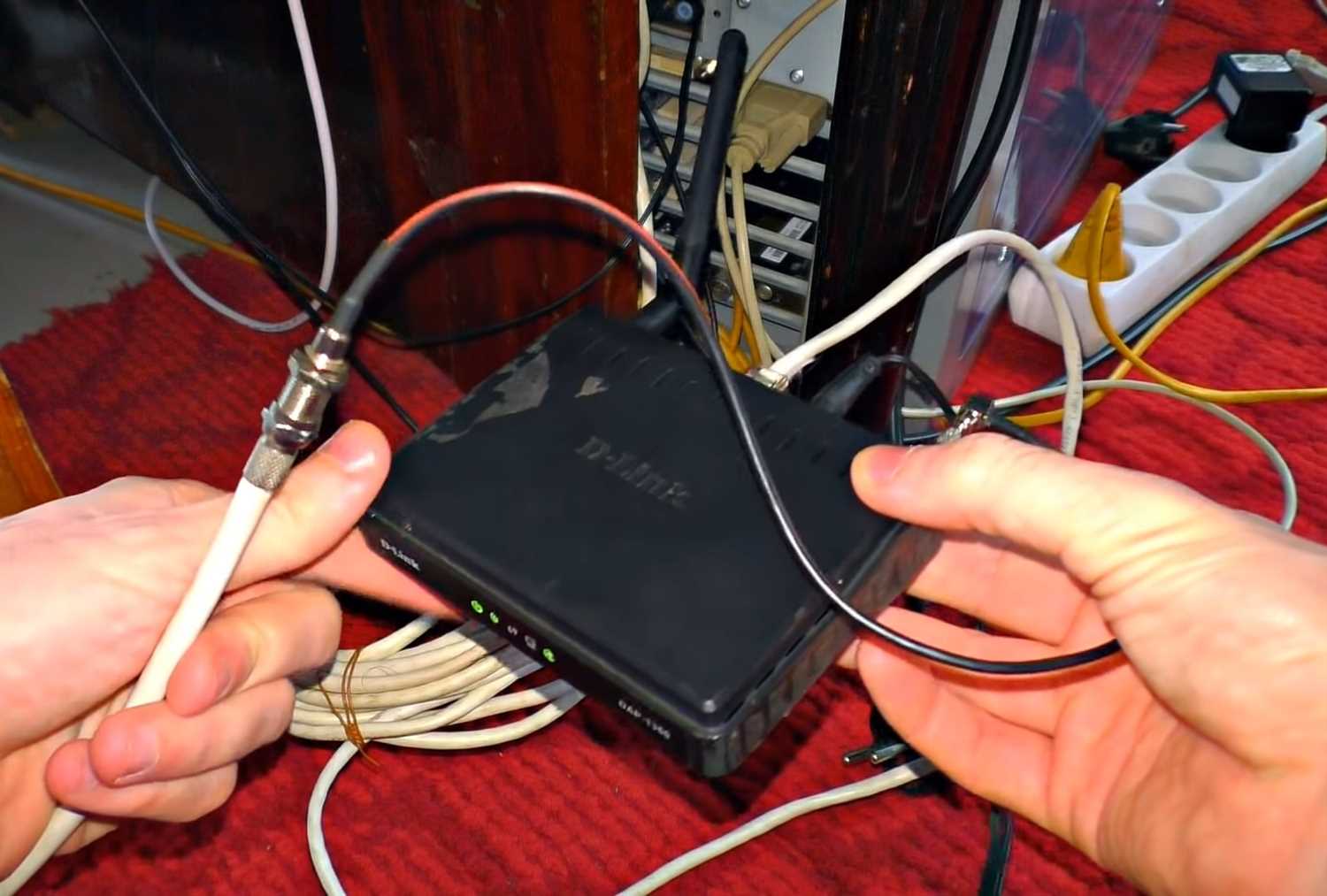
Wi-Fi-адаптер — это устройство, которое позволяет подключить компьютер к беспроводной сети интернета Wi-Fi. Он может быть как встроенным в компьютер, так и внешним устройством, подключаемым через USB-порт.
Как подключить Wi-Fi-адаптер к компьютеру?
Для этого необходимо вставить адаптер в USB-порт компьютера и дождаться, пока операционная система определит новое устройство и установит драйверы на него. После этого следует выбрать доступную беспроводную сеть и ввести пароль, если это требуется.
Как выбрать подходящий Wi-Fi-адаптер?

При выборе адаптера необходимо учитывать стандарт Wi-Fi, поддерживаемый компьютером и быстродействие адаптера. Для более старых компьютеров следует выбирать адаптеры со стандартом Wi-Fi 802.11n, а для более новых — со стандартом Wi-Fi 802.11ac. Также важно обратить внимание на максимальную скорость передачи данных, которую поддерживает адаптер.
Какие преимущества у Wi-Fi-адаптера?
- Мобильность — Wi-Fi-адаптер можно подключить к любому компьютеру с USB-портом;
- Беспроводной доступ к интернету;
- Высокая скорость передачи данных (зависит от стандарта Wi-Fi и быстродействия адаптера);
- Меньше проводов на рабочем столе.
Обратитесь к специалистам за помощью

Какие проблемы могут возникнуть, если подсоединить интернет неправильно?

Неправильное подключение интернета может привести к множеству негативных последствий, среди которых часто встречаются сбои в работе компьютера, потеря уникальной информации, различные вирусы и другие проблемы, которые могут повлиять на безопасность данных. Кроме того, если вы не уверены в том, как правильно подключить интернет по кабелю, то лучше не заниматься этим самостоятельно, а обратиться за помощью к специалистам.
Какой выгодой может быть обращение за помощью к специалистам?

Обратившись за помощью к специалистам, вы убережете себя от множества возможных проблем и рисков. Это даст вам уверенность в правильности выбранного решения и в качестве проводимых работ. Кроме того, вы сможете сэкономить свое время, избежать возможных ошибок, которые могут стоить вам немало денег и нервов.
Технические специалисты, помогающие установить интернет в вашем доме, обычно владеют всей необходимой для этого информацией и опытом. Они могут предоставить вам список оптимальных вариантов установки, учесть все нюансы и характеристики вашей системы, а также предоставить гарантии на свою работу. В итоге вы получите качественный сервис и полный комплект услуг по установке и настройке интернета.
- В целом, если вы хотите получить стабильный интернет и избежать разных неприятностей, лучше обратиться за помощью к специалистам и настроить все идеально.
Ответы на вопросы
Как подключить интернет по кабелю, если у меня компьютер без порта LAN?
Вы можете купить USB-Ethernet-адаптер и подключить к компьютеру.
Что делать, если мой ноутбук имеет только беспроводной интерфейс?
Если у вас есть беспроводной интерфейс, то можно использовать беспроводной Wi-Fi маршрутизатор, чтобы подключиться к интернету.
Существуют ли другие способы подключения к интернету, если у меня нет порта LAN?
Да, вы можете использовать сотовый интернет, Wi-Fi или WiMAX, если это доступно в вашем регионе.
Какие аксессуары нужны для подключения кабеля к моему компьютеру?
Вам нужен кабель Ethernet и порт Ethernet на вашем компьютере или адаптер USB-Ethernet, если у вас нет порта Ethernet.
Как настроить сеть, чтобы подключиться к интернету?
Вам нужно настроить свой IP-адрес, маску подсети, шлюз по умолчанию и DNS-серверы в соответствии с вашим интернет-провайдером.
Как я могу узнать, есть ли порт Ethernet на моем ноутбуке?
Вам нужно проверить спецификации вашего ноутбука или просто посмотреть на его боковую панель на наличие порта Ethernet.
Какая скорость интернета доступна через кабельное подключение?
Скорость зависит от вашего интернет-провайдера и плана. Обычно скорость до 100 Мбит/сек доступна через кабельное подключение.
Могу ли я использовать мою стационарную систему для подключения к интернету, если у нее нет порта Ethernet?
Вы можете использовать адаптер PCI-E Ethernet или USB-Ethernet-адаптер для добавления порта Ethernet на вашу стационарную систему.
Как подключить кабель к моему ноутбуку, если он находится далеко от моего маршрутизатора?
Вам нужно использовать кабельную прокладку или покупать более длинные кабели Ethernet для подключения.
Как я могу узнать мой IP-адрес?
Вы можете узнать свой IP-адрес, открыв командную строку и введя команду ipconfig/all. В ответ будет показана информация о вашем IP-адресе и других параметрах сети.