
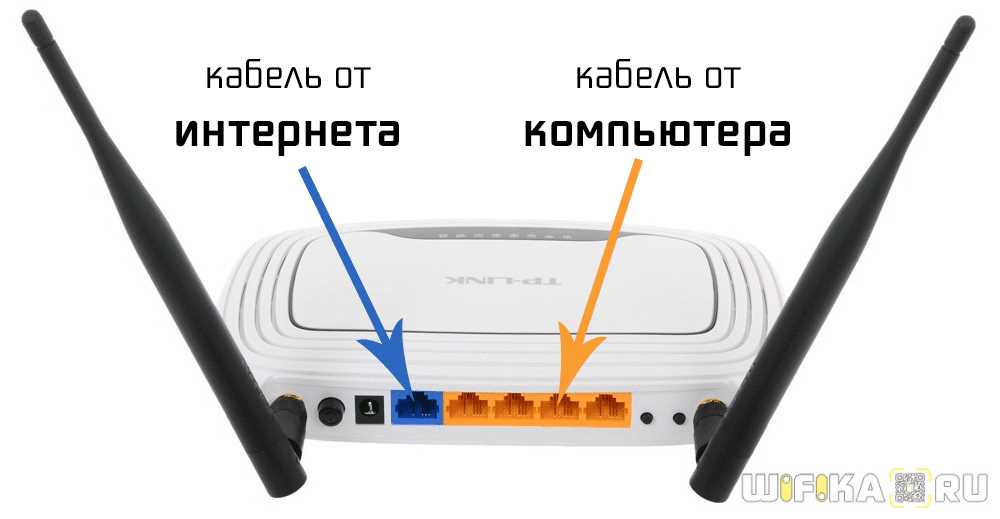
Интернет в современном мире – это не просто способ получать информацию, но и источник развлечений и возможность общаться с миром. Однако без надежной и быстрой интернет-сети это невозможно. Роутер, безусловно, является центральной фигурой в обеспечении сетевого соединения и связи всех устройств в домашней сети. В данной инструкции мы расскажем, как легко и быстро можно подключить интернет от роутера по сетевому кабелю к компьютеру (ноутбуку).
Для того чтобы подключить интернет от роутера к компьютеру (ноутбуку) по сетевому кабелю вам понадобится всего несколько минут. Однако перед этим убедитесь, что у вас есть все необходимое оборудование: роутер, компьютер (ноутбук) и сетевой кабель. Кроме того, убедитесь, что вы имеете доступ к настройкам роутера и компьютера, и у вас есть права администратора на компьютере (ноутбуке).
- Необходимое оборудование
- Роутер
- Сетевой кабель
- Компьютер или ноутбук
- Учетная запись у провайдера
- Шаг 1: Выбор кабеля
- Шаг 2: Подключение кабеля к компьютеру (ноутбуку)
- 1. Подключите кабель к сетевому порту на компьютере (ноутбуке)
- 2. Проверьте соединение
- Шаг 3: Подключение кабеля к роутеру
- Шаг 3.1: Выбор разъема
- Шаг 3.2: Подключение кабеля
- Шаг 4: Настройка интернет-соединения
- 1. Проверьте подключение
- 2. Откройте конфигурационный сайт роутера
- 3. Выберите тип соединения
- 4. Введите данные соединения
- 5. Сохраните изменения
- Проверка подключения и Интернет-соединения
- Проверка кабеля
- Проверка соединения
- Проверка интернет-соединения
- Ответы на вопросы
- Как подключить роутер к компьютеру по сетевому кабелю?
- Можно ли подключить роутер по Wi-Fi?
- Как настроить роутер для подключения к интернету?
- Как узнать IP-адрес роутера?
- Что делать, если роутер не подключается к интернету?
- Можно ли подключить несколько компьютеров к одному роутеру?
- Можно ли подключить роутер без провайдера?
- Нужно ли настраивать роутер для безопасного подключения к интернету?
- Как узнать пароль на Wi-Fi сеть?
- Можно ли подключить роутер к ноутбуку?
Необходимое оборудование
Роутер
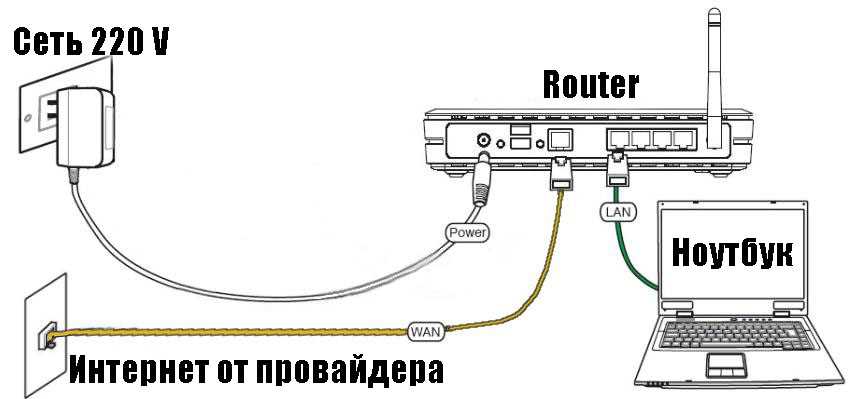
Роутер — это устройство, которое обеспечивает функционирование домашней сети и соединяет несколько устройств с Интернетом. Он необходим для подключения к провайдеру интернет-услуг и построения локальной сети.
Сетевой кабель
Сетевой кабель необходим для соединения роутера с компьютером (ноутбуком). Он может быть категории 5e или 6, с различной длиной. У передачи данных через сетевой кабель есть ряд преимуществ перед Wi-Fi: более стабильное соединение и высокая скорость передачи данных.
Компьютер или ноутбук
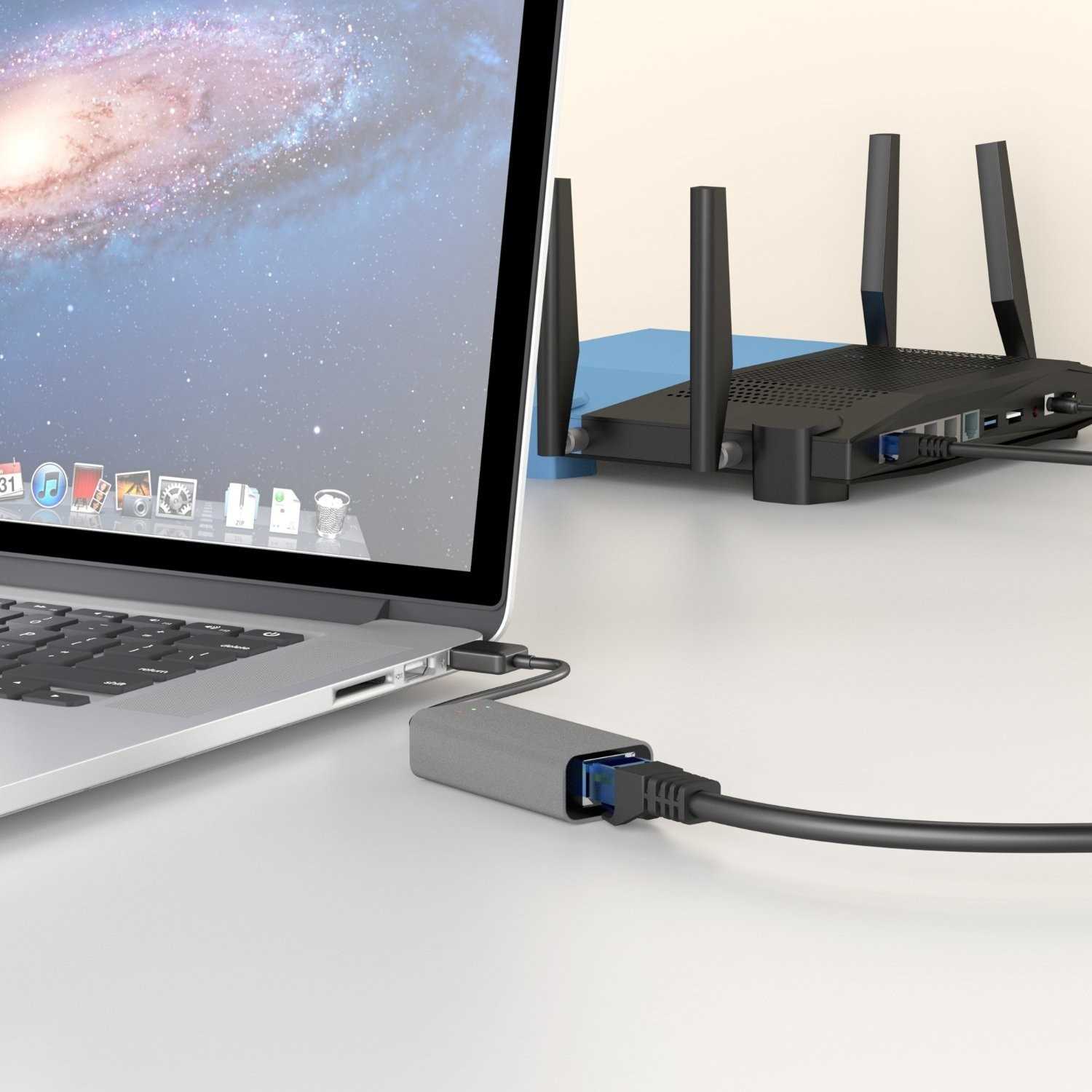
Для подключения к Интернету по сетевому кабелю необходимо наличие компьютера или ноутбука с Ethernet-портом. Большинство устройств уже оснащены такими портами, но если у вашего устройства его нет, то можно купить отдельный адаптер.
Учетная запись у провайдера
Для подключения к Интернету необходимо иметь учетную запись у провайдера интернет-услуг. Обычно вы получаете ее при заключении договора на подключение.
Шаг 1: Выбор кабеля
Для подключения интернета от роутера к компьютеру или ноутбуку с помощью сетевого кабеля, необходимо выбрать подходящий кабель.
Существует несколько типов сетевых кабелей, но для подключения кабеля к Ethernet-порту роутера и компьютеру или ноутбуку, нужен название кабеля – «Twisted Pair», или STP / UTP кабель.
STP / UTP кабель используется для передачи данных в локальной сети. Он состоит из четырех пар кабелей с проводниками в нейлоновой ткани и иногда обладает экранированием, для уменьшения внешних помех на кабель.
При выборе кабеля, убедитесь, что он имеет подходящую скорость передачи данных, 100 Мбит/с или 1 ГБит/с. Также обратите внимание на длину кабеля, которая должна находится в пределах 100 метров.
Шаг 2: Подключение кабеля к компьютеру (ноутбуку)
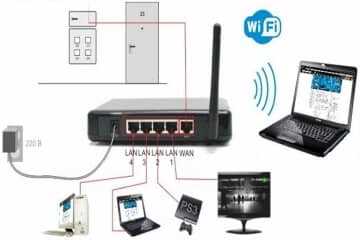
Для подключения компьютера (или ноутбука) к роутеру нужно использовать сетевой кабель, который должен быть подключен к соответствующему порту на задней панели устройства. Если кабель уже подключен, переходите к следующему шагу.
1. Подключите кабель к сетевому порту на компьютере (ноутбуке)
Выберите подходящий порт на задней панели компьютера или на боковой стороне ноутбука и вставьте конец кабеля с другой стороны в отверстие порта. Убедитесь, что кабель надежно зажат и не может самостоятельно выскользнуть из порта.
2. Проверьте соединение
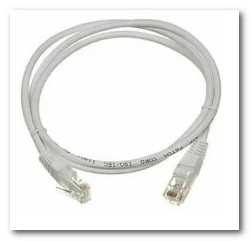
После того как кабель подключен, компьютер (ноутбук) должен зафиксировать подключение. Для проверки соединения нужно открыть соответствующую панель управления на компьютере и проверить состояние сетевого адаптера. Обычно, если все сделано правильно, можно увидеть значок активного сетевого подключения.
Шаг 3: Подключение кабеля к роутеру
Шаг 3.1: Выбор разъема
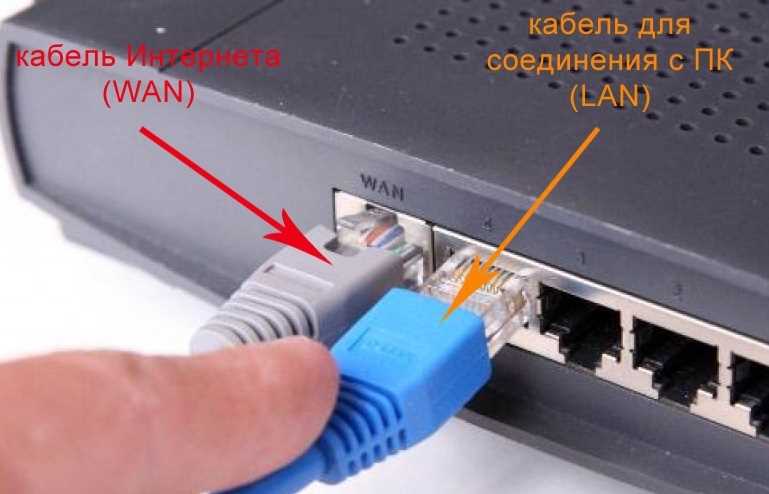
На задней панели роутера найдите разъем LAN, к которому будет подключен сетевой кабель. Обычно разъемы имеют надписи 1, 2, 3, 4 или LAN 1, LAN 2, LAN 3, LAN 4. Выберите любой из свободных разъемов для подключения.
Шаг 3.2: Подключение кабеля
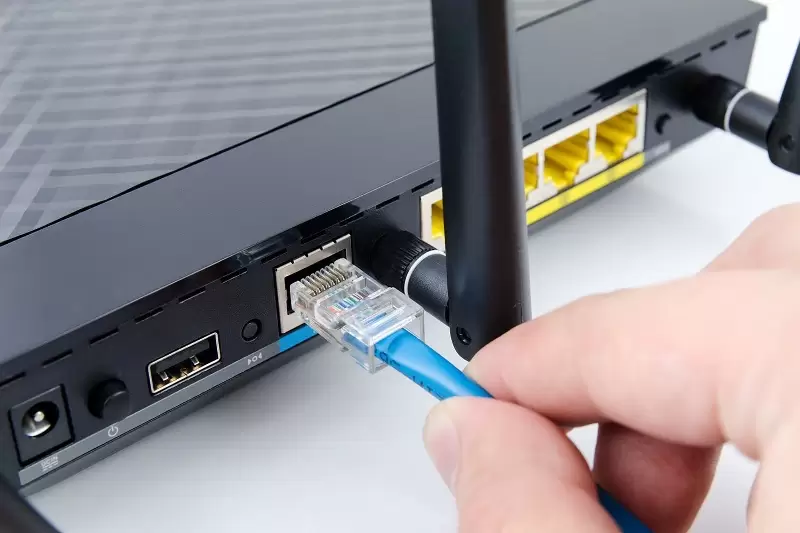
Вставьте один конец сетевого кабеля в выбранный разъем, и вставьте другой конец в сетевой порт на компьютере или ноутбуке. Если кабель правильно подключен, светодиодный индикатор на роутере начнет мигать, а на компьютере или ноутбуке должно быть указано, что устройство подключено к сети.
Если у вас есть несколько компьютеров или устройств, которые нужно подключить к роутеру, повторите этот процесс для каждого устройства. Кроме того, если у вас есть дополнительные разъемы LAN на роутере, вы можете использовать их для подключения других устройств.
Шаг 4: Настройка интернет-соединения
1. Проверьте подключение
Перед настройкой интернет-соединения убедитесь, что роутер подключен к интернету и работает нормально. Выключите и включите роутер, проверьте, что все индикаторы горят зеленым цветом.
2. Откройте конфигурационный сайт роутера
Настройку интернет-соединения можно произвести через конфигурационный сайт роутера. Для этого нужно открыть браузер и ввести в адресную строку IP-адрес роутера. Обычно это 192.168.0.1 или 192.168.1.1. Введите логин и пароль, если они были изменены.
3. Выберите тип соединения
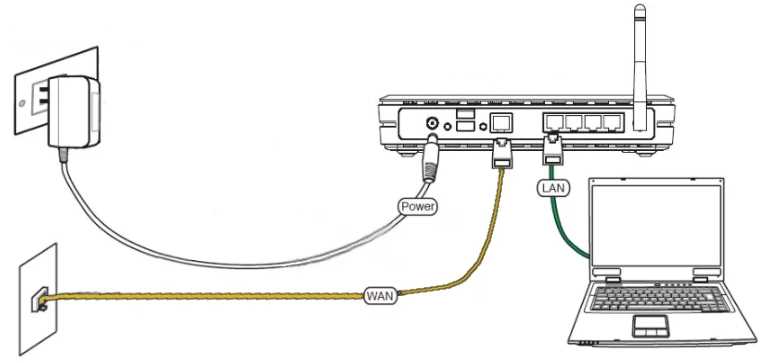
В разделе «Настройка соединения» выберите тип интернет-соединения, который используется у вас. Это может быть DHCP (автоматическая настройка), PPPoE (обычно используется для ADSL-соединений) или статический IP-адрес.
4. Введите данные соединения
В зависимости от типа соединения, введите необходимые данные: логин и пароль для PPPoE-соединения или статический IP-адрес. Если используется DHCP, то данные будут получены автоматически.
5. Сохраните изменения
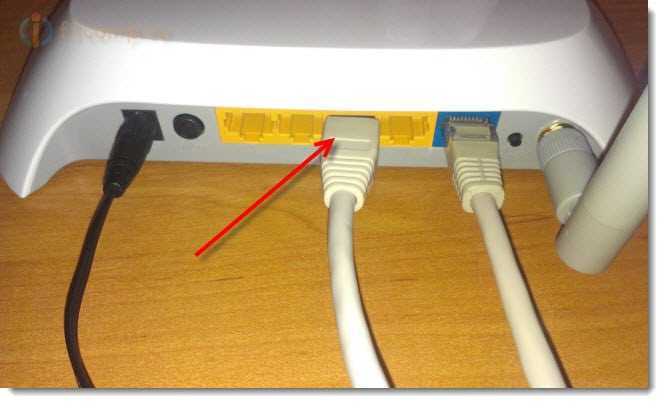
После ввода необходимых данных, сохраните изменения и перезапустите роутер. После этого интернет-соединение должно заработать. Если у вас все еще есть проблемы с подключением к интернету, попробуйте перезагрузить компьютер или ноутбук.
Проверка подключения и Интернет-соединения
Проверка кабеля
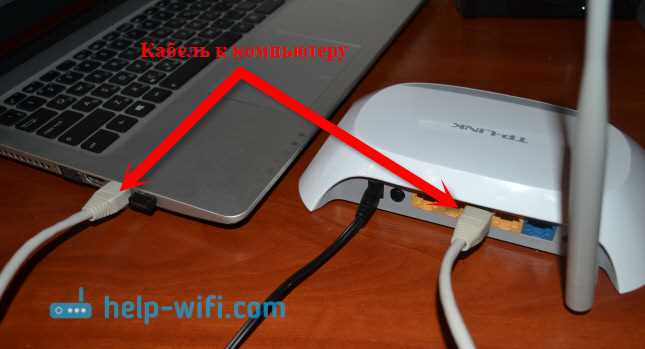
Первым шагом при проверке подключения следует убедиться в правильности соединения кабелей между компьютером и роутером. Если кабель не подключен должным образом, Internet не будет работать.
Кроме того, необходимо убедиться в работоспособности сетевой карты компьютера. Если она не выявляет сигнал роутера, проблема может быть в настройках сетевой карты.
Проверка соединения
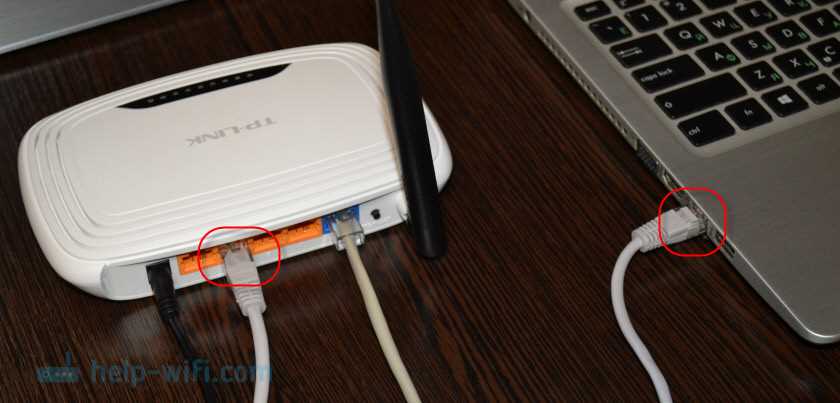
Если кабели подключены правильно, следующим шагом является проверка соединения. Один из простых способов – это проверить, что компьютер имеет связь с роутером, используя «ping».
Для этого нужно открыть командную строку и ввести команду «ping [адрес роутера]» – например «ping 192.168.0.1». Если компьютер может связаться с роутером, будут получены ответы от роутера.
Проверка интернет-соединения
Когда соединение с роутером установлено, следующим шагом – это проверка, что есть работающее интернет-соединение.
Для этого можно воспользоваться любым браузером, и ввести какой-нибудь адрес в адресной строке. Если страница загружается, значит интернет-соединение работает нормально. Если страница не открывается, следует проверить настройки роутера и соединение провайдера.
Ответы на вопросы
Как подключить роутер к компьютеру по сетевому кабелю?
Для подключения роутера к компьютеру по сетевому кабелю необходимо вставить один конец кабеля в порт на роутере, а другой конец – в порт на компьютере. После этого нужно убедиться, что подключение произведено верно и на компьютере установлены все необходимые драйвера.
Можно ли подключить роутер по Wi-Fi?
Да, можно. Для этого нужно найти Wi-Fi сеть, созданную роутером, и подключиться к ней, используя пароль, установленный на роутере. Но для первоначальной настройки роутера лучше использовать сетевой кабель.
Как настроить роутер для подключения к интернету?
Для настройки роутера необходимо открыть веб-браузер, ввести в адресную строку IP-адрес роутера и ввести логин и пароль для входа в настройки. В настройках нужно выбрать тип подключения к интернету, ввести данные, полученные от провайдера и сохранить настройки.
Как узнать IP-адрес роутера?
IP-адрес роутера можно узнать, запустив командную строку на компьютере и выполнив команду ipconfig. IP-адрес роутера будет указан в строке «Основной шлюз».
Что делать, если роутер не подключается к интернету?
Если роутер не подключается к интернету, необходимо убедиться, что все кабели подключены верно, что провайдер выдал все необходимые данные для подключения и что настройки роутера верны. Также стоит проверить наличие обновлений прошивки роутера.
Можно ли подключить несколько компьютеров к одному роутеру?
Да, можно. Для этого нужно подключить каждый компьютер к роутеру по сетевому кабелю или подключить их к Wi-Fi сети, созданной роутером.
Можно ли подключить роутер без провайдера?
Да, можно. В этом случае роутер будет работать как локальная сеть, не имеющая подключения к интернету. Для этого нужно настроить роутер в соответствии с требованиями производителя.
Нужно ли настраивать роутер для безопасного подключения к интернету?
Да, нужно. Для безопасного подключения к интернету необходимо настроить роутер, установить пароли на Wi-Fi сеть и вход в настройки роутера, а также включить защитный фаервол.
Как узнать пароль на Wi-Fi сеть?
Пароль на Wi-Fi сеть можно узнать, если открыть настройки роутера в браузере и перейти на вкладку с настройками Wi-Fi сети. Пароль будет указан рядом со значением «Ключ».
Можно ли подключить роутер к ноутбуку?
Да, можно. Для этого нужно подключить роутер к ноутбуку по сетевому кабелю или подключиться к Wi-Fi сети, созданной роутером.