

Интернет – неотъемлемая часть нашей жизни. Интернет подключен к домашнему роутеру, который дает доступ в интернет всем устройствам, подключенным к нему. Но что делать, если нет роутера или не хочется покупать его только для одного устройства? В этой статье мы расскажем, как подключить интернет к ноутбуку и TV Box без роутера с помощью всего одного кабеля.
Как правило, интернет-провайдеры выдают своим клиентам современные модемы, которые имеют встроенный роутер. При этом модем имеет несколько портов, в которые можно подключить несколько устройств. Однако, если у вас нет такого модема, а устройство, к которому вы хотите подключить интернет, не имеет Wi-Fi, то ситуация может стать проблематичной.
В таких случаях можно использовать специальный кабель, который называется Ethernet или LAN. Он позволяет подключить ваше устройство к интернету, используя кабельный провод.
- Как подключить интернет
- Подключение через Ethernet-кабель
- Wi-Fi подключение
- Подключение к интернету через модем
- Ноутбук и TV Box без роутера:
- Подключение к интернету с помощью одного кабеля
- Ограничения такого подключения
- Заключение
- Простой способ одним кабелем
- Что вам понадобится?
- Шаги
- Шаг 1: Проверяем наличие порта Ethernet
- Шаг 2: Подключаем Ethernet-кабель
- Выбор стандарта Ethernet-кабеля
- Подключение кабеля к TV Box и ноутбуку
- Шаг 3: Настройка подключения в Windows
- 1. Открытие меню Настроек сети и интернета
- 2. Создание нового подключения
- 3. Настройка параметров подключения
- 4. Сохранение настроек и проверка соединения
- Шаг 4: Проверяем подключение
- 1. Проверяем подключение к интернету
- 2. Проверяем качество соединения
- Шаг 5: Подключение к TV Box
- 1. Проверьте наличие порта для Ethernet-кабеля на TV Box
- 2. Подключите Ethernet-кабель к TV Box
- 3. Настройте подключение к интернету на TV Box
- Ответы на вопросы
- Как подключить ноутбук и TV Box к интернету без роутера?
- Как подключить ноутбук к TV Box?
- Как узнать, есть ли у моего ноутбука Ethernet-порт?
- Можно ли использовать USB-кабель для подключения ноутбука к интернету?
- Как настроить подключение к интернету при использовании прямого подключения ноутбука и TV Box?
- Нужно ли проводить какие-то настройки на TV Box при использовании прямого подключения?
- Можно ли использовать Wi-Fi для подключения к интернету без роутера?
- Какова максимальная длина Ethernet-кабеля, который можно использовать при прямом подключении к интернету?
- Что делать, если мой ноутбук не поддерживает Ethernet-порт?
- Какова пропускная способность при использовании прямого подключения к интернету?
Как подключить интернет
Подключение через Ethernet-кабель

Для подключения интернета к устройству через Ethernet-кабель необходимо:
- Подключить один конец кабеля к провайдеру интернета, другой конец к устройству;
- Настройте параметры соединения в настройках подключения к интернету: выберите тип соединения — Ethernet, DHCP — автоматический итд.
Wi-Fi подключение
Для Wi-Fi подключения необходимы следующие шаги:
- Выбрать Wi-Fi сеть и ввести пароль, если он требуется;
- Настроить параметры соединения в настройках подключения к интернету: выберите тип соединения — Wi-Fi, введите SSID (имя сети) и пароль, если он требуется;
Подключение к интернету через модем
Если у вас есть модем, вы можете подключить устройство к интернету следующим образом:
- Подключить модем к провайдеру интернета;
- Установить драйвера для модема;
- Подключите устройство к модему с помощью Ethernet-кабеля;
- Настройте параметры соединения в настройках подключения к интернету: выберите тип соединения — Ethernet, DHCP — автоматический итд.
Ноутбук и TV Box без роутера:
Подключение к интернету с помощью одного кабеля
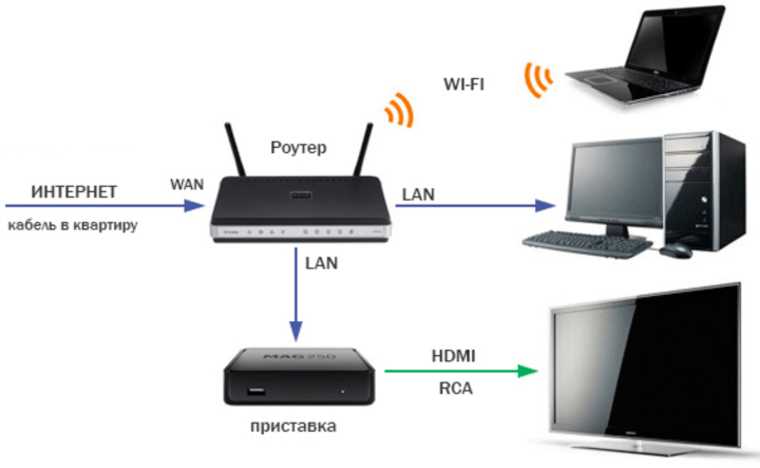
Если вы хотите подключить ноутбук и TV Box к интернету без использования роутера, это можно сделать с помощью одного кабеля Ethernet. Это удобное решение, если у вас нет роутера или вы не хотите покупать его.
Шаг 1: Подключите один конец кабеля Ethernet к порту на компьютере или ноутбуке, а другой конец — к порту на TV Box.
Шаг 2: Вам потребуется настроить сеть на вашем ноутбуке, чтобы передавать интернет-сигнал на TV Box. Для этого зайдите в настройки сети на ноутбуке и выберите режим «AD HOC» или «создание сети». Создайте новое название сети без пароля.
Шаг 3: Теперь на TV Box зайдите в настройки Wi-Fi и найдите созданную вами ранее сеть. Подключитесь к этой сети и вы сможете пользоваться интернетом на своем TV Box без использования роутера.
Ограничения такого подключения

Важно иметь в виду, что ограничения такого подключения достаточно серьезны. Устройства, подключенные к сети через ноутбук, будут сильно ограничены скоростью интернета, так как она будет зависеть от скорости Wi-Fi на ноутбуке.
Также вы можете столкнуться с проблемами соединения, если вы используете старые модели ноутбуков или TV Box с устаревшей версией Wi-Fi. В этом случае лучше подключать устройства к интернету с помощью роутера.
Заключение

Подключение ноутбука и TV Box к интернету с помощью одного кабеля Ethernet — достаточно простой и доступный способ. Однако у такого подключения есть свои ограничения, которые вам нужно учитывать. Если вам нужна более стабильная и быстрая связь, лучше использовать роутер.
Простой способ одним кабелем
Что вам понадобится?
- Ноутбук
- TV Box
- Кабель HDMI
Шаги
- Подключите кабель HDMI к TV Box.
- Вставьте другой конец кабеля в порт HDMI на вашем ноутбуке.
- Проверьте, включен ли TV Box и настроен ли вход на порт HDMI.
- На этом этапе ваш ноутбук должен автоматически определить подключенное устройство и вывести на экран информацию с TV Box.
- Если вы не видите изображение на телевизоре, попробуйте переключить режим отображения на вашем ноутбуке, нажав клавиши Win+P.
Таким образом, вы можете быстро и просто подключить интернет к ноутбуку и TV Box без роутера, используя всего один кабель HDMI. С этим способом вы сможете смотреть любимые фильмы, сериалы и играть в компьютерные игры на большом экране телевизора.
Шаг 1: Проверяем наличие порта Ethernet

Перед тем как подключать кабель к ноутбуку или TV Box, необходимо убедиться, что на устройстве есть порт Ethernet. Порты Ethernet обычно выглядят как маленькие квадратные отверстия с металлическими контактами внутри.
Если устройство не имеет порта Ethernet, то к нему можно подключить Wi-Fi адаптер или использовать специальный переходник.
Важно отметить, что наличие порта Ethernet не является гарантией возможности подключения к интернету без роутера, так как наличие кабеля Ethernet от провайдера также является обязательным условием.
Шаг 2: Подключаем Ethernet-кабель
Выбор стандарта Ethernet-кабеля
Если вы не уверены, какой Ethernet-кабель вам нужен, обратите внимание на стандарт. Для подключения кабеля к TV Box и ноутбуку достаточно использовать кабель с RJ-45 коннекторами. Но если у вас есть собственная сеть, то в зависимости от стандарта 100Base-T, 1000Base-T или 10GBase-T, вам понадобится кабель категории 5e, 6 или 6a соответственно.
Подключение кабеля к TV Box и ноутбуку
1. Подключите один конец Ethernet-кабеля к порту Ethernet на TV Box.
2. Подключите другой конец Ethernet-кабеля к порту Ethernet на ноутбуке.
3. Дождитесь момента, когда устройства автоматически подключатся к сети.
Важно! Для корректного подключения порта Ethernet на ноутбуке, может быть необходимо использовать специальный адаптер (например, LAN-адаптер USB).
Если у вас есть определенные требования к скорости соединения, обратите внимание на длину кабеля. Обычно кабель Ethernet может быть длиной до 100 метров без потери скорости. Если кабель длиннее, возможно потребуется усилитель сигнала.
Шаг 3: Настройка подключения в Windows
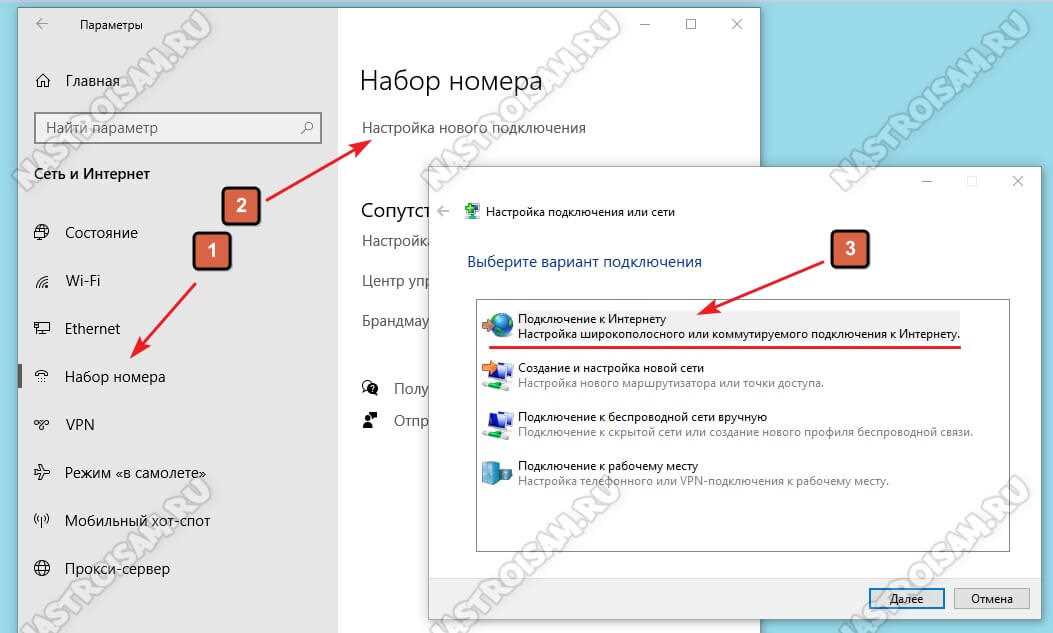
1. Открытие меню Настроек сети и интернета

Для настройки подключения интернета на ноутбуке или TV Box в Windows необходимо открыть меню Настроек сети и интернета. Для этого нужно нажать на иконку сети в правом углу панели задач или найти меню Настройки сети в центре уведомлений Windows.
2. Создание нового подключения
В меню Настроек сети и интернета необходимо выбрать раздел «Сеть и интернет» и нажать на кнопку «Настройка нового подключения». В появившемся окне нужно выбрать пункт «Создание нового подключения» и следовать инструкциям мастера.
3. Настройка параметров подключения

В процессе создания нового подключения необходимо указать тип соединения (Ethernet), выбрать метод получения IP-адреса (автоматический или вручную), а также ввести параметры для подключения к сети интернет.
4. Сохранение настроек и проверка соединения
После настройки параметров подключения следует сохранить настройки и проверить соединение с помощью браузера или другого приложения, требующего доступ к интернету. Если соединение успешно установлено, можно начинать пользоваться интернетом на ноутбуке или TV Box.
Шаг 4: Проверяем подключение
1. Проверяем подключение к интернету
Чтобы убедиться, что ваш ноутбук и TV Box подключены к интернету, откройте браузер на ноутбуке и введите любой адрес сайта. Если страница загрузилась без ошибок, значит, подключение к интернету работает нормально.
Для проверки на TV Box выполните ту же процедуру. Если настройки подключения настроены правильно, страница также должна загрузиться без ошибок.
2. Проверяем качество соединения
Чтобы убедиться, что качество соединения достаточно для просмотра фильмов и сериалов, смотрите видео на TV Box. Если видео загружается быстро, без прерываний и пропусков, значит, качество соединения достаточно.
В случае, если видео медленно загружается, прерывается или тормозит, попробуйте перезапустить модем и повторно выполните проверку скорости соединения.
Шаг 5: Подключение к TV Box
1. Проверьте наличие порта для Ethernet-кабеля на TV Box
Перед тем, как подключать Ethernet-кабель, убедитесь, что на вашем TV Box имеется разъем для подключения кабеля. Обычно это порт RJ45.
2. Подключите Ethernet-кабель к TV Box

Вставьте один конец кабеля в порт на TV Box и другой конец в порт Ethernet-адаптера на вашем ноутбуке.
3. Настройте подключение к интернету на TV Box

Откройте меню настроек на TV Box и выберите раздел «Сеть». Затем выберите опцию «Подключение по проводу» и следуйте инструкциям на экране.
Важно помнить: Если у вас возникнут какие-либо проблемы с настройкой сети на TV Box, обратитесь к инструкции пользователя или на сайт производителя для подробной информации.
Теперь, когда вы настроили интернет-подключение на вашем TV Box, вы можете наслаждаться просмотром онлайн-контента на большом экране.
Ответы на вопросы
Как подключить ноутбук и TV Box к интернету без роутера?
Вы можете подключить ноутбук и TV Box к интернету одним кабелем, используя прямое подключение. Для этого нужно использовать Ethernet-кабель и подключить его к сетевым портам на ноутбуке и TV Box.
Как подключить ноутбук к TV Box?
Для подключения ноутбука к TV Box нужно использовать HDMI-кабель, который нужно подключить к HDMI-порту на ноутбуке и HDMI-порту на TV Box. Если у вас нет HDMI-порта на ноутбуке, можно использовать VGA кабель.
Как узнать, есть ли у моего ноутбука Ethernet-порт?
Чтобы узнать, есть ли у вашего ноутбука Ethernet-порт, проверьте его за наличие значка RJ-45 на боковой панели. Если вы не уверены, можете обратиться к руководству пользователя, где будет указано, есть Ethernet-порт или нет.
Можно ли использовать USB-кабель для подключения ноутбука к интернету?
Для подключения ноутбука к интернету с использованием USB-кабеля потребуется конвертер USB-to-Ethernet. Хотя это возможно, более простым и надежным способом является использование Ethernet-кабеля и прямого подключения к интернету.
Как настроить подключение к интернету при использовании прямого подключения ноутбука и TV Box?
После подключения Ethernet-кабеля к ноутбуку и TV Box нужно настроить сетевые подключения. Зайдите в настройки «Сеть и интернет» на ноутбуке и выберите «Изменение параметров адаптера». Нажмите правой кнопкой мыши на «Ethernet» и выберите «Свойства». Найдите «Интернет-протокол версии 4 (TCP / IPv4)» и выберите «Свойства». Выберите «Получить IP-адрес автоматически» и «Получить DNS-сервер автоматически». Нажмите «ОК» и настройку можно закончить.
Нужно ли проводить какие-то настройки на TV Box при использовании прямого подключения?
Обычно нет. Если ваш TV Box поддерживает DHCP, то после подключения Ethernet-кабеля он автоматически найдет сетевые настройки, и подключение к интернету будет установлено автоматически.
Можно ли использовать Wi-Fi для подключения к интернету без роутера?
Технически это возможно, но требует специальных настроек и программ. Обычно это не самый надежный способ, поэтому лучше использовать Ethernet-кабель и прямое подключение.
Какова максимальная длина Ethernet-кабеля, который можно использовать при прямом подключении к интернету?
Максимальная длина Ethernet-кабеля для подключения к интернету зависит от стандарта Ethernet, используемого в вашей сети. Обычно это 100 метров для стандарта Ethernet и 70 метров для Gigabit Ethernet.
Что делать, если мой ноутбук не поддерживает Ethernet-порт?
Если ноутбук не поддерживает Ethernet-порт, вы можете использовать адаптер USB-to-Ethernet. Это небольшое устройство, которое подключается к USB-порту на ноутбуке и создает Ethernet-порт для подключения к интернету.
Какова пропускная способность при использовании прямого подключения к интернету?
Пропускная способность при использовании прямого подключения к интернету зависит от вашего интернет-провайдера и вашей локальной сети. Обычно это достаточно высокая скорость, чтобы смотреть видео в высоком разрешении и играть в онлайн-игры. Однако, если у вас очень медленное подключение к интернету, возможно, прямое подключение не будет работать на максимальной скорости.