
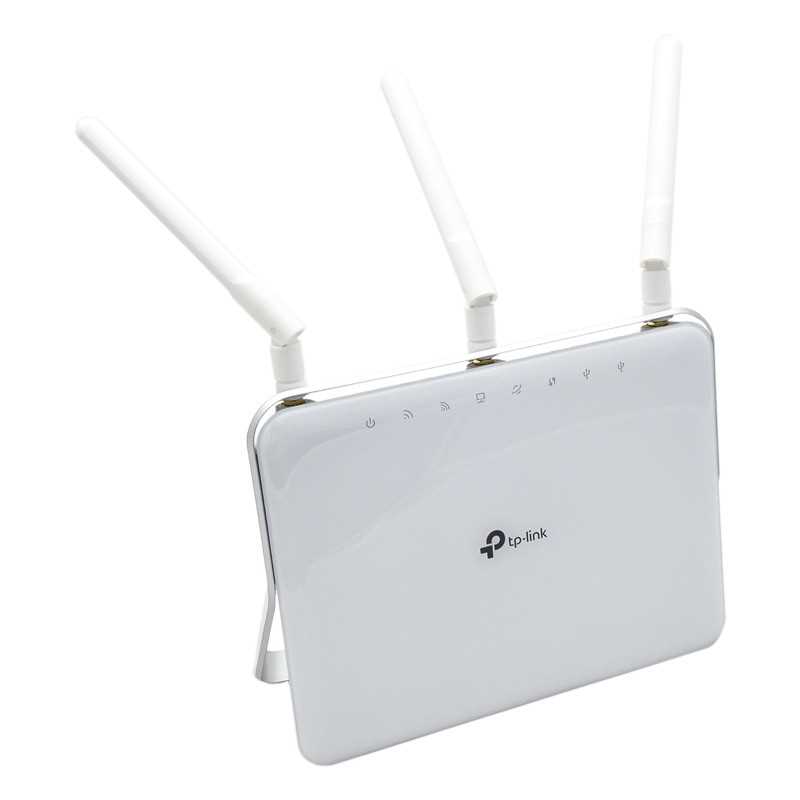
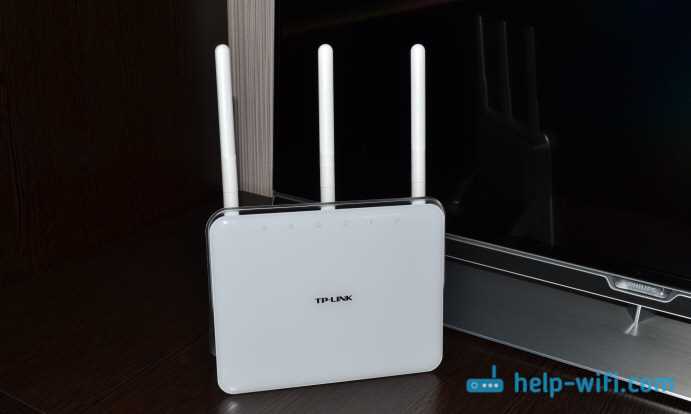
Wi-Fi-роутер TP-LINK Archer C8 и Archer C9 – это качественные устройства для организации беспроводной сети дома или офиса. Эти роутеры имеют несколько режимов работы и широкий функционал, позволяющий настроить параметры сети по своему вкусу.
В данной статье мы рассмотрим пошаговую инструкцию по подключению и настройке Wi-Fi роутера TP-LINK Archer C8 и Archer C9.
Мы начнем с подключения роутера к компьютеру и настройки административной панели. Затем мы будем настраивать Wi-Fi сеть, пароль и другие важные параметры. В конце статьи будет дана советы по оптимизации работы роутера.
- Подключение и настройка Wi-Fi роутеров TP-LINK Archer C8 и Archer C9
- Шаг 1: Подключение роутера к компьютеру
- Шаг 2: Подключение роутера к интернету
- Шаг 3: Настройка роутера
- Шаг 4: Завершение настройки
- Шаг 1: Распаковка и рассмотрение комплекта
- 1.1. Распаковка
- 1.2. Рассмотрение комплекта
- Шаг 2: Подключение роутера к компьютеру и кабелям
- Шаг 2.1: Подключение роутера к компьютеру
- Шаг 2.2: Подключение роутера к кабелям
- Шаг 3: Вход в настройки роутера через веб-интерфейс
- 1. Перейдите по адресу
- 2. Введите имя пользователя и пароль
- 3. Осмотрите интерфейс управления роутером
- Шаг 4: Настройка основных параметров Wi-Fi сети
- Изменение имени и пароля сети Wi-Fi
- Смена канала Wi-Fi сети
- Включение/выключение настройки WPS
- Шаг 5: Настройка безопасности и доступа к сети
- Выбор типа шифрования
- Настройка пароля
- Настройка доступа к сети
- Шаг 6: Проверка и использование Wi-Fi сети
- 1. Проверьте подключение к Wi-Fi сети
- 2. Используйте функции роутера
- 3. Защищайте свою сеть
- Ответы на вопросы
- Какой диапазон частот поддерживают роутеры Tp-Link Archer C8 и Archer C9?
- Можно ли изменить имя и пароль Wi-Fi-сети, созданной роутером?
- Как подключить роутер к проводной сети?
- Могу ли я подключить внешний жесткий диск к роутеру через USB?
- Что такое функция WPS и как ее использовать?
- Какие типы шифрования Wi-Fi поддерживаются в роутерах Tp-Link Archer C8 и Archer C9?
- Могу ли я настроить гостевую Wi-Fi-сеть на роутере?
- Что делать, если я забыл пароль от роутера?
- Как настроить удаленный доступ к роутеру?
- Какие особенности имеет Archer C9 по сравнению с Archer C8?
Подключение и настройка Wi-Fi роутеров TP-LINK Archer C8 и Archer C9
Шаг 1: Подключение роутера к компьютеру
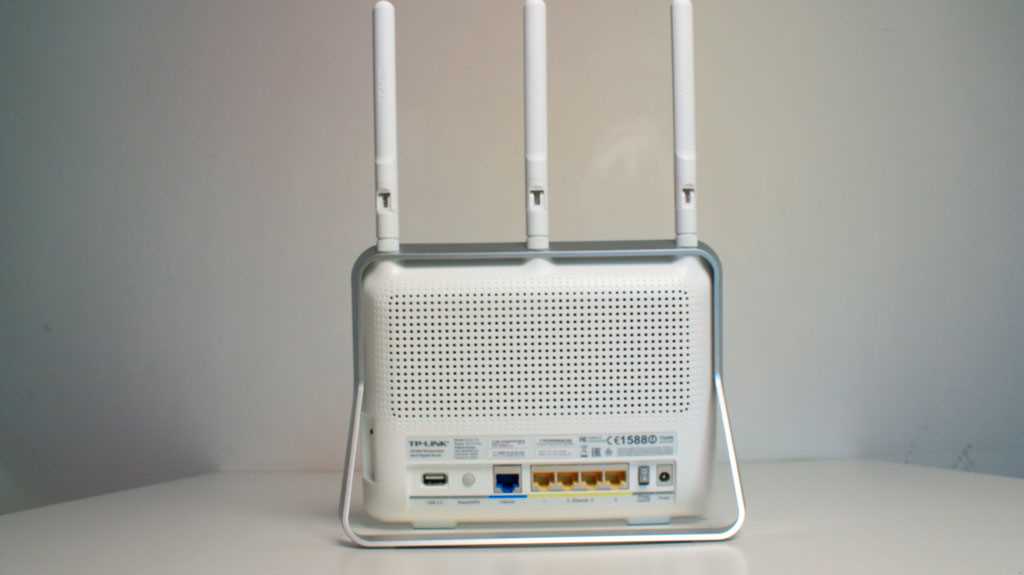
Первым шагом необходимо подключить роутер к компьютеру при помощи Ethernet-кабеля. Вставьте один конец кабеля в порт «LAN» роутера, а другой – в порт Ethernet вашего компьютера.
Шаг 2: Подключение роутера к интернету
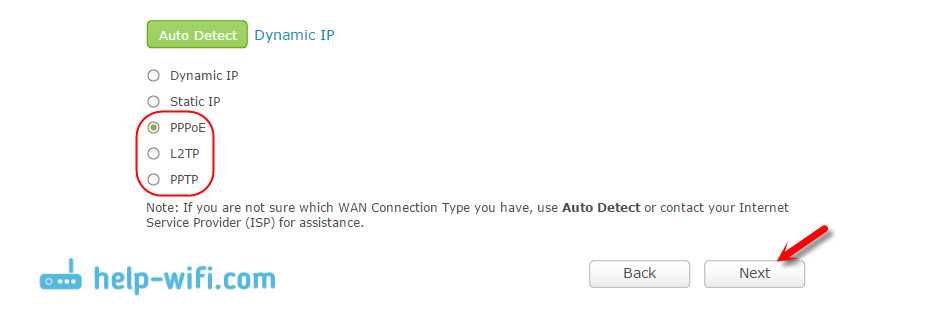
Далее нужно подключить роутер к интернету. Для этого вставьте кабель входящий в провайдер в порт «WAN» роутера.
Шаг 3: Настройка роутера
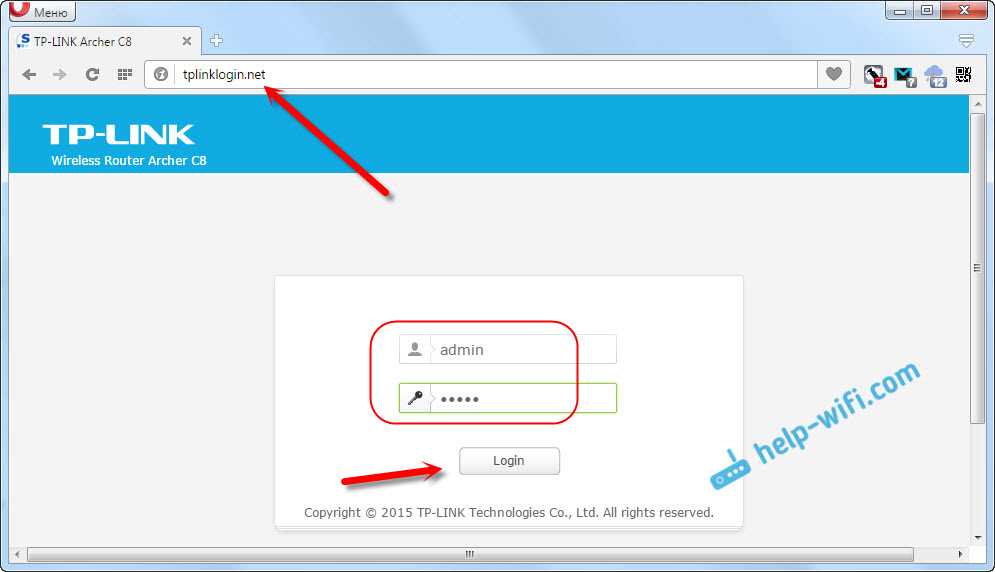
После подключения роутера к компьютеру и Интернету, перейдите в браузере по адресу «192.168.0.1» или «192.168.1.1». Войдите в настройки роутера используя логин и пароль, указанные на наклейке на корпусе роутера.
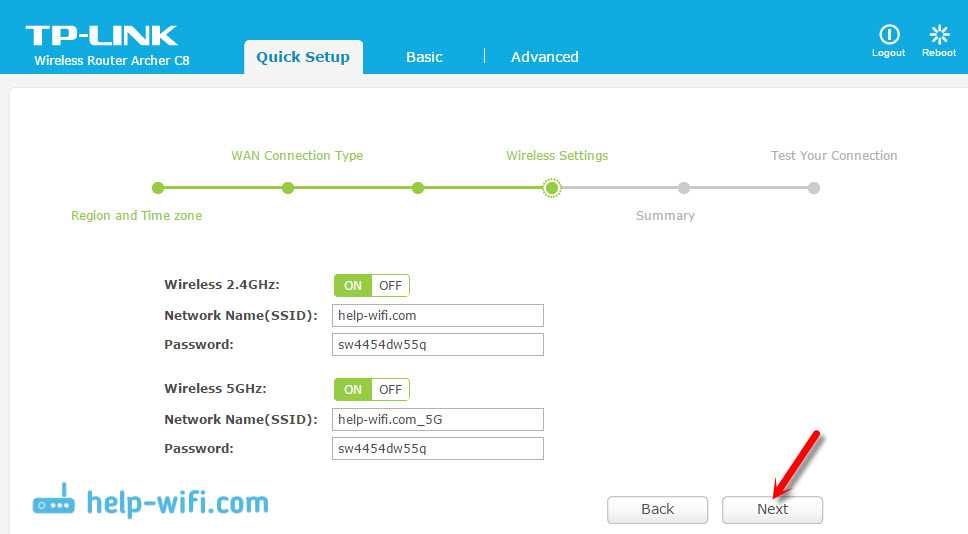
После входа в настройки роутера, необходимо провести базовую настройку WI-FI-сети, задав название сети и пароль. Это можно сделать в разделе «Wireless Settings».
Также, можно настроить функции родительского контроля, создать гостевую сеть и провести другие настройки, если это необходимо.
Шаг 4: Завершение настройки
После всех необходимых настроек, сохраните изменения и перезапустите роутер для их применения. После перезагрузки, вам будет доступна новая WI-FI-сеть, настроенная по вашим предпочтениям.
Если возникнут трудности с настройкой роутера, вы можете обратиться за помощью к специалистам технической поддержки TP-LINK.
Шаг 1: Распаковка и рассмотрение комплекта
1.1. Распаковка
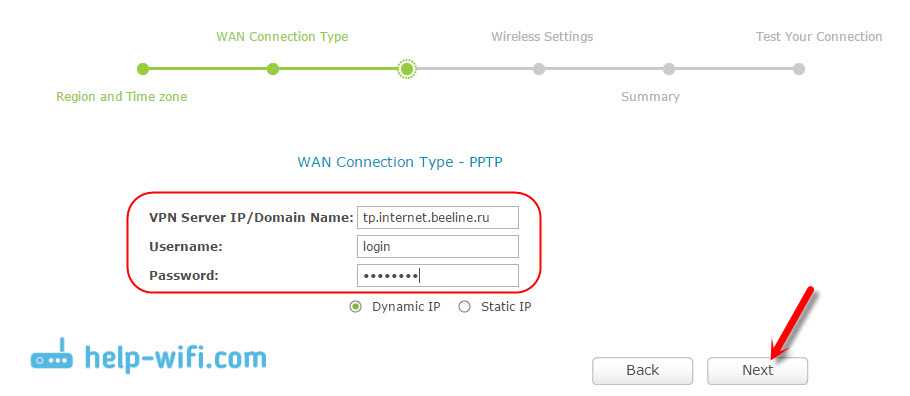
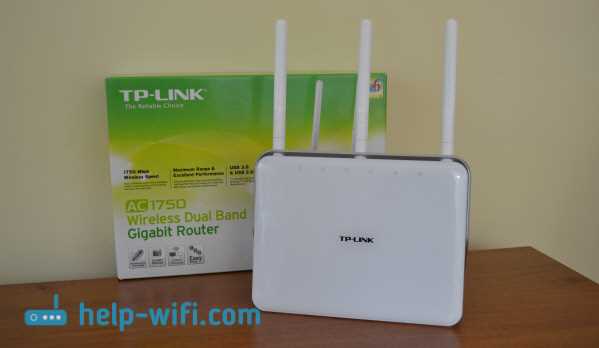
Перед началом настройки необходимо распаковать комплект и убедиться, что все компоненты находятся внутри:
- Wi-Fi роутер TP-LINK Archer C8 или Archer C9
- Инструкция по эксплуатации
- Сетевой кабель
- Блок питания
- Антенны
Если в комплекте находится не все, необходимо связаться со продавцом и запросить недостающие компоненты.
1.2. Рассмотрение комплекта
После того как все компоненты найдены в комплекте, необходимо рассмотреть каждый из них:
| Компонент | Описание |
|---|---|
| Wi-Fi роутер TP-LINK Archer C8 или Archer C9 | Устройство, которое будет обеспечивать беспроводной доступ к Интернету. |
| Инструкция по эксплуатации | Документ, который содержит информацию о настройке и эксплуатации устройства. |
| Сетевой кабель | Кабель, который будет подключен к роутеру и Интернет-источнику (обычно модему). |
| Блок питания | Устройство, которое обеспечивает питание роутера. |
| Антенны | Устройства, которые помогают усилить сигнал Wi-Fi, увеличивая скорость и дальность передачи данных. |
Шаг 2: Подключение роутера к компьютеру и кабелям
Шаг 2.1: Подключение роутера к компьютеру
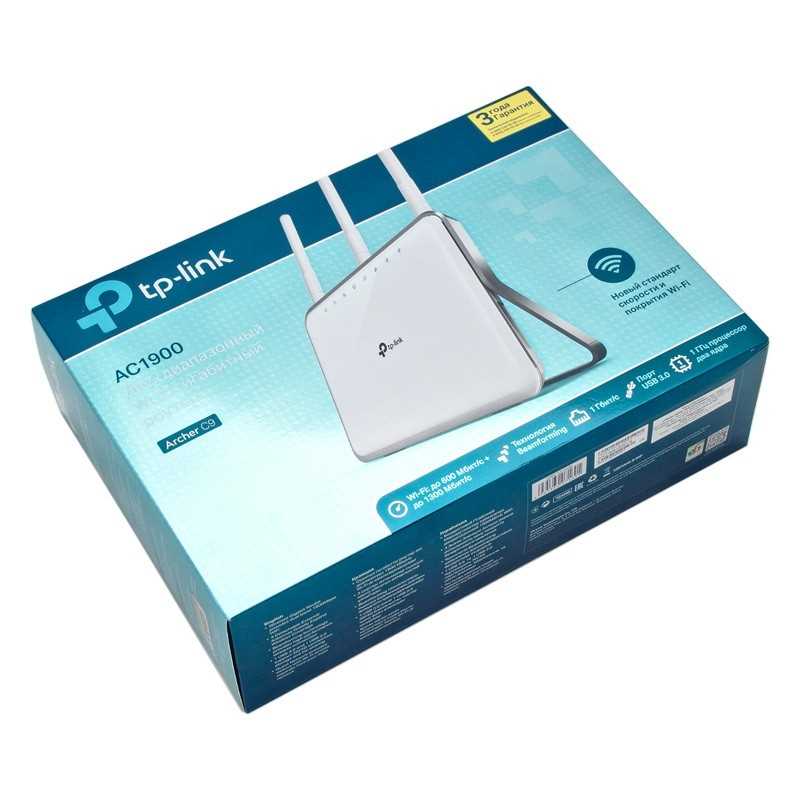
Перед подключением роутера к компьютеру, убедитесь, что у вас есть Ethernet кабель и сетевой адаптер на вашем компьютере. Если у вас нет Ethernet кабеля, то приобретите его.
- Подсоедините один конец Ethernet кабеля к порту WAN на роутере.
- Подсоедините другой конец Ethernet кабеля к сетевому адаптеру на вашем компьютере.
После подключения, вы можете приступить к настройке роутера через браузер на вашем компьютере.
Шаг 2.2: Подключение роутера к кабелям
Для соединения роутера с интернетом, необходимо подключить его кабелем к модему или DSL линии.
- Подключите один конец Ethernet кабеля к порту WAN на роутере.
- Подключите другой конец Ethernet кабеля к модему или DSL линии.
Если вы хотите настроить беспроводное соединение, то вам необходимо настроить Wi-Fi настройки на интерфейсе роутера.
После подключения роутера к компьютеру и кабелям, вы можете настроить роутер на ваше усмотрение и пользоваться беспроводным интернетом.
Шаг 3: Вход в настройки роутера через веб-интерфейс
1. Перейдите по адресу
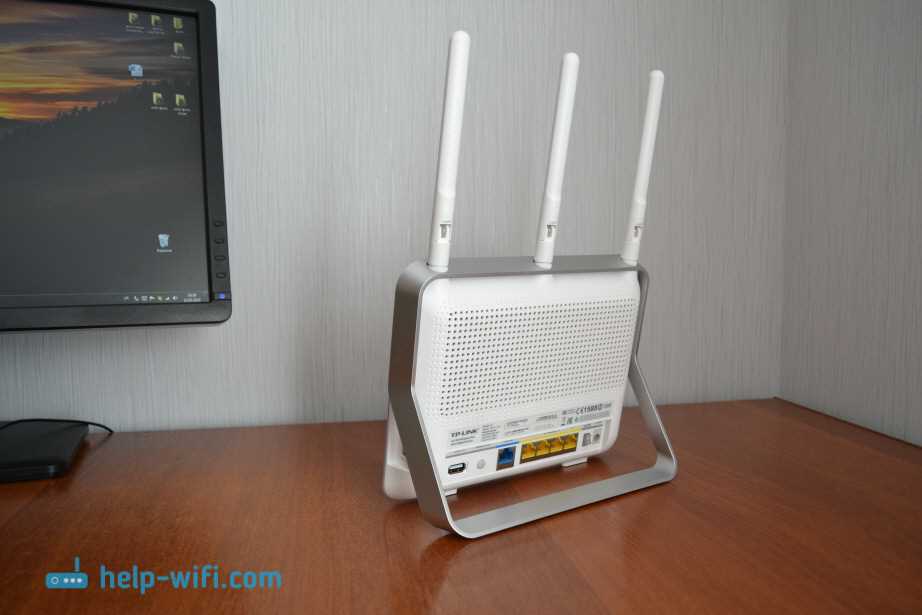
Чтобы получить доступ к настройкам роутера, вам необходимо зайти в его веб-интерфейс. Для этого откройте любой браузер и в адресной строке введите IP-адрес вашего роутера. По умолчанию для моделей TP-LINK Archer C8 и Archer C9 IP-адресом является 192.168.0.1 или 192.168.1.1. Нажмите Enter.
2. Введите имя пользователя и пароль
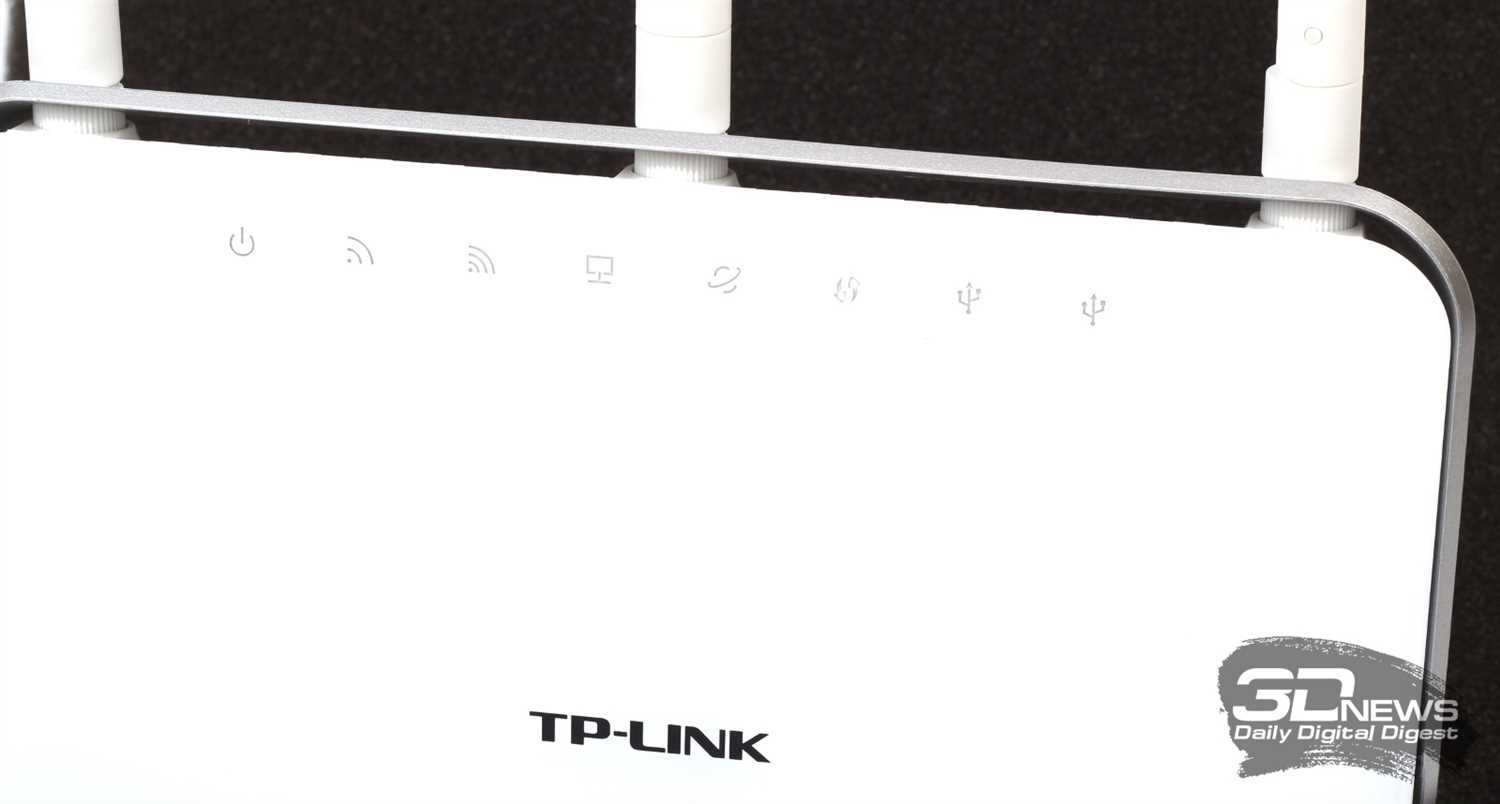
После ввода IP-адреса вы будете перенаправлены на страницу авторизации. Введите имя пользователя и пароль, которые вы установили при первом включении роутера или используйте данные по умолчанию. Для TP-LINK Archer C8 и Archer C9 по умолчанию имя пользователя – admin, а пароль – admin.
Важно: Не забудьте изменить пароль по умолчанию, чтобы защитить свою сеть от нежелательных соединений.
3. Осмотрите интерфейс управления роутером
После ввода логина и пароля вы получите доступ к веб-интерфейсу роутера. Он представлен в виде меню со всеми настройками, которые вы можете изменить или настроить. Перед тем, как начать изменять настройки, ознакомьтесь с интерфейсом настроек и пониманием, какие параметры вы хотите изменить.
Рекомендуется сохранить текущую конфигурацию роутера, чтобы иметь возможность восстановить настройки в случае необходимости.
Шаг 4: Настройка основных параметров Wi-Fi сети
Изменение имени и пароля сети Wi-Fi
Для изменения имени и пароля своей беспроводной сети необходимо зайти в раздел «Wireless», расположенный в левом меню интерфейса роутера. Здесь можно изменить значения полей «Wireless Network Name» и «Wireless Password». Новые значения следует сохранить, нажав на кнопку «Save».
Смена канала Wi-Fi сети
Для предотвращения возникновения помех от других беспроводных сетей, можно изменить канал своей сети Wi-Fi. Для этого зайдите в раздел «Wireless Settings» в левом меню интерфейса роутера. На странице «Wireless Settings» вам предложат выбрать канал вместо автоматического выбора роутером. Рекомендуется выбрать канал от 1 до 13, и выбрать наименее занятый канал в вашем районе. Изменения следует сохранить, нажав на кнопку «Save».
Включение/выключение настройки WPS
WPS (Wi-Fi Protected Setup) – это технология, которая позволяет подключить к роутеру новые устройства, не вводя пароль. Для включения или выключения этой функции зайдите в раздел «Wireless Settings» в левом меню интерфейса роутера. На странице «Wireless Settings» найдите опцию «WPS Settings». Здесь можно включить или выключить эту настройку, а также изменить метод подключения. Не рекомендуется включать эту функцию, так как это может создать уязвимости в вашей сети Wi-Fi.
Шаг 5: Настройка безопасности и доступа к сети
Выбор типа шифрования
Для обеспечения безопасности вашей сети необходимо выбрать тип шифрования. Роутер TP-LINK Archer C8 и Archer C9 поддерживают несколько вариантов шифрования, в том числе WEP, WPA, WPA2 и MIXED. Рекомендуется использовать WPA2 как наиболее безопасный вариант.
Настройка пароля
Для доступа к вашей сети необходимо задать пароль. Пароль должен быть достаточно сложным, чтобы его было сложно подобрать. Рекомендуется использовать сочетание цифр, букв в разных регистрах и символов специальных знаков.
Важно: сохраните пароль в надежном месте и не передавайте его третьим лицам.
Настройка доступа к сети
Для обеспечения безопасности вашей сети рекомендуется настроить доступ к ней только для определенных устройств. Можно задать список MAC-адресов устройств, которые имеют право на доступ к сети. Также можно настроить ограничения по времени доступа или ограничить доступ к определенным приложениям или сайтам.
- Настройка списка MAC-адресов: перейдите в меню «Wireless -> Wireless MAC Filtering» и добавьте список разрешенных MAC-адресов.
- Ограничения по времени доступа: перейдите в меню «Access Control -> Time» и настройте ограничения по времени доступа для конкретных устройств.
- Ограничение доступа к приложениям и сайтам: перейдите в меню «Access Control -> URL Filtering» и добавьте список запрещенных приложений и сайтов.
Шаг 6: Проверка и использование Wi-Fi сети
1. Проверьте подключение к Wi-Fi сети
После настройки роутера и подключения к нему с помощью Wi-Fi, необходимо проверить работу сети. Для этого подключите к компьютеру или телефону Wi-Fi и убедитесь, что устройство подключено к заданной сети. Если подключение к сети отсутствует, проверьте настройки роутера и убедитесь, что Wi-Fi включен и используется правильный пароль.
2. Используйте функции роутера
TP-LINK Archer C8 и Archer C9 обладают множеством полезных функций, которые помогают настроить сеть под свои нужды. Например, гостевая сеть, контроль родительского доступа, настройка приоритета устройств, установка портов для пересылки трафика и т.д. Используйте функции, которые необходимы вам и доступны в вашей модели роутера.
3. Защищайте свою сеть
Для защиты сети от повреждения или несанкционированного доступа необходимо применить ряд мер. Можно использовать сильные пароли, периодически менять их, включить защиту от перебора паролей, скрыть имя сети, использовать VPN для доступа к локальным ресурсам и т.д. Используйте любые методы защиты, которые доступны в вашей модели роутера и которые считаете наиболее эффективными для вас.
Ответы на вопросы
Какой диапазон частот поддерживают роутеры Tp-Link Archer C8 и Archer C9?
Оба модели поддерживают частотный диапазон 2,4 ГГц и 5 ГГц.
Можно ли изменить имя и пароль Wi-Fi-сети, созданной роутером?
Да, вы можете изменить имя и пароль Wi-Fi-сети в настройках роутера.
Как подключить роутер к проводной сети?
Чтобы подключить роутер к проводной сети, вам нужно подключить один из портов LAN на роутере к порту Ethernet на стене или маршрутизаторе.
Могу ли я подключить внешний жесткий диск к роутеру через USB?
Да, оба роутера поддерживают подключение внешнего жесткого диска через порт USB.
Что такое функция WPS и как ее использовать?
WPS — это функция быстрого подключения Wi-Fi. Чтобы использовать ее, нажмите кнопку WPS на роутере и держите ее в течение 2-3 секунд. Затем нажмите кнопку WPS на устройстве, которое вы хотите подключить, например, на ноутбуке или смартфоне.
Какие типы шифрования Wi-Fi поддерживаются в роутерах Tp-Link Archer C8 и Archer C9?
Оба роутера поддерживают WPA / WPA2 и WEP для защиты Wi-Fi.
Могу ли я настроить гостевую Wi-Fi-сеть на роутере?
Да, оба роутера поддерживают создание гостевой Wi-Fi-сети.
Что делать, если я забыл пароль от роутера?
Если вы забыли пароль от роутера, вы можете сбросить его настройки до заводских. Для этого найдите кнопку сброса на задней панели роутера и нажмите ее с помощью иголки в течение 10 секунд. После этого вы сможете настроить роутер заново.
Как настроить удаленный доступ к роутеру?
Чтобы настроить удаленный доступ к роутеру, перейдите в настройки роутера и включите функцию удаленного доступа. Затем установите имя пользователя и пароль для удаленного доступа и сохраните настройки. Вы сможете получить доступ к роутеру из интернета, введя его IP-адрес в браузере и введя имя пользователя и пароль для удаленного доступа.
Какие особенности имеет Archer C9 по сравнению с Archer C8?
В отличие от Archer C8, Archer C9 поддерживает технологию MU-MIMO, которая позволяет роутеру обрабатывать несколько потоков данных одновременно. Также Archer C9 имеет более мощный процессор и больший объем памяти, что делает его более производительным.