
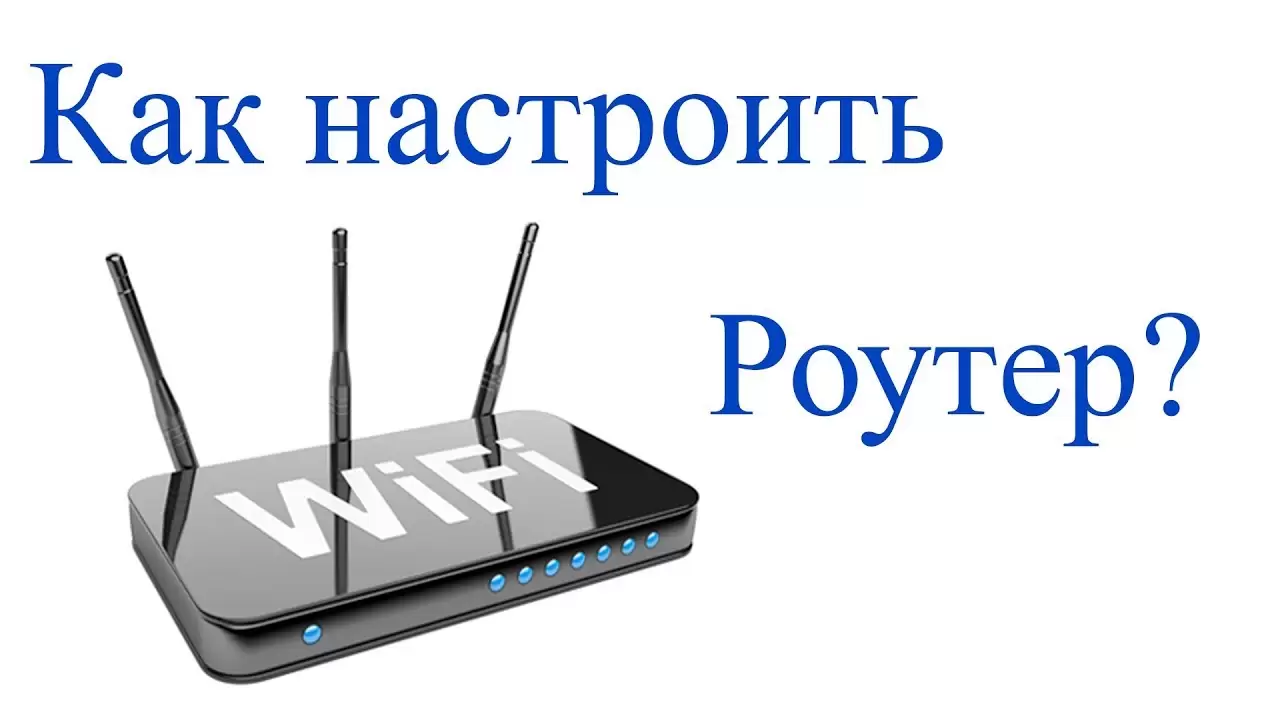
В наше время, когда каждый устройство ставит подключение к интернету в один из ключевых приоритетов своей жизни, Wi-Fi роутер становится одним из самых важных устройств в каждом доме. Поэтому, необходимо уметь правильно подключить и настроить роутер, чтобы полностью наслаждаться всеми преимуществами интернета.
В этой статье мы предоставим пошаговую инструкцию по подключению и настройке Wi-Fi роутера для всех моделей. Мы расскажем о сборке роутера, настройках сети, безопасности и многом другом.
Следуйте нашим советам и не бойтесь настраивать роутер самостоятельно — это не так уж и сложно, как кажется.
- Как подключить и настроить Wi-Fi роутер?
- Шаг 1. Подключение к компьютеру
- Шаг 2. Настройка роутера
- Шаг 3. Подключение к беспроводной сети
- Подготовительные действия
- Шаг 1. Проверьте наличие всех необходимых компонентов
- Шаг 2. Выберите место установки роутера
- Шаг 3. Подготовьте роутер к установке
- Подключение роутера и проводов
- 1. Подключение модема
- 2. Подключение роутера
- 3. Настройка Wi-Fi
- Настройка Wi-Fi сети
- 1. Подключение роутера к интернету
- 2. Вход в настройки роутера
- 3. Настройка параметров Wi-Fi сети
- 4. Подключение к Wi-Fi сети
- 5. Проверка скорости и стабильности Wi-Fi сети
- Защита Wi-Fi сети
- Пароль
- Шифрование данных
- Доступные сети
- Обновление ПО
- Добавление сетевых устройств
- 1. Определение IP-адреса компьютера
- 2. Подключение сетевого устройства к роутеру
- 3. Настройка параметров сетевого устройства
- 4. Проверка подключения
- Частые проблемы и их решение
- 1. Нет доступа в Интернет
- 2. Плохое качество сигнала
- 3. Забыли пароль от роутера
- Ответы на вопросы
- Какой тип защиты подойдет для моего Wi-Fi роутера?
- Могу ли я подключить роутер самостоятельно или мне нужна помощь специалиста?
- Что делать, если забыл пароль от своего Wi-Fi роутера?
- Как узнать IP-адрес своего Wi-Fi роутера?
- Можно ли использовать один роутер для нескольких устройств?
- Какой лучше выбрать канал Wi-Fi для более стабильного и быстрого соединения?
- Как настроить доступ гостя на своем Wi-Fi роутере?
- Как подключить устройства посредством WPS?
- Можно ли использовать Wi-Fi роутер, если у меня нет интернета?
- Как изменить имя и пароль для своей Wi-Fi сети?
Как подключить и настроить Wi-Fi роутер?
Wi-Fi роутер – это устройство для организации беспроводной сети в доме, офисе или на других объектах. Чтобы им пользоваться, нужно подключить его к компьютеру и правильно настроить.
Шаг 1. Подключение к компьютеру
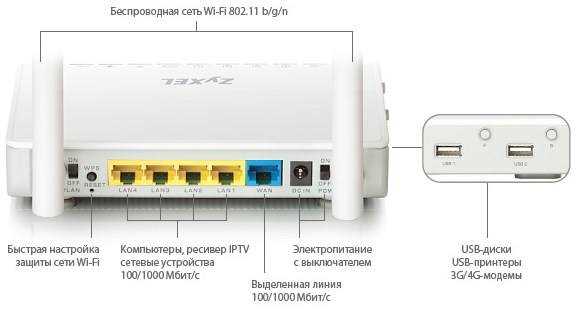
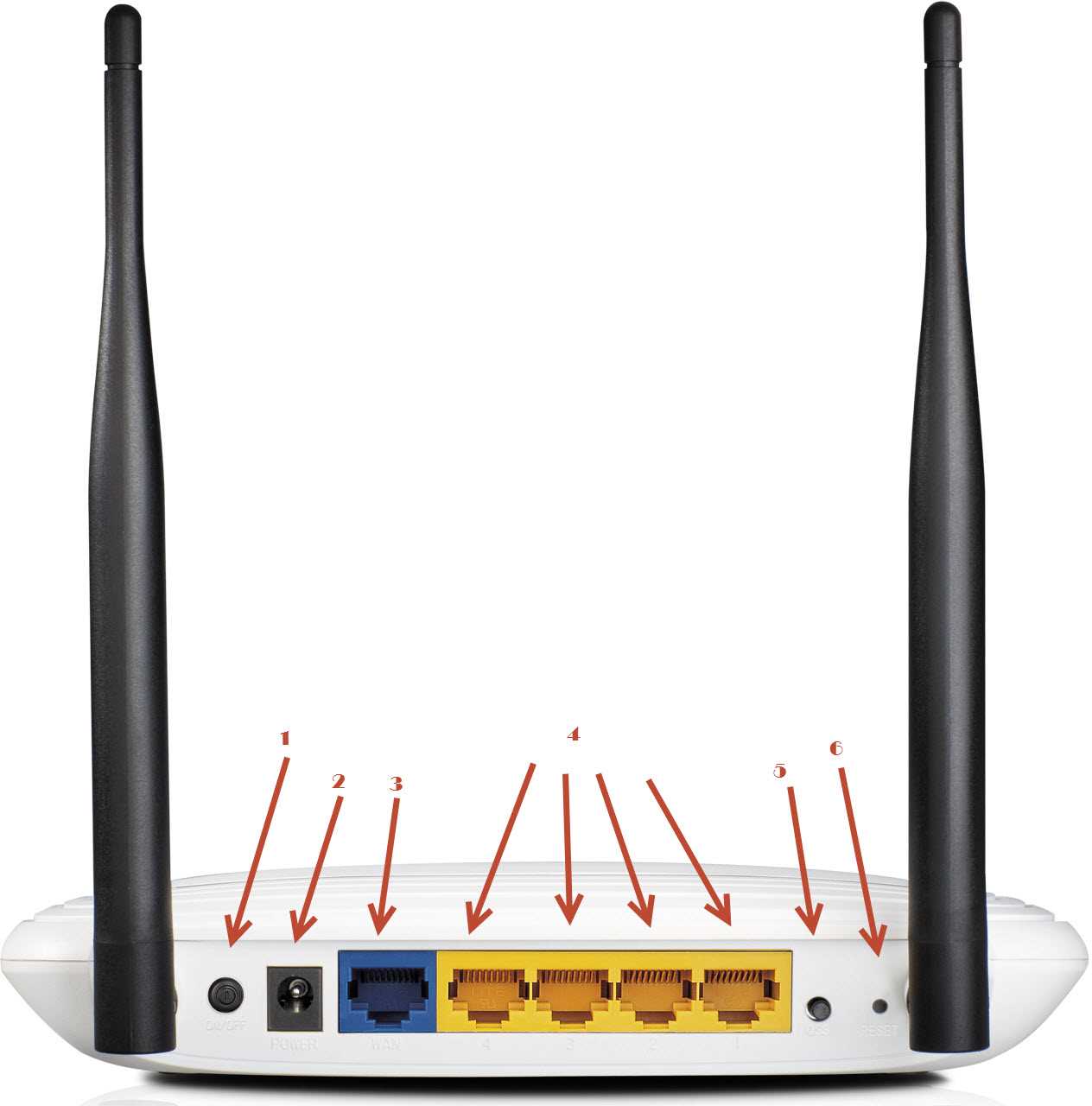
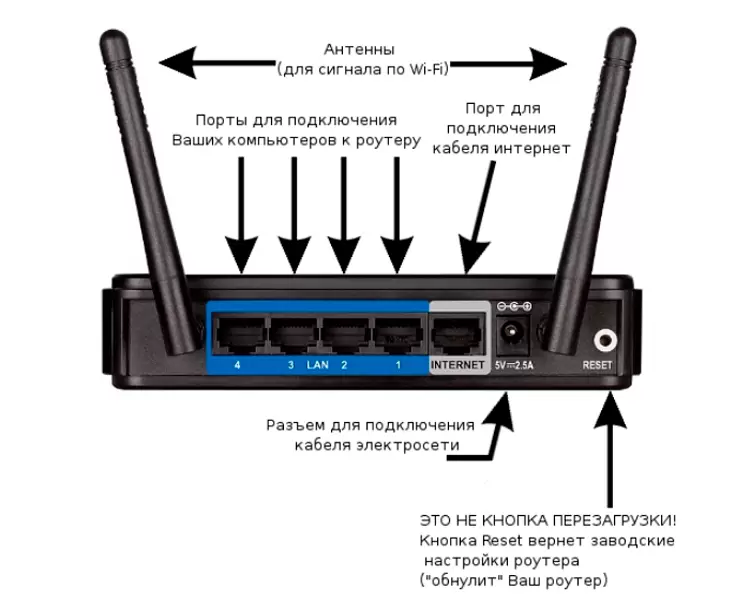
В первую очередь нужно правильно подключить роутер к компьютеру. Чаще всего это происходит с помощью Ethernet-кабеля. Роутер имеет специальный порт WAN для подключения к провайдерской линии и несколько портов LAN для подключения к компьютерам. Вставьте желтый Ethernet-кабель в любой из портов LAN на роутере и в сетевой адаптер на компьютере. После этого включите роутер.
Шаг 2. Настройка роутера
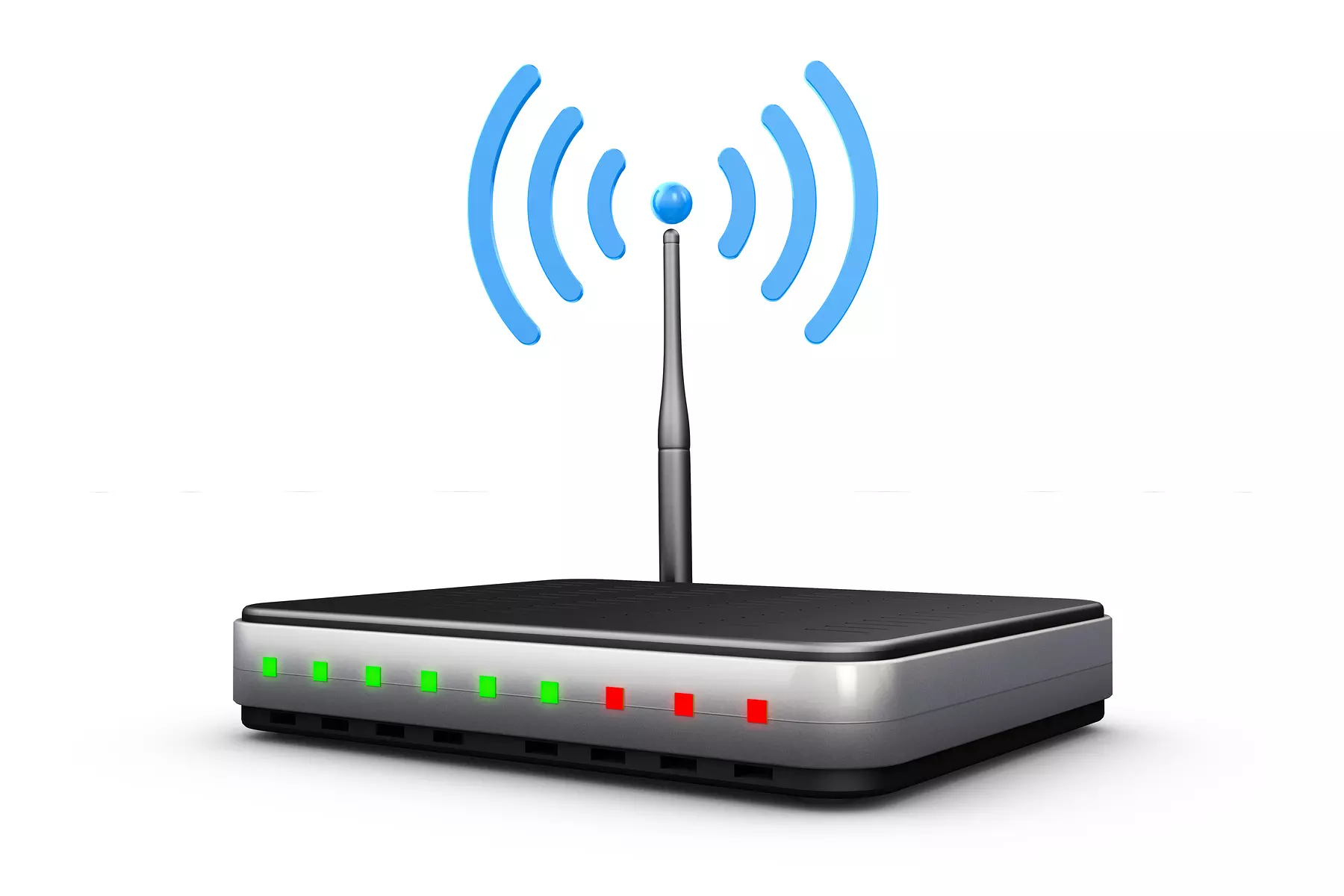
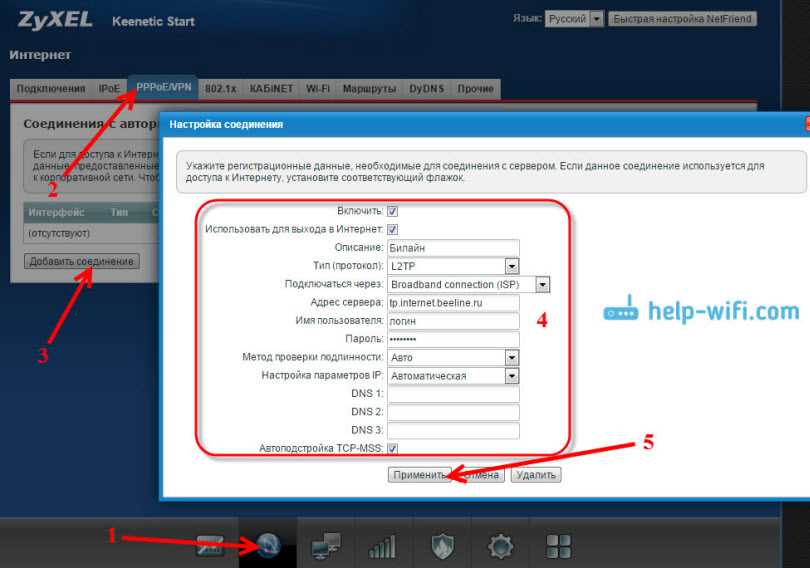
После подключения нужно зайти в настройки роутера. Для этого введите в браузере адрес 192.168.1.1 или 192.168.0.1 (это адрес по умолчанию для большинства роутеров). После этого необходимо ввести логин и пароль для доступа в настройки. Обычно они указаны на задней панели роутера.
Далее необходимо настроить беспроводную сеть. Следует задать имя и пароль для Wi-Fi сети. Важно задать надежный пароль, чтобы никто посторонний не мог подключиться к вашей сети без вашего разрешения.
Также можно задать другие настройки, например, открыть для доступа порты для конкретных программ, закрыть доступ к определенным сайтам и т.д.
Шаг 3. Подключение к беспроводной сети
После настройки беспроводной сети ее можно использовать. Для этого нужно подключиться к сети на устройствах, которые должны использовать Wi-Fi. На разных устройствах процедура подключения может быть разной, но обычно нужно выбрать имя вашей сети (SSID) и ввести пароль для подключения. После этого можно пользоваться интернетом без проводов.
Вот так просто вы можете настроить Wi-Fi роутер и создать беспроводную сеть в вашем доме или офисе.
Подготовительные действия
Шаг 1. Проверьте наличие всех необходимых компонентов
Перед тем, как подключать Wi-Fi роутер, убедитесь, что у вас есть все необходимые компоненты. Для этого проверьте наличие:
- Wi-Fi роутера;
- кабеля питания для роутера;
- интернет-кабеля;
- компьютера или ноутбука с Wi-Fi модулем.
Шаг 2. Выберите место установки роутера
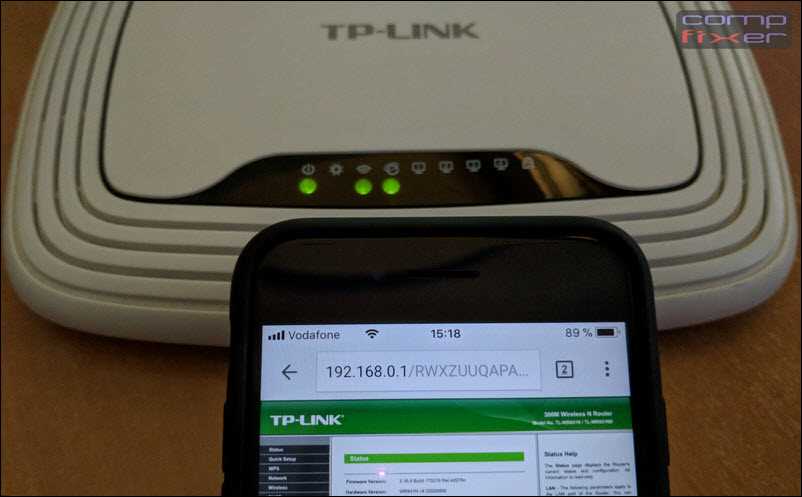
Выберите место для установки роутера. Оптимальным местом будет там, где сигнал Wi-Fi будет наилучшим. Также убедитесь, что роутер находится в достаточном расстоянии от других электронных устройств, которые могут мешать его работе.
Шаг 3. Подготовьте роутер к установке
Перед подключением роутера к сети интернет необходимо его настроить. Для этого воспользуйтесь инструкцией, которая была приложена к роутеру. Если инструкции нет, то необходимо загрузить ее с сайта производителя. Выберите язык, предпочитаемый вам и подготовьте роутер к работе, следуя указаниям в инструкции.
Подключение роутера и проводов
1. Подключение модема
Перед подключением роутера необходимо убедиться, что модем установлен и подключен к проводу интернета. Переверните модем и найдите порт, в который вставляется провод. Вставьте провод в соответствующую порт и затяните гайку.
2. Подключение роутера
Подключение роутера к модему происходит с помощью провода Ethernet. Один конец провода подключается к порту на задней панели модема, а другой конец – к порту на задней панели роутера. Обычно эти порты помечаются как WAN (или Internet).
3. Настройка Wi-Fi
После того, как роутер подключен к модему, необходимо настроить Wi-Fi на роутере. Для этого необходимо зайти в настройки роутера, которые обычно находятся в веб-интерфейсе. В настройках выберите опцию настройки Wi-Fi и задайте имя сети и пароль. Сохраните настройки и перезагрузите роутер.
После этих простых шагов вы сможете подключиться к интернету через Wi-Fi с вашего устройства. Рекомендуется проверить скорость интернета, чтобы убедиться, что все работает правильно.
Настройка Wi-Fi сети
1. Подключение роутера к интернету
Перед началом настройки необходимо убедиться в том, что роутер подключен к провайдеру интернет-услуг. Для этого нужно провести кабель от поставщика услуг в порт WAN (обозначен синим цветом) на роутере.
2. Вход в настройки роутера
Чтобы начать настройку Wi-Fi сети, нужно войти в настройки роутера. Для этого откройте браузер на компьютере или устройстве, подключенном к роутеру, и введите IP-адрес роутера в адресной строке. Обычно адрес 192.168.1.1 или 192.168.0.1.
3. Настройка параметров Wi-Fi сети
В настройках роутера найдите вкладку Wi-Fi или Wireless. Здесь можно изменить название сети (SSID), пароль, каналы и другие параметры Wi-Fi сети. Рекомендуется включить защиту сети WPA2 и выбрать сложный пароль для повышения безопасности.
4. Подключение к Wi-Fi сети
После настройки Wi-Fi сети можно подключаться к ней с помощью компьютеров, ноутбуков, смартфонов и других устройств, поддерживающих беспроводное соединение Wi-Fi. Для этого нужно выбрать имя сети (SSID) и ввести пароль, который был задан ранее в настройках роутера.
5. Проверка скорости и стабильности Wi-Fi сети
После настройки Wi-Fi сети необходимо проверить ее стабильность и скорость. Для этого можно воспользоваться специальными программами или сервисами для проверки скорости интернета. Если скорость или качество связи низкие, можно попробовать изменить каналы Wi-Fi сети или улучшить покрытие с помощью устройств повторителей сигнала.
Защита Wi-Fi сети
Пароль
При подключении нового устройства к Wi-Fi сети необходимо ввести пароль. Чтобы обезопасить свою сеть, следует установить крепкий пароль, содержащий как буквы, так и цифры. Никогда не используйте простые пароли, такие как «123456» или «qwerty».
Шифрование данных
Wi-Fi сеть может быть защищена от несанкционированного доступа путем использования шифрования данных. Самый популярный класс шифрования — это WPA, WPA2 или более новый WPA3. Чтобы включить шифрование, необходимо зайти в настройки Wi-Fi роутера и выбрать соответствующий параметр.
Доступные сети
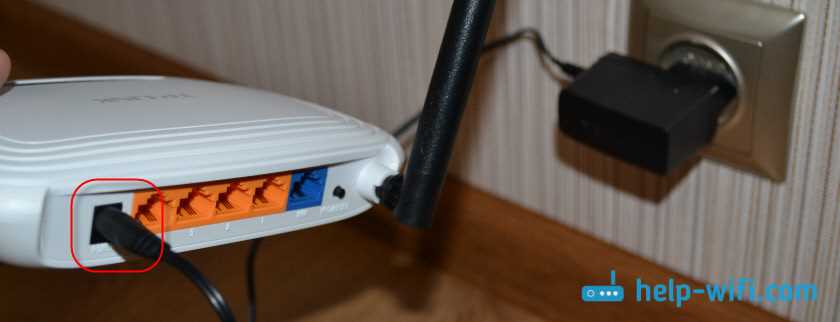
Необходимо производить поиск доступных Wi-Fi сетей только в тех случаях, когда это нужно. Если Wi-Fi сеть не требуется, ее следует отключить.
Обновление ПО
Wi-Fi роутер должен быть обновлен до последней версии ПО. Это значительно повышает уровень безопасности. Существует множество источников, где вы можете найти обновления для вашего устройства.
Добавление сетевых устройств
1. Определение IP-адреса компьютера
Перед началом добавления нового сетевого устройства необходимо определить IP-адрес компьютера, который будет подключаться к роутеру. Для этого нужно зайти в настройки сетевого адаптера компьютера.
2. Подключение сетевого устройства к роутеру
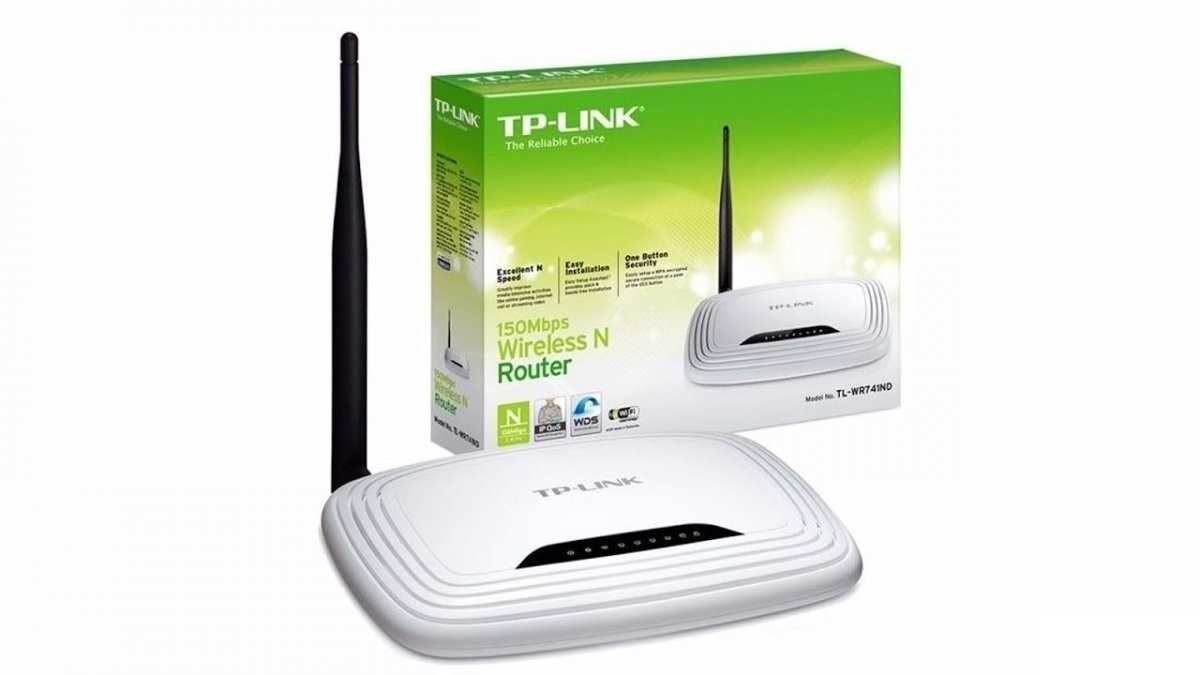
При подключении сетевого устройства к роутеру важно убедиться, что оба устройства находятся в одной локальной сети. Для этого необходимо правильно подключить LAN-порт роутера к LAN-порту сетевого устройства.
3. Настройка параметров сетевого устройства
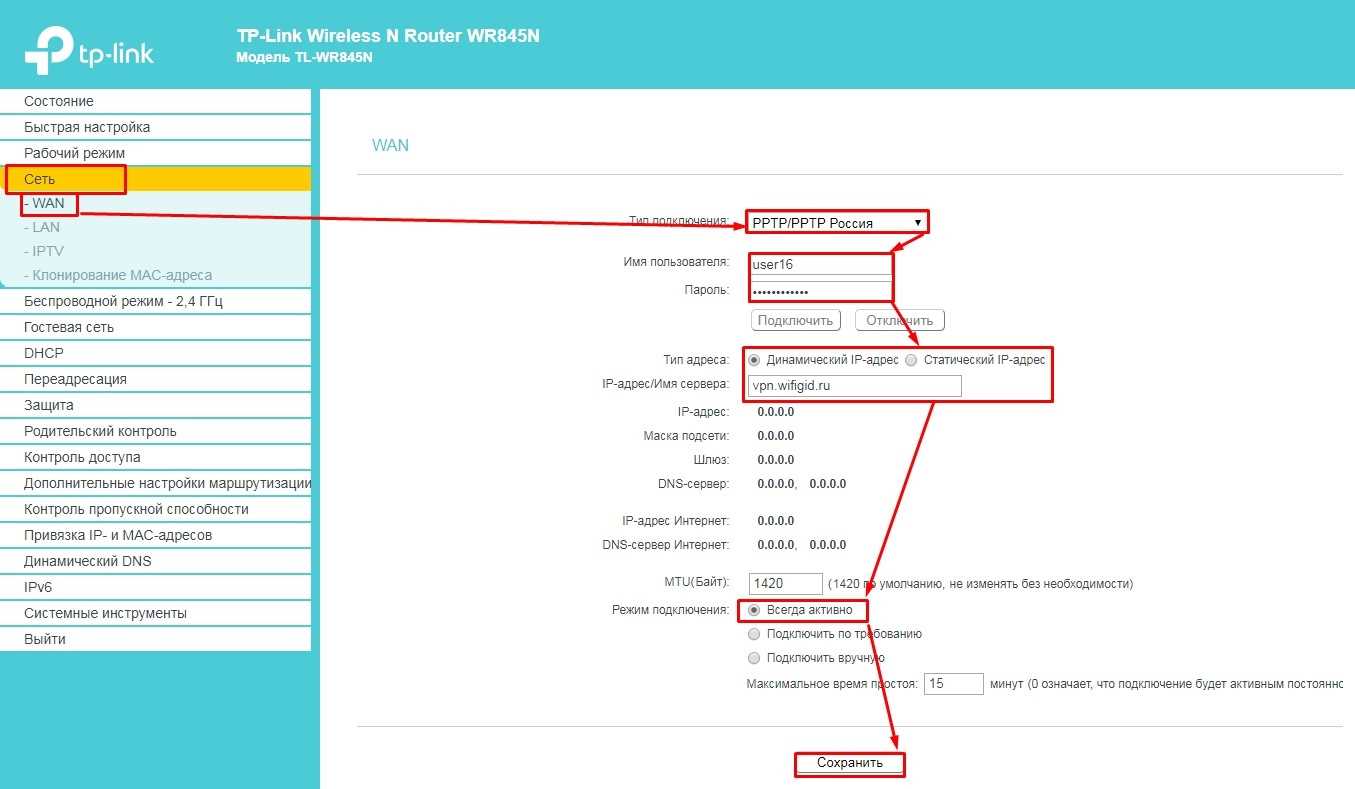
После подключения сетевого устройства к роутеру следует настроить параметры этого устройства. Важно установить правильный IP-адрес, маску подсети, шлюз по умолчанию и DNS-сервер.
4. Проверка подключения
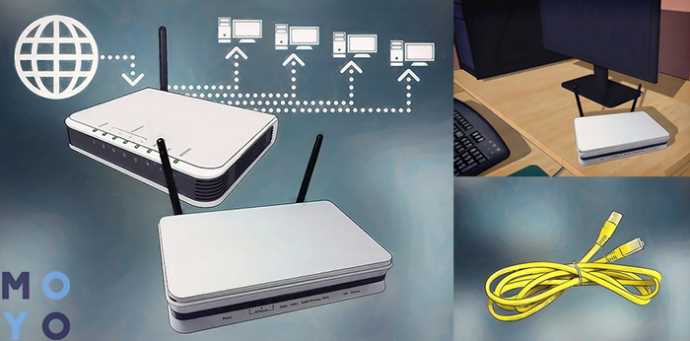
Чтобы убедиться, что сетевое устройство успешно подключено к роутеру, следует выполнить проверку подключения. Для этого можно воспользоваться командой ping и проверить пингование адреса шлюза по умолчанию. Если пакеты проходят без потерь, значит подключение прошло успешно.
Частые проблемы и их решение
1. Нет доступа в Интернет
Если роутер успешно настроен, но доступ в Интернет отсутствует, то проблема может быть в настройках провайдера. Проверьте подключение провайдера и убедитесь, что вы используете правильные адреса DNS-серверов.
Другая возможная причина — это неполадки в кабелях. Убедитесь, что все кабели подключены к роутеру и компьютеру правильно и кабели целы.
2. Плохое качество сигнала
Если сигнал Wi-Fi низкий, то вы можете изменить положение роутера. Попробуйте определить лучшее место для роутера, чтобы сигнал был наиболее сильным.
Также важно проверить совместимость устройств. Убедитесь, что устройства подключаются к роутеру на подходящей частоте и не перегружают сеть. Используйте одинаковые протоколы устройств, чтобы избежать конфликтов.
3. Забыли пароль от роутера
Если вы забыли пароль от роутера, то сбросьте его настройки. Для этого нажмите на кнопку сброса на задней панели роутера.
После сброса вы можете заново настроить роутер и установить новый пароль. Обязательно сохраните новый пароль в безопасном месте, чтобы избежать забывания в будущем.
Ответы на вопросы
Какой тип защиты подойдет для моего Wi-Fi роутера?
Наиболее безопасными являются следующие типы защиты: WPA2, WPA3 и AES. Вам не рекомендуется использовать более старые протоколы, такие как WEP.
Могу ли я подключить роутер самостоятельно или мне нужна помощь специалиста?
Вы можете подключить и настроить роутер самостоятельно, так как в большинстве случаев это не сложно. Однако, если вы не уверены в своих способностях, вы можете обратиться к специалисту.
Что делать, если забыл пароль от своего Wi-Fi роутера?
Если вы забыли пароль от своего роутера, вы можете сбросить его до заводских настроек. Для этого нужно найти на роутере кнопку RESET и удерживать ее несколько секунд. Однако, имейте в виду, что этот процесс удалит все ваши настройки.
Как узнать IP-адрес своего Wi-Fi роутера?
Чтобы узнать IP-адрес своего роутера, вам нужно открыть командную строку и ввести команду ipconfig. В разделе «Стандартный шлюз» будет указан IP-адрес вашего роутера.
Можно ли использовать один роутер для нескольких устройств?
Да, вы можете использовать один роутер для подключения нескольких устройств. Роутер может поддерживать сразу несколько подключений, но скорость и качество сигнала могут снижаться при увеличении количества устройств, использующих интернет.
Какой лучше выбрать канал Wi-Fi для более стабильного и быстрого соединения?
Чтобы выбрать оптимальный канал Wi-Fi для более стабильного и быстрого соединения, нужно использовать инструменты сканирования, такие как Wi-Fi Analyzer. Он поможет определить, какой канал наиболее свободен, и выбрать его для вашего роутера.
Как настроить доступ гостя на своем Wi-Fi роутере?
Для настройки доступа гостя на своем Wi-Fi роутере, вам нужно зайти в настройки роутера и в разделебезопасности создать новый профиль. В нем можно задать временные рамки и ограничения для гостя.
Как подключить устройства посредством WPS?
Чтобы подключить устройства посредством WPS, нужно нажать кнопку WPS на роутере и на устройстве, которое вы хотите подключить. Оба устройства должны находиться близко, чтобы это работало.
Можно ли использовать Wi-Fi роутер, если у меня нет интернета?
Да, вы можете использовать Wi-Fi роутер без подключения к интернету. Он может использоваться для локальной сети и для обмена файлами между устройствами, подключенными к роутеру.
Как изменить имя и пароль для своей Wi-Fi сети?
Для изменения имени и пароля для своей Wi-Fi сети, нужно зайти в настройки роутера и найти соответствующий раздел безопасности. Там вы можете изменить имя и пароль в соответствующих полях.