
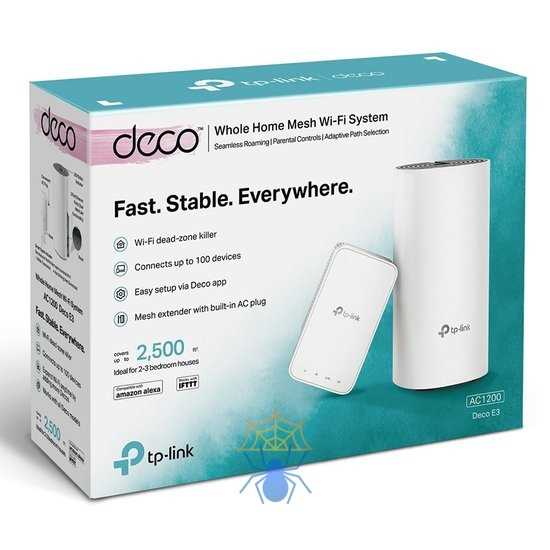
TP-Link Deco E3 — это Mesh устройство, которое обеспечивает стабильную и быструю Wi-Fi сеть по всей вашей квартире или дому. Это устройство состоит из нескольких точек доступа, которые работают в режиме Mesh, образуя единую сеть и автоматически перенаправляют трафик к оптимальной точке доступа.
Ключевым преимуществом использования Mesh сетей является расширение диапазона и повышение качества Wi-Fi сигнала, что исключает плохие соединения и обрывы связи. В TP-Link Deco E3 вы можете настроить сеть в соответствии с вашими потребностями и задачами, получая наилучший результат и комфорт.
В этой статье мы рассмотрим, как подключить и настроить TP-Link Deco E3 для достижения наилучших результатов в качестве Wi-Fi сети. Оперируя пошаговыми инструкциями, вы научитесь настраивать этот роутер и модуль Wi-Fi сигнала в режиме Mesh, обеспечивая быструю и стабильную связь по всему дому.
- Понимание Mesh Wi-Fi
- Что такое Mesh Wi-Fi
- Как работает Mesh Wi-Fi
- Преимущества Mesh Wi-Fi
- Выбор месторасположения
- 1. Разместите Mesh устройства в центре зоны покрытия Wi-Fi
- 2. Обратите внимание на препятствия
- 3. Размещайте устройства на уровне глаз
- 4. Не ставьте устройства слишком далеко друг от друга
- Подключение модуля TP-Link Deco E3
- Шаг 1: Распаковка устройства и подготовка к подключению
- Шаг 2: Скачать и запустить приложение TP-Link Deco
- Шаг 3: Настройка устройства
- Шаг 4: Расположение устройств TP-Link Deco
- Настройка сети с помощью TP-Link Deco E3
- Шаг 1: Подключение
- Шаг 2: Установка приложения
- Шаг 3: Настройка Wi-Fi сети
- Шаг 4: Добавление устройств
- Шаг 5: Управление сетью
- Шаг 6: Защита сети
- Установка приложения TP-Link Deco на мобильных устройствах
- Шаг 1: Поиск приложения в магазине приложений
- Шаг 2: Нахождение и установка приложения
- Шаг 3: Запуск и настройка приложения
- Выводы
- Настройка роуминга
- Что такое роуминг?
- Как настроить роуминг на TP-Link Deco E3?
- Как проверить работу роуминга?
- Подключение других устройств к сети
- 1. Подключение по Wi-Fi
- 2. Подключение через сетевой кабель
- 3. Использование беспроводных мостов
- 4. Работа с гостевыми сетями
- Разрешение проблем в сети
- 1. Проверка соединения и наличия сигнала
- 2. Обновление ПО и драйверов
- 3. Проверка наличия вирусов
- 4. Настройка сетевых устройств
- 5. Проверка наличия IP-адреса
- 6. Перезагрузка сетевых устройств
- Ответы на вопросы
- Что такое TP-Link Deco E3?
- В каких режимах можно использовать TP-Link Deco E3?
- Как выбрать место для установки модуля TP-Link Deco E3?
- Как подключить TP-Link Deco E3?
- Как настроить TP-Link Deco E3 через приложение?
- Как расширить покрытие Wi-Fi сети с помощью TP-Link Deco E3?
- Как настроить пароль для Wi-Fi сети, созданной TP-Link Deco E3?
- Какое максимальное количество устройств может подключить TP-Link Deco E3?
- Как настроить гостевую Wi-Fi сеть на TP-Link Deco E3?
- Как проверить скорость Wi-Fi сети на TP-Link Deco E3?
Понимание Mesh Wi-Fi
Что такое Mesh Wi-Fi
Mesh Wi-Fi — это технология беспроводной сети, которая позволяет создать распределенную Wi-Fi сеть из нескольких устройств, таких как маршрутизаторы и усилители сигнала. В сети Mesh Wi-Fi каждое устройство является точкой доступа и имеет одинаковые права и возможности, что позволяет улучшить качество сигнала и расширить зону покрытия.
Как работает Mesh Wi-Fi

В Mesh Wi-Fi сети каждое устройство имеет соединение с двумя или более другими устройствами, что гарантирует более стабильный сигнал и поддерживает работу всей сети даже в случае отказа одного из устройств.
Кадр данных может передаваться между точками доступа Mesh Wi-Fi по нескольким путям, в том числе по самому короткому или наиболее свободному из доступных маршрутов. Это позволяет устройствам Mesh Wi-Fi сети более эффективно использовать доступные ресурсы и обеспечивать более высокую скорость передачи данных.
Преимущества Mesh Wi-Fi
- Улучшенное качество сигнала и расширенная зона покрытия;
- Большая стабильность работы всей сети при отказах устройств;
- Более удобное управление настройками сети из-за использования единой точки управления;
- Возможность подключения большего числа устройств к сети;
- Доступность нескольких вариантов оформления, которые позволяют выбрать подходящий стиль и ценовую категорию.
Выбор месторасположения
1. Разместите Mesh устройства в центре зоны покрытия Wi-Fi
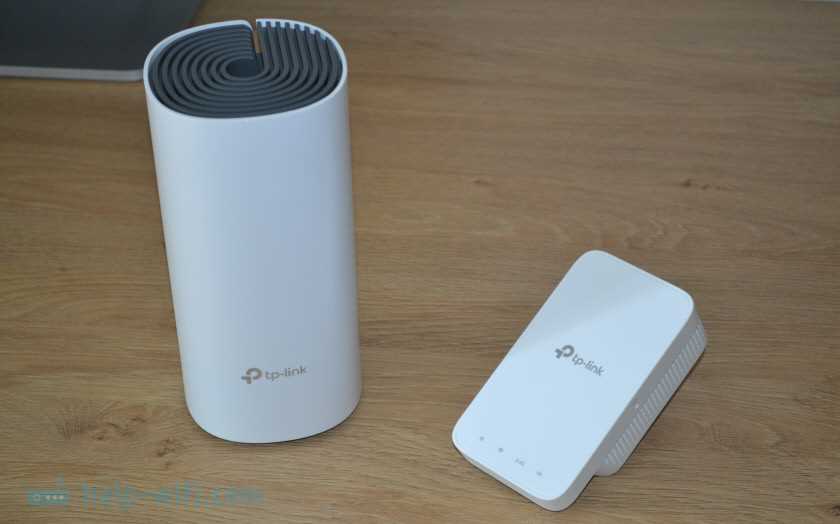
Для эффективной работы Mesh Wi-Fi необходимо правильно разместить устройства. Чтобы добиться максимального охвата сигнала, рекомендуется расположить Mesh точки в центре зоны, где требуется усиление Wi-Fi сигнала.
2. Обратите внимание на препятствия
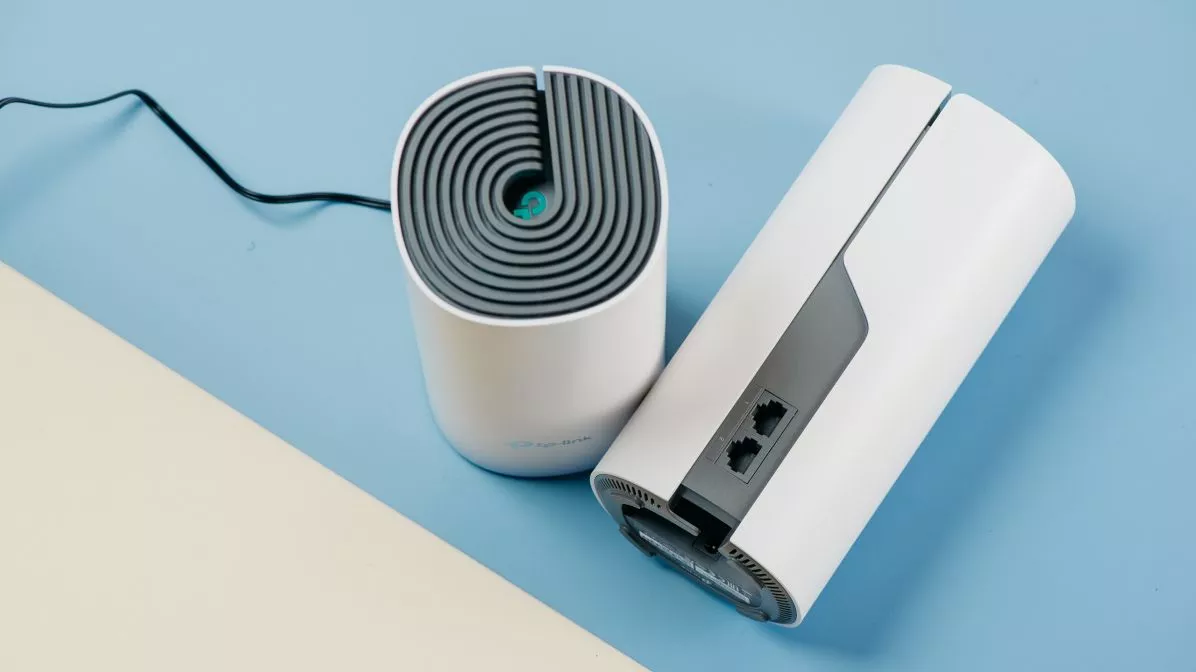
При выборе места для размещения Mesh точек следует учитывать наличие препятствий, которые могут ослабить сигнал Wi-Fi. Такие препятствия могут быть стенами, мебелью или другими объектами. Рекомендуется устанавливать устройства таким образом, чтобы между ними и устройствами, которые требуется подключить к Wi-Fi, было как можно меньше препятствий.
3. Размещайте устройства на уровне глаз

Для лучшей производительности сети Mesh точки следует устанавливать на уровне глаз, чтобы сигнал лучше проходил сквозь препятствия.
4. Не ставьте устройства слишком далеко друг от друга
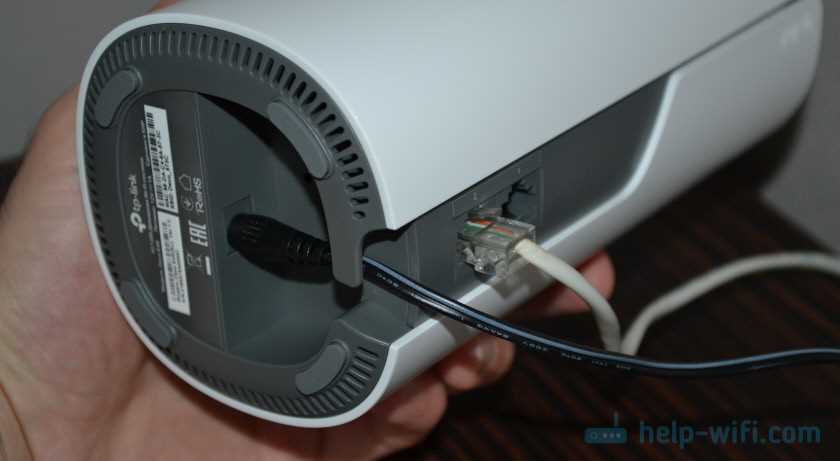
Рекомендуется устанавливать устройства в пределах 10-ти метров друг от друга. Если устройства будут расположены слишком далеко друг от друга, это может привести к ослаблению сигнала между ними.
Перед установкой Mesh Wi-Fi убедитесь, что выбранное место для устройства удовлетворяет всем вышеописанным требованиям.
Подключение модуля TP-Link Deco E3
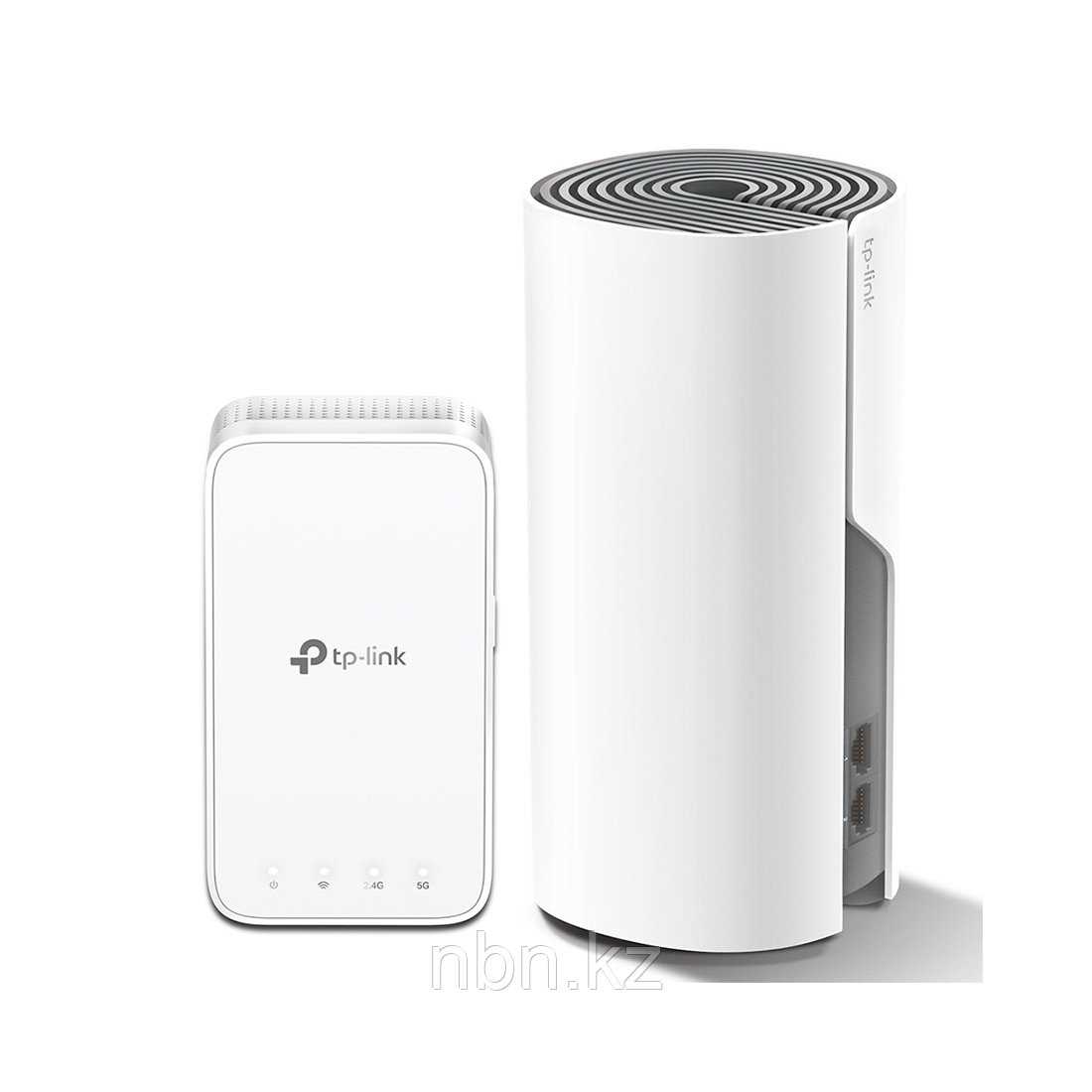
Шаг 1: Распаковка устройства и подготовка к подключению
Перед началом работы рекомендуется ознакомиться с инструкцией по эксплуатации и убедиться в наличии всех компонентов в упаковке. После этого можно приступать к подключению устройства. Для этого необходимо:
- Подключить кабель питания к модулю и включить его в розетку;
- Подключить с помощью сетевого кабеля один из портов Deco E3 к DSL-модему или шлюзу.
Шаг 2: Скачать и запустить приложение TP-Link Deco
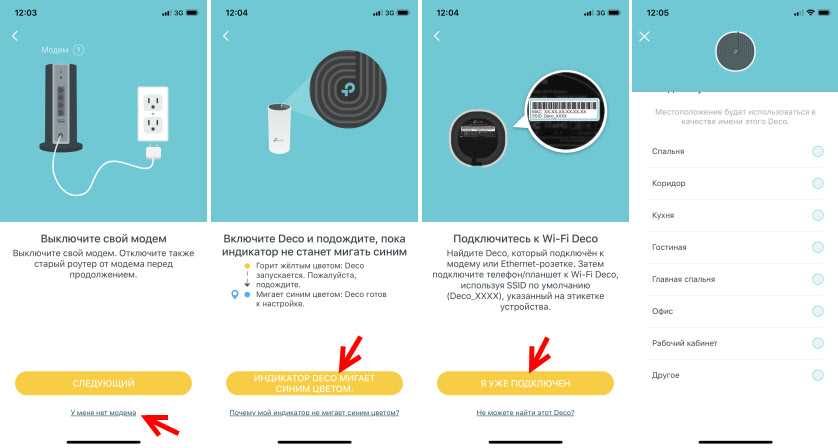
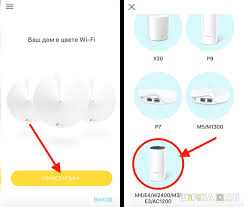
Для настройки и управления TP-Link Deco E3 необходимо скачать приложение TP-Link Deco на ваш мобильный устройство и следовать инструкциям по установке. После установки запустите приложение и нажмите «Создать сеть Deco», чтобы начать процесс настройки.
Шаг 3: Настройка устройства
В процессе настройки устройства приложение TP-Link Deco попросит вас ввести имя и пароль для Wi-Fi сети, которую вы хотите создать. Также необходимо выбрать режим работы – «Mesh» Wireless/Mesh», если в вашей сети есть несколько устройств TP-Link Deco.
Шаг 4: Расположение устройств TP-Link Deco
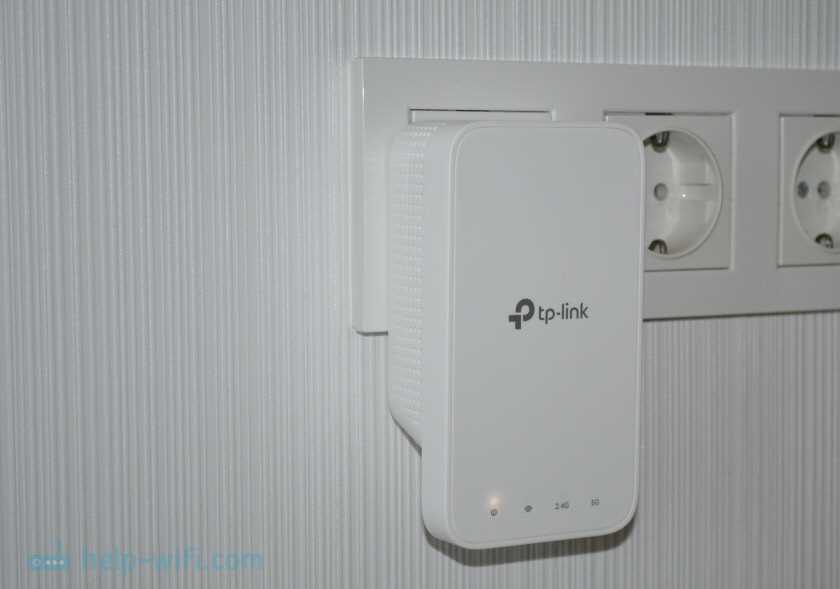
Для лучшей производительности сети рекомендуется располагать устройства TP-Link Deco в помещениях на разных этажах здания. Приложение TP-Link Deco поможет вам оптимально разместить устройства в вашем доме.
Настройка сети с помощью TP-Link Deco E3
Шаг 1: Подключение
Перед началом настройки необходимо подключить модуль к электропитанию и к интернету. Для этого, подключите модуль к источнику электропитания и подключите кабель из провайдерского модема или роутера в порт входящего сигнала на модуле.
Шаг 2: Установка приложения
Для управления настройками модуля, необходимо скачать приложение TP-Link Deco на мобильный телефон или планшет. После установки, зарегистрируйтесь в приложении и добавьте модуль в список устройств.
Шаг 3: Настройка Wi-Fi сети
В приложении необходимо выбрать тип подключения модуля к роутеру или провайдерскому модему. Далее, задайте имя и пароль для вашей Wi-Fi сети и сохраните настройки. Приложение автоматически проведет настройку и оптимизацию сигнала.
Шаг 4: Добавление устройств
После настройки Wi-Fi сети, необходимо добавить устройства в сеть. Для этого, выберите пункт «Добавить устройство» в приложении и следуйте инструкциям. Приложение самостоятельно проведет настройку для выбранного устройства.
Шаг 5: Управление сетью
Приложение TP-Link Deco позволяет управлять всей Wi-Fi сетью, включая скорость и доступ. Для этого, выберите пункт «Управление сетью» и настройте параметры сети по вашему усмотрению.
Шаг 6: Защита сети
Для защиты Wi-Fi сети от несанкционированного доступа, вы можете настроить защиту паролем и использовать любую другую защиту, предоставляемую модулем.
Установка приложения TP-Link Deco на мобильных устройствах
Шаг 1: Поиск приложения в магазине приложений
Для установки приложения TP-Link Deco на вашем мобильном устройстве, необходимо открыть магазин приложений. Если вы используете устройство на базе iOS, откройте App Store, а если на базе Android – Google Play.
Шаг 2: Нахождение и установка приложения
Приложение TP-Link Deco можно найти в магазине приложений, написав в поисковой строке «TP-Link Deco». После этого нажмите кнопку «Установить» и приложение начнет загружаться на ваше устройство.
Шаг 3: Запуск и настройка приложения
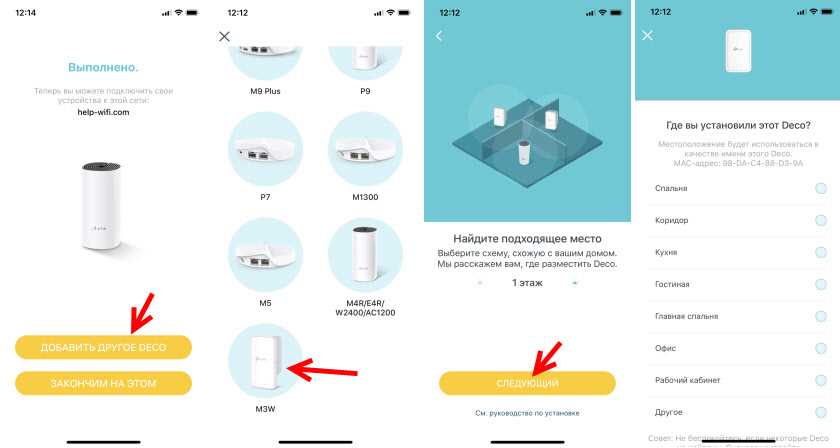
После того, как приложение было установлено на ваше мобильное устройство, запустите его. При первом запуске приложение предложит вам настроить сеть Wi-Fi и подключить устройство TP-Link Deco.
Выводы
Установка приложения TP-Link Deco на мобильных устройствах не вызовет проблем даже у пользователей, не имеющих большого опыта работы с мобильными приложениями. Процесс установки и запуска приложения изображен в этой статье.
Настройка роуминга
Что такое роуминг?

Роуминг — это возможность подключения к Интернету и к сети своего провайдера вне зоны его действия. Например, вы выезжаете за пределы вашей страны, но вы все еще можете использовать свое Interнет-подключение через своего провайдера, благодаря роумингу.
Как настроить роуминг на TP-Link Deco E3?
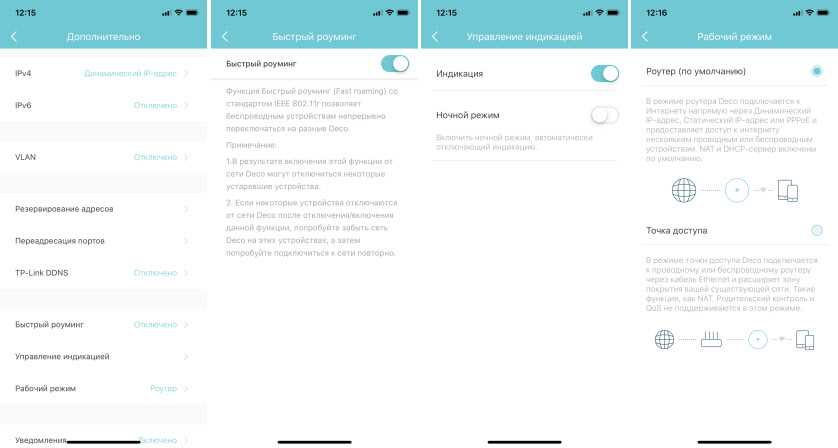
Настройка роуминга на TP-Link Deco E3 происходит автоматически в режиме Mesh, когда устройства подключены к разным декам. Если ваше устройство будет находиться в зоне действия другой деки, то оно будет автоматически переключаться на более близкую точку доступа к Интернету. Таким образом, вы всегда будете находиться в зоне наилучшего сигнала.
Как проверить работу роуминга?
Вы можете проверить работу роуминга, переключаясь между деками и проверяя скорость интернет-соединения. Можно также использовать приложения или утилиты, которые отображают качество сигнала и помогают определить наилучшую точку доступа к Интернету. Убедитесь, что все ваши устройства подключены к Wi-Fi сигналу с высокой скоростью и стабильностью.
Подключение других устройств к сети
1. Подключение по Wi-Fi
Для того чтобы подключить другое устройство к сети, необходимо воспользоваться Wi-Fi соединением. Для этого необходимо найти сеть с названием вашего маршрутизатора в списке доступных сетей, ввести пароль и подключиться.
Если сеть недоступна, следует проверить настройки маршрутизатора и Wi-Fi сигнала на наличие проблем.
2. Подключение через сетевой кабель
Если устройство не поддерживает беспроводное соединение, можно подключить его через сетевой кабель. Для этого необходимо подключить один конец кабеля к порту LAN на маршрутизаторе, а другой конец к сетевому порту устройства.
3. Использование беспроводных мостов
Для дальних расстояний и улучшения качества сигнала можно использовать беспроводные мосты. Они подключаются к маршрутизатору беспроводно и передают сигнал на другой беспроводной мост или на устройство, сетевой кабель которого подключен к беспроводному мосту.
4. Работа с гостевыми сетями
Если нужно разрешить доступ к сети только для временных гостей, можно включить гостевую сеть. Это позволит предоставить временный Wi-Fi пароль и ограничить доступ гостей только к определенным ресурсам в интернете, не давая полного доступа к сети.
Разрешение проблем в сети
1. Проверка соединения и наличия сигнала
Если вы обнаружили проблемы в работе сети, первым делом необходимо проверить соединение и наличие сигнала. Возможно, проблема заключается в отсутствии интернет-соединения, либо сигнала Wi-Fi. Если проблема с интернет-соединением, то лучше обратиться к поставщику услуг.
Если же проблема в отсутствии Wi-Fi-сигнала, то следует проверить работу модема и маршрутизатора, а также настройки сети. Проверьте, не отключён ли Wi-Fi в настройках маршрутизатора, а также проверьте корректность диапазона частот и наличия доступных устройств для подключения.
2. Обновление ПО и драйверов
Если с устройством все в порядке, проверьте версию ПО и драйверов, возможно, проблема заключается в их устаревшей версии, что может привести к сбоям в работе сети. В таком случае, стоит обновить ПО и драйвера соответствующих устройств.
3. Проверка наличия вирусов
В некоторых случаях, проблема в сети может быть вызвана наличием вредоносных программ, так как они могут уменьшить скорость и качество работы интернета. Чтобы проверить, не заражен ли ваш компьютер, можно воспользоваться антивирусной программой.
4. Настройка сетевых устройств
Для того, чтобы сеть работала корректно, необходимо правильно настроить сетевые устройства, такие как маршрутизатор и настройки Wi-Fi. Важно, чтобы устройства были соединены правильно и были выставлены корректные настройки, согласно документации производителя устройства.
5. Проверка наличия IP-адреса
Если проблема заключается в том, что устройство не подключается к сети, возможно, не получен IP-адрес. В таком случае, необходимо вручную назначить корректный IP-адрес для устройства.
6. Перезагрузка сетевых устройств
Если все вышеперечисленные методы не помогли решить проблему, причина может быть в ошибке в работе устройств. Решение можно попробовать найти путём перезагрузки всех сетевых устройств, таких как модем и маршрутизатор. Обычно, перезагрузка устройств может решить проблемы в работе сети.
Ответы на вопросы
Что такое TP-Link Deco E3?
TP-Link Deco E3 — это Mesh Wi-Fi модуль и усилитель сигнала в режиме Mesh, предназначенный для установки в доме или квартире. Он улучшает качество сигнала Wi-Fi в помещении и обеспечивает покрытие на большей площади.
В каких режимах можно использовать TP-Link Deco E3?
TP-Link Deco E3 можно использовать в режиме Mesh, а также как отдельную точку доступа. В режиме Mesh несколько модулей объединяются в одну сеть, что обеспечивает беспрерывное соединение на всех уровнях помещения.
Как выбрать место для установки модуля TP-Link Deco E3?
Для установки модуля TP-Link Deco E3 необходимо выбрать место, где находится центр помещения и слабый сигнал Wi-Fi. Место установки также должно быть достаточно открытым и свободным от препятствий.
Как подключить TP-Link Deco E3?
Для подключения TP-Link Deco E3 необходимо подключить его к Интернет-кабелю и к источнику питания. Затем необходимо подключиться к Wi-Fi-сети, созданной модулем, и следовать инструкциям по настройке.
Как настроить TP-Link Deco E3 через приложение?
Для настройки TP-Link Deco E3 через приложение необходимо скачать приложение на свой мобильный телефон или планшет и следовать инструкциям. Приложение позволяет настраивать сеть Wi-Fi и управлять настройками Мesh Wi-Fi модуля.
Как расширить покрытие Wi-Fi сети с помощью TP-Link Deco E3?
Для расширения покрытия Wi-Fi сети с помощью TP-Link Deco E3 необходимо установить модуль в режиме Mesh. При таком подключении модуль автоматически устанавливает соединение с другими модулями Wi-Fi и обеспечивает беспрерывное покрытие на большей площади.
Как настроить пароль для Wi-Fi сети, созданной TP-Link Deco E3?
Для настройки пароля для Wi-Fi сети, созданной TP-Link Deco E3, необходимо открыть приложение и выбрать раздел «Настройки Wi-Fi». Затем следует выбрать сеть и ввести желаемый пароль в поле «Пароль».
Какое максимальное количество устройств может подключить TP-Link Deco E3?
TP-Link Deco E3 может подключать до 100 устройств одновременно. Это обеспечивает высокую скорость и стабильность соединения для большинства ситуаций.
Как настроить гостевую Wi-Fi сеть на TP-Link Deco E3?
Для настройки гостевой Wi-Fi сети на TP-Link Deco E3 необходимо открыть приложение и выбрать раздел «Настройки Wi-Fi». Затем следует выбрать «Гостевая сеть» и ввести настройки для новой гостевой сети. После этого гостям будет доступна новая Wi-Fi сеть.
Как проверить скорость Wi-Fi сети на TP-Link Deco E3?
Для проверки скорости Wi-Fi сети на TP-Link Deco E3 необходимо открыть приложение и выбрать «Скорость Wi-Fi» в разделе «Настройки». После этого приложение будет тестировать скорость сети и отображать результаты в реальном времени.